※本記事は1つの情報源としてご活用ください。重要な変更を加える場合は事前にバックアップを取り、複数の情報源も参考にしながら操作してください。
Windows 10のサポートは終了しましたが、パソコンが急に起動しなくなるわけではありません。ただし、何も対策しないままネットやメール、ネットバンキングなどに使い続ける場合は、セキュリティ面の確認が必要です。
- Windows 10 ESU登録が今からできるか分かる
- 登録前に確認したい3つのポイントが分かる
- ESU・Windows 11移行・買い替え・用途限定の判断基準が分かる
こんな方におすすめの記事です
- Windows 10のまま使っているパソコンがある方
- 家族の古いパソコンを確認したい方
- Windows 11へ移行するべきか、買い替えるべきか迷っている方
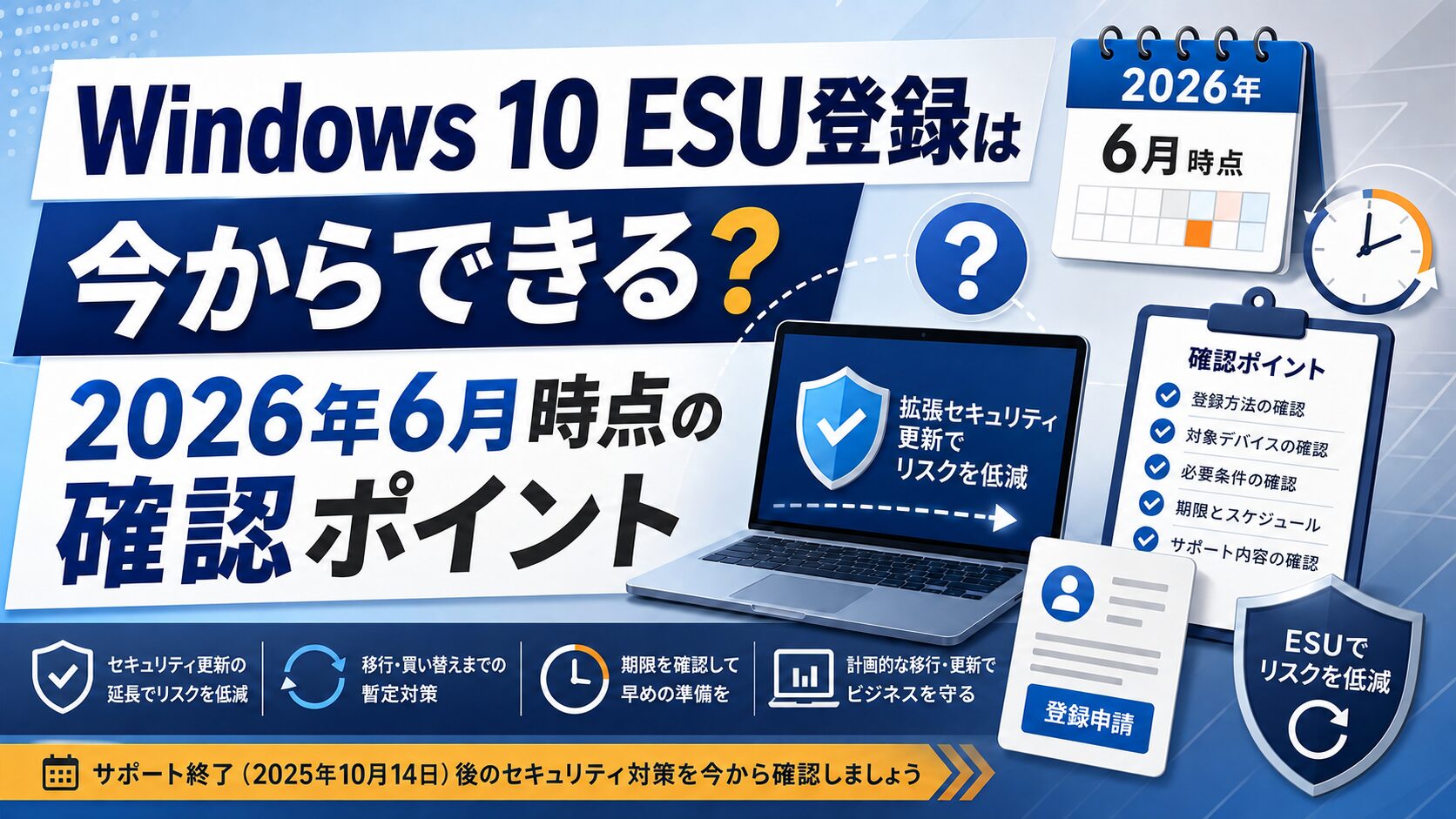
本記事では、Windows 10 ESU登録は今からできるのかを、2026年6月時点の確認ポイントに絞って解説します。(専門知識は不要です!)
注:本記事は一般ユーザー向けの確認ガイドです。法人・学校・組織で管理されているPCは、個人向けESUとは条件が異なる場合があるため、管理者またはMicrosoft公式情報を確認してください。
⚠️ 先に確認したいポイント
Windows 10 ESUは、Windows 10を永続的に安全に使い続けるための制度ではありません。移行までの時間を確保するための延命策として考え、登録前に「Windows 10のバージョン」「Windows Update画面」「バックアップ状況」を確認しておきましょう。
Windows 10 ESU登録は今からできる?まず押さえる結論
結論から言うと、Microsoft公式では、Windows 10 ESUはプログラム終了日の2026年10月13日まで登録可能と案内されています。
ただし、これは「Windows 10の通常サポートが戻る」という意味ではありません。Windows 10の通常サポートは2025年10月14日に終了しており、Microsoftは継続的なセキュリティと機能更新のためにWindows 11への移行を案内しています。詳しくは、Microsoft公式サポートの案内でも確認できます。
2026年10月13日まで登録可能と案内されている
個人向けのWindows 10 Extended Security Updates(ESU)は、Windows 11へ移行するまでの期間に、Windows 10 PCをより安全に使うための選択肢です。
MicrosoftのWindows 10 ESU公式ページでは、すべての登録オプションで2026年10月13日まで拡張セキュリティ更新プログラムが提供され、プログラム終了日までいつでも登録できると案内されています。
一方で、登録前のデバイスはウイルスやマルウェアの影響を受けやすくなるとも説明されています。つまり、「まだ登録できるから後回しでよい」というより、「使い続けるなら早めに確認する」ほうが現実的です。
Windows 10は起動するが、未登録のまま使い続けるのはリスクがある
サポート終了後も、Windows 10のパソコン自体は起動します。保存している写真や文書を開いたり、オフラインで一部の作業をしたりすることはできます。
ただし、インターネット接続、メール、ネットバンキング、オンラインショッピング、仕事用データの扱いなどがある場合は注意が必要です。セキュリティ更新が受けられない状態が長く続くと、見つかった脆弱性への対策が遅れやすくなります。
💡 ESUは「古い家の補修」に近い考え方
ESUは、古い家を少しでも安全に住み続けるための補修に近いものです。雨漏りや壊れた鍵を補修することで危険を減らせますが、家全体が新築になるわけではありません。Windows 10も同じで、ESUは移行までの安全性を高める仕組みであり、Windows 10が最新OSに戻るわけではありません。
ESUは延命策であり、最終的な移行準備は必要
ESUは便利な選択肢ですが、最終的にはWindows 11への移行、PCの買い替え、またはネット接続用途を減らす判断が必要になります。
Windows 10 ESUの制度や料金、登録条件をもう少し広く確認したい場合は、先にWindows 10 ESUの制度や料金の詳しい解説も参考にしてください。本記事では、制度全体よりも「今から登録する前に何を見るか」に絞って解説します。
登録前にまず見る3点:バージョン・Windows Update・バックアップ
Windows 10 ESUを検討する前に、最初に見るべきポイントは3つです。細かい条件を調べる前に、この3点を確認すると、次に取る行動を決めやすくなります。
登録前に確認したい3点
- Windows 10のバージョンが22H2か
- Windows Update画面にESU登録リンクが表示されるか
- 重要なデータのバックアップが取れているか
Windows 10が22H2か確認する
個人向けWindows 10 ESUは、Windows 10 バージョン22H2を実行している対象デバイス向けに案内されています。古いバージョンのままだと、登録リンクが表示されない、または登録条件を満たせない可能性があります。
確認する場合は、以下のように進めます。
- 画面左下の「スタート」を開く
- 「設定」を開く
- 「システム」を選ぶ
- 「詳細情報」または「バージョン情報」を確認する
- Windowsの仕様欄で「バージョン」が22H2になっているか見る
Windows 10の更新履歴や22H2の情報は、MicrosoftのWindows 10更新履歴でも確認できます。
Windows Update画面でESU登録リンクを確認する
Microsoft公式では、Windows 10デバイスでESUを入手するには「設定」から「更新とセキュリティ」、「Windows Update」に進み、前提条件を満たしている場合にESU登録リンクが表示されると案内されています。
- 「スタート」を開く
- 「設定」を開く
- 「更新とセキュリティ」を選ぶ
- 「Windows Update」を開く
- ESU登録に関するリンクや案内が表示されるか確認する
ここで登録リンクが表示されない場合でも、すぐに対象外と決めつける必要はありません。Windows Updateが最新でない、Windows 10のバージョンが条件を満たしていない、Microsoftアカウントの条件を満たしていないなど、いくつかの可能性があります。
登録前にバックアップ状況を確認する
ESU登録そのものは、通常のデータ移行作業ではありません。しかし、Windows Updateやアカウント設定、Windows 11移行、買い替え判断とセットで確認する場面が多いため、先にバックアップ状況を見ておくと安心です。
特に確認したいのは、以下のようなデータです。
- デスクトップやドキュメント内のファイル
- 写真・動画・年賀状データ
- ブラウザのお気に入りやパスワード
- メールソフト内のデータ
- 会計ソフト・住所録・仕事用ファイル
Microsoftアカウントでサインインしている場合、Windowsバックアップを使って一部の設定を同期できます。同期される内容は、MicrosoftのWindowsバックアップ設定カタログで確認できます。
⚠️ バックアップなしで移行判断を進めない
古いPCでは、更新作業や移行準備の途中でストレージ不良や起動トラブルが表面化することがあります。ESU登録前でも、Windows 11移行前でも、買い替え前でも、先に重要データの保存場所を確認しておきましょう。
ESUの対象条件と登録方法を確認する
Windows 10 ESUは、すべてのWindows 10 PCが無条件で使えるわけではありません。Microsoft公式情報では、対象バージョン、対象エディション、Windows Update、Microsoftアカウントなどの条件が示されています。
対象エディションと対象外になりやすいPC
Microsoft公式ページでは、個人向けESUに登録するには、デバイスがWindows 10 バージョン22H2のHome、Professional、Pro Education、Workstationsエディションを実行している必要があると案内されています。
一方で、次のようなPCは個人向けESUの対象外、または別扱いになる可能性があります。
- 会社や学校が管理しているPC
- Active DirectoryドメインやMicrosoft Entraに参加しているPC
- MDMで管理されているPC
- キオスクモードのデバイス
- すでに別のESUライセンスを持っているデバイス
家庭用PCに見えても、以前会社で使っていた中古PCや、学校・組織の設定が残っているPCでは条件が変わることがあります。家族のPCを確認する場合も、まずは個人所有のPCなのか、組織管理のPCなのかを切り分けてください。
Microsoftアカウントと登録オプションの確認
個人向けESUでは、デバイスへのサインインに使うMicrosoftアカウントが管理者アカウントである必要があります。普段ローカルアカウントでWindowsにサインインしている場合は、登録時にMicrosoftアカウントでのサインインを求められる場合があります。
また、Microsoft公式ページでは、ESU登録方法として以下の選択肢が案内されています。
PC設定を同期する
条件を満たす場合、追加費用なしで登録できる選択肢です。MicrosoftアカウントとWindowsバックアップ設定の確認が必要です。
Microsoft Rewardsポイントを使う
1,000 Microsoft Rewardsポイントと交換する方法が案内されています。利用可否はアカウント状況により異なります。
1回限りの購入
$30 USDまたは現地通貨相当額に適用税金を加えた金額と案内されています。日本円の最新金額はMicrosoft公式画面で確認してください。
料金や表示内容は地域やアカウント状態によって変わる可能性があるため、記事内で日本円価格を断定せず、実際の登録画面とMicrosoft公式ページを確認するのが安全です。
登録リンクが表示されない場合の確認ポイント
Windows Update画面にESU登録リンクが表示されない場合は、次の順番で確認すると原因を絞り込みやすくなります。
- Windows 10のバージョンが22H2か確認する
- Windows Updateを最新状態にする
- 管理者のMicrosoftアカウントでサインインしているか確認する
- 会社・学校・組織管理のPCではないか確認する
- 登録ウィザードや準備パッケージに関するMicrosoft公式情報を確認する
Microsoftサポートでは、Windows 10 ESUライセンス準備パッケージとしてKB5072653を案内しています。また、Windows 10 Consumer ESU登録ウィザードが登録中に失敗する可能性がある問題について、KB5071959で対処が案内されています。
これらは手動で無理に適用すべきという意味ではありません。通常はWindows Updateから案内される内容を優先し、表示が不自然な場合にMicrosoft公式情報で確認するための材料として扱ってください。
ESUで守れる範囲と守れない範囲
ESUに登録すると、Windows 10を使い続けるうえで一定のセキュリティ更新を受けられます。ただし、ESUは「完全な安全」を保証するものではなく、通常サポートと同じ内容でもありません。
受け取れるのは主に重要・緊急のセキュリティ更新
Microsoft公式ページでは、Windows 10 ESUはWindows 10 バージョン22H2向けに、Microsoft Security Response Center(MSRC)で定義される「緊急」および「重要」のセキュリティ更新プログラムへのアクセスを提供すると説明されています。
これは、サポート終了後のWindows 10を未対策で使うよりはリスクを減らしやすい選択肢です。特に、買い替えやデータ移行まで少し時間が必要な場合には、ESU登録によって移行準備の時間を確保できます。
機能追加・通常の不具合修正・技術サポートは期待しない
一方で、ESU登録によって提供されないものもあります。Microsoft公式ページでは、ESUへの登録により、その他の種類の修正、機能向上、製品の改良は提供されず、技術的なサポートも提供されないと案内されています。
つまり、ESUに入っても、次のような期待はしない方がよいでしょう。
- Windows 10に新機能が追加される
- 古いアプリや周辺機器の不具合が幅広く直る
- Microsoftから通常サポートと同じ対応を受けられる
- Windows 11と同じセキュリティ状態になる
⚠️ ESUは「完全に安全」の意味ではありません
ESUは、重要なセキュリティ更新を受けるための延命策です。古いOSを使い続ける以上、アプリの対応終了、ブラウザや周辺機器の互換性、ハードウェア故障などの問題は残ります。
ネットバンキングや仕事用PCでは慎重に判断する
同じWindows 10 PCでも、使い方によってリスクの重さは変わります。たとえば、年賀状ソフトや古い写真の整理に使うPCと、ネットバンキング、仕事用ファイル、顧客情報、オンライン決済に使うPCでは、求められる安全性が違います。
特に以下に当てはまる場合は、ESUだけで長く使い続けるのではなく、Windows 11移行や買い替えを優先的に検討してください。
- ネットバンキングやクレジットカード決済に使っている
- 仕事用のファイルや個人情報を扱っている
- メール添付ファイルをよく開く
- 家族がセキュリティ警告を判断しにくい
- すでに動作が遅い、起動に時間がかかる、異音がする
Windows 11移行・買い替え・用途限定の判断基準
Windows 10 ESUを検討するときは、「登録するかどうか」だけでなく、そのPCを今後どう使うかまで考えると判断しやすくなります。
大きく分けると、選択肢は次の4つです。
Windows 11対応PCなら移行を優先する
Windows 11の要件を満たしているPCであれば、基本的にはWindows 11への移行を優先して検討するのが分かりやすいです。
Microsoftサポートでは、Windows 11の最小システム要件として、CPU、メモリ、ストレージ、システムファームウェア、TPM、グラフィックス、ディスプレイなどの条件を案内しています。詳しくは、MicrosoftのWindows 11システム要件を確認してください。
Windows 11移行の要件や注意点を詳しく確認したい場合は、Windows 11移行の要件と注意点も参考にしてください。
Windows 11非対応でも短期利用ならESUを検討する
Windows 11に対応していないPCでも、すぐに買い替えられない場合や、データ移行の準備に数か月必要な場合は、ESUが現実的な選択肢になることがあります。
たとえば、次のような場合です。
- 買い替え予定はあるが、データ移行の準備がまだ終わっていない
- 家族のPCで、使っているソフトやデータの整理が必要
- 短期間だけネット接続して使う必要がある
- Windows 11対応PCへ移行するまでの猶予がほしい
ただし、ESU終了後も同じ使い方を続ける前提にするのは避けた方がよいでしょう。ESU終了までの移行計画を立てる場合は、ESU終了までの移行準備ガイドもあわせて確認してください。
古いPCは用途限定・買い替えも含めて判断する
Windows 11に対応していないPCがすべてすぐ危険というわけではありません。しかし、古いPCではOSだけでなく、本体の故障リスクや動作の重さも問題になりやすくなります。
判断の目安は、以下のように分けると考えやすいです。
Windows 11移行を優先
要件を満たしており、今後もネット・メール・仕事・決済に使うPC。
ESUを検討
Windows 11非対応だが、買い替えや移行まで短期間だけ使いたいPC。
用途限定にする
古いソフトや保存データ確認など、ネット接続を減らして使うPC。
買い替えを検討
動作が遅い、故障が不安、重要用途に使う、家族が管理しにくいPC。
Windows 11非対応PCに、非公式な方法で無理にアップグレードする手順は、本記事では推奨しません。安定性や将来の更新、サポート面で不安が残るため、一般ユーザーは公式要件を満たすPCへの移行を基本に考えるのが安全です。
家族の古いWindows 10 PCで確認したいこと
親や家族の古いPCを確認する場合は、いきなりESU登録や買い替えを決めるより、まず「何に使っているPCなのか」を確認することが大切です。
本人が何に使っているPCか確認する
家族のPCでは、本人が「ほとんど使っていない」と言っていても、実際には大事なデータや習慣が残っていることがあります。
たとえば、以下のような使い方がないか確認してください。
- 写真や動画の保存
- 年賀状ソフト・住所録
- プリンターとの接続
- メールの送受信
- ネットバンキングや証券口座
- 町内会・仕事・趣味の資料作成
この確認をしないまま買い替えや初期化を進めると、「必要なデータが古いPCにしか残っていなかった」というトラブルにつながることがあります。
Microsoftアカウント・パスワード・バックアップを確認する
ESU登録やWindows 11移行では、Microsoftアカウントが関係する場面があります。家族のPCでは、本人がMicrosoftアカウントを作ったことを覚えていない、パスワードが分からない、メールアドレスが古いといったケースもあります。
確認しておきたい項目は次の通りです。
家族PCで確認したい項目
- Microsoftアカウントでサインインしているか
- パスワードや本人確認用メールを確認できるか
- 重要なファイルの保存場所が分かるか
- 外付けHDDやUSBメモリにバックアップがあるか
- メールやブラウザのデータを移行する必要があるか
アカウントやバックアップの確認は、ESU登録だけでなく、買い替え後のデータ移行にも役立ちます。先に整理しておくことで、急な故障時にも慌てにくくなります。
無理に延命せず、使い方を減らす選択肢もある
家族の古いPCでは、「ESUに登録するか」「買い替えるか」の2択だけで考えなくても構いません。
たとえば、ネットバンキングやオンラインショッピングはスマホや新しいPCに移し、古いWindows 10 PCは写真整理や過去データの確認だけに使う方法もあります。ネット接続を減らすことで、リスクを下げられる場合があります。
ただし、メールやブラウザを日常的に使い続ける、ネット決済に使う、仕事用ファイルを扱うといった場合は、古いPCを延命するより、Windows 11対応PCへの移行や買い替えを優先した方が安心です。
よくある質問(FAQ)
Windows 10はもう使えないのですか?
使えなくなるわけではありません。サポート終了後もPCは起動できます。ただし、通常のセキュリティ更新が終了しているため、未対策のままネット利用を続けるのはリスクがあります。
Windows 10 ESUは今からでも登録できますか?
Microsoft公式では、Windows 10 ESUはプログラム終了日の2026年10月13日まで登録可能と案内されています。ただし、登録前のPCは脆弱になりやすいため、使い続けるなら早めに確認しましょう。
ESUに入れば完全に安全ですか?
完全に安全とは言えません。ESUは主に重要・緊急のセキュリティ更新を受けるための延命策です。機能追加、通常の製品改良、技術サポートは含まれないため、Windows 11移行や買い替えも並行して検討してください。
ESU登録リンクが表示されない場合はどうすればよいですか?
まずWindows 10が22H2か、Windows Updateが最新か、管理者のMicrosoftアカウントでサインインしているかを確認してください。会社や学校が管理するPCでは、個人向けESUの対象外になる場合があります。
2026年10月13日以降もWindows 10を使えますか?
PCが急に起動しなくなるわけではありません。ただし、個人向けESUも終了するため、ネット接続を前提にした日常利用は避ける方向で考えた方が安全です。重要データの移行、Windows 11対応PCへの移行、買い替えを早めに検討しましょう。
まとめ:Windows 10 ESU登録前に確認すべきこと
この記事では、Windows 10 ESU登録が今からできるのか、2026年6月時点の確認ポイントを解説しました。
- Windows 10 ESUは2026年10月13日まで登録可能:Microsoft公式では、プログラム終了日まで登録可能と案内されています。
ただし、登録前のPCはウイルスやマルウェアの影響を受けやすいため、使い続けるなら早めの確認が必要です。
- 登録前に見るべきポイントは3つ:Windows 10のバージョン、Windows Update画面、バックアップ状況を確認しましょう。
特に22H2かどうか、ESU登録リンクが表示されるか、重要データが保存できているかは優先して見てください。
- ESUは完全な安全策ではなく延命策:重要・緊急のセキュリティ更新を受けるための仕組みであり、通常サポートの再開ではありません。
Windows 11移行や買い替えまでの時間を確保する手段として考えるのが現実的です。
- Windows 11対応PCなら移行を優先:要件を満たしているPCは、ESUよりもWindows 11への移行を優先して検討しましょう。
非対応PCの場合は、ESU、買い替え、用途限定のどれが合っているかを使い方に合わせて判断します。
- 家族の古いPCは用途とデータを先に確認:本人が何に使っているか、重要データがどこにあるか、アカウント情報が確認できるかを先に見ておくと安心です。
無理に延命するより、ネット利用を減らす、新しいPCへ移す、買い替えるといった選択肢も含めて考えましょう。
Windows 10はサポート終了後も起動できますが、これまで通り安全に使えるという意味ではありません。まずはWindows Update画面を開き、ESU登録リンクの有無とバックアップ状況を確認するところから始めてください。

パソコン・iPhone・スマホの初期設定から専門性の高い難しい設定まで「安心」「安全」にPCホスピタルにお任せできます!
全国対応・年中無休
この記事の内容で解決しなかった場合は
PCホスピタルに相談できます
パソコン・スマホの設定やトラブルに、専門スタッフが対応します。
詳しい相談内容や料金の目安は、案内ページで確認できます。
※相談・申し込みは案内ページまたは電話窓口でご確認ください。
当サイトへのご連絡は お問い合わせフォーム からお願いします。パソコン・スマホのサポート依頼はPCホスピタルへご相談ください。