※本記事は1つの情報源としてご活用ください。重要な変更を加える場合は事前にバックアップを取り、複数の情報源も参考にしながら操作してください。
Windows 11で急にプリンターやスキャナーが表示されなくなると、「故障したのでは?」「古いプリンターはもう使えないのでは?」と不安になりますよね。特にWindows保護印刷モードを有効にした後で症状が出た場合は、プリンター本体の故障ではなく、Windows側の印刷方式やドライバーの互換性が関係している可能性があります。
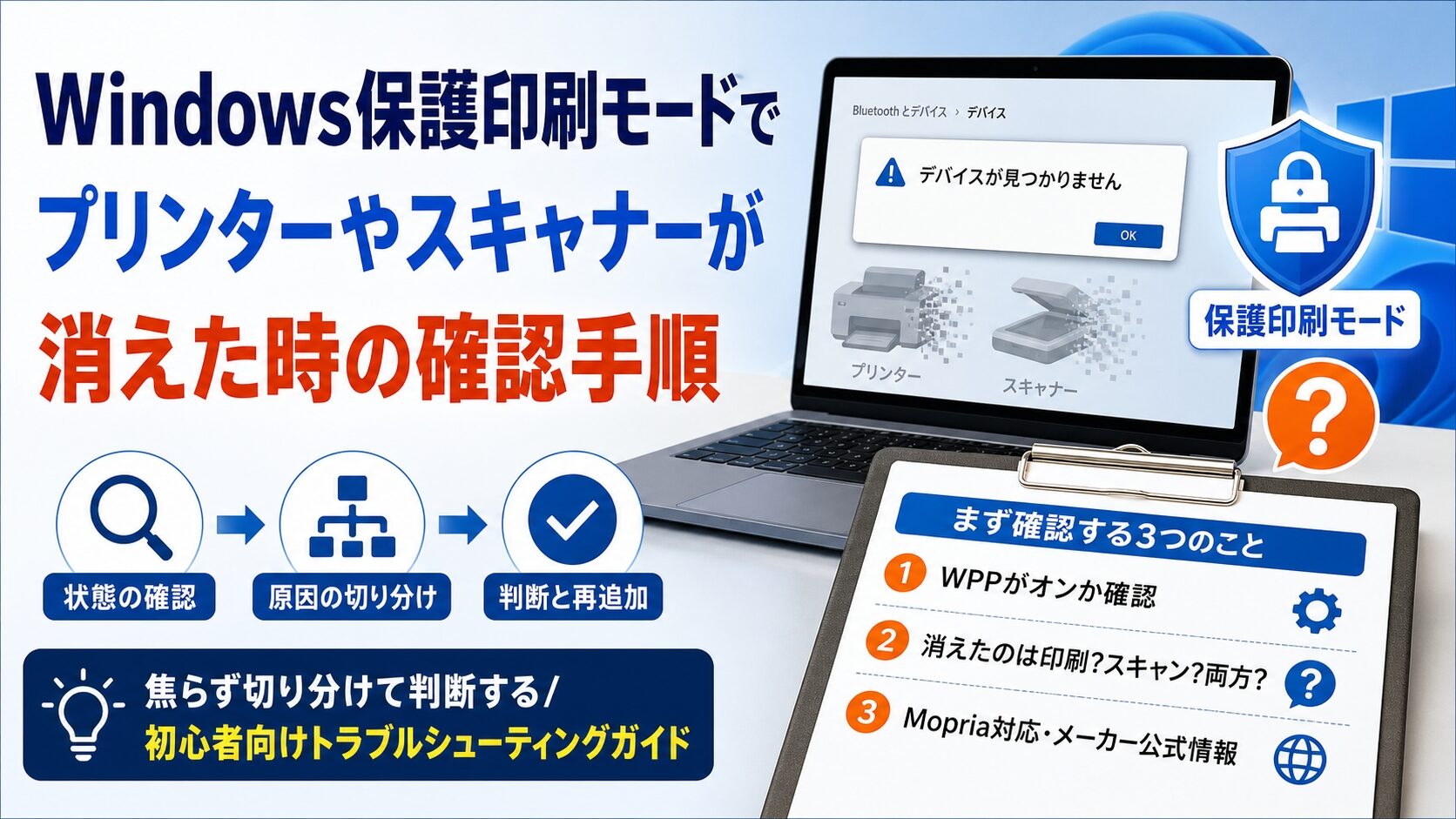
📌 まず確認する3ステップ(早見表)
- ステップ1:Windows 11の「設定 → Bluetoothとデバイス → プリンターとスキャナー」でWindows保護印刷モードの状態を確認する
- ステップ2:消えたのが「プリンターだけ」「スキャナーだけ」「両方」のどれかを切り分ける
- ステップ3:使っている機種がMopria認定製品か、メーカー公式でWindows 11対応かを確認する
この3点を確認すれば、本体故障なのか、WPPによる互換性問題なのか、再追加で済む話なのかを切り分けられます。
- Windows保護印刷モードでプリンターやスキャナーが消えることがある理由
- Mopria対応、Microsoft IPP Class Driver、メーカー独自ドライバーの違い
- 自分で確認できる範囲と、メーカーや管理者に確認した方がよいケース
こんな方におすすめの記事です
- Windows 11でプリンターやスキャナーが急に表示されなくなった
- Windows保護印刷モードをオンにした後、プリンターが消えた
- 古いプリンターや事務所の複合機をこのまま使えるか確認したい
本記事では、Windows保護印刷モードでプリンターやスキャナーが消えた時の確認手順を、一般ユーザーにも分かりやすく整理します。(専門知識は不要です!)
注:本記事では、レジストリ変更や非公式ドライバーの導入など、初心者が実行すると状況を悪化させやすい手順は推奨しません。まずはWindowsの設定画面、Microsoft公式情報、メーカー公式情報をもとに安全な範囲で確認してください。
💡 Windows保護印刷モードは「受付方法の変更」に近い仕組みです
これまで使っていたプリンタードライバーを「昔ながらの受付窓口」だとすると、Windows保護印刷モードは「安全性を高めた新しい受付窓口」に切り替えるようなものです。新しい受付窓口に対応しているプリンターはそのまま使いやすくなりますが、古い受付方法だけに対応している機器は、いったん見えなくなったり、再登録が必要になったりする場合があります。
まず確認:プリンターやスキャナーが消えた時に見る場所
結論:最初に「Windows保護印刷モードがオンか」「消えたのはプリンター・スキャナーのどちらか」「症状が出たタイミング」の3点を確認します。これだけで、本体故障か設定影響かをほぼ切り分けられます。
プリンターやスキャナーが急に表示されなくなった場合、最初に確認したいのは「Windows保護印刷モードがオンになっているか」と「どの機能が消えているか」です。いきなりドライバーを削除したり、非公式の修復ツールを使ったりする前に、状況を分けて確認しましょう。
Windows保護印刷モードがオンになっているか確認する
Windows保護印刷モードは、Windowsの設定画面から確認できます。Microsoft公式の説明では、Windows保護印刷モードはプリンターをモダン印刷プラットフォームでインストールし、追加のセキュリティ上の利点を提供する仕組みとされています。
まずは以下の流れで確認します。
- Windows 11の「設定」を開く
- 「Bluetoothとデバイス」を開く
- 「プリンターとスキャナー」を開く
- 画面下部の「プリンターのプリファレンス」または関連項目から、Windows保護印刷モードがオンになっているか確認する
詳しい仕様は、Microsoft LearnのWindows保護印刷モードの概要でも確認できます。
消えたのがプリンターだけか、スキャナーもかを分ける
次に、消えた対象を分けて確認します。プリンター一覧から完全に消えたのか、印刷はできるがスキャンだけできないのか、アプリの印刷画面にだけ表示されないのかで、見るべきポイントが変わります。
プリンターだけ消えた場合
Windows保護印刷モードによるドライバーの削除や、Mopria対応の有無、再追加の状態を確認します。
スキャナーだけ消えた場合
印刷ドライバーだけでなく、スキャン機能がWindows保護印刷モードと互換性を持つか確認します。
Windows Update後・WPP有効化後・再インストール後のどれかを確認する
症状が出たタイミングも重要です。Windows Updateの後に急に消えたのか、Windows保護印刷モードを有効にした直後なのか、メーカーのプリンターソフトを再インストールしようとした後なのかを思い出してみてください。
もしWindows保護印刷モードをオンにした直後にプリンターが消えた場合は、WPPとプリンタードライバーの互換性が関係している可能性があります。接続そのものが不安定な場合は、先にプリンターが繋がらない時の基本確認も確認しておくと、WPP以外の原因を切り分けやすくなります。
Windows保護印刷モードとは何か
結論:Windows保護印刷モード(WPP)は、Windows 11 24H2で本格的に導入された印刷の新しい仕組みで、メーカー独自ドライバーに頼らず、MopriaやIPPなど標準規格でプリンターを扱うことで安全性を高める機能です。
Windows保護印刷モード(Windows Protected Print Mode、略してWPP)は、Windowsの印刷環境をより安全でシンプルな仕組みに移行するための機能です。従来のメーカー独自ドライバーに強く依存するのではなく、MopriaやIPPといった標準的な仕組みを使う方向に寄せている点が特徴です。
WPPは安全なモダン印刷環境を使うための仕組み
Microsoftは、Windows保護印刷モードを有効にすると、プリンターがモダン印刷プラットフォームを使ってインストールされ、印刷体験やセキュリティ面の改善につながると説明しています。Windows保護印刷モードは、Windows 11 24H2の流れの中で本格的に展開されている機能です。
ここでいう「モダン印刷」は、従来の個別ドライバーに頼りすぎず、Windows側の標準的な印刷機能を使ってプリンターを扱う考え方です。これにより、プリンターメーカーごとの古いドライバーや複雑な付属ソフトに依存しにくくなります。
Mopria対応プリンターとMicrosoft IPP Class Driverの関係
Mopriaは、プリンターやスキャナーをさまざまな端末から使いやすくするための標準規格です。Mopria公式では、Mopria認定プリンターはWindows保護印刷モードに対応し、追加ソフトや追加ドライバーを入れなくてもWindowsから使える場合があると説明されています。
また、MicrosoftはWindows 10 21H2以降、Mopria準拠プリンターに対してMicrosoft IPP Class Driverによる受信箱サポートを提供していると説明しています。受信箱サポートとは、Windowsに標準で含まれる仕組みで対応できるという意味です。この方針はサードパーティ製プリンタードライバーのサービス終了計画(Microsoft Learn)でも確認できます。
Mopria対応状況は、Mopria公式のPrint With Windowsや認定製品リストで確認できます。
メーカー独自ドライバー・付属ソフトとの違い
ここで混同しやすいのが、Windows標準の印刷機能と、メーカーが配布している独自ドライバー・付属ソフトの違いです。
Windows標準の仕組みだけで印刷できる場合でも、メーカー独自のアプリやドライバーがないと、インク残量表示、細かい印刷設定、スキャンユーティリティ、FAX機能、管理者向け設定などが使えない場合があります。
つまり、「印刷できる」と「メーカー付属ソフトの全機能が使える」は同じではありません。複合機や業務用プリンターでは、この違いが特に重要です。
なぜプリンターやスキャナーが表示されなくなるのか
結論:従来型のサードパーティ製ドライバーで導入されたプリンターは、WPP有効化時にいったんアンインストールされ、ドライバーストアからも削除されることがあるためです。また、すべてのスキャナーがWPPと互換性を持つわけではありません。
Windows保護印刷モードを有効にした後にプリンターやスキャナーが表示されなくなる主な理由は、従来型のサードパーティ製ドライバーや一部のスキャン機能が、WPPの仕組みと互換性を持たない場合があるためです。
サードパーティ製ドライバーのプリンターは削除されることがある
Microsoft Learnでは、Windows保護印刷モードを有効にすると、サードパーティ製ドライバーを使っている既存プリンターがアンインストールされ、そのドライバーがドライバーストアから削除されると説明されています。
このため、これまで問題なく使えていたプリンターでも、WPPを有効にしたタイミングで一覧から消えることがあります。これはプリンター本体が壊れたという意味ではなく、Windows側で使用できる印刷方式が変わったことによる影響の可能性があります。
非対応プリンターはWPP有効中に再インストールできない場合がある
Windows保護印刷モードと互換性のないプリンターは、WPPが有効な間は再インストールできない場合があります。Windows保護印刷モードFAQ(Microsoft Learn)でも、互換性のないプリンターはWPP有効中に使えず、再インストールできない場合があることが示されています。
⚠️ WPPをオフにしても自動で戻るとは限りません
Windows保護印刷モードで削除されたプリンターは、WPPを無効にしても自動的に一覧へ戻らない場合があります。その場合は、メーカー公式ドライバーやWindowsのプリンター追加機能を使って、手動で再追加する必要があります。
プリンターソフトやドライバーの再インストールでつまずいている場合は、Windows 11でプリンターソフトが入らない原因はWPP?もあわせて確認すると、インストール失敗側の原因を整理しやすくなります。
スキャナーはすべてがWPP対応ではない
見落としやすいのが、スキャナー機能です。MicrosoftのFAQでは、すべてのスキャナーがWindows保護印刷モードと互換性があるわけではないと説明されています。
複合機の場合、印刷はできるのにスキャンだけ表示されない、スキャナーアプリから機器が見つからない、メーカー付属のスキャンソフトが起動しないといった症状が出ることがあります。
この場合、印刷ドライバーだけを何度も入れ直しても解決しない可能性があります。Mopria認定製品としてスキャン機能まで対応しているか、メーカー公式ページでWindows 11向けのスキャナーソフトが提供されているかを確認しましょう。
自分の機器が使えるか確認する判断基準
プリンターやスキャナーが使えるかどうかは、「古いか新しいか」だけでは判断できません。Mopria認定、メーカー公式対応、接続方式、使いたい機能の範囲を分けて確認することが大切です。
Mopria認定製品か確認する
まず確認したいのは、使っているプリンターや複合機がMopria認定製品かどうかです。Mopria認定プリンターであれば、Windows保護印刷モードでも使える可能性があります。
ただし、Mopria認定プリンターであっても、以前はメーカー独自ドライバーでインストールされていた場合があります。その場合、WPP有効化時にいったん削除され、再追加が必要になることがあります。
メーカー公式のWindows 11対応情報を確認する
次に、メーカー公式ページでWindows 11への対応状況を確認します。Canon、EPSON、Brother、HP、業務用複合機メーカーなどは、機種ごとにドライバーやユーティリティ、スキャンソフトを提供している場合があります。
確認する時は、次の項目を見ると判断しやすくなります。
- Windows 11用ドライバーが提供されているか
- スキャナーソフトやユーティリティが提供されているか
- USB接続とネットワーク接続のどちらに対応しているか
- メーカー公式ページにWindows保護印刷モードやMopriaに関する案内があるか
ドライバーの入れ直しが必要な場合は、手順を自己流で進める前にプリンタードライバーの再インストール手順を確認しておくと、削除・再起動・再インストールの順番を整理しやすくなります。
家庭用プリンターと事務所の複合機では判断を分ける
家庭用プリンターであれば、WPPをオフにしてメーカー公式ドライバーを入れ直すことで使えるようになる場合があります。ただし、会社や事務所の複合機では、単純にオン・オフを切り替えるだけでは判断できません。
業務用複合機では、印刷だけでなく、スキャン送信、FAX、認証印刷、部署別管理、共有プリンター、サーバー経由の印刷などが関係する場合があります。こうした環境で個人判断により設定を変更すると、他の利用者に影響することがあります。
事務所や学校、共有PCで使っている場合は、まず管理者やメーカー保守窓口に確認する方が安全です。
戻す・再追加する前に注意したいこと
Windows保護印刷モードが原因かもしれないと分かっても、すぐに設定を戻せばよいとは限りません。戻す前に、どの機能を使いたいのか、誰が管理しているPCなのか、再インストールに必要な情報がそろっているかを確認しましょう。
WPPをオフにしても削除された機器は自動で戻らない場合がある
WPPをオフにすると、互換性のないプリンターを再び使える可能性があります。ただし、すでに削除されたプリンターが自動的に元の一覧へ戻るとは限りません。
その場合は、Windowsの「プリンターまたはスキャナーを追加します」から追加し直すか、メーカー公式ドライバーを入れ直す必要があります。以前の設定や印刷設定がそのまま戻らないこともあるため、焦って何度もインストールを繰り返さないようにしましょう。
再追加は「Mopriaで追加」か「メーカー公式ドライバー」かを選ぶ
再追加の方向性は、大きく2つあります。基本的な印刷だけでよい場合は、Windows標準の仕組みやMopria対応で足りることがあります。一方で、メーカー独自機能やスキャンユーティリティを使いたい場合は、メーカー公式ドライバーや付属ソフトが必要になる場合があります。
| 確認したいこと | 向いている方法 | 注意点 |
|---|---|---|
| 基本的な印刷だけ使いたい | Windows標準の追加機能、Mopria対応 | 詳細なメーカー独自機能は使えない場合がある |
| スキャン・FAX・詳細設定も使いたい | メーカー公式ドライバー、付属ソフト | WPP有効中はインストールできない場合がある |
| 会社や事務所の共有複合機を使いたい | 管理者またはメーカー確認 | 個人判断で設定変更すると他の利用者に影響する可能性がある |
レジストリ変更や非公式ドライバーは避ける
プリンターが消えると、検索結果や掲示板でレジストリ変更、古いドライバーの強制導入、非公式ツールなどの情報が見つかることがあります。しかし、初心者がこうした手順を試すと、プリンター以外の設定まで不安定になる可能性があります。
⚠️ 自己流の強制変更は避けましょう
レジストリ変更、非公式ドライバー、出所不明の修復ツールは推奨しません。まずはMicrosoft公式情報、メーカー公式ドライバー、Windowsの標準設定で確認できる範囲から進めてください。
特に業務で使うPCでは、セキュリティ方針や管理者設定が関係していることがあります。自分だけのPCではない場合、WPPを無効化する前に管理者へ確認しましょう。
相談した方がよいケースと相談前に控える情報
すべてのプリンタートラブルを自分で解決する必要はありません。特に業務用複合機、FAX、スキャナー送信、共有プリンター、管理PCが関係する場合は、早めにメーカーや管理者へ確認した方が安全です。
会社・学校・事務所のPCでは管理者設定を優先する
Windows保護印刷モードは、企業や学校などの環境では管理者側のポリシーで設定されている場合があります。Microsoftの説明でも、企業向けにはグループポリシーや管理設定でWPPを構成できることが示されています。
そのため、利用者が自分の判断でWPPをオフにできない場合や、設定項目がグレーアウトしている場合があります。この場合は、故障ではなく管理者側の設定である可能性があります。
業務用複合機・FAX・スキャナー複合機はメーカー確認を優先する
業務用複合機では、印刷以外の機能が業務に直結していることがあります。たとえば、紙の書類をスキャンして共有フォルダへ保存する、FAXを送受信する、部署別に印刷枚数を管理する、といった機能です。
このような環境では、Windows標準の印刷機能だけで十分とは限りません。メーカー公式の対応情報や保守契約の範囲を確認し、必要に応じて管理者やメーカー窓口に相談してください。
外部サポートへ相談する前に確認しておく項目
メーカー、購入店、保守会社、外部サポートへ相談する場合は、事前に情報を整理しておくと話が早く進みます。
相談前に控えておきたい情報
- プリンター・複合機のメーカー名と型番
- Windows 11のバージョンと、症状が出た時期
- Windows保護印刷モードがオンかオフか
- 接続方式(USB、Wi-Fi、有線LAN、共有プリンターなど)
- 消えたのが印刷機能か、スキャン機能か、両方か
- 表示されているエラーメッセージや画面のスクリーンショット
訪問サポートやリモートサポートを利用する場合は、作業前に料金、見積もり、対応範囲、キャンセル条件、データや設定変更の扱いを確認しておくと安心です。特定のサービスを選ぶ前に、メーカー公式サポートや購入店の案内も確認しましょう。
よくある質問(FAQ)
Windows保護印刷モードをオンにするとプリンターは必ず消えますか?
必ず消えるわけではありません。Mopria対応やモダン印刷環境で使えるプリンターはそのまま利用できる場合があります。ただし、サードパーティ製ドライバーでインストールされていたプリンターは、WPP有効化時に削除されることがあります。
スキャナーだけ表示されないことはありますか?
あります。Microsoftは、すべてのスキャナーがWindows保護印刷モードと互換性があるわけではないと説明しています。印刷はできても、スキャン機能だけ使えない場合は、Mopria対応やメーカー公式のスキャナーソフトを確認してください。
古いプリンターはもう使えませんか?
一律に使えなくなるとは言えません。WPP有効中に使えない場合でも、WPPを無効にしてメーカー公式ドライバーを再インストールすれば使える可能性があります。ただし、機種ごとの対応状況はメーカー公式情報で確認してください。
Windows保護印刷モードをオフにすれば元に戻りますか?
オフにすることで再インストールできる可能性はありますが、削除されたプリンターが自動で元に戻るとは限りません。必要に応じて、Windowsのプリンター追加機能やメーカー公式ドライバーで手動再追加が必要です。
会社のPCでWindows保護印刷モードをオフにしてもよいですか?
会社、学校、事務所のPCでは、管理者ポリシーで設定されている可能性があります。自己判断で変更すると他の利用者や共有プリンターに影響することがあるため、まず管理者やシステム担当者に確認してください。
Windows保護印刷モードはどのWindowsバージョンから使えますか?
Windows 11 24H2の流れの中で本格的に展開されている機能です。詳しい仕様や対象環境は、Microsoft Learnの「Windows保護印刷モードの概要」や、サードパーティ製プリンタードライバーのサービス終了計画ページで確認できます。
まとめ:Windows保護印刷モードでプリンターやスキャナーが消えた時の確認手順
この記事では、Windows保護印刷モードでプリンターやスキャナーが消えた時に確認したいポイントを解説しました。
- Windows保護印刷モードでは機器が表示されなくなる場合がある:サードパーティ製ドライバーや非対応スキャナーが関係している可能性があります。
プリンター本体の故障と決めつけず、まずWPPの状態を確認しましょう。
- Mopria対応とメーカー公式情報を確認する:Mopria認定製品かどうか、Windows 11用のドライバーやスキャナーソフトがあるかを確認します。
印刷だけでなく、スキャンやFAXなど使いたい機能ごとに確認することが大切です。
- WPPをオフにしても自動復旧するとは限らない:削除されたプリンターは、手動で再追加や再インストールが必要になる場合があります。
焦って何度もドライバーを入れ直す前に、公式手順を確認しましょう。
- 業務用複合機や管理PCでは自己判断を避ける:共有プリンター、FAX、スキャン送信、認証印刷が関係する場合は、管理者やメーカー確認を優先してください。
設定変更が他の利用者に影響する可能性があります。
Windows保護印刷モードは、プリンターを使えなくするための機能ではなく、より安全な印刷環境へ移行するための仕組みです。ただし、古いドライバーや一部のスキャナー機能とは相性が出る場合があります。
まずは「WPPの状態」「Mopria対応」「メーカー公式情報」「業務用環境かどうか」の4点を確認し、自分で進めてよい範囲と、メーカーや管理者に確認した方がよい範囲を分けて判断しましょう。

パソコン・iPhone・スマホの初期設定から専門性の高い難しい設定まで「安心」「安全」にPCホスピタルにお任せできます!
全国対応・年中無休
この記事の内容で解決しなかった場合は
PCホスピタルに相談できます
パソコン・スマホの設定やトラブルに、専門スタッフが対応します。
詳しい相談内容や料金の目安は、案内ページで確認できます。
※相談・申し込みは案内ページまたは電話窓口でご確認ください。
当サイトへのご連絡は お問い合わせフォーム からお願いします。パソコン・スマホのサポート依頼はPCホスピタルへご相談ください。