※本記事は1つの情報源としてご活用ください。重要な変更を加える場合は事前にバックアップを取り、複数の情報源も参考にしながら操作してください。
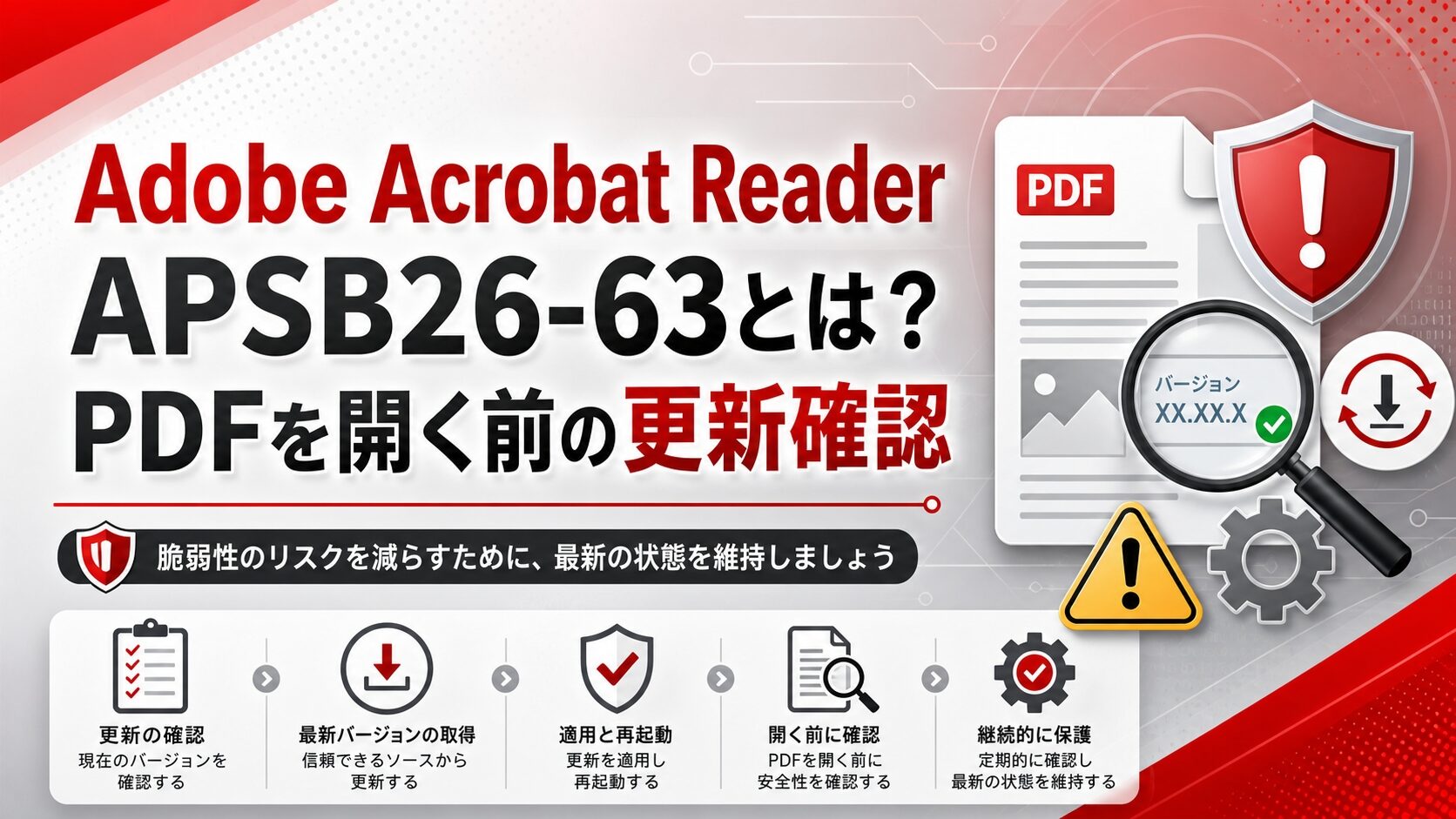
2026年6月、Adobe AcrobatおよびAdobe Acrobat Reader向けに「APSB26-63」というセキュリティ更新が公開されました。PDFは請求書・宅配連絡・行政通知・取引先からの資料などで日常的に開く機会が多いため、WindowsユーザーはPDFを開く前にReaderの更新状況を確認しておくことが大切です。
- APSB26-63とは何か、どのAdobe製品が対象なのか
- WindowsでAdobe Acrobat Readerを更新する手順
- 不審なPDFを開く前に確認したい安全チェック
こんな方におすすめの記事です
- メール添付のPDFをよく開くWindowsユーザー
- Adobe Acrobat Readerの更新方法が分からない方
- Windows UpdateだけでPDF閲覧ソフトも安全になるのか不安な方
本記事では、Adobe Acrobat Reader APSB26-63の概要と、WindowsでPDFを開く前に確認したい更新手順・注意点をわかりやすく解説します。(専門知識は不要です!)
注:この記事は、Adobe公式情報・IPA・JPCERT/CCの注意喚起をもとにした一般向けの解説です。会社や学校の管理PCでは、自己判断で設定変更せず、管理者の案内に従ってください。
⚠️ まず確認したいポイント
APSB26-63は、Adobe AcrobatおよびAcrobat Readerの脆弱性を修正するセキュリティ更新です。Adobeは公開時点で実際の悪用を認識していないとしていますが、悪用に成功すると任意コード実行やアプリケーションDoS、メモリ露出につながる可能性があるため、PDFを開く前にReaderの更新確認をしておきましょう。
APSB26-63とは?Adobe Acrobat Reader向けの2026年6月セキュリティ更新
APSB26-63は、Adobeが2026年6月9日に公開したAdobe AcrobatおよびAdobe Acrobat Reader向けのセキュリティ情報です。Adobe公式のセキュリティ情報では、WindowsおよびmacOS向けのAcrobat / Acrobat Readerが対象とされています。
Adobe公式情報では、この更新により重大および重要な脆弱性が修正されると説明されています。悪用に成功した場合、任意コード実行、アプリケーションのサービス拒否、メモリ露出につながる可能性があります。任意コード実行とは、攻撃者が意図した処理を利用者のPC上で実行できてしまう可能性を指す、セキュリティ上重要なリスクです。
一方で、Adobeはこの更新で修正された問題について、公開時点で実際に悪用されている事例は認識していないと説明しています。つまり、「PDFを開いたら必ず感染する」という話ではありません。ただし、PDFはメール添付で届くことが多く、脆弱性を悪用したコンテンツを開いた場合に影響が出る可能性があるため、更新を後回しにしないことが大切です。
詳しい内容は、Adobe公式のSecurity update available for Adobe Acrobat Reader | APSB26-63で確認できます。
対象バージョンと更新後バージョンを確認する
APSB26-63の対象になるかどうかは、使っているAdobe AcrobatまたはAdobe Acrobat Readerのバージョンで確認します。特にWindowsで無料のPDF閲覧ソフトとしてAcrobat Readerを使っている場合は、「Acrobat Reader Continuous 26.001.21651以前」かどうかが目安になります。
| 製品 | 対象バージョン | 更新後バージョン | 対象OS |
|---|---|---|---|
| Adobe Acrobat Continuous | 26.001.21651以前 | 26.001.21662 | Windows / macOS |
| Acrobat Reader Continuous | 26.001.21651以前 | 26.001.21662 | Windows / macOS |
| Adobe Acrobat 2024 Classic | 24.001.30365以前 | 24.001.30383 | Windows / macOS |
一般的なWindowsユーザーがPDF閲覧用に使っていることが多いのは、無料版の「Acrobat Reader」です。有料機能を含む「Adobe Acrobat」と名前が似ていますが、どちらもAPSB26-63の対象に含まれています。
IPAも2026年6月10日に注意喚起を公開しており、脆弱性を悪用された場合、アプリケーションプログラムの異常終了や、攻撃者によるPC制御などの被害が発生するおそれがあるとして、早急な更新を案内しています。公的な注意喚起も確認したい場合は、IPAのAdobe Acrobat および Reader の脆弱性対策について(2026年6月)を参照してください。
現在のAdobe Acrobat Readerのバージョンを確認する手順
APSB26-63の対象かどうかを確認するには、まず自分のPCに入っているAdobe Acrobat Readerの現在のバージョンを確認します。Windowsでは、次の流れで確認できます。
- Adobe Acrobat Readerを起動します。
- 画面上部の「メニュー」または「ヘルプ」を開きます。
- 「Adobe Acrobat Readerについて」または製品情報を確認できる項目を開きます。
- 表示されたバージョン番号を確認します。
- Acrobat Reader Continuousで「26.001.21651以前」の場合は、APSB26-63の対象になる可能性があります。
更新後の目安は、Acrobat Reader Continuousでは「26.001.21662」です。表示画面や表記は環境によって異なる場合がありますが、現在のバージョンが分からない場合や古い可能性がある場合は、次の手順でアップデートの有無を確認しましょう。
WindowsでAdobe Acrobat Readerを更新する手順
WindowsでAdobe Acrobat Readerを更新する基本手順は、Acrobat Readerを起動して「ヘルプ」からアップデートを確認する方法です。Adobe公式ヘルプでも、Windowsでは「メニュー/ヘルプ/アップデートの有無をチェック」から手動更新する手順が案内されています。
- Adobe Acrobat Readerを起動します。
- 画面上部またはメニュー内の「ヘルプ」を開きます。
- 「アップデートの有無をチェック」を選択します。
- 更新が見つかった場合は、画面の案内に従ってダウンロードします。
- 必要に応じてAcrobat Readerを終了し、更新を完了します。
- 更新後、再度Readerを開いて正常に起動するか確認します。
⚠️ 更新は信頼できる場所から行いましょう
Adobe Acrobat Readerの更新は、Readerアプリ内の「ヘルプ → アップデートの有無をチェック」またはAdobe公式サイト・公式ヘルプから行うのが基本です。メール本文内の更新ボタン、広告経由のダウンロードリンク、見慣れない配布サイトからインストーラーを入手するのは避けましょう。
更新を適用したあとは、Adobe Acrobat Readerを一度終了して再起動し、必要に応じてもう一度バージョンを確認します。更新後のバージョンが「26.001.21662」になっていれば、APSB26-63に対応した状態かどうかを確認する目安になります。
詳しい手順は、Adobe公式のAdobe Acrobat を手動で更新するでも確認できます。
「利用可能なアップデートがありません」と表示される場合は、すでに最新版になっている可能性があります。ただし、会社PCや学校PCでは管理者が更新を制御している場合があります。その場合は、無理にインストーラーを実行せず、管理者や社内の案内を確認してください。
Windows Update
Windows本体やMicrosoft製品の更新を中心に行う仕組みです。PCの安全性を保つうえで重要ですが、Adobe Reader本体の更新まで常に完了するとは限りません。
Adobe Readerの更新
Adobe Acrobat Readerアプリ側で確認する更新です。APSB26-63のようなReader向け更新は、Readerの「ヘルプ → アップデートの有無をチェック」から確認するのが分かりやすい方法です。
初心者の方が特に混同しやすいのが、「Windows UpdateをしているからAdobe Readerも必ず更新されているはず」という点です。Windows Updateは重要ですが、Adobe Reader本体の更新確認とは別に考えましょう。Adobe Readerの脆弱性対策を確認したい場合は、Adobe Acrobat Reader脆弱性の確認方法もあわせて確認すると、汎用的な更新手順を整理しやすくなります。
PDFを開く前に確認したい安全チェック
APSB26-63への更新は重要ですが、Readerを更新したからといって、すべてのPDFを無条件に開いてよいわけではありません。不審なPDFは、ファイルそのものだけでなく、届き方や文脈も含めて確認することが大切です。
PDFを開く前のチェックリスト
- 送信元のメールアドレスやドメインに不自然な点がないか
- 請求書・宅配・行政通知など、急がせる件名になっていないか
- 本文の日本語、会社名、署名、リンク先に違和感がないか
- Adobe Acrobat Readerが最新版に更新されているか
- 心当たりがないPDFは、送信者に別経路で確認できるか
特に、請求書、見積書、宅配不在通知、行政手続き、取引先からの重要書類を装ったメールには注意が必要です。実在する会社名やサービス名が使われていても、送信元アドレスや本文の内容が不自然な場合は、すぐに添付PDFを開かないようにしましょう。
PDFを開く必要がある場合でも、メール内のリンクや添付ファイルだけで判断せず、公式サイトに直接アクセスする、電話で確認する、普段やり取りしているメールアドレスに確認するなど、別経路で確認すると安全性を高められます。
PDFを開く前のWindows側の安全設定や考え方を整理したい場合は、PDFを開く前のWindows安全設定も参考になります。本記事ではAPSB26-63個別の更新確認を中心に扱い、Windows側の細かい安全設定は補足記事で確認する形にすると、内容を分けて理解しやすくなります。
APSB26-63で不安を煽りすぎず注意すべきポイント
APSB26-63は重要なセキュリティ更新ですが、「PDFを開いたら必ず感染する」といった極端な理解は避けましょう。Adobe公式では、公開時点でこの更新に含まれる問題について実際の悪用は認識していないと説明されています。
ただし、JPCERT/CCは、脆弱性を悪用したコンテンツをユーザーが開いた場合、任意のコードが実行されるなどの可能性があると注意喚起しています。実際の悪用が確認されていないことと、更新しなくてよいことは別です。PDFを日常的に扱う人ほど、早めにReaderの更新確認を行いましょう。
⚠️ 会社PC・共有PCでは管理者の方針を確認
会社や学校のPCでは、Adobe Readerの更新がIT管理者によって管理されている場合があります。自分でインストーラーを入れたり設定を変更したりする前に、社内ルールや管理者の案内を確認してください。
また、古いWindowsやサポート外の環境を使っている場合は、Adobe Readerだけを更新しても十分とは限りません。Windows本体、ブラウザー、Office系ソフト、セキュリティソフトなども含めて、普段から更新状態を確認することが大切です。更新全般の考え方は、セキュリティ更新の基本でも整理できます。
既存のAdobe Reader対策記事とあわせて確認したいこと
本記事は、2026年6月公開のAPSB26-63に絞った個別解説です。一方で、Adobe Acrobat Readerの脆弱性確認や更新手順は、今後も別のセキュリティ更新が公開されるたびに必要になります。
そのため、APSB26-63の対象バージョンや更新後バージョンを確認したい場合は本記事を、Readerの更新確認を普段からどう行うか知りたい場合はAdobe Acrobat Reader脆弱性の確認方法を読むと、役割を分けて理解できます。
また、不審なPDFを開く前の判断は、Readerの更新だけでは完結しません。送信元確認、Windows側の安全設定、セキュリティソフトの状態、メール本文の違和感などもあわせて見る必要があります。PDFをよく扱う方は、PDFを開く前のWindows安全設定もあわせて確認しておくと安心です。
セキュリティ更新は、Adobe Readerだけでなく、Windows、ブラウザー、Office、周辺アプリにも関係します。1つの更新だけを見て終わりにせず、「よく使うソフトを定期的に更新する」という習慣にしておくことが大切です。
よくある質問(FAQ)
APSB26-63とは何ですか?
APSB26-63は、Adobe AcrobatおよびAdobe Acrobat Reader向けに2026年6月9日に公開されたセキュリティ更新です。重大および重要な脆弱性を修正する内容で、WindowsとmacOSが対象に含まれています。
PDFを開くだけで必ず感染しますか?
必ず感染するわけではありません。ただし、脆弱性を悪用したコンテンツを開いた場合、任意のコードが実行されるなどの可能性があります。Readerを更新したうえで、不審なPDFは開かない判断も必要です。
Windows UpdateをしていればAdobe Readerも更新されていますか?
Windows UpdateだけでAdobe Reader本体の更新まで常に完了するとは限りません。APSB26-63のようなReader向け更新は、Adobe Acrobat Readerの「ヘルプ → アップデートの有無をチェック」から確認するのが分かりやすい方法です。
Acrobat Readerのバージョンはどこで確認できますか?
Acrobat Readerを開き、メニュー内の「ヘルプ」から製品情報やアップデート確認を開くことで確認できます。画面構成はバージョンや表示モードによって異なる場合があります。
会社のPCでも自分で更新してよいですか?
会社や学校のPCでは、管理者が更新を制御している場合があります。自己判断で設定変更やインストールを行う前に、社内ルールや管理者の案内を確認してください。
まとめ:Adobe Acrobat Reader APSB26-63はPDFを開く前に更新確認を
この記事では、Adobe Acrobat Reader APSB26-63の概要と、WindowsでPDFを開く前に確認したい更新手順・注意点を解説しました。
- APSB26-63は2026年6月公開のAdobe公式セキュリティ更新:Adobe AcrobatおよびAcrobat Readerの重大・重要な脆弱性を修正する内容です。
- Acrobat Reader Continuous 26.001.21651以前は対象:更新後の目安は26.001.21662です。
- Windows Updateだけに頼らない:Reader本体の「ヘルプ → アップデートの有無をチェック」から更新確認を行いましょう。
- 不審なPDFは更新後でもすぐに開かない:送信元、件名、本文、ファイルの文脈を確認することが大切です。
- 会社PCでは管理者の方針を優先する:管理PCでは自己判断で設定変更せず、社内ルールに従ってください。
PDFは日常的に使うファイル形式だからこそ、脆弱性情報が出たときに「何を確認すればよいか」を知っておくことが重要です。APSB26-63について不安な場合は、まずAdobe Acrobat Readerを開き、アップデートの有無を確認してからPDFを扱うようにしましょう。

パソコン・iPhone・スマホの初期設定から専門性の高い難しい設定まで「安心」「安全」にPCホスピタルにお任せできます!
全国対応・年中無休
この記事の内容で解決しなかった場合は
PCホスピタルに相談できます
パソコン・スマホの設定やトラブルに、専門スタッフが対応します。
詳しい相談内容や料金の目安は、案内ページで確認できます。
※相談・申し込みは案内ページまたは電話窓口でご確認ください。
当サイトへのご連絡は お問い合わせフォーム からお願いします。パソコン・スマホのサポート依頼はPCホスピタルへご相談ください。