
※本記事は1つの情報源としてご活用ください。重要な変更を加える場合は事前にバックアップを取り、複数の情報源も参考にしながら操作してください。
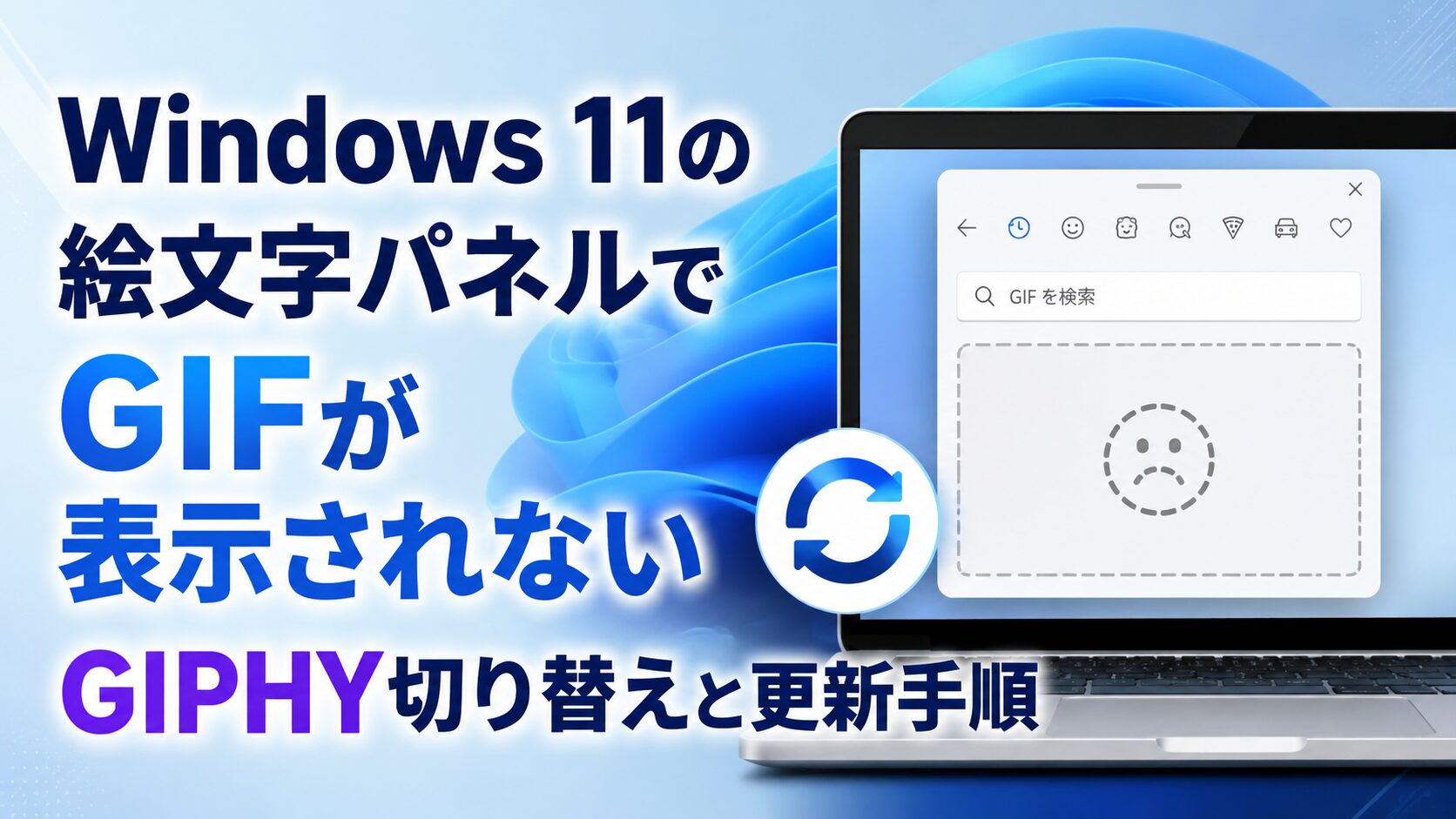
Windows 11の絵文字パネルでGIFが表示されない場合、パソコンの故障や設定ミスとは限りません。GoogleのTenor API廃止に対応する更新が適用されていないWindows 11で発生する問題で、MicrosoftはGIFの提供元をGIPHYへ切り替える更新プログラムを公開しています。まずWindowsのバージョンとOSビルドを確認し、利用可能な最新のWindows Updateをインストールしてください。
- 「GIFサービスが利用できません」と表示される原因
- Windows 11のバージョン別に必要な更新プログラム
- 更新後もGIFが表示されない場合の確認順
Windows 11でGIFが表示されない原因と結論
Windowsキーとピリオドキーを押して絵文字パネルを開いたとき、GIFの候補が表示されず、「GIF service is not available」や「GIFサービスが利用できません」と表示されることがあります。
この症状は、キーボードやパソコン本体の故障、ウイルス感染、利用者による設定変更が直接の原因とは限りません。
MicrosoftのWindowsリリース正常性ページでは、GoogleのTenor APIが2026年6月30日に廃止されたことが原因として案内されています。
Microsoftは、Windows 11の絵文字パネルで使用するGIF提供元をTenorからGIPHYへ切り替えました。修正を含むWindows Updateをインストールすると、絵文字パネルから再びGIFを検索できるようになります。
Windows 11 バージョン24H2
最初の修正更新:KB5095093以降
基準となるOSビルド:26100.8737以上
Windows 11 バージョン25H2
最初の修正更新:KB5095093以降
基準となるOSビルド:26200.8737以上
Windows 11 バージョン26H1
最初の修正更新:KB5095091以降
基準となるOSビルド:28000.2340以上
24H2と25H2の修正内容は、MicrosoftのKB5095093で確認できます。
26H1では更新番号が異なり、KB5095091以降が修正対象です。
特定のKB番号だけを探す必要はありません。それ以降に公開された累積更新がインストールされていれば、GIFの修正も含まれます。
累積更新とは、それ以前の修正内容をまとめて含む更新プログラムです。更新履歴にKB5095093やKB5095091が個別に表示されていなくても、OSビルドが基準以上なら、修正を含む更新が適用済みと判断できます。
TenorからGIPHYへ変更された理由
GoogleのTenor APIが廃止された
Windows 11の絵文字パネルは、GIFの検索結果を表示するために外部のGIF提供サービスを利用しています。
Microsoftの更新情報によると、絵文字パネルが使用していたGoogleのTenor APIが廃止されました。APIとは、Windowsと外部サービスの間で検索結果などのデータを受け渡す仕組みです。
Tenor APIに依存した状態のWindows 11では、2026年6月30日以降にGIFの候補を取得できなくなり、サービスを利用できないというメッセージが表示されます。
Windows 11のGIF機能が廃止されたわけではない
今回廃止されたのは、Windowsの絵文字パネルが利用していたTenor APIです。Windows 11からGIF機能そのものが削除されたわけではありません。
修正を含むWindows Updateをインストールすると、絵文字パネルがGIPHYからGIFを取得する方式へ切り替わります。
Microsoftの案内では、利用者が絵文字パネルの設定を変更したり、GIFの提供元を手動で切り替えたりする手順は示されていません。通常はWindows Updateの適用だけで切り替わります。
更新後は表示されるGIFが変わる場合がある
提供元がTenorからGIPHYへ変わるため、同じキーワードを入力しても、以前と同じGIFが表示されるとは限りません。
GIFの種類や並び順が変わっていても、GIFタブが開き、検索結果を読み込める場合は更新の失敗とは限りません。
Windowsのバージョンと更新状況を確認する
Windows 11のバージョンとOSビルドを確認する
最初に、使用しているWindows 11のバージョンとOSビルドを確認します。OSビルドは、現在インストールされているWindowsの細かな更新状態を示す番号です。
- スタートボタンを右クリックします。
- 「設定」をクリックします。
- 左側のメニューから「システム」を選択します。
- 画面を下へスクロールし、「バージョン情報」をクリックします。
- 「Windowsの仕様」にある「バージョン」と「OSビルド」を確認します。
この確認手順は、Microsoft公式のWindowsデバイス情報の確認方法でも案内されています。
バージョンが24H2の場合はOSビルド26100.8737以上、25H2の場合は26200.8737以上、26H1の場合は28000.2340以上になっているか確認してください。
更新履歴でインストール済みの更新を確認する
- 「設定」を開きます。
- 左側のメニューから「Windows Update」をクリックします。
- 「更新の履歴」をクリックします。
- 「品質更新プログラム」の項目を確認します。
24H2または25H2ではKB5095093、26H1ではKB5095091、またはそれより新しい累積更新が表示されているかを確認します。
更新履歴に対象のKB番号がなくても、OSビルドが基準以上になっていれば、後続の累積更新によって修正が含まれている可能性があります。
KB5094126だけではGIFの修正が含まれない
KB5094126は、2026年6月9日に公開された更新プログラムです。
GIPHYへの切り替えを含むKB5095093は2026年6月23日に公開されたため、KB5094126だけをインストールした状態ではGIFの修正が含まれていません。
KB5094126の内容や更新前後の確認事項については、KB5094126の対象と更新内容を確認する記事も参考にしてください。
最新のWindows Updateを適用してGIFを復旧する
OSビルドが修正基準より古い場合は、Windows Updateで利用可能な最新の更新プログラムをインストールします。
Windows Updateで更新プログラムを確認する
- スタートボタンをクリックします。
- 「設定」を開きます。
- 左側のメニューから「Windows Update」をクリックします。
- 「更新プログラムのチェック」をクリックします。
- 更新が見つかった場合は、ダウンロードとインストールを進めます。
Microsoft公式の手順については、Windows Updatesをインストールする方法も確認してください。
「最新の状態です」と表示されていても、再起動が保留されている場合があります。Windows Update画面に「今すぐ再起動」や「再起動が必要です」と表示されている場合は、作業中のファイルを保存してから再起動します。
オプションの更新プログラムを確認する
KB5095093とKB5095091は、最初にプレビュー更新として公開されました。プレビュー更新は、正式な月例セキュリティ更新より先に提供される任意のセキュリティ以外の更新です。
通常の更新確認で修正を含む更新が表示されない場合は、次の場所を確認します。
- 「設定」を開きます。
- 「Windows Update」をクリックします。
- 「詳細オプション」をクリックします。
- 「オプションの更新プログラム」を開きます。
- 利用可能な累積更新が表示されているか確認します。
後続の正式な累積更新が配信されている場合は、古いプレビュー更新を個別に探す必要はありません。Windows Updateに表示される最新の累積更新を優先してください。
「利用可能になったらすぐに最新の更新プログラムを入手する」の設定については、「最新の更新をすぐ受け取る」をオンにする判断基準で詳しく解説しています。
再起動後に絵文字パネルを確認する
- 更新プログラムのインストール後にパソコンを再起動します。
- メモ帳やブラウザーの入力欄など、文字を入力できる場所をクリックします。
- Windowsキーを押しながらピリオドキーを押します。
- 絵文字パネルが開いたら、GIFタブを選択します。
- 検索欄に任意の言葉を入力し、GIF候補が表示されるか確認します。
Windowsキーとピリオドキーで絵文字パネルを開く方法は、Microsoft公式のキーボード操作ガイドでも案内されています。
更新後もGIFが表示されない場合の確認順
インターネット接続を確認する
GIFの候補はインターネット経由で読み込まれるため、ネットワークに接続されていない場合は表示できません。
ブラウザーを開き、Webページを正常に表示できるか確認してください。ほかのWebページも開けない場合は、GIF機能ではなくネットワーク接続側の問題が考えられます。
更新と再起動が完了しているか確認する
更新プログラムのダウンロードが終わっていても、再起動が完了するまでは修正が反映されないことがあります。
Windows Update画面を開き、インストール待ち、再起動待ち、エラーなどが表示されていないか確認してください。
更新プログラムのダウンロードやインストールが失敗する場合は、Windows Updateが失敗する場合の確認手順を参考にしてください。
OSビルドが修正基準以上か再確認する
更新履歴にKB番号が表示されていても、インストールが正常に完了していない場合があります。「設定」の「システム」から「バージョン情報」を開き、OSビルドが基準以上になっているか再確認します。
会社や学校から貸与されているパソコンでは、管理者が更新時期を制御していることがあります。利用者の判断で管理ポリシーを変更したり、外部サイトから更新ファイルを手動でインストールしたりせず、管理担当者の案内に従ってください。
MicrosoftとGIPHYの障害情報を確認する
OSビルドが修正基準以上で、インターネット接続にも問題がない場合は、一時的なサービス障害も考えられます。
MicrosoftのWindowsリリース正常性ページで、新しい既知の問題が追加されていないか確認してください。
GIPHY側の稼働状況は、GIPHY公式ステータスページで確認できます。検索やAPIに障害が表示されている場合は、Windowsの設定を変更せず、サービスの復旧後にもう一度確認します。
初期化やレジストリ編集が不要な理由
今回の問題は、Microsoftが原因と解決方法を案内している既知の問題です。通常はWindows Update、再起動、インターネット接続の確認で対応します。
⚠️ GIFが表示されないだけで行わない操作
Windowsの初期化、レジストリ編集、システムファイルの置き換え、問題のないセキュリティ更新の削除は行わないでください。GIFの提供元変更とは関係のないトラブルを新たに発生させるおそれがあります。
レジストリやシステムファイルを変更しない
GIPHYへの切り替えはWindows Updateによって行われます。利用者がレジストリへGIPHYのURLを登録したり、絵文字パネルに関係するシステムファイルを置き換えたりする必要はありません。
インターネット上で紹介されている未確認のコマンドや修復ツールを実行すると、絵文字パネル以外の機能に影響する可能性があります。
問題のない更新プログラムを削除しない
GIFが表示されないことだけを理由に、KB5094126などの更新プログラムを削除しないでください。
今回必要なのは、修正を含む新しい更新をインストールすることです。以前のセキュリティ更新を削除すると、すでに修正された脆弱性への対策まで取り除かれる可能性があります。
KB5095093が見つからなくても未修正とは限らない
Windowsの累積更新には、それ以前の修正がまとめて含まれます。2026年6月23日より後に公開された累積更新がインストールされていれば、KB5095093やKB5095091が更新履歴に個別表示されていなくても、GIFの修正が含まれています。
特定のKB番号だけではなく、Windowsのバージョン、OSビルド、最後にインストールされた累積更新の日付を組み合わせて判断してください。
よくある質問(FAQ)
Windows 11のGIF機能は廃止されたのですか?
廃止されていません。Windowsの絵文字パネルが利用するGIF提供元がTenorからGIPHYへ変更されました。対応するWindows Updateを適用すれば、引き続きGIFタブを利用できます。
KB5095093を必ず手動でインストールする必要がありますか?
必ずしも必要ありません。KB5095093または、それ以降に公開された累積更新がインストールされていれば、修正内容が含まれます。まず通常のWindows Updateから最新の更新を確認してください。
Windows 11 26H1でもKB5095093を入れますか?
26H1の最初の修正更新はKB5095091です。KB5095093は24H2と25H2向けの更新です。後続の累積更新が適用されている場合は、個別にKB5095091を探す必要はありません。
KB5094126を入れているのにGIFが表示されないのはなぜですか?
KB5094126は2026年6月9日公開で、GIPHYへの切り替えを含む2026年6月23日の更新より前だからです。6月23日以降に公開された累積更新が適用されているか確認してください。
更新後に以前と同じGIFが見つからないのは不具合ですか?
提供元がTenorからGIPHYへ変わったため、検索結果やGIFの並びが以前と同じになるとは限りません。GIFタブが表示され、検索結果が読み込まれる場合は更新失敗とは限りません。
まとめ:Windows 11でGIFが表示されないときの対処
Windows 11の絵文字パネルでGIFが表示されない問題について解説しました。
- PCの故障とは限らない:GoogleのTenor API廃止に対応する更新が未適用のWindows 11で発生します。
- GIF機能は廃止されていない:MicrosoftはGIFの提供元をGIPHYへ切り替えています。
- バージョンごとに修正更新が異なる:24H2・25H2はKB5095093以降、26H1はKB5095091以降です。
- KB番号だけで判断しない:後続の累積更新とOSビルドも確認してください。
- 難しい修復操作は不要:Windows Update、再起動、インターネット接続、公式障害情報の順で確認します。
最初にWindows Updateで利用可能な更新を確認し、再起動後にWindowsキーとピリオドキーからGIFタブを開いてください。
更新後も表示されない場合は、OSビルド、更新の完了状態、インターネット接続、MicrosoftとGIPHYの稼働状況を順番に確認しましょう。

パソコン・iPhone・スマホの初期設定から専門性の高い難しい設定まで「安心」「安全」にPCホスピタルにお任せできます!
全国対応・年中無休
この記事の内容で解決しなかった場合は
PCホスピタルに相談できます
パソコン・スマホの設定やトラブルに、専門スタッフが対応します。
詳しい相談内容や料金の目安は、案内ページで確認できます。
※相談・申し込みは案内ページまたは電話窓口でご確認ください。
当サイトへのご連絡は お問い合わせフォーム からお願いします。パソコン・スマホのサポート依頼はPCホスピタルへご相談ください。