※本記事は1つの情報源としてご活用ください。重要な変更を加える場合は事前にバックアップを取り、複数の情報源も参考にしながら操作してください。
梅雨や雷の時期は、パソコン本体の湿気対策だけでなく、写真・仕事用ファイル・学校資料などのデータを失わない準備も大切です。
- 雷や停電の前にWindows PCで確認したいバックアップ項目
- OneDrive、外付け保存、復元ポイントの違い
- Windows Update前にも見直したい復元しやすい準備
こんな方におすすめの記事です
- 写真・仕事用ファイル・家計データ・学校資料をWindows PCに保存している方
- OneDriveに入っていればバックアップは十分なのか不安な方
- 梅雨・雷・停電の前に、最低限の確認だけ済ませておきたい方
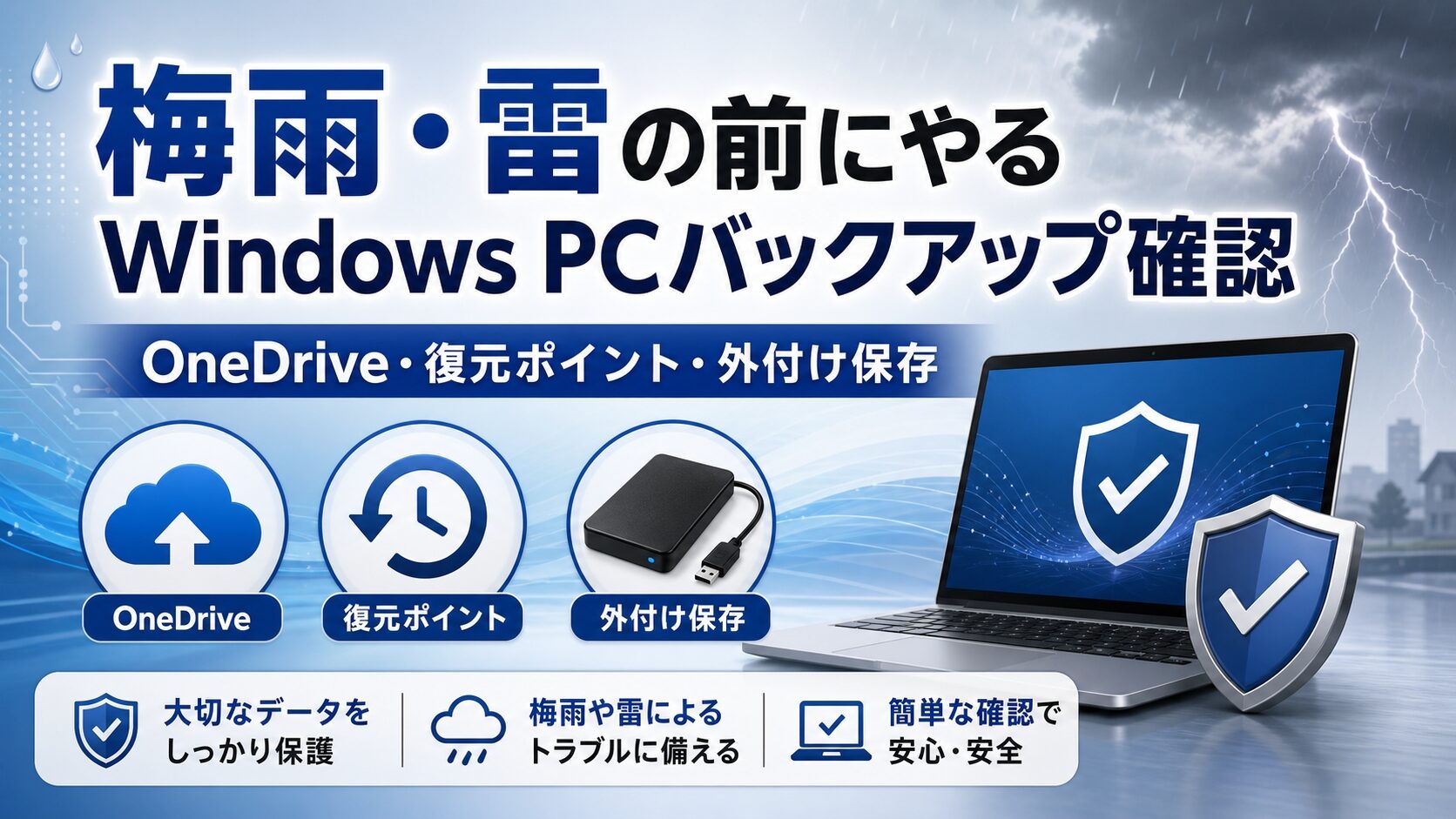
本記事では、梅雨・雷の前にやるWindows PCバックアップ確認として、OneDrive、外付け保存、復元ポイント、BitLocker回復キーの基本をわかりやすく整理します。(専門知識は不要です!)
注:水濡れ、焦げ臭い、異音がする、電源が入らないなどの症状がある場合は、バックアップ確認よりも安全確認を優先してください。無理に電源を入れ続けると、状態が悪化する可能性があります。
💡 バックアップは「大事な書類の控えを別の場所に置く」こと
バックアップは、家にある大事な書類をコピーして別の場所にも置いておくようなものです。パソコン本体が故障しても、別の場所に控えがあれば復元しやすくなります。OneDrive、外付けHDD、USBメモリ、復元ポイントはそれぞれ役割が違うため、同じものとして考えないことが大切です。
梅雨・雷の前にまず確認したいバックアップ4項目
梅雨・雷の前に確認するなら、最初から細かい設定をすべて見直す必要はありません。まずは、次の4項目だけ確認できれば十分です。
まず確認したい4項目
- 消えたら困るファイルがどこに保存されているか
- OneDriveの同期が止まっていないか
- 重要ファイルを外付けHDDやUSBメモリにもコピーしているか
- 復元ポイントやBitLocker回復キーを確認できる状態か
まずは「消えたら困るファイル」の場所を確認する
バックアップ確認で最初に見るべきなのは、設定画面ではなく「大事なファイルの場所」です。特に、次の場所に重要データが残っていないか確認しておきましょう。
- デスクトップ
- ドキュメント
- ピクチャ
- ダウンロード
- 作業用フォルダー
- 会計ソフト・家計簿ソフト・学校資料などの保存先
普段からデスクトップにファイルを置いている場合、パソコンが起動しなくなると取り出しにくくなることがあります。梅雨や雷の前だけでも、写真、仕事用ファイル、学校資料、家計データなどを一度見直しておくと安心です。
OneDriveの雲アイコンと同期エラーを確認する
Windows PCでは、OneDriveを使ってデスクトップ、ドキュメント、画像などのフォルダーをバックアップできます。Microsoft公式サポートでも、OneDriveのバックアップ設定を管理し、現在バックアップされているフォルダーを確認・変更できると案内されています。
詳しくは、Microsoft公式のOneDriveフォルダー バックアップの案内を確認してください。
ただし、OneDriveに入っているように見えても、同期エラーや容量不足があると、最新の状態で保存されていない可能性があります。タスクバー右下の雲アイコンを開き、エラー表示や同期待ちがないかを確認しましょう。
OneDriveやクラウド同期の基本をもう少し整理したい場合は、OneDriveなどクラウド同期の基本を確認するも参考になります。
外付け保存・復元ポイント・回復キーをセットで見る
バックアップ確認では、OneDriveだけ、外付けHDDだけ、復元ポイントだけと考えるより、それぞれの役割を分けて見る方が安全です。
OneDrive
クラウドにファイルを保存・同期するための仕組みです。複数の端末から使いやすい一方で、同期状態や容量の確認が必要です。
外付け保存
外付けHDDやUSBメモリにファイルをコピーする方法です。重要ファイルの控えを手元に残しやすいのが特徴です。
復元ポイント
Windowsの状態を以前の時点に戻すための機能です。写真や書類の完全なバックアップとは別物です。
梅雨・雷前の確認では、「ファイルを守るバックアップ」と「Windowsの不調に備える復元ポイント」を混同しないことが大切です。
OneDriveに入っていれば安心?同期状態と容量を確認する
OneDriveは便利なバックアップ手段ですが、「OneDriveに入れておけば絶対安全」とは言い切れません。特に、同期エラー、容量不足、誤削除、対象フォルダーの設定漏れには注意が必要です。
OneDriveは「同期」と「バックアップ」の両方の性質がある
OneDriveは、パソコン上のフォルダーとクラウド上の保存先を同期する仕組みです。デスクトップ、ドキュメント、画像などをバックアップ対象にしておけば、PC本体にトラブルがあった場合でも、Microsoftアカウントからファイルへアクセスしやすくなります。
一方で、同期は「同じ状態にそろえる」仕組みでもあります。間違ってファイルを削除した場合や、同期が止まっていた場合は、思っていた状態で残っていないことがあります。そのため、OneDriveを使っている場合でも、同期状態の確認が必要です。
確認したいのは容量・同期エラー・対象フォルダー
OneDriveを使っている方は、次の3点を確認しましょう。
- OneDriveの容量が不足していないか
- タスクバーの雲アイコンにエラーが出ていないか
- デスクトップ、ドキュメント、画像などがバックアップ対象になっているか
Microsoftのストレージに関する案内では、Microsoftアカウントには無料のクラウドストレージ容量が用意されていますが、写真や動画が多い場合は不足しやすくなります。容量の詳細は、Microsoftストレージに関するFAQで確認できます。
OneDriveだけにしない方がよいケース
次のような場合は、OneDriveだけでなく、外付けHDDやUSBメモリにも重要ファイルをコピーしておくと安心です。
- 写真や動画が多く、OneDriveの容量が不足しやすい
- 仕事用ファイルや提出期限のある学校資料を保存している
- 同期エラーが出ているが、原因がすぐに分からない
- 古いPCを使っていて、突然起動しなくなるのが不安
- Windows Update前に念のため控えを作っておきたい
OneDriveには、削除・上書き・破損などが起きた場合に復元できる機能もあります。ただし、利用条件や復元できる範囲には制限があります。Microsoft公式では、OneDriveの復元について、ファイルが削除・破損・マルウェア感染した場合に以前の時点へ戻す方法が案内されています。詳しくは、Microsoft公式のOneDriveを復元する方法を確認してください。
OneDriveは便利な保存先ですが、万能ではありません。特に「失ったら困るファイル」だけでも、別の場所にコピーしておくと、トラブル時に対応しやすくなります。
外付けHDD・USBメモリに保存した方がいいデータ
外付け保存は、クラウドとは別に手元へファイルの控えを残す方法です。すべてのデータを完全にコピーしようとすると大変なので、まずは「消えたら困るもの」から優先しましょう。
外付け保存に向いているデータ
外付けHDDやUSBメモリに保存しておきたい代表例は、次のようなデータです。
- 家族写真・旅行写真・動画
- 仕事用の資料・見積書・請求書
- 学校や資格学習の資料
- 家計簿・確定申告・会計関連のデータ
- 再ダウンロードが難しいPDFや画像
- メールソフトや業務ソフトのエクスポートデータ
特に、写真や動画は容量が大きく、OneDriveの無料容量だけでは足りなくなることがあります。クラウドに入れるもの、外付けに残すものを分けて考えると管理しやすくなります。
USBメモリだけに頼りすぎない
USBメモリは手軽ですが、長期保管の唯一の保存先にするには注意が必要です。小さくて持ち運びやすい反面、紛失しやすく、抜き差しや経年劣化で読み込めなくなる可能性もあります。
⚠️ USBメモリは「一時的な控え」と考える
USBメモリにコピーしておくこと自体は有効ですが、重要データの保存先をUSBメモリ1本だけにするのは避けた方が無難です。大切なデータは、OneDrive、外付けHDD、別のPCなど、複数の保存先を組み合わせて考えましょう。
ファイル履歴を使う場合の考え方
Windowsには、外部ドライブなどにファイルのコピーを保存し、削除・変更されたファイルを戻しやすくする「ファイル履歴」という機能もあります。Microsoft公式サポートでは、ファイル履歴を使ってファイルやフォルダーをバックアップ・復元する方法が案内されています。
詳しくは、Microsoft公式のファイル履歴によるバックアップと復元を確認してください。
ただし、Windowsのバージョンや環境によって表示される画面が異なることがあります。操作手順に迷う場合は、Microsoft公式の最新情報を確認しながら進めてください。
復元ポイントとバックアップの違いを整理する
復元ポイントは便利な機能ですが、写真や書類を守るバックアップとは役割が違います。ここを誤解すると、「復元ポイントがあるから大丈夫」と思っていたのに、大事なファイルは戻せないという事態になりかねません。
復元ポイントはWindowsの状態を戻すためのもの
Microsoft公式サポートでは、システムの復元について、PCの状態を以前の時点に戻し、ソフトウェアのインストール、ドライバー更新、システム設定の変更などが原因の問題に役立つ機能として案内されています。
詳しくは、Microsoft公式のシステムの復元を確認してください。
つまり、復元ポイントはWindowsの設定やシステム状態を戻すためのものです。個人ファイルの完全な控えを作るものではありません。
写真や書類を守るにはバックアップが必要
写真、書類、学校資料、仕事用ファイルなどを守るには、OneDriveや外付け保存など、ファイルそのもののバックアップが必要です。
復元ポイントで備えるもの
Windowsの設定変更、ドライバー更新、ソフトのインストール後の不具合など。
バックアップで備えるもの
写真、文書、動画、仕事用ファイル、家計データ、学校資料など。
復元ポイントは「Windowsの調子を戻すための保険」、バックアップは「大事なファイルを失わないための控え」と考えると分かりやすいです。
大きな変更前に復元ポイントを作る意味
復元ポイントは、Windows Update、ドライバー更新、設定変更、ソフトのインストール前に作成しておくと、トラブル時に戻せる可能性があります。
復元ポイントの作成手順を詳しく確認したい場合は、Windowsの復元ポイント作成手順と活用法を参考にしてください。
ただし、復元ポイントがある場合でも、すべての問題が解決するとは限りません。重要ファイルは、別途バックアップしておくことが前提です。
雷・停電・水濡れ前後にやってはいけないこと
雷や停電への備えでは、データ保護だけでなく安全面も大切です。パソコンを守ろうとして、雷が近い状態で無理にケーブルを触ったり、濡れたPCを急いで起動したりするのは避けましょう。
雷が近いときは保存してシャットダウンを優先する
気象庁では、雨雲の動きや雷活動度を確認できるナウキャストを公開しています。雷が近づきそうなときは、作業中のファイルを保存し、余裕があるうちにシャットダウンしておくと安心です。
雷の状況確認には、気象庁の雨雲の動き・雷活動度・竜巻発生確度(ナウキャスト)を活用できます。
大切なのは、雷が近づいてから慌ててバックアップを始めるのではなく、天気が崩れる前に確認しておくことです。
ケーブルを抜く判断は「安全なうち」に済ませる
PCメーカー公式の案内では、雷による停電や雷サージがパソコン故障の原因になることがあるため、落雷の可能性があるときは電源を切り、ケーブル類を取り外す対策が紹介されています。
たとえば、NEC LAVIE公式の落雷時の対処方法や、富士通FMV公式の雷によるパソコンのトラブル対策でも、雷サージや停電への注意が案内されています。
⚠️ 雷が近いときに無理な作業はしない
電源ケーブルや通信ケーブルを抜く対策は、雷が近づく前の安全なタイミングで行うものです。雷がすでに近い、周囲で落雷がある、手元が濡れているといった状況では、無理にケーブルへ触らないでください。
水濡れ・焦げ臭い・異音があるときは通電を急がない
梅雨の時期は、水濡れや結露にも注意が必要です。パソコンに水がかかった、焦げ臭い、異音がする、電源が不安定といった症状がある場合は、バックアップを取ろうとして無理に電源を入れ続けないでください。
ノートPC本体の湿気・結露対策については、ノートPCの湿気・結露対策も確認するで詳しく整理しています。
本体に異常がある状態では、データを守ろうとして操作を続けるより、まず電源を切り、状態を悪化させないことを優先しましょう。
Windows Update前にも確認したい復元しやすい準備
梅雨・雷前のバックアップ確認は、Windows Update前の準備にもつながります。更新そのものが悪いわけではありませんが、万が一の起動トラブルや設定変更に備えて、復元しやすい状態にしておくと安心です。
BitLocker回復キーを確認しておく
BitLockerは、Windows PCのドライブを暗号化してデータを保護する機能です。環境によっては、起動時や修復時にBitLocker回復キーを求められることがあります。
Microsoft公式サポートでは、BitLocker回復キーの検索方法が案内されています。詳しくは、Microsoft公式のBitLocker回復キーの検索を確認してください。
BitLocker回復キーの確認方法を日本語で整理した手順は、BitLocker回復キーの確認方法を見るでも解説しています。
Windows Update前は重要ファイルの保存先を見直す
Windows Updateの前には、最低限、次の項目を確認しておくと安心です。
- 重要ファイルがOneDriveまたは外付け保存に残っているか
- OneDriveの同期エラーが出ていないか
- 復元ポイントを作成できる状態か
- BitLocker回復キーを確認できるか
Microsoft公式では、Windowsバックアップを使ってファイル、写真、設定、アプリ情報などをバックアップ・復元する方法も案内されています。詳しくは、Microsoft公式のWindowsバックアップを使用したバックアップと復元を確認してください。
古いPCは「壊れてから」ではなく早めに控えを作る
古いPCを使っている場合、雷や停電だけでなく、ストレージの劣化、バッテリー不調、Windows Update後の起動トラブルなども考えられます。
すべてを完璧にバックアップしようとすると手が止まりやすいため、まずは次の順番で進めるのがおすすめです。
- 消えたら困るファイルを確認する
- OneDriveの同期状態を見る
- 重要ファイルだけ外付けHDDやUSBメモリにコピーする
- 復元ポイントとBitLocker回復キーを確認する
- Windows Updateや再起動を行う
Windows Updateの失敗や起動トラブルが不安な場合は、Windows Updateが失敗する原因と対処法もあわせて確認しておくと、事前準備の流れをつかみやすくなります。
よくある質問(FAQ)
OneDriveに入っていれば、外付けバックアップは不要ですか?
不要とは言い切れません。OneDriveは便利ですが、同期エラー、容量不足、誤削除などの可能性があります。特に重要な写真や仕事用ファイルは、外付けHDDやUSBメモリにもコピーしておくと安心です。
復元ポイントを作れば、写真や書類も戻せますか?
基本的には別物です。復元ポイントはWindowsの状態を以前の時点に戻すための機能で、写真や書類の完全なバックアップではありません。個人ファイルはOneDriveや外付け保存で別途守る必要があります。
USBメモリにコピーするだけでもバックアップになりますか?
一時的な控えとしては有効です。ただし、USBメモリは紛失や故障のリスクがあるため、重要データの唯一の保存先にするのは避けた方が無難です。OneDriveや外付けHDDなどと組み合わせて考えましょう。
雷が鳴ってからバックアップを始めてもいいですか?
雷が近い状態で長時間作業するより、事前に確認しておく方が安全です。雷が近づいている場合は、作業中のファイルを保存し、無理のない範囲でシャットダウンを優先してください。
Windows Update前にもバックアップ確認は必要ですか?
はい。Windows Update前に重要ファイル、OneDrive同期、復元ポイント、BitLocker回復キーを確認しておくと、トラブル時に対応しやすくなります。
まとめ:梅雨・雷の前にWindows PCのバックアップ確認を済ませよう
この記事では、梅雨・雷・停電前に確認したいWindows PCのバックアップについて解説しました。
- まずは重要ファイルの場所を確認する:写真、仕事用ファイル、学校資料、家計データなど、消えると困るものを優先しましょう。
すべてを完璧に確認するより、重要なデータから見直す方が現実的です。
- OneDriveは同期状態と容量を見る:OneDriveに入っているつもりでも、同期エラーや容量不足があると最新状態で残っていない可能性があります。
タスクバーの雲アイコンやバックアップ対象フォルダーを確認しておきましょう。
- 復元ポイントはファイルの完全バックアップではない:復元ポイントはWindowsの状態を戻すための機能です。
写真や書類を守るには、OneDriveや外付け保存などのバックアップが必要です。
- 外付け保存も組み合わせると安心:重要ファイルだけでも外付けHDDやUSBメモリにコピーしておくと、PC本体の故障時に慌てにくくなります。
USBメモリだけに頼らず、複数の保存先を組み合わせるのがおすすめです。
- BitLocker回復キーとWindows Update前確認も忘れない:起動トラブルや修復時に備えて、回復キーを確認できる状態にしておきましょう。
更新前にバックアップ状態を見直すことで、トラブル時の選択肢が増えます。
梅雨・雷の前にやることは、難しい作業ばかりではありません。まずは「大事なファイルの場所」「OneDriveの同期」「外付け保存」「復元ポイント」「BitLocker回復キー」の5つを確認できれば、最低限の備えになります。
今日は、デスクトップとドキュメントにある重要ファイルだけでも確認しておきましょう。

パソコン・iPhone・スマホの初期設定から専門性の高い難しい設定まで「安心」「安全」にPCホスピタルにお任せできます!
全国対応・年中無休
この記事の内容で解決しなかった場合は
PCホスピタルに相談できます
パソコン・スマホの設定やトラブルに、専門スタッフが対応します。
全国17万件以上のサポート実績があります。
※相談・申し込みはリンク先または電話窓口でご確認ください。
当サイトへのご連絡は お問い合わせフォーム からお願いします。パソコン・スマホのサポート依頼はPCホスピタルへご相談ください。