※本記事は1つの情報源としてご活用ください。重要な変更を加える場合は事前にバックアップを取り、複数の情報源も参考にしながら操作してください。
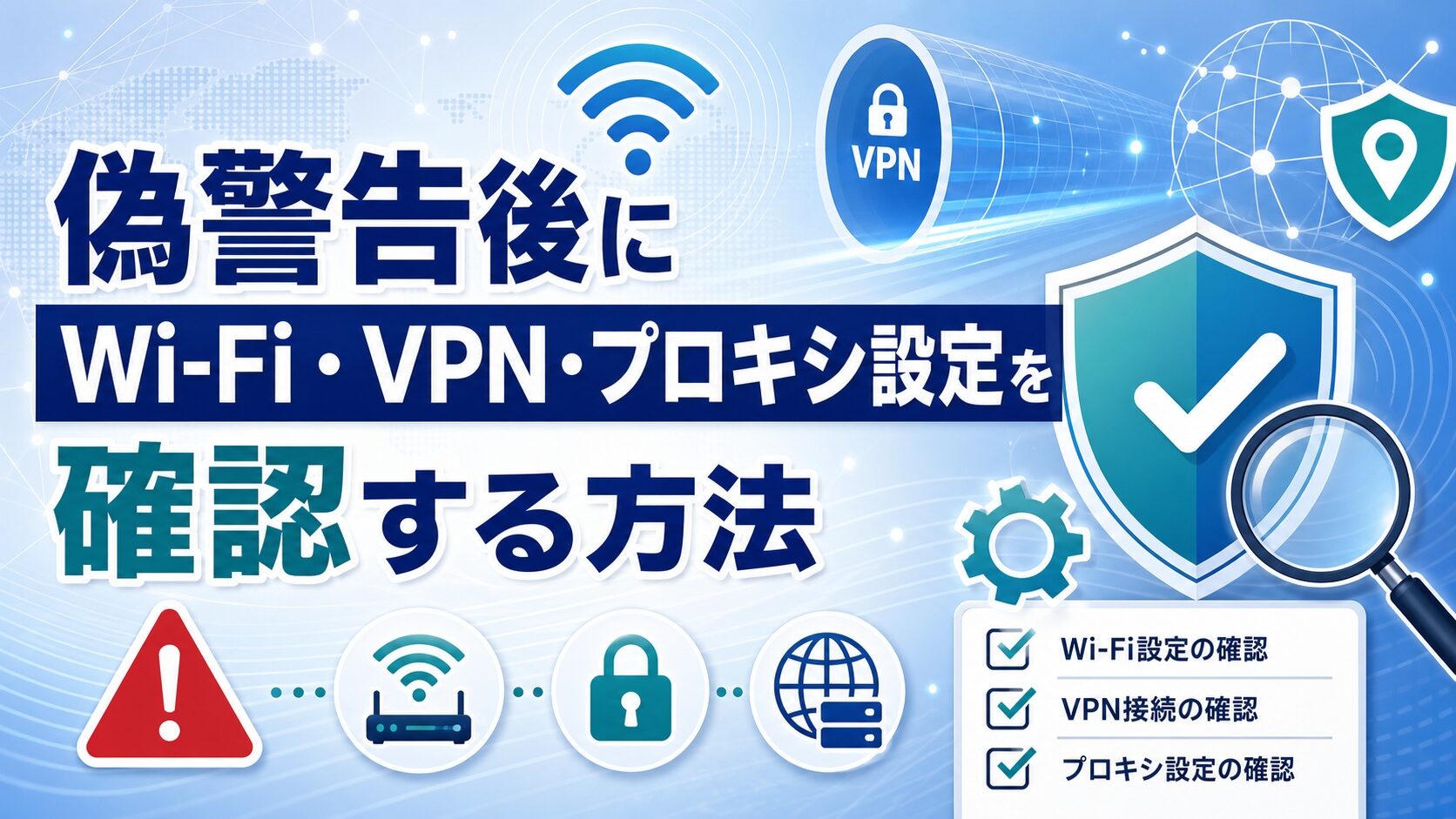
偽警告に電話してしまった後や、遠隔操作を許可してしまった後は、「Wi-FiやVPN、プロキシ設定まで勝手に変えられていないか」と不安になることがあります。
- 偽警告や遠隔操作後に、最初に確認すべきことがわかる
- WindowsのWi-Fi、VPN、プロキシ、DNS、ブラウザ通知の見方がわかる
- 自分で戻してよい範囲と、削除前に相談すべき範囲を判断しやすくなる
こんな方におすすめの記事です
- 偽の警告画面に表示された電話番号へ連絡してしまった
- 相手の指示で遠隔操作ソフトを入れてしまった
- ネット接続やブラウザ通知、VPN、プロキシ設定が不安になっている
本記事では、偽警告後にWi-Fi・VPN・プロキシ設定を確認する方法を、Windows初心者の方にもわかるように順番に解説します。(専門知識は不要です!)
注:設定が変わっていたからといって、必ず乗っ取りや不正アクセスが起きているとは限りません。会社や学校のPCでは正規のVPN・プロキシ・DNS設定が入っていることもあるため、削除する前に設定名や画面を記録して確認することが大切です。
⚠️ まずはネット接続を止めて、証拠を残しましょう
遠隔操作を許可した可能性がある場合は、Wi-Fiを切る、LANケーブルを抜くなどして、いったんネット接続を止めてください。そのうえで、表示された警告画面、電話番号、入れたソフト名、支払いの有無などをメモやスクリーンショットで残しておくと、後で相談しやすくなります。
偽警告後はまずネット接続を切り、状況を記録する
偽警告やサポート詐欺が疑われるときに最初に行うことは、細かい設定変更ではなく、通信を止めて状況を記録することです。警察庁も、サポート詐欺では偽の警告画面で不安をあおり、遠隔操作ソフトのインストールや支払いへ誘導する手口があると注意喚起しています。詳しくは警察庁のサポート詐欺対策ページを確認してください。
最初にWi-Fiを切る・LANケーブルを抜く
相手に遠隔操作を許可した可能性がある場合は、まずインターネット接続を止めます。ノートPCならタスクバーのネットワークアイコンからWi-Fiをオフにする、デスクトップPCならLANケーブルを抜くなど、できる範囲で通信を切断してください。
この時点で、焦ってWindowsの初期化や設定の一括削除を行う必要はありません。支払い、個人情報の入力、ネットバンキングの操作などが関係している場合、後から確認するための情報が消えてしまうことがあります。
表示された警告、電話番号、入れたソフト名を記録する
次に、何が起きたのかを記録します。可能であれば、以下の情報をメモしておきましょう。
偽警告後に残しておきたい情報
- 表示された警告画面の内容やスクリーンショット
- 画面に表示されていた電話番号や会社名らしき表示
- インストールした遠隔操作ソフトやセキュリティソフトの名前
- 相手に伝えた情報、入力したIDやパスワードの有無
- クレジットカード、電子マネー、ネットバンキングなどで支払ったかどうか
警察庁は、被害に遭った場合に偽の警告画面やインストールしたソフトウェアが分かる資料、支払い履歴などを保存するよう案内しています。削除や初期化を急ぐ前に、まず記録を残す意識を持ちましょう。
すぐに削除・初期化しない方がよいケース
不審なソフトを見つけると、すぐ削除したくなるかもしれません。ただし、次のような場合は、削除前に記録や相談を優先した方が安全です。
- 相手に遠隔操作を許可した
- クレジットカード番号や銀行情報を入力した
- ネットバンキングへログインした
- 電子マネーやギフトカードで支払った
- 会社や学校のPCで、VPNやプロキシ設定が入っている
国民生活センターは、サポート詐欺ではインターネットバンキングで送金を指示されるケースも確認されていると公表しています。不安な場合は、最寄りの消費生活センター等、警察、カード会社、金融機関へ早めに相談してください。国民生活センターの注意喚起はパソコンで警告が出たらサポート詐欺に注意!で確認できます。
Wi-Fiと接続先ネットワークを確認する
ネット接続を切って状況を記録したら、次にWi-Fiと接続先ネットワークを確認します。ここでは「知らないWi-Fiに勝手につながっていないか」「普段使っている接続先か」を見ることが目的です。
現在つながっているWi-Fi名を確認する
Windowsでは、タスクバー右下のネットワークアイコンから、現在接続中のWi-Fi名を確認できます。自宅のルーター、スマホのテザリング、職場や学校のWi-Fiなど、見覚えのある名前かどうかを確認してください。
Microsoft公式では、Windowsのネットワークとインターネット設定からWi-FiやVPN、ネットワーク関連の設定を管理できると案内されています。基本的なネットワーク設定の確認はMicrosoft公式サポートのネットワーク設定ページも参考になります。
保存済みネットワークに見覚えのないものがないか確認する
接続中のWi-Fiだけでなく、過去に接続したネットワーク名も確認しておくと安心です。Windowsの「設定」から「ネットワークとインターネット」を開き、Wi-Fiの管理画面で保存済みネットワークを確認します。
ただし、保存済みネットワークに見覚えのない名前があるだけで、すぐに不正操作と断定する必要はありません。家族のスマホテザリング、過去に使った店舗や施設のWi-Fi、職場や学校のネットワークが残っている場合もあります。
削除前に確認したいもの
自宅、職場、学校、スマホのテザリング、過去に使った施設のWi-Fiなど、心当たりがある接続先です。
慎重に確認したいもの
名前に見覚えがなく、偽警告後に急に表示された可能性がある接続先です。削除前に名前を記録しておきましょう。
Wi-Fiが不安定な場合は一般トラブルと切り分ける
偽警告後にWi-Fiが切れやすくなると、「設定を変えられたのでは」と不安になるかもしれません。ただ、Wi-Fiの不調はルーター、電波環境、Windows Update、ドライバー、端末側の省電力設定などでも起こります。
偽警告と直接関係があるか判断できない場合は、まず本記事のVPN・プロキシ・DNS・ブラウザ通知の確認を進め、それでもWi-Fiの切断だけが続く場合はWi-Fiが頻繁に切れるときの確認方法もあわせて確認してください。
VPNとプロキシ設定を確認する
偽警告や遠隔操作後に特に確認したいのが、VPNとプロキシ設定です。VPNは通信経路を切り替える仕組み、プロキシはWeb通信などを別のサーバー経由にする仕組みです。どちらも正規の用途がありますが、身に覚えのない設定がある場合は注意が必要です。
WindowsのVPN一覧に知らない接続がないか見る
Windows 11では、以下の流れでVPN設定を確認できます。
- スタートメニューから「設定」を開く
- 「ネットワークとインターネット」を選択する
- 「VPN」を開く
- 一覧に見覚えのないVPN接続がないか確認する
Microsoft公式では、WindowsでVPNに接続するにはVPNプロファイルが必要で、仕事用でも個人用でもWindowsデバイスからVPNへ接続できると説明されています。VPNの基本的な設定場所や仕組みはMicrosoft公式のVPN接続ページで確認できます。
自分でVPNを使っていないのに、見覚えのないVPN名がある場合は、すぐ削除する前に接続名をメモし、画面のスクリーンショットを残しましょう。VPNの詳しい設定方法そのものを確認したい場合は、WindowsのVPN設定方法を詳しく確認するも参考にしてください。
プロキシの自動設定・手動設定を確認する
プロキシは、Windowsの「設定」から確認できます。
- スタートメニューから「設定」を開く
- 「ネットワークとインターネット」を選択する
- 「プロキシ」を開く
- 「設定を自動的に検出する」「セットアップスクリプトを使う」「プロキシサーバーを使う」の状態を確認する
Microsoft公式では、会社や組織でプロキシサーバーが必要になる場合があると説明されています。そのため、プロキシが有効になっているだけで不正とは限りません。詳しい設定項目はMicrosoft公式のプロキシ設定ページで確認できます。
⚠️ 会社・学校PCのプロキシは勝手に消さない
会社や学校のPCでは、業務システムや学内ネットワークへ接続するために、正規のプロキシ設定が入っていることがあります。身に覚えがなくても、削除すると業務用サイトや社内システムに接続できなくなる場合があります。削除前に、設定名や画面を記録して管理者へ確認してください。
会社・学校PCのVPNやプロキシは勝手に削除しない
個人PCと会社・学校PCでは、判断基準を分ける必要があります。個人PCで自分がVPNやプロキシを設定した覚えがない場合は不審な可能性がありますが、会社や学校のPCでは、管理者が意図して設定していることがあります。
| PCの種類 | VPN・プロキシを見つけたときの考え方 | おすすめの対応 |
|---|---|---|
| 個人PC | 自分で設定した覚えがない場合は、不審な設定の可能性がある | 設定名を記録し、遠隔操作アプリや不審ソフトも確認する |
| 会社PC | 業務用VPN・プロキシの可能性がある | 削除せず、情報システム部門や管理者へ確認する |
| 学校PC | 学内ネットワーク用の設定の可能性がある | 先生、学校のIT担当、管理者へ確認する |
削除してよいか迷った場合は、「消す」よりも「記録して確認する」を優先してください。
ブラウザ通知とサイト権限を確認する
偽警告のような表示が繰り返し出る場合、Windowsのネットワーク設定だけでなく、ブラウザ通知やサイト権限が関係していることもあります。特に、見覚えのないサイトから右下に通知が出る場合は、EdgeやChromeの通知許可を確認しましょう。
Edgeの通知許可を確認する
Microsoft Edgeでは、Webサイトごとの通知を設定画面から管理できます。Microsoft公式では、Webサイト通知はEdgeの設定で削除またはブロックできると案内されています。詳しい手順はMicrosoft EdgeでWebサイトの通知を管理するページを確認してください。
基本的には、以下の流れで確認します。
- Microsoft Edgeを開く
- 右上の「…」から「設定」を開く
- 「Cookieとサイトのアクセス許可」またはサイト権限に関する項目を開く
- 「通知」を確認する
- 見覚えのないサイトや不審なサイトが許可されていないか確認する
見覚えのないサイトが通知を許可されている場合は、ブロックに変更します。ただし、通知を止めただけで遠隔操作ソフトや不審なアプリが消えるわけではありません。電話して遠隔操作を許可した場合は、ブラウザ通知以外の確認も必要です。
Chromeのサイト設定・通知権限を確認する
Google Chromeでも、サイトごとの権限を変更できます。Google公式では、Chromeの「プライバシーとセキュリティ」から「サイトの設定」を開き、各サイトの権限を確認・変更できると案内されています。詳しくはGoogle Chromeヘルプのサイト権限設定ページを確認してください。
通知だけを確認したい場合は、Chromeの通知設定も参考になります。Google公式では、Chromeの「サイトの設定」から通知の許可・ブロックを管理できると説明されています。通知の詳しい設定はGoogle Chromeヘルプの通知設定ページで確認できます。
通知を消しても不安が残る場合の確認項目
ブラウザ通知をブロックして偽警告のような通知が止まった場合でも、次のようなケースでは追加確認が必要です。
- 相手の指示で遠隔操作ソフトを入れた
- PCの画面を相手に見られながら操作した
- ネットバンキングやクレジットカード情報を入力した
- WindowsのVPN、プロキシ、DNSにも見覚えのない設定がある
- 不審なソフトや拡張機能が残っている
IPAは、遠隔操作ソフトを悪用されると、画面に表示された情報が相手に伝わったり、意図しない操作をされる可能性があると注意喚起しています。詳しくはIPAの遠隔操作ソフトを悪用される手口への注意喚起を確認してください。
DNS設定は触る前に記録し、必要な範囲だけ確認する
DNSは、Webサイトの名前と接続先を結びつけるための仕組みです。普段は意識しなくても使われていますが、偽警告や遠隔操作後に不安がある場合は、DNS設定が自動か手動かを確認しておくと安心です。
DNSが自動か手動かを確認する
Windowsでは、ネットワークアダプターのIP設定からDNSの状態を確認できます。Microsoft公式では、自動(DHCP)ではIPアドレスやDNSサーバーアドレスがルーターやアクセスポイントから自動的に割り当てられると説明されています。ネットワーク設定の基本はMicrosoft公式サポートのネットワーク設定ページを確認してください。
確認時は、いきなり値を変更せず、まず現在の状態を見ます。自宅PCで特に設定した覚えがない場合は、自動設定になっていることが多いです。ただし、VPN、セキュリティソフト、会社や学校のネットワーク設定によって、手動DNSが使われることもあります。
見知らぬDNSがあってもすぐ削除しない
DNSが手動になっていると、不安になるかもしれません。しかし、手動DNSというだけで危険とは断定できません。たとえば、次のような理由でDNSが手動設定になっていることがあります。
- 会社や学校のネットワーク設定
- VPNサービスの設定
- セキュリティソフトやフィルタリングソフトの設定
- 過去に自分や家族が通信改善のために設定したもの
見覚えのないDNSがある場合は、値をメモするかスクリーンショットを残してから判断してください。特に会社・学校PCでは、勝手に変更すると業務システムや学内サービスに接続できなくなる可能性があります。
DNSを戻す前に相談した方がよいケース
次のような場合は、自分だけでDNSを変更する前に、相談先を確認しましょう。
- 会社や学校のPCを使っている
- ネットバンキングやクレジットカード情報を入力した
- 遠隔操作ソフトを入れた後にDNS設定が気になった
- VPN、プロキシ、ブラウザ通知にも不審な設定がある
- 設定を変更すると仕事や学校のネットワークに影響しそう
DNSは通信に関わる設定なので、意味が分からないまま変更すると、インターネットにつながらなくなることがあります。記事内の確認は「不審点を見つけるための確認」と考え、必要に応じて詳しい人や公式窓口へ相談してください。
自分で戻してよい範囲と相談すべき範囲を分ける
偽警告後の確認では、「自分で触ってよいもの」と「削除前に相談した方がよいもの」を分けることが大切です。すべてを一気に削除するより、記録しながら順番に確認した方が安全です。
自分で確認してよい範囲
次のような確認は、比較的自分でも行いやすい範囲です。
- 現在つながっているWi-Fi名を確認する
- 保存済みWi-Fiに見覚えのない名前がないか見る
- EdgeやChromeの通知許可に不審なサイトがないか見る
- VPNやプロキシの一覧に見覚えのない名前がないか確認する
- DNSが自動か手動かを確認する
- 遠隔操作ソフトらしきアプリ名を記録する
この段階では、削除よりも「確認」と「記録」を優先します。不審な設定を見つけたら、名前、URL、数値、表示されている項目をメモしておきましょう。
削除前に相談した方がよい範囲
次のようなケースでは、自己判断で削除する前に相談することをおすすめします。
⚠️ 削除前に相談した方がよいケース
会社・学校PCのVPNやプロキシ、手動DNS、不明な遠隔操作ソフト、支払い被害が関係する場合は、削除前に記録を残して相談してください。証拠や設定内容を消してしまうと、後から状況を説明しにくくなることがあります。
- 会社・学校PCにVPNやプロキシが入っている
- 不明なDNSが手動設定されている
- 遠隔操作ソフトを入れた後、相手に操作された
- ネットバンキングやカード情報を入力した
- 複数の不審な設定が同時に見つかった
不審なソフトや感染が疑われる場合は、PCウイルス感染が疑われるときの確認方法もあわせて確認してください。ただし、支払い被害や個人情報入力がある場合は、PCの確認だけで終わらせず、カード会社や金融機関などへの連絡も必要です。
被害が疑われる場合の相談先
偽警告や遠隔操作後に被害が疑われる場合は、状況に応じて相談先を分けましょう。
| 状況 | 相談先の例 |
|---|---|
| 警告画面や遠隔操作について相談したい | IPA情報セキュリティ安心相談窓口、メーカー公式サポート |
| 電子マネーやサポート契約で支払ってしまった | 消費生活センター、消費者ホットライン188 |
| クレジットカード情報を入力した | カード会社 |
| ネットバンキングを操作した、送金被害が疑われる | 金融機関、警察 |
| 会社・学校PCの設定が不安 | 情報システム部門、学校の管理者、担当者 |
国民生活センターは、サポート詐欺について、表示された電話番号には連絡しないこと、自分で判断できない場合は周りの人や消費生活センター等、警察へ相談することを案内しています。契約や支払いが関係する場合は、早めに相談先へ連絡しましょう。
よくある質問(FAQ)
VPNやプロキシが入っていたら、すぐ削除してよいですか?
すぐ削除する前に、接続名や設定内容をメモ・スクリーンショットで記録してください。個人PCで明らかに身に覚えがない場合は不審な可能性がありますが、会社・学校PCでは正規設定のこともあります。業務用・学内用のPCでは、削除前に管理者へ確認しましょう。
DNS設定が手動になっていたら危険ですか?
手動DNSというだけで危険とは断定できません。VPN、セキュリティソフト、会社や学校のネットワーク設定で使われる場合もあります。見覚えがない場合は、値を記録したうえで、他の不審な設定や遠隔操作の有無とあわせて判断してください。
ブラウザ通知を消せば偽警告は解決しますか?
不審な通知だけが原因であれば、EdgeやChromeの通知許可をブロックすることで改善する場合があります。ただし、遠隔操作ソフトを入れた場合や、相手にPCを操作された場合は、通知だけでなくVPN、プロキシ、DNS、不審なアプリも確認してください。
ネット接続を切った後、すぐ初期化した方がよいですか?
初期化は最終手段です。支払い、個人情報入力、ネットバンキング利用、会社PCの不審操作などがある場合は、証拠や設定情報を消す前に記録し、警察、消費生活センター、カード会社、金融機関、管理者などへ相談してください。
家族のPCを確認するとき、最初に何を見ればよいですか?
まずネット接続を切り、警告画面や電話番号、入れたソフト名、支払いの有無を確認します。その後、Wi-Fi、VPN、プロキシ、ブラウザ通知、DNSの順に見ていくと整理しやすいです。分からない設定は削除せず、画面を記録してから相談しましょう。
まとめ:偽警告後はネットワーク設定を順番に確認する
この記事では、偽警告や遠隔操作後にWi-Fi・VPN・プロキシ設定を確認する方法について解説しました。
- 最初にネット接続を切る:遠隔操作が続いている可能性に備え、Wi-Fiを切る、LANケーブルを抜くなどして通信を止めます。
そのうえで、警告画面、電話番号、入れたソフト名、支払いの有無を記録しておきましょう。
- Wi-Fi、VPN、プロキシ、通知、DNSの順に確認する:一気に削除するのではなく、見覚えのない設定がないかを順番に見ていきます。
特にVPN、プロキシ、DNSは、会社や学校の正規設定の可能性もあるため、削除前の記録が大切です。
- 設定があるだけで不正と断定しない:不審な設定に見えても、セキュリティソフト、VPNサービス、業務用ネットワークの設定である場合があります。
個人PCか会社・学校PCか、遠隔操作や支払いがあったかを分けて判断しましょう。
- 被害が疑われる場合は相談先につなぐ:カード情報、ネットバンキング、電子マネー、個人情報の入力がある場合は、PC設定だけで完結させないことが重要です。
警察、消費生活センター、カード会社、金融機関、メーカー公式サポート、IPA情報セキュリティ安心相談窓口などへ、状況に応じて相談してください。
偽警告後は、不安からすぐに削除や初期化をしたくなりますが、まずは通信を止め、記録を残し、設定を順番に確認することが大切です。分からない設定を見つけたときは、削除する前にメモやスクリーンショットを残して、落ち着いて確認しましょう。

パソコン・iPhone・スマホの初期設定から専門性の高い難しい設定まで「安心」「安全」にPCホスピタルにお任せできます!
全国対応・年中無休
この記事の内容で解決しなかった場合は
PCホスピタルに相談できます
パソコン・スマホの設定やトラブルに、専門スタッフが対応します。
全国17万件以上のサポート実績があります。
※相談・申し込みはリンク先または電話窓口でご確認ください。
当サイトへのご連絡は お問い合わせフォーム からお願いします。パソコン・スマホのサポート依頼はPCホスピタルへご相談ください。