
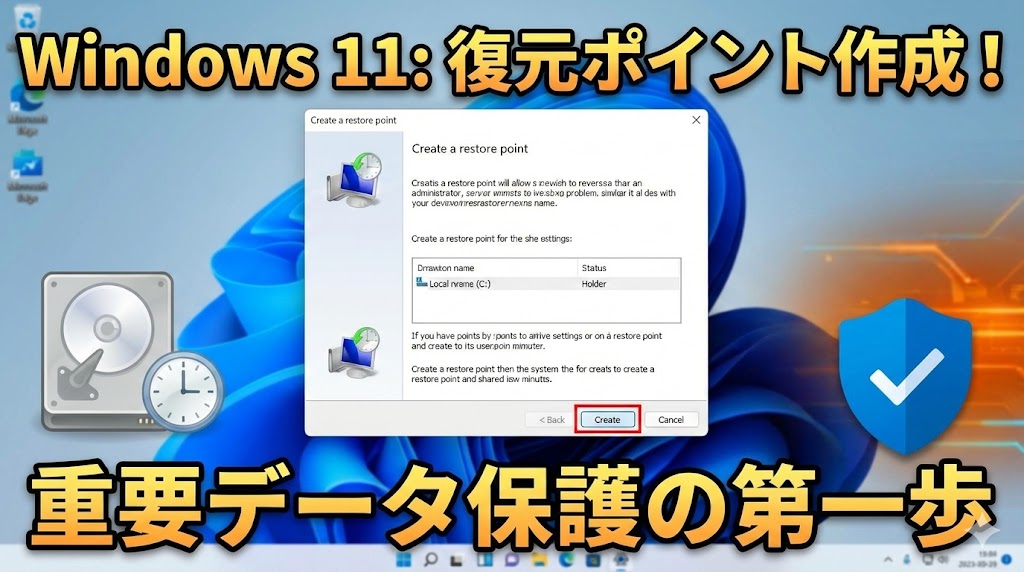
【Windows 10/11】PCの復元ポイント作成手順と活用法|作成前の注意点も解説
Windowsの復元ポイントは、ソフトのインストール、ドライバー更新、Windows Update、重要な設定変更の前に作成しておくと役立つ備えです。トラブルが起きたときに、システムファイルやレジストリ設定、インストール済みプログラムなどを、以前の安定していた状態へ戻せる場合があります。
ただし、復元ポイントは写真・文書・動画などの個人データを保護するバックアップではありません。大切なファイルを守りたい場合は、復元ポイントとは別に、外付けストレージやクラウドなどへのバックアップも用意しておきましょう。Windowsのシステムの復元は、Microsoftが案内しているWindows標準の回復機能です。
💡 復元ポイント活用の要点
- ✅ 作成するタイミング ソフトの追加、ドライバー更新、Windows Update、重要な設定変更の前が目安です。
- 🚨 注意したい点 復元ポイントはシステム状態を戻す機能で、個人データのバックアップにはなりません。
- 🛡️ 先に確認すること システムの保護が有効か、Cドライブの空き容量が不足していないかを確認します。
この記事では、PCの復元ポイント作成手順と活用法を、Windows 10/11を使っている方向けに順番に解説します。初期化との違いを確認したい場合は、PCの初期化(リカバリー)完全ガイドも参考にしてください。
なぜPCの復元ポイント作成が重要なのか
復元ポイントは、設定変更や更新の前に作っておくことで、トラブル時に元の安定状態へ戻しやすくするための備えです。
パソコンは、Windows本体、ドライバー、常駐ソフト、セキュリティソフトなどが組み合わさって動作しています。そのため、新しいプログラムの導入や設定変更をきっかけに、起動が遅くなる、画面表示がおかしい、特定の機能が使えないといった不具合が起こることがあります。
- 新しいソフトウェアのインストール前 相性問題でシステムが不安定になるケースがあります。
- ドライバーの更新前 新しいドライバーが既存の環境と合わない場合があります。
- Windows Update適用前 まれにアップデート後に不具合が発生することがあります。関連情報はWindows Updateが失敗する原因と対処法でも解説しています。
- レジストリや重要設定を変更する前 操作ミスによる不具合に備えやすくなります。
このような変更の前に復元ポイントを作成しておけば、問題が起きたときの戻し先を用意できます。特に、普段あまりパソコンの設定を触らない方ほど、作業前のひと手間として覚えておく価値があります。
PCの復元ポイント作成手順|具体的な3ステップ
復元ポイントの作成は、システムの保護を有効にし、手動で復元ポイントを作成し、必要時に復元する流れで行います。
Windows 10/11では、まずシステムの保護が有効になっているかを確認します。環境によっては有効になっていない場合があるため、復元ポイントを作る前に必ず確認しておきましょう。Microsoftのシステムの保護でも、設定画面の開き方や復元ポイントの作成手順が案内されています。
1. システムの保護が有効か確認する
復元ポイントを作成するには、対象ドライブのシステムの保護が有効になっている必要があります。
- Windowsの検索バーに「復元ポイント」と入力し、「復元ポイントの作成」を選択します。
- 「システムの保護」タブを開き、OSが入っているドライブ、通常はCドライブの「保護」が「有効」になっているか確認します。
- 「無効」の場合は、対象ドライブを選択して「構成」をクリックし、「システムの保護を有効にする」を選びます。
- ディスク領域の使用量は、空き容量を圧迫しすぎない範囲で設定します。容量が少なすぎると、古い復元ポイントが削除されやすくなります。
2. 手動で復元ポイントを作成する
システムの保護が有効になっていれば、手動で復元ポイントを作成できます。
- 「システムの保護」タブで、「作成」ボタンをクリックします。
- 復元ポイントの名前を入力します。例として「〇〇ソフト導入前」「ドライバー更新前」など、後から見て分かる名前がおすすめです。
- 「作成」をクリックすると、復元ポイントの作成が始まります。環境によっては数分かかることがあります。
- 作成完了のメッセージが表示されたら終了です。
3. トラブル時に復元ポイントを使って戻す
不具合が発生した場合は、問題が起きる前の復元ポイントを選び、システムを以前の状態に戻せる場合があります。
- 「復元ポイントの作成」画面で、「システムの復元」をクリックします。
- 表示された候補から、問題が発生する前の復元ポイントを選択します。
- 「影響を受けるプログラムの検出」が表示される場合は、削除・復元される可能性があるアプリやドライバーを確認します。
- 内容を確認して「完了」をクリックし、復元を実行します。復元中は電源を切らないでください。
Windowsが通常起動しない場合は、Windows回復環境からシステムの復元を実行できることがあります。起動トラブル時の選択肢は、MicrosoftのWindows の回復オプションで確認できます。
復元ポイントを作成する前に確認したいこと
復元ポイントを作る前に、Cドライブの空き容量、重要データのバックアップ、実行中の作業の保存を確認しておくと安心です。
✅ 作成前チェックリスト
- 作業中のファイルを保存する 復元や再起動が必要になる場面に備えます。
- 重要な写真・文書を別途バックアップする 復元ポイントは個人データ保護の代わりにはなりません。
- Cドライブの空き容量を確認する 空き容量が少ないと復元ポイントの作成や保持に影響する場合があります。
- 復元ポイント名を具体的にする 「更新前」「ソフト導入前」など、戻す判断がしやすい名前にします。
復元ポイントが作成できないときに確認したいこと
復元ポイントが作成できない場合は、システムの保護、ディスク容量、管理者権限、常駐ソフトの影響を順番に確認します。
「作成」ボタンが押せない、途中でエラーになる、復元ポイントが表示されない場合は、次の点を確認してください。
- システムの保護が無効になっていないか 対象ドライブの保護が無効だと、復元ポイントを作成できません。
- Cドライブの空き容量が不足していないか 空き容量が少ないと、作成に失敗したり古い復元ポイントが削除されたりする場合があります。
- 管理者権限で操作しているか 設定変更には管理者権限が必要になることがあります。
- セキュリティソフトや常駐ソフトが影響していないか 一時的な干渉で処理が進まないことがあります。
原因が分からないまま復元や設定変更を繰り返すと、状況が複雑になることがあります。重要データがある場合は、先にデータ保護を優先してください。
復元ポイントとデータバックアップの違い
復元ポイントはシステム状態を戻す機能で、写真や文書などの個人データを保管するバックアップとは役割が異なります。
復元ポイントは便利な機能ですが、個人データを守るための仕組みではありません。データ保護まで含めて備えるなら、復元ポイントとバックアップを併用することが大切です。バックアップ、復元、回復の違いは、MicrosoftのWindows でのバックアップ、復元、回復のオプションでも整理されています。
🔒 復元ポイントの役割
対象は、Windowsのシステムファイル、レジストリ設定、インストール済みプログラム、ドライバーなどです。
目的は、設定変更や更新後のシステムトラブルから、以前の状態へ戻すことです。
💾 データバックアップの役割
対象は、写真、文書、動画、作業ファイルなど、ユーザー自身が作成・保存したデータです。
目的は、誤削除、故障、ウイルス感染、ストレージ障害などに備えてデータを守ることです。
🚨 注意喚起:復元ポイントは万能ではありません
復元ポイントは、ソフトの導入後やドライバー更新後の不具合には役立つことがあります。一方で、ハードウェア故障、ストレージ障害、深刻なウイルス感染、削除済みファイルの復旧には対応できない場合があります。大切なデータは、復元ポイントとは別にバックアップしておきましょう。
よくある質問(FAQ)
復元ポイントを作れば、写真や文書も戻せますか?
基本的に、復元ポイントは写真や文書などの個人データを戻すための機能ではありません。個人データを守るには、外付けストレージ、OneDrive、別のクラウドサービスなどを使ったバックアップが必要です。
復元ポイントはいつ作るのがおすすめですか?
新しいソフトを入れる前、ドライバーを更新する前、Windows Updateの前、レジストリや重要設定を変更する前がおすすめです。普段の状態が安定しているタイミングで作っておくと、戻す判断がしやすくなります。
復元ポイントを使うとアプリは消えますか?
復元ポイント作成後にインストールしたアプリやドライバーは、復元によって削除される場合があります。実行前に「影響を受けるプログラムの検出」が表示される場合は、内容を確認してから進めてください。
復元中に電源を切っても大丈夫ですか?
復元中の強制終了は、Windowsの状態を不安定にするリスクがあります。復元を始めたら、完了するまで電源を切らないようにしてください。ノートパソコンの場合は、ACアダプターを接続しておくと安心です。
まとめ:PCの復元ポイント作成手順を覚えてトラブルに備えよう
復元ポイントは、重要な変更の前に作成しておくことで、トラブル時に以前の状態へ戻しやすくするWindowsの基本機能です。
この記事では、Windows 10/11におけるPCの復元ポイント作成手順と活用法を解説しました。作業の流れは、システムの保護を有効にする、復元ポイントを手動で作成する、トラブル時に適切な復元ポイントを選んで戻す、という3ステップです。
復元ポイントは、設定変更や更新後の不具合に備えるうえで便利です。一方で、個人データのバックアップではないため、写真や文書などの大切なファイルは別途保護しておきましょう。起動しない、復元に失敗する、重要データがあるなど不安が大きい場合は、無理に操作を続けず専門サポートへの相談も検討してください。起動トラブルの基本は、パソコンが起動しない時の原因と対処法でも解説しています。
