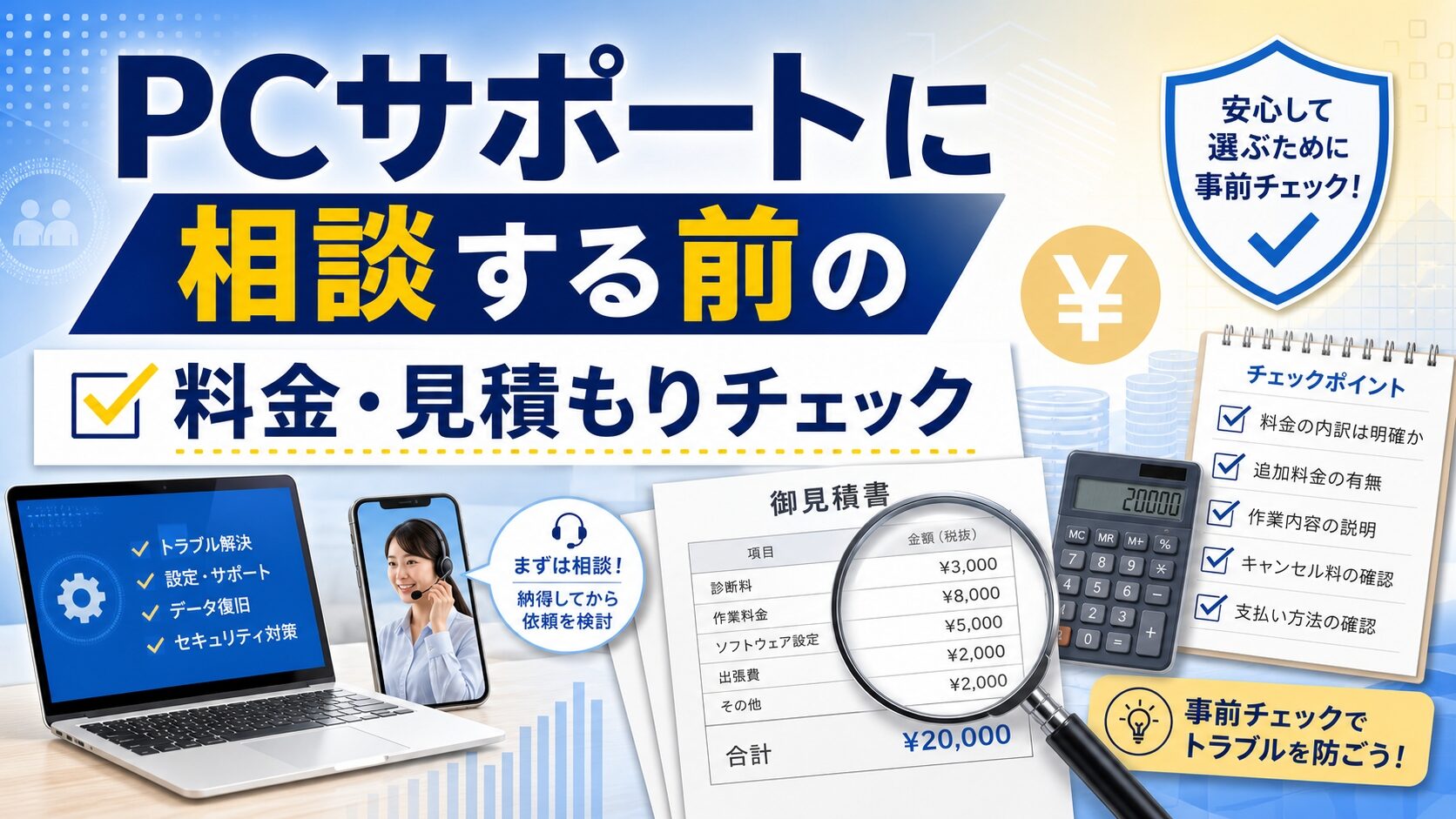
パソコンの調子が急に悪くなると、「すぐにPCサポートへ相談した方がいいのかな」と不安になりますよね。ただ、焦って申し込む前に、料金・見積もり・作業範囲を確認しておくことが大切です。
- PCサポートに相談する前に確認したい料金項目がわかる
- 見積もり後に断る場合やキャンセル料の注意点がわかる
- リモートサポート・訪問サポート・メーカー公式窓口の違いが整理できる
こんな方におすすめの記事です
- パソコン修理やPCサポートを初めて依頼しようとしている方
- 基本料金・出張料金・作業料金の違いがよくわからない方
- 偽警告や不審な請求が出たあと、どこへ相談すべきか迷っている方
本記事では、PCサポートに相談する前の料金・見積もりチェックについて、申し込み前に確認したいポイントをわかりやすく整理します。(専門知識は不要です!)
注:本記事は、特定のPCサポート業者の公式窓口ではありません。記事内には広告リンクが含まれる場合がありますが、申し込みを急がせる目的ではなく、依頼前に確認すべき判断材料を整理するための記事です。
PCサポートに相談する前に確認したいこと
PCサポートへ相談する前に大切なのは、「どこへ頼むか」よりも先に、何に困っていて、どこまで作業してほしいのかを整理することです。
同じ「パソコンが使えない」という状態でも、原因はさまざまです。電源が入らない、インターネットにつながらない、プリンターが使えない、偽の警告画面が消えない、Windows Update後に動作が不安定になったなど、症状によって相談先や必要な作業は変わります。
最初に確認するのは「何に困っているか」
まずは、現在の症状をできるだけ簡単に書き出しておきましょう。
相談前に整理したい症状
- パソコンの電源が入るか、まったく反応しないか
- インターネットやWi-Fiにつながるか
- 特定のソフトだけが動かないのか、全体的に遅いのか
- 警告画面やエラーメッセージが表示されているか
- データを残したいのか、初期化してもよいのか
これらを整理しておくと、電話や問い合わせフォームで状況を伝えやすくなります。また、不要な作業を避けやすくなり、見積もり内容の確認もしやすくなります。
料金だけでなく作業範囲も確認する
PCサポートの料金は、単に「修理代」だけで決まるとは限りません。基本料金、診断料金、出張料金、作業料金、部品代、追加作業費などが分かれている場合があります。
そのため、料金を見るときは「総額がいくらになりそうか」とあわせて、「その料金でどこまで作業してもらえるのか」を確認することが重要です。
たとえば、インターネット接続の確認だけなのか、Wi-Fiルーターやプリンターまで見るのか、セキュリティソフトやメール設定まで含むのかによって、必要な作業は変わります。
公式サポート窓口ではない記事であることを理解する
PCサポート業者名やメーカー名を検索していると、広告や比較記事、紹介記事、公式サイトが並んで表示されることがあります。見た目だけでは、公式窓口なのか、第三者の記事なのか分かりにくい場合もあります。
申し込み前には、必ずURLや運営者情報を確認し、公式サイト・メーカー公式窓口・紹介記事の違いを見分けるようにしましょう。
⚠️ 公式窓口に見えるページでも確認が必要です
検索結果の広告や比較ページは、メーカーやサポート業者の公式窓口とは限りません。申し込み前に、サイト名、運営者情報、料金表、キャンセル条件、問い合わせ先を確認しましょう。
料金は基本料金・出張料金・作業料金に分けて確認する
PCサポートの料金で特に確認したいのは、基本料金・出張料金・作業料金が別になっているかです。
PCホスピタル公式料金表では、作業前に発生する料金として「基本料金」と、出張サポートの場合の「出張料金」が記載されています。また、提案された作業内容や作業料金に同意しない場合は、基本料金と出張料金のみで作業完了となる旨も案内されています。最新の金額や条件は、必ずPCホスピタル公式料金表で確認してください。
基本料金・診断料金は作業前に発生することがある
PCサポートでは、「実際に修理したときだけ料金がかかる」とは限りません。症状の確認、診断、訪問、見積もりのために、基本料金や診断料金が発生する場合があります。
そのため、問い合わせ時には次のように確認しておくと安心です。
- 見積もりだけでも料金がかかるか
- 診断後に作業を断った場合、何の料金が発生するか
- 電話相談・リモート相談・訪問相談で料金体系が違うか
- 料金は税込表示か、別途費用があるか
費用相場を詳しく確認したい場合は、関連する内容としてパソコン修理の費用相場を確認する記事も参考になります。ただし、本記事では相場そのものではなく、申し込み前の確認項目に絞って解説しています。
訪問サポートは出張料金・遠方料金も確認する
訪問サポートでは、作業料金とは別に出張料金がかかることがあります。地域によっては、遠方料金、駐車場代、夜間・早朝料金などが発生する場合もあります。
料金表を見るときは、作業メニューの金額だけで判断せず、「自宅まで来てもらうための費用」が別にかかるかを確認しましょう。
| 確認項目 | 確認する理由 |
|---|---|
| 基本料金 | 診断や受付の時点で発生する場合があるため |
| 出張料金 | 訪問してもらうだけで発生する場合があるため |
| 作業料金 | 実際の修理・設定作業ごとに加算される場合があるため |
| 部品代 | 部品交換が必要な場合、別料金になることがあるため |
| 追加料金 | 症状確認後に作業が増える場合があるため |
作業料金・部品代・追加作業の確認ポイント
作業料金は、実際に何をするかによって変わります。初期設定、データ移行、ウイルス診断、メール設定、プリンター設定、ネットワーク設定など、作業内容ごとに料金が分かれているケースもあります。
特に注意したいのは、作業中に追加対応が必要になった場合です。最初の見積もりに含まれていない作業を行う場合、追加料金の説明があるか、了承してから作業に進むかを確認しましょう。
⚠️ 「総額」と「作業範囲」はセットで確認しましょう
料金が安く見えても、作業範囲が狭い場合や、追加作業が別料金になる場合があります。見積もり時には「この金額でどこまで対応してもらえるのか」を必ず確認しましょう。
見積もり後に断れるか・キャンセル料がかかるかを確認する
PCサポートを申し込む前に、見積もり後に断れるか、キャンセル料がいつから発生するかを確認しておきましょう。
公式料金表や利用規約に、キャンセル条件や見積もり後の扱いが記載されている場合があります。料金だけでなく、断る場合の条件も見ておくことで、焦って申し込むリスクを減らせます。
作業前の見積もりに同意する前なら断れるか確認する
見積もりを聞いたあと、「思ったより高い」「今すぐ必要ではない」「メーカー公式窓口に確認したい」と感じることはあります。
このとき大切なのは、作業前に断った場合でも、基本料金や出張料金が発生するのかを事前に確認しておくことです。
たとえば、現地で症状を確認して見積もりを提示されたあと、作業内容や料金に納得できなければ作業を依頼しない選択もあります。ただし、その場合でも訪問や診断に関する料金が発生することがあります。
当日キャンセル・現地キャンセルの条件を確認する
キャンセル料は、業者やサポート方法によって異なります。前日までのキャンセルは無料、当日キャンセルは有料、現地到着後は基本料金や出張料金相当が必要など、条件が分かれている場合があります。
PCホスピタル公式料金表では、前日21時までのキャンセルは無料、当日現地キャンセルでは基本料金と出張料金の同額がキャンセル料金として発生する旨が記載されています。実際の条件は変更される可能性があるため、申し込み前に公式料金表で最新情報を確認してください。
追加料金が必要な場合の説明ルールを見る
作業中に、最初の見積もりでは分からなかった問題が見つかることがあります。たとえば、設定だけで済むと思っていたら部品交換が必要だった、ウイルス診断やデータ救出が追加で必要になった、といったケースです。
この場合、追加料金が発生する前に説明があるか、利用者が了承してから作業が進むかを確認しましょう。
見積もり時に確認したい質問
- この金額には何の作業が含まれていますか?
- 見積もり後に断った場合、何の料金が発生しますか?
- 追加作業が必要になった場合、事前に説明がありますか?
- キャンセル料はいつから発生しますか?
- 支払い方法と領収書・明細の発行はどうなりますか?
リモートサポート・訪問サポート・公式窓口の違い
PCサポートには、リモートサポート、訪問サポート、メーカー公式窓口など複数の相談先があります。どれが正解というより、症状に合った相談先を選ぶことが大切です。
リモートサポートが向いているケース
リモートサポートは、インターネット経由で画面を見ながら設定や操作を確認してもらう方法です。ネット接続が使える状態で、ソフトの設定、メール設定、画面操作の案内などを受けたい場合に向いています。
一方で、遠隔操作を許可する形になるため、相手が正規の窓口か、料金や作業内容が明確かを確認する必要があります。偽警告画面に表示された電話番号から案内された遠隔操作アプリは、インストールしないよう注意してください。
訪問サポートが向いているケース
訪問サポートは、自宅や事務所に来てもらい、パソコン本体や周辺機器、ネットワーク環境を確認してもらう方法です。
Wi-Fiルーター、プリンター、外付け機器、複数台のパソコンなどが関係するトラブルでは、現地環境を見ないと原因を切り分けにくい場合があります。
訪問サポートのメリットや注意点を詳しく知りたい場合は、出張パソコンサポートのメリット・デメリットも参考にしてください。
メーカー公式サポートが向いているケース
保証期間内の故障、ハードウェア修理、製品固有の不具合、修理受付については、メーカー公式サポートを優先した方がよい場合があります。
MicrosoftはMicrosoft公式サポートで問い合わせ窓口を案内しています。NEC LAVIEは修理サービス、富士通FMVは修理の相談ページ、dynabookは修理サービスを案内しています。
| 相談先 | 向いている内容 | 確認したいこと |
|---|---|---|
| リモートサポート | 設定確認、操作案内、ソフトの使い方 | 正規窓口か、遠隔操作の範囲、料金 |
| 訪問サポート | Wi-Fi、プリンター、周辺機器、自宅環境の確認 | 出張料金、作業料金、キャンセル料 |
| メーカー公式サポート | 保証期間内の故障、修理受付、製品固有の不具合 | 保証条件、修理費用、受付方法 |
偽警告や不審な請求があるときは公的相談先も確認する
偽のセキュリティ警告や不審な請求が出ている場合は、通常のPCトラブルとは分けて考える必要があります。特に、画面に表示された電話番号へ連絡したり、指示された遠隔操作アプリを入れたりするのは避けてください。
偽警告の電話番号には電話しない
警察庁は、偽のセキュリティ警告画面に表示される電話番号に電話しないこと、指示されたアプリやソフトウェアをダウンロード・インストールしないことを案内しています。詳しくは警察庁のサポート詐欺対策ページを確認してください。
偽警告画面は、実際にウイルス感染していなくても表示される場合があります。慌てて電話せず、ブラウザを閉じる、ネットワークを切る、正規のセキュリティソフトで確認するなど、落ち着いて対応しましょう。
支払ってしまった場合はカード会社・電子マネー事業者へ連絡する
すでにクレジットカードや電子マネーで支払ってしまった場合は、PCサポート業者へ相談する前に、決済事業者へ連絡することも重要です。
警察庁は、クレジットカードでサポート料金を支払ってしまった場合はカード会社へ連絡し、支払い停止を依頼すること、電子マネーで支払った場合は電子マネー管理会社へ被害連絡し、決済手続の停止や救済措置について相談することを案内しています。
⚠️ 偽警告直後は「修理依頼」より先に被害対応を確認
偽警告の電話番号に連絡した、遠隔操作アプリを入れた、支払いをしてしまった場合は、通常の修理相談だけでなく、カード会社・電子マネー事業者・警察・消費生活センターへの相談も検討してください。
消費者ホットライン188や警察への相談も選択肢に入れる
契約内容や請求について不安がある場合は、消費者庁が案内している消費者ホットライン188も相談先になります。188は、身近な消費生活センターや消費生活相談窓口を案内する窓口です。
詐欺被害の疑いがある場合や、相手とのやり取りに不安がある場合は、画面のスクリーンショット、電話番号、支払い履歴、メール、領収書などを保存し、警察への相談も検討しましょう。
依頼前チェックリスト
最後に、PCサポートへ申し込む前に確認したい項目を整理します。電話や問い合わせフォームで相談する前に、以下を見ながら確認しておくと、料金や作業内容の食い違いを減らしやすくなります。
料金・見積もりのチェック項目
料金・見積もりで確認すること
- 基本料金はいくらか
- 診断料金や見積もり料金はかかるか
- 訪問の場合、出張料金はいくらか
- 作業料金は作業内容ごとに分かれているか
- 部品代・追加作業費は別料金か
- 見積もり後に断った場合、何の料金が発生するか
- キャンセル料はいつから発生するか
- 支払い方法、明細、領収書の発行方法
料金が公式ページに掲載されている場合でも、実際の症状や作業内容によって総額は変わることがあります。申し込み前には、必ず最新の公式料金表を確認しましょう。
作業範囲・データ扱いのチェック項目
料金と同じくらい大切なのが、作業範囲とデータの扱いです。パソコンには写真、書類、メール、ブラウザの保存情報、パスワードに関わる情報などが入っている場合があります。
| 確認項目 | 確認する理由 |
|---|---|
| データを見られる可能性 | 作業中に個人情報や業務データが表示される可能性があるため |
| 初期化の有無 | 初期化するとデータが消える可能性があるため |
| バックアップ対応 | 作業前にデータ保護が必要な場合があるため |
| パスワード入力 | パスワードを口頭で伝える必要があるか確認するため |
| 遠隔操作ツール | リモート操作の範囲と終了方法を把握するため |
特に、初期化やデータ移行、ウイルス診断などを行う場合は、作業前にデータがどう扱われるかを確認してください。
申し込まない方がよいサイン
次のような場合は、その場で申し込まず、いったん立ち止まることをおすすめします。
- 料金の総額や内訳を説明してくれない
- 見積もり前に作業を始めようとする
- 「今すぐ支払わないと危険」と強く急かされる
- 公式窓口のように見えるが、運営者情報が分かりにくい
- 遠隔操作アプリのインストールを急がせる
- キャンセル条件や追加料金の説明がない
悪質な業者を避けるための詳しい確認ポイントは、悪質なPC修理業者を避けるチェックリストでも整理しています。
よくある質問(FAQ)
PCサポートは見積もりだけでも料金がかかりますか?
業者やサポート方法によります。基本料金、診断料金、出張料金などが発生する場合があるため、申し込み前に「見積もりだけの場合に何の料金がかかるか」を確認してください。
見積もり後に高いと思ったら断れますか?
作業前であれば断れる場合があります。ただし、基本料金や出張料金などが発生することがあります。見積もり後に断る場合の料金は、必ず事前に確認しましょう。
リモートサポートと訪問サポートはどちらがよいですか?
インターネット接続が使えて、設定確認や操作案内が中心ならリモートサポートが向いています。Wi-Fi、プリンター、周辺機器、自宅環境の確認が必要な場合は、訪問サポートの方が向いていることがあります。
メーカー公式サポートと民間サポートは何が違いますか?
メーカー公式サポートは、保証期間内の故障、修理受付、製品固有の不具合に向いています。民間サポートは、設定、周辺機器、ネットワーク、複数メーカーが混在する環境の相談に向く場合があります。
偽警告が出たらPCサポート業者に頼めばよいですか?
まず、偽警告画面の電話番号には連絡しないでください。支払い済みの場合はカード会社や電子マネー事業者へ連絡し、必要に応じて警察や消費者ホットライン188へ相談しましょう。
まとめ:PCサポートに相談する前の料金・見積もりチェック
この記事では、PCサポートへ相談する前に確認したい料金・見積もり・作業範囲について解説しました。
- 料金は内訳で確認する:基本料金、出張料金、作業料金、追加料金、部品代を分けて見ましょう。
表示されている料金だけでなく、実際の総額がどう決まるかを確認することが大切です。
- 見積もり後に断る条件を確認する:作業に同意しない場合でも、基本料金や出張料金が発生することがあります。
キャンセル料がいつから発生するかも、申し込み前に確認しておきましょう。
- 相談先は症状で使い分ける:リモートサポート、訪問サポート、メーカー公式窓口にはそれぞれ向き不向きがあります。
保証期間内の故障や修理受付は、メーカー公式窓口を先に確認した方がよい場合があります。
- 偽警告や不審請求は公的相談先も確認する:警察庁、消費者ホットライン188、カード会社、電子マネー事業者への相談が必要になる場合があります。
画面に表示された電話番号へ連絡したり、指示されたアプリを入れたりしないよう注意してください。
PCサポートは、うまく使えばパソコンの困りごとを解決する助けになります。ただし、焦って申し込むのではなく、料金・見積もり・作業範囲・データの扱いを確認し、納得できる場合にだけ依頼を検討しましょう。

パソコン・iPhone・スマホの初期設定から専門性の高い難しい設定まで「安心」「安全」にPCホスピタルにお任せできます!
全国対応・年中無休
この記事の内容で解決しなかった場合は
PCホスピタルに相談できます
パソコン・スマホの設定やトラブルに、専門スタッフが対応します。
全国17万件以上のサポート実績があります。
※相談・申し込みはリンク先または電話窓口でご確認ください。
当サイトへのご連絡は お問い合わせフォーム からお願いします。パソコン・スマホのサポート依頼はPCホスピタルへご相談ください。