※本記事は1つの情報源としてご活用ください。重要な変更を加える場合は事前にバックアップを取り、複数の情報源も参考にしながら操作してください。
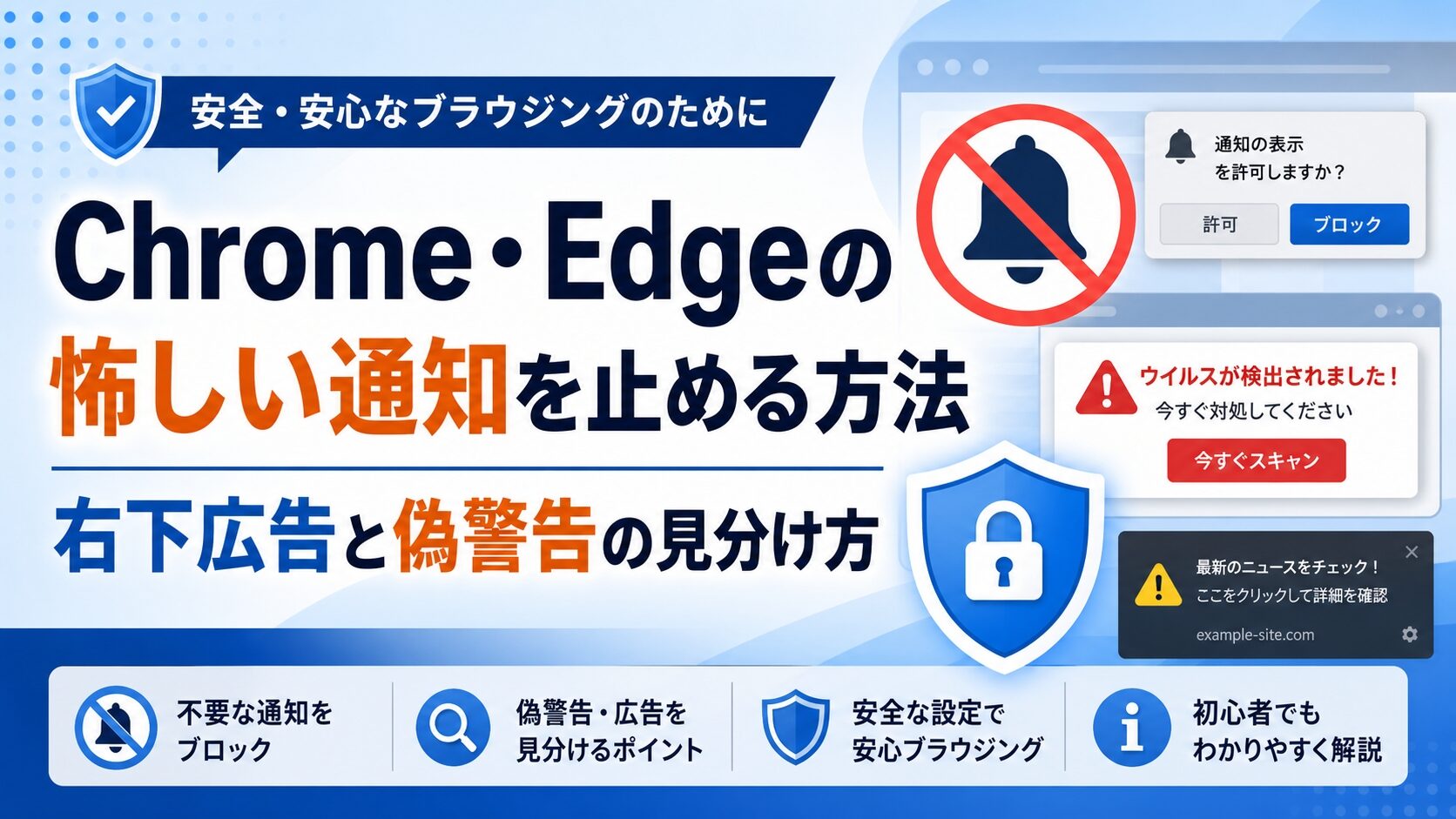
Windowsパソコンの右下に、突然「ウイルスに感染しています」「今すぐ対処してください」といった怪しい通知や広告が出ると、不安になりますよね。ただし、右下に表示される通知は、必ずしもウイルス感染が原因とは限りません。
- Chrome・Edgeの右下に出る怪しい通知を止める方法
- ブラウザ通知・ポップアップ・偽警告の違い
- 本物のWindows通知と偽警告を見分けるポイント
こんな方におすすめの記事です
- Windows PCの右下に怪しい広告や警告が出続けている
- ChromeやEdgeの通知を止めたいが、どこを見ればよいか分からない
- 偽警告なのか、本物のセキュリティ通知なのか判断できず不安
本記事では、Chrome・Edgeの怪しい通知を止める方法と、右下広告・偽警告・本物のWindows通知の見分け方をわかりやすく解説します。(専門知識は不要です!)
注:この記事では、読者自身がブラウザ通知を確認して止める方法を中心に解説します。特定のサイト名を推測で「危険」と断定することはせず、画面上の通知元を確認しながら判断する流れにしています。
⚠️ まず表示された電話番号には連絡しないでください
怪しい警告に電話番号が表示されていても、すぐに電話しないでください。IPAや国民生活センターでは、偽のセキュリティ警告から電話をかけさせ、偽サポートや支払いに誘導する「サポート詐欺」への注意を呼びかけています。
右下の怪しい通知はウイルスとは限らない
Windowsの右下に怪しい通知が出ると、「パソコンがウイルスに感染したのでは」と考えてしまいがちです。しかし、実際にはChromeやEdgeで過去に許可したWebサイト通知が表示されているだけの場合があります。
Webサイト通知とは、ニュースサイト、メール、カレンダー、Webアプリなどがブラウザ経由でお知らせを表示する仕組みです。便利な機能ですが、怪しいサイトでうっかり「許可」を押してしまうと、広告や偽警告のような通知が右下に出続けることがあります。
まずは「ブラウザ通知」「ポップアップ」「偽警告」を分けて考える
似たように見えても、原因と対処法は少し違います。まずは、今出ている表示がどれに近いかを確認しましょう。
| 表示の種類 | よくある表示場所 | 主な原因 | まず確認する場所 |
|---|---|---|---|
| ブラウザ通知 | 画面右下・通知センター | ChromeやEdgeでサイト通知を許可している | Chrome・Edgeの通知設定 |
| ポップアップ広告 | ブラウザ画面内・新しいタブ | 閲覧中のページ、広告、リダイレクト | ポップアップ設定・閲覧中サイト |
| 偽警告 | ブラウザ全画面・警告音付き画面 | サポート詐欺ページの表示 | 電話せず、ブラウザを閉じる |
| 本物のWindows通知 | Windowsの通知領域・Windows セキュリティ | Windows セキュリティやシステム通知 | Windows セキュリティアプリ |
右下に小さな通知として出ている場合は、まずChromeまたはEdgeの通知設定を確認します。一方で、画面全体に警告が出て、電話番号や警告音で不安をあおる場合は、サポート詐欺を疑ってください。
サイト通知は過去に「許可」を押したサイトから届くことがある
Chrome公式ヘルプでは、Webサイトやアプリ、拡張機能からの通知を表示できると説明されています。通知はユーザーが許可した場合に表示される仕組みですが、意味が分からないまま「許可」を押してしまうと、不要な通知が続くことがあります。
Chromeの通知設定については、Google Chromeヘルプ「通知を使用してアラートを受け取る」でも案内されています。
表示された電話番号には連絡しない
偽警告の中には、MicrosoftやWindowsのロゴに似た表示を使い、「この番号に電話してください」と誘導するものがあります。消費者庁も、Microsoftのロゴなどを用いた偽の警告表示から、遠隔操作や支払いに誘導されるケースについて注意喚起しています。
このような表示が出ても、電話番号に連絡する必要はありません。まずは画面を閉じ、落ち着いてブラウザ通知なのか偽警告なのかを切り分けましょう。
Chromeで怪しい通知を止める方法
Chromeの右下に怪しい通知が出ている場合は、Chromeの通知設定から、通知を許可しているサイトを確認します。ここで心当たりのないサイトをブロックまたは削除すると、不要な通知を止められる可能性があります。
Chromeの通知設定を開く手順
以下の手順は、Google Chromeヘルプの通知管理手順に基づいています。
- Chromeを開く
- 右上の「︙」メニューをクリックする
- 「設定」を開く
- 「プライバシーとセキュリティ」を選択する
- 「サイトの設定」を開く
- 「通知」を選択する
- 通知を許可しているサイトを確認する
設定画面の名称は、Chromeのバージョンや表示言語によって少し変わる場合があります。見つからない場合は、Chromeの設定画面上部にある検索欄で「通知」と入力すると探しやすくなります。
「通知の送信を許可しているサイト」を確認する
通知設定を開いたら、「通知の送信を許可しているサイト」またはそれに近い項目を確認します。ここに表示されているサイトが、右下通知を出している可能性があります。
特に、次のようなサイトは注意して確認してください。
Chromeで確認したい通知元の例
- 見覚えのない英数字のドメイン
- 最近アクセスした覚えがないサイト
- 警告・当選・ウイルス感染などを繰り返し表示するサイト
- 電話番号やアプリのインストールへ誘導する通知を出すサイト
ただし、知らないサイト名があるからといって、必ず危険とは限りません。学校、職場、メール、カレンダー、チャットツールなど、必要な通知を出しているサイトもあります。削除する前に、通知の内容とサイト名を確認しましょう。
不審なサイトをブロックまたは削除する
心当たりのないサイトや、不審な通知を出しているサイトが見つかったら、そのサイトの通知をブロックします。Chromeでは、サイトごとに通知をブロックまたは許可できます。
迷った場合は、いきなりすべてを削除するのではなく、怪しいサイトだけをブロックするのがおすすめです。ブロックであれば、必要な通知だったと分かった場合に再度許可し直せます。
また、Chrome公式ヘルプでは、煩わしい通知や誤解を招く通知が表示されるサイトについて、Chrome側が自動的にブロックし、引き続きブロックするよう推奨する場合があると説明されています。通知が多すぎる場合も、まずは公式の通知設定を確認してください。
Chrome本体の更新状態も気になる場合は、Chromeの更新状態も確認したい場合はこちらの記事も参考にしてください。
Edgeで怪しい通知を止める方法
Microsoft Edgeでも、Webサイトごとに通知の許可・ブロックを管理できます。Edgeの通知は、画面右下や通知センターに表示され、設定によってはEdgeを閉じていても表示される場合があります。
Edge公式サポートでも、Webサイト通知はMicrosoft Edgeの設定から管理できると案内されています。詳しくはMicrosoft Edge公式サポート「Microsoft Edge で Web サイトの通知を管理する」をご確認ください。
Edgeのサイト通知設定を開く手順
Edgeで通知を止める場合は、次の順番で確認します。
- Microsoft Edgeを開く
- 右上の「…」メニューをクリックする
- 「設定」を開く
- 「Cookieとサイトのアクセス許可」または「サイトのアクセス許可」を開く
- 「通知」を選択する
- 通知を許可しているサイトを確認する
- 不審なサイトを「ブロック」に変更する
Edgeの設定画面も、バージョンによって項目名が少し変わることがあります。見つからない場合は、Edgeの設定画面で「通知」と検索してください。
通知を出しているサイトをブロックする
通知を許可しているサイトの一覧に、心当たりのないサイトがある場合は、そのサイトの通知設定を「ブロック」に変更します。Edge公式サポートでも、個々のWebサイトの通知を削除またはブロックできると案内されています。
必要な通知まで止めてしまうと、メールや予定、Webサービスのお知らせが届かなくなることがあります。ブロックする前に、サイト名と通知内容を確認しましょう。
Edgeを閉じても通知が出る理由
「Edgeを使っていないのに通知が出る」と感じる場合でも、EdgeのWebサイト通知が原因のことがあります。Edge公式サポートでは、Webサイト通知は画面右下や通知センターに表示され、Edgeを閉じていても表示される場合があると説明されています。
そのため、普段Chromeを使っているつもりでも、Edge側で通知を許可しているサイトがないか確認しておくと安心です。
どのサイトをブロックすればよいか
通知設定を開いたときに一番迷うのが、「どのサイトをブロックすればよいのか」です。ここで大切なのは、サイト名を推測で決めつけるのではなく、自分の画面に表示されている通知元を確認することです。
心当たりのないサイト名・不自然なドメインを確認する
通知一覧に表示されるサイト名は、URLやドメインで表示されることがあります。たとえば、英数字が長く並んでいる、意味の分からない文字列になっている、最近アクセスした覚えがない、といった場合は注意して確認しましょう。
ただし、正規サービスでも英語ドメインやサブドメインを使うことがあります。名前だけで危険と決めつけず、通知の内容とあわせて判断してください。
必要な通知と不要な通知を分ける
すべての通知を消す必要はありません。たとえば、メール、カレンダー、業務用チャット、学校や職場の連絡サービスなど、必要な通知もあります。
一方で、次のような通知はブロック候補です。
| 通知の特徴 | 判断の目安 |
|---|---|
| 「ウイルス感染」「危険」などを繰り返し表示する | 偽警告風の通知の可能性があるためブロック候補 |
| 当選・賞品・警告などでクリックを急がせる | 広告通知や誘導目的の通知の可能性がある |
| 電話番号へ誘導する | サポート詐欺の可能性があるため反応しない |
| 見覚えのあるメール・カレンダー通知 | 必要な通知の可能性があるため内容を確認する |
迷ったときの判断基準チェックリスト
ブロック前に確認したいポイント
- そのサイトを最近自分で開いた覚えがあるか
- 通知内容が広告・警告・当選・電話誘導ばかりではないか
- 仕事・学校・メール・カレンダーなど必要な通知ではないか
- サイト名を検索しても公式サービスだと分からない場合は慎重に扱う
- 判断できない場合は、まずブロックして様子を見る
削除すべきサイト名を、記事側で一律に指定することはできません。通知元はユーザーごとに違うため、必ず自分のブラウザ設定画面で確認してください。
偽警告と本物のWindows通知の見分け方
怪しい通知で特に注意したいのが、偽警告と本物のWindows通知を混同してしまうことです。偽警告は、MicrosoftやWindowsの名前を装っていても、実際にはブラウザ上の詐欺ページである場合があります。
電話番号・警告音・全画面表示はサポート詐欺を疑う
IPAは、偽セキュリティ警告がインターネット閲覧中に突然表示され、画面いっぱいに表示される場合があると説明しています。また、表示されたサポート電話番号に電話すると、思わぬ被害に遭う可能性があると注意喚起しています。
詳しくは、IPA「偽セキュリティ警告(サポート詐欺)対策特集ページ」をご確認ください。
⚠️ 電話番号が出ている警告はクリック・電話をしない
「今すぐ電話」「ロック解除には連絡が必要」などの表示があっても、慌てて電話しないでください。国民生活センターも、警告画面や警告音をきっかけに電話をかけさせ、偽サポート料金を支払わせる手口について注意喚起しています。
本物のWindowsセキュリティ通知は公式アプリから確認する
本物のセキュリティ通知かどうか不安な場合は、表示された警告をクリックするのではなく、Windowsの「Windows セキュリティ」アプリを自分で開いて確認します。
ブラウザ画面内に表示された警告文や、Webページ上の「今すぐ修復」ボタンだけで判断しないでください。本物の確認は、Windowsの設定やWindows セキュリティアプリ側で行うのが安全です。
高齢の家族のPCで同じような警告が出ている場合は、高齢の家族向けのPC詐欺対策も確認すると、家族で注意点を共有しやすくなります。
警告文をクリックせず、ブラウザやタスクを閉じる
偽警告が出た場合は、警告文の中にあるボタンをクリックしないことが大切です。画面が閉じられない場合は、キーボード操作やタスクマネージャーからブラウザを終了する方法を検討します。
消費者庁は、偽の警告表示にMicrosoftのロゴなどを用いて信用させる手口について注意喚起しており、偽警告が閉じない場合の操作例も紹介しています。詳しくは消費者庁の注意喚起ページも確認してください。
通知を止めても出る場合と電話してしまった場合の対応
ChromeやEdgeの通知設定を見直しても、まだ怪しい表示が出る場合があります。その場合は、別のブラウザ、拡張機能、Windows通知設定、偽警告ページなど、別の原因も順番に確認しましょう。
別のブラウザ・別プロファイル・拡張機能も確認する
Chromeの通知を止めても出る場合は、Edge側の通知設定も確認してください。逆に、Edgeを確認しても止まらない場合は、Chromeや別のブラウザも確認します。
また、家族と同じパソコンを使っている場合、別のWindowsユーザーや別のブラウザプロファイルに通知許可が残っていることもあります。拡張機能を追加した後から表示が増えた場合は、不要な拡張機能を無効化することも検討してください。
遠隔操作ソフトを入れた・支払った場合は早めに相談する
すでに表示された電話番号に連絡してしまった場合でも、まずは相手の指示に従い続けないことが大切です。遠隔操作ソフトを入れた、クレジットカード番号を伝えた、インターネットバンキングで送金した、電子マネー番号を伝えた、といった場合は早めに相談してください。
国民生活センターは、パソコンで警告が出たらサポート詐欺に注意するよう呼びかけています。相談先としては、消費生活センター、警察相談専用電話、IPAの情報セキュリティ安心相談窓口などがあります。
詳しくは国民生活センター「パソコンで警告が出たらサポート詐欺に注意!」も確認してください。
不安な場合に確認する順番
何から確認すればよいか分からない場合は、次の順番で進めると原因を絞り込みやすくなります。
通知を止めても、パソコンの動作が明らかにおかしい、見覚えのないソフトが増えている、勝手に画面が操作される、といった症状がある場合は、ブラウザ通知以外の原因も考えられます。その場合は、ウイルス感染が心配な場合の確認手順はこちらも参考にしてください。
よくある質問(FAQ)
右下の怪しい通知はウイルス感染ですか?
ウイルス感染とは限りません。ChromeやEdgeで許可したWebサイト通知が原因の場合があります。ただし、全画面警告、警告音、電話番号表示がある場合は、サポート詐欺を疑ってください。
ChromeとEdgeのどちらを確認すればいいですか?
普段使っているブラウザから確認します。どちらから通知が出ているか分からない場合は、ChromeとEdgeの両方で通知設定を確認してください。
知らないサイト名は全部削除してもいいですか?
仕事、学校、メール、カレンダーなど必要な通知でないか確認してから判断してください。迷う場合は、まずブロックして様子を見ると戻しやすいです。
通知を消してもまた出るのはなぜですか?
別のブラウザ、別のユーザープロファイル、拡張機能、Windows通知設定などが関係している場合があります。ChromeだけでなくEdge側も確認しましょう。
偽警告の電話番号に電話してしまったらどうすればいいですか?
相手の指示を止め、遠隔操作ソフトのインストールや支払いをしていないか確認してください。支払いや遠隔操作があった場合は、消費生活センター、警察相談、IPAなどの公的窓口へ早めに相談しましょう。
まとめ:Chrome・Edgeの怪しい通知を止める方法
この記事では、Chrome・Edgeの右下に出る怪しい通知を止める方法と、偽警告との見分け方について解説しました:
- 右下通知はウイルス感染とは限りません:ChromeやEdgeで許可したWebサイト通知が原因の場合があります。
まずはブラウザ通知の設定を確認し、心当たりのないサイトを探しましょう。
- Chrome・Edgeではサイトごとに通知をブロックできます:不審な通知元を見つけたら、削除またはブロックします。
必要な通知まで止めないよう、メール・カレンダー・職場や学校のサイトは慎重に確認してください。
- 電話番号が表示される警告には連絡しないことが重要です:警告音や全画面表示で不安をあおるものは、サポート詐欺の可能性があります。
画面の指示に従わず、ブラウザを閉じる、公的情報を確認する、必要に応じて相談する流れを優先しましょう。
- 消しても出る場合は別の原因も確認します:別ブラウザ、拡張機能、Windows通知設定、偽警告ページなどを順番に見直します。
遠隔操作や支払いをしてしまった場合は、早めに公的窓口へ相談してください。
怪しい通知が出ると焦ってしまいますが、まずは「ブラウザ通知なのか」「偽警告なのか」を分けて考えることが大切です。表示された電話番号には連絡せず、Chrome・Edgeの通知設定から落ち着いて確認していきましょう。

パソコン・iPhone・スマホの初期設定から専門性の高い難しい設定まで「安心」「安全」にPCホスピタルにお任せできます!
全国対応・年中無休
この記事の内容で解決しなかった場合は
PCホスピタルに相談できます
パソコン・スマホの設定やトラブルに、専門スタッフが対応します。
全国17万件以上のサポート実績があります。
※相談・申し込みはリンク先または電話窓口でご確認ください。
当サイトへのご連絡は お問い合わせフォーム からお願いします。パソコン・スマホのサポート依頼はPCホスピタルへご相談ください。