
※本記事は1つの情報源としてご活用ください。重要な変更を加える場合は事前にバックアップを取り、複数の情報源も参考にしながら操作してください。
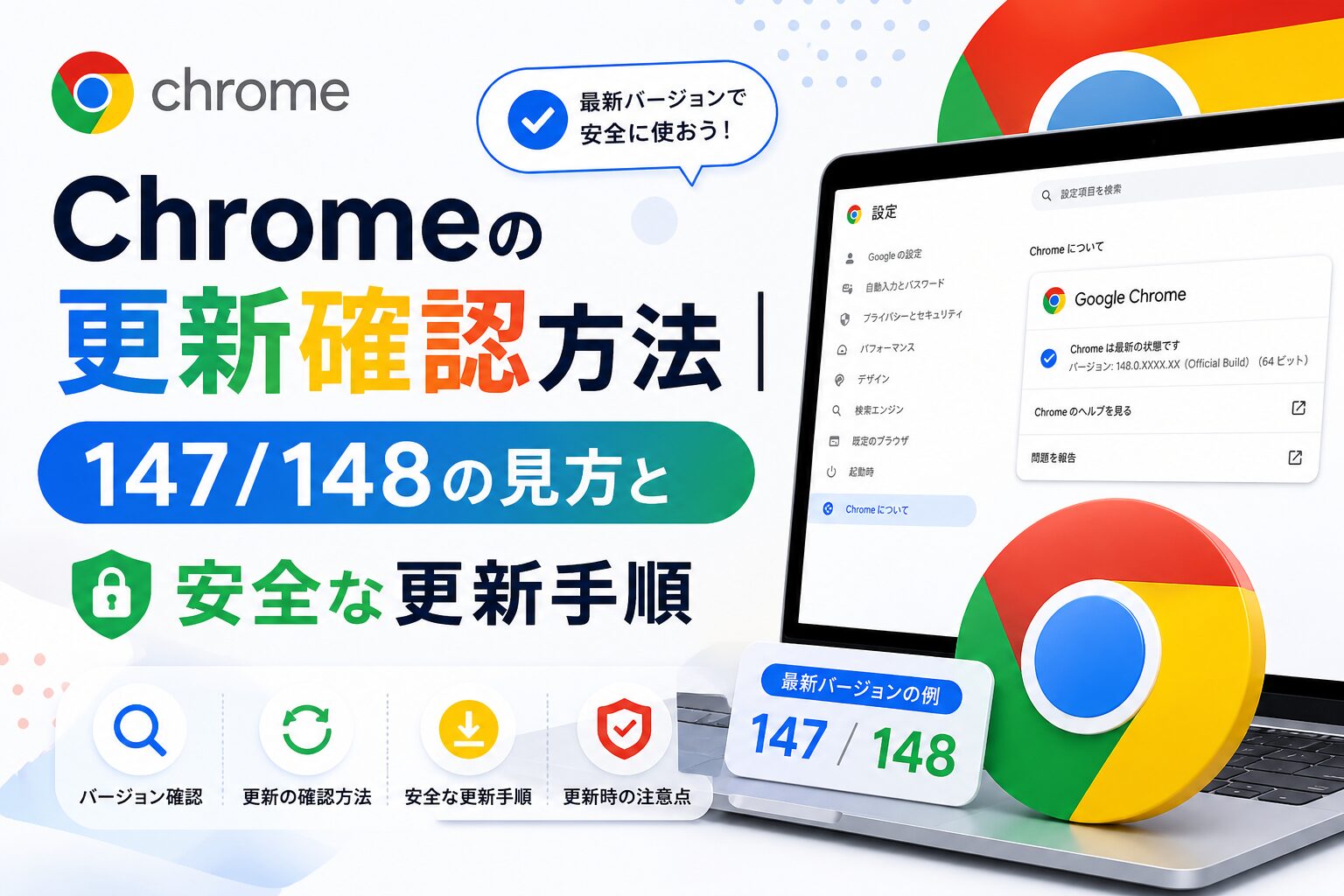
Chromeのバージョンに「147」や「148」と表示されていて、自分のChromeが最新版なのか不安になっていませんか。2026年5月時点では、Chrome 147系の安定版とChrome 148の早期安定版が混在する可能性があるため、番号だけで判断するよりも、公式の確認画面を見ることが大切です。
- Windows/MacでChromeのバージョンを確認する方法
- Chrome 147/148の見方と、表示される番号が違う理由
- Chromeが更新されない時の確認ポイントと偽の更新通知への注意点
こんな方におすすめの記事です
- Chrome 147やChrome 148という表示を見て、最新版か確認したい方
- WindowsやMacでChromeを安全に更新したい方
- 家族や職場のPCで、ブラウザ更新や偽通知への対策を確認したい方
本記事では、Chromeの更新確認方法とChrome 147/148の見方を、Windows/Macユーザー向けにわかりやすく解説します。(専門知識は不要です!)
注:この記事は2026年5月5日時点の公式情報をもとに作成しています。Chromeのバージョン番号は短期間で変わるため、最終的にはChromeの「Google Chromeについて」画面とGoogle公式情報をご確認ください。
Chrome 147/148は何を確認すればいい?まず見る場所は「Chromeについて」
Chromeの更新確認は、右上メニューから「ヘルプ」→「Google Chromeについて」を開くのが基本です。
Chromeの更新確認で最初に見るべき場所は、Webページ上の通知ではなく、Chrome本体の「Google Chromeについて」画面です。
Google公式ヘルプでは、パソコンでChromeを開き、右上のメニューから「ヘルプ」→「Google Chromeについて」を選ぶと、現在のバージョン番号を確認できると案内されています。詳しい公式手順はGoogle Chrome公式ヘルプ「Google Chrome を更新する」でも確認できます。
確認すべきなのは「147か148か」だけではない
Chromeのバージョンは、単に「147」「148」だけでなく、147.0.7727.137のように細かな番号まで含めて管理されています。
そのため、「147だから古い」「148だから必ず最新」と単純に判断するのではなく、Chromeの確認画面で更新チェックを行い、表示された更新を適用することが重要です。
公式の確認場所は「Google Chromeについて」
- パソコンでChromeを開く
- 右上の「︙」メニューをクリックする
- 「ヘルプ」を選ぶ
- 「Google Chromeについて」をクリックする
- 表示されたバージョン番号と更新状態を確認する
この画面を開くと、Chromeは更新の確認を行います。更新がある場合は自動的にダウンロードが始まり、必要に応じて「再起動」ボタンが表示されます。
「再起動」が表示されたら更新はまだ完了していない
Chromeで「再起動」または「Relaunch」が表示されている場合、更新ファイルの準備はできていても、まだ適用が完了していない状態です。
⚠️ 「更新済み」と思い込まないように注意
Chromeの更新は、再起動して初めて反映されることがあります。作業中のタブがある場合は保存してから、Chromeを再起動してください。シークレットウィンドウは再起動後に復元されないため、必要な情報は事前に控えておくと安心です。
Chromeの基本設定や使い方も確認したい場合は、既存記事のChromeの基本設定や使い方も確認したい方はこちらも参考になります。
Windows/MacでChromeのバージョンを確認・更新する手順
WindowsでもMacでも、Chromeの更新確認は「Google Chromeについて」画面を開き、必要に応じて再起動する流れです。
WindowsでもMacでも、Chromeの更新確認は基本的に同じ流れです。ここでは、迷わず確認できるように、操作を短く区切って説明します。
WindowsでChromeを確認・更新する手順
- WindowsでChromeを起動します。
- 画面右上の「︙」メニューをクリックします。
- 「ヘルプ」→「Google Chromeについて」を開きます。
- 表示されたバージョン番号を確認します。
- 更新がある場合は、案内に従って更新します。
- 「再起動」が表示されたらクリックします。
Chromeが最新版の場合は、再起動ボタンが表示されず、最新状態であることが表示されます。更新後は、もう一度「Google Chromeについて」を開き、バージョン番号と更新状態を確認しておくと安心です。
MacでChromeを確認・更新する手順
- MacでChromeを起動します。
- 画面右上の「︙」メニューをクリックします。
- 「ヘルプ」→「Google Chromeについて」を開きます。
- バージョン番号と更新状態を確認します。
- 「再起動」が表示された場合は、作業内容を保存してから再起動します。
Macの場合、Chromeが「アプリケーション」フォルダに入っていれば、すべてのユーザー向けに自動更新を設定できる場合があります。詳しい条件は、Google公式ヘルプのChrome更新ページを確認してください。
更新後にもう一度バージョン番号を見る
更新後にもう一度「Google Chromeについて」を開くと、現在のバージョン番号を確認できます。番号を暗記する必要はありませんが、次の3点は見ておきましょう。
更新後に確認する3点
- 「Chromeは最新の状態です」と表示されているか
- 「再起動」ボタンが残っていないか
- バージョン番号が更新前から変わっているか
この3点が確認できれば、通常の更新確認としては十分です。
Chrome 147と148の見方|表示される番号が違っても焦らなくてよい理由
2026年5月時点では、Chrome 147系とChrome 148系が環境によって混在する可能性があります。
2026年5月時点では、Chrome 147とChrome 148の情報が並んで見えるため、どちらが正しいのか迷いやすい状況です。
Google公式のChrome Releasesでは、2026年4月7日にChrome 147がWindows/Mac/LinuxのStableチャンネルへ昇格し、2026年4月28日にはWindows/Mac向けに147.0.7727.137/138が案内されています。詳しいリリース情報はChrome Releases公式ブログのChrome 147 Stable Channel Updateで確認できます。
2026年5月時点では147系と148系が混在する可能性がある
Chrome 148については、2026年4月29日にWindows/Mac向け148.0.7778.96/.97がEarly Stableとして一部ユーザーへ配信されたと案内されています。つまり、全員のChromeに同じタイミングで148が表示されるとは限りません。
| 表示される可能性がある番号 | 見方 |
|---|---|
| Chrome 147系 | 2026年4月時点のStable更新として確認されている番号です。Chromeについて画面で最新と表示されるなら、すぐ異常とは限りません。 |
| Chrome 148系 | Early Stableとして一部ユーザーへ先行配信される場合があります。表示されていないからといって、すぐに手動で怪しい更新ファイルを探す必要はありません。 |
Chrome 148のEarly Stable情報は、Chrome Releases公式ブログの2026年一覧ページで確認できます。
Early Stableは一部ユーザーに先行配信される更新
Early Stableは、安定版の更新を一部ユーザーへ先に配信する仕組みです。したがって、自分のPCにChrome 148がまだ表示されていなくても、Chromeの確認画面で最新と表示されている場合は、配信タイミングの違いである可能性があります。
不安な場合でも、検索結果や広告、Webページ上のポップアップからインストーラーを探すのではなく、Chrome本体の「Google Chromeについて」画面で確認してください。
記事公開後も番号は変わるため、公式画面と公式情報を確認する
Chromeは短い間隔で更新されます。この記事を読んでいる時点では、すでに別の番号に変わっている可能性もあります。
そのため、この記事ではバージョン番号の丸暗記よりも、安全な確認場所と更新手順を重視しています。Chromeについて画面で最新と表示され、再起動ボタンが残っていなければ、一般的な確認としては問題ありません。
Chromeが更新されない時に確認するポイント
Chromeが更新されない時は、再起動、管理者制限、通信・セキュリティ設定、OS要件の順に確認します。
Chromeが更新されない場合は、いきなり再インストールする前に、原因を順番に切り分けると安全です。
まずPCとChromeを再起動する
更新が途中で止まっている場合、Chromeの再起動やPCの再起動で反映されることがあります。Google公式ヘルプでも、更新が完了しない場合はパソコンを再起動してから、もう一度Chromeを更新するよう案内されています。
この流れで解決しない場合は、次の項目を確認します。
会社・学校のPCでは管理者に制限されている場合がある
会社や学校のPCでは、Chromeの更新が管理者によって制御されている場合があります。Google公式ヘルプでも、「更新は管理者によって無効になっています」といったエラー例が案内されています。
この表示がある場合、利用者側で無理に設定変更や非公式インストーラーの実行を行うのは避けましょう。社内の管理者、学校の担当部署、またはPCを管理している人に確認するのが安全です。
OSが古いと最新Chromeを受け取れない場合がある
Chromeには対応OSの条件があります。Google公式ヘルプでは、Windows版ChromeはWindows 10以降、ARMプロセッサ搭載WindowsではWindows 11以降、Mac版ChromeはmacOS 12 Monterey以降が必要と案内されています。
| 環境 | 公式ヘルプで案内されている主な条件 |
|---|---|
| Windows | Windows 10以降。ARMプロセッサ搭載PCではWindows 11以降。 |
| Mac | macOS 12 Monterey以降。 |
更新できない場合の詳しい確認点は、Google Chrome公式ヘルプ「Chrome の更新に関する問題を解決する」も参考になります。
偽のChrome更新通知に注意|公式更新との見分け方
Chromeの正規更新は、Webページ上の警告ではなく、Chrome本体の確認画面または公式サイトから行います。
Chromeの更新で特に注意したいのが、Webページ上に突然表示される「Chromeを更新してください」という通知です。すべてが偽物とは限りませんが、更新ファイルのダウンロードを促す表示をそのまま信用するのは避けた方が安全です。
Webページ上の「Chromeを更新してください」をそのまま信用しない
Chromeの正規の更新確認は、基本的にChrome本体の「Google Chromeについて」画面から行います。Webページ上に出た警告をクリックして、見慣れないファイルをダウンロードする必要はありません。
⚠️ 偽の更新通知を避ける基本ルール
「Chromeが古い」「今すぐ更新が必要」と表示されても、まずはその画面を閉じ、Chrome右上メニューから「ヘルプ」→「Google Chromeについて」を開いて確認してください。不明なZIP、EXE、DMGファイルを実行する前に、公式画面で確認することが大切です。
ZIP・EXE・不明なインストーラーを実行しない
通常のChrome更新は、Chrome内の確認画面で進みます。更新のために、よく分からないZIPファイルやEXEファイルを開くよう促された場合は注意が必要です。
特に、見慣れないサイト、広告、突然表示されたポップアップからダウンロードしたファイルは、実行しない方が安全です。家族のPCでこのような表示が出た場合も、「通知を押す」のではなく「Chromeについてを見る」と伝えておくと判断しやすくなります。
不安な時は公式サイトから入れ直す
更新エラーが続く場合や、Chromeの状態が不安な場合は、検索広告やポップアップからではなく、Google公式のChromeページや公式ヘルプから確認しましょう。
Google公式ヘルプでは、プログラムの更新やダウンロードに関する不審なポップアップが表示された場合はクリックせず、ダウンロードするにはそのプログラムの公式ウェブサイトにアクセスするよう案内されています。詳しくはGoogle Chrome公式ヘルプ「望ましくない広告、ポップアップ、マルウェアを削除する」をご確認ください。
高齢の家族向けに、PC詐欺や偽通知全般の注意点も確認したい場合は、高齢の家族向けのPC詐欺対策も確認するもあわせて参考になります。
家族・職場のPCでChrome更新を確認する時のチェックリスト
家族や職場のPCを確認する場合は、細かな専門用語を説明するよりも、見る場所を決めておくとスムーズです。
まず見るのは「バージョン番号・再起動・OS対応」の3つ
家族・職場のPCで見る3つのポイント
- 「Google Chromeについて」画面でバージョン番号を確認する
- 「再起動」ボタンが残っていないか確認する
- WindowsやmacOSがChromeの対応条件を満たしているか確認する
この3つを確認すれば、Chrome更新の基本的な状態は把握できます。特に古いPCでは、ChromeそのものではなくOSの対応条件が原因で更新できない場合があります。
高齢の家族には「通知を押す」より「Chromeについてを見る」と伝える
家族に説明する時は、「変な通知は押さないで」とだけ伝えるよりも、具体的な行動を決めておく方が実用的です。
たとえば、「Chromeの更新が気になったら、右上のメニューからGoogle Chromeについてを見る」と伝えておくと、偽の更新通知を押してしまうリスクを減らせます。
更新後はパスワード・拡張機能・同期状態も軽く確認する
Chrome更新後に、ログイン状態や拡張機能の表示が変わったように感じることがあります。多くの場合は一時的な表示や再ログインで済みますが、家族のPCでは次の点も軽く確認しておくと安心です。
- Googleアカウントにログインできているか
- ブックマークが消えていないか
- 必要な拡張機能が有効になっているか
- 保存パスワードの扱いを家族が理解しているか
パスワード管理の基本も見直したい場合は、更新後にログイン状態やパスワード管理も見直すを参考にしてください。
よくある質問(FAQ)
Chrome 147のままでも大丈夫ですか?
Chromeの「Google Chromeについて」画面で最新と表示されているなら、すぐに異常とは限りません。2026年5月時点ではChrome 148がEarly Stableとして一部ユーザーへ配信される場合があるため、147系が表示される環境もあります。まずは公式画面で更新確認を行ってください。
Chrome 148が表示されないのはおかしいですか?
必ずしもおかしいとは限りません。Chrome 148は一部ユーザーへ先行配信される場合があるため、配信タイミングによって表示されないことがあります。Chromeについて画面で最新と表示されているか確認しましょう。
Chrome更新後はPCの再起動も必要ですか?
多くの場合はChromeの再起動で更新が反映されます。ただし、更新が完了しない場合や表示が変わらない場合は、PCを再起動してからもう一度Chromeの更新確認を行うとよいでしょう。
Webページに出たChrome更新通知は本物ですか?
本物とは限りません。Chromeの更新確認は、Webページ上の通知ではなく、Chrome右上メニューから「ヘルプ」→「Google Chromeについて」を開いて行うのが安全です。不明なZIP、EXE、DMGファイルは実行しないようにしてください。
会社のPCでChromeを更新できない時はどうすればいいですか?
会社や学校のPCでは、管理者によってChromeの更新が制御されている場合があります。「管理者によって無効になっています」といった表示がある場合は、勝手に設定を変更せず、社内の管理者や担当部署に確認してください。
まとめ:Chromeの更新確認は公式画面から行う
この記事では、Chrome 147/148の見方と、Windows/MacでChromeの更新を安全に確認する方法を解説しました。
- Chrome更新確認は「Google Chromeについて」画面から行う
Webページ上の通知ではなく、Chrome本体の公式画面で確認するのが基本です。
- 147か148かだけで最新版を断定しない
2026年5月時点では、Chrome 147系の安定版とChrome 148のEarly Stableが混在する可能性があります。
- 「再起動」が表示されたら更新を完了させる
更新後に再起動ボタンが残っている場合は、Chromeを再起動して適用を完了してください。
- 更新できない時は原因を順番に確認する
PC再起動、管理者制限、通信やセキュリティソフト、OS要件の順に確認すると切り分けやすくなります。
- 偽の更新通知や不明なインストーラーを避ける
不安な時ほど、検索広告やポップアップではなく、Google公式ヘルプやChrome本体の確認画面を使いましょう。
Chromeは自動更新されることが多いブラウザですが、長く開きっぱなしにしていると更新が保留されることがあります。気になった時は、まず「Google Chromeについて」画面を開き、更新状態と再起動の有無を確認してみてください。

パソコン・iPhone・スマホの初期設定から専門性の高い難しい設定まで「安心」「安全」にPCホスピタルにお任せできます!
全国対応・年中無休
この記事の内容で解決しなかった場合は
PCホスピタルに相談できます
パソコン・スマホの設定やトラブルに、専門スタッフが対応します。
詳しい相談内容や料金の目安は、案内ページで確認できます。
※相談・申し込みは案内ページまたは電話窓口でご確認ください。
当サイトへのご連絡は お問い合わせフォーム からお願いします。パソコン・スマホのサポート依頼はPCホスピタルへご相談ください。