※本記事は1つの情報源としてご活用ください。重要な変更を加える場合は事前にバックアップを取り、複数の情報源も参考にしながら操作してください。
パソコンの画面に「ウイルスに感染しました」「Microsoftサポートへ電話してください」と表示され、警告音が鳴ると、とても不安になります。ですが、画面に出ている電話番号へ連絡する前に、まずは落ち着いて画面を閉じることが大切です。
- 偽警告に表示された電話番号へ電話してはいけない理由
- ESCキー長押しで全画面表示を解除して閉じる手順
- タスクマネージャーでブラウザを終了する方法と閉じた後の確認ポイント
この記事はこんな方におすすめです
- 偽警告の画面が閉じられず、電話してよいか迷っている方
- 警告音や全画面表示に驚いて、すぐに対処方法を知りたい方
- 高齢の家族や知人から「パソコンに警告が出た」と相談された方
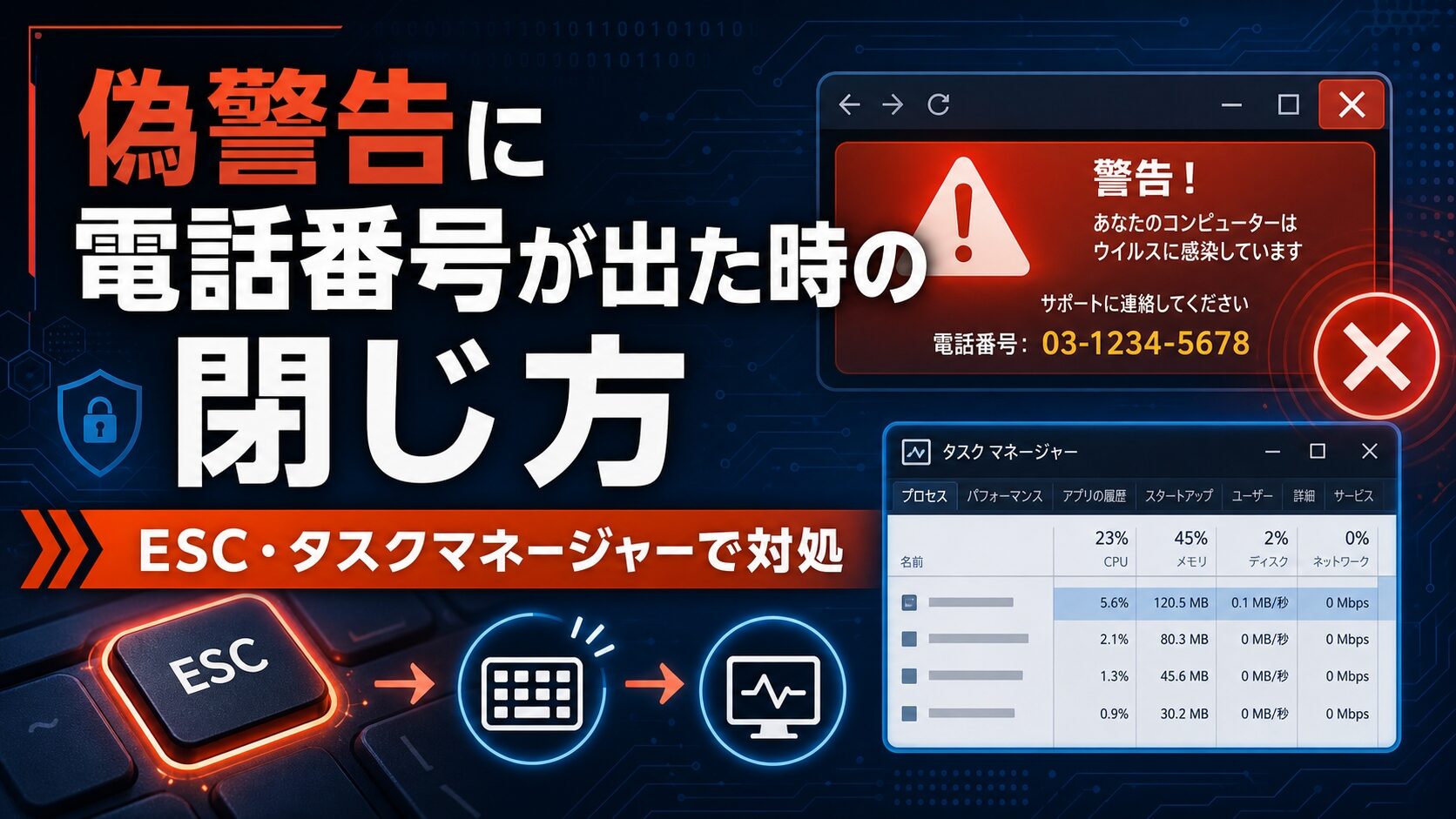
本記事では、偽警告に電話番号が出た時の閉じ方を、ESCキー・タスクマネージャー・再起動の順にわかりやすく解説します。(専門知識は不要です!)
注:この記事は、偽警告画面が表示されたときの一般的な対処方法をまとめたものです。すでに電話した、支払った、遠隔操作アプリを入れた、会社や学校のパソコンで発生した場合は、状況に応じて公的機関・カード会社・組織の管理者などへ相談してください。
⚠️ 最初に確認してください
画面に電話番号が表示されていても、すぐに電話しないでください。Microsoft公式サポートでは、正規のMicrosoftエラーや警告メッセージに、電話をかけるための電話番号は含まれないと案内されています。
偽警告に電話番号が出ても電話しない|まず閉じることを優先する
「ウイルスに感染しました」「今すぐ電話してください」と表示されると、本物の警告のように感じるかもしれません。しかし、偽警告の目的は、利用者を焦らせて電話させることです。
警察庁は、サポート詐欺について、インターネット閲覧中にウイルス感染したかのような嘘の画面を表示したり、警告音を鳴らしたりして不安をあおり、画面に記載された電話番号へ連絡させる手口だと説明しています。
まずは、次の3つを守ってください。
偽警告が出た直後にやらないこと
- 画面に表示された電話番号へ電話しない
- 相手の指示でアプリやソフトを入れない
- クレジットカード番号・電子マネー番号・認証コードを伝えない
電話番号が表示されても正規サポートとは限らない
偽警告では、Microsoftやセキュリティソフトの名前、実在する企業のロゴのような表示が使われる場合があります。見た目が本物らしくても、電話番号が出ている時点で慎重に判断してください。
Microsoft公式サポートでは、正規のMicrosoftエラー メッセージには、通話する電話番号は含まれないと説明されています。詳しくはMicrosoft公式のテクニカルサポート詐欺に関する案内を確認できます。
警告音が鳴っていても、まず画面を閉じる
偽警告では、大きな警告音や音声メッセージが流れることがあります。音が鳴っていると「本当に感染したのでは」と感じますが、警告音だけで感染が確定するわけではありません。
警告音は、電話させるために不安を強める演出として使われることがあります。音を止めるために電話するのではなく、まずブラウザ画面を閉じる操作へ進みましょう。
画面が出ただけなら、すぐ感染と決めつけない
IPAは、偽のセキュリティ警告画面が表示されただけであれば、偽警告画面を閉じるだけで対処できる場合があると案内しています。ただし、「閉じたら絶対に安全」とまでは断定できません。
何かをダウンロードした、電話した、遠隔操作を許可した、支払いをした場合は、閉じた後に追加確認が必要です。偽警告が出た直後に何を確認すべきかは、偽警告が出た直後に最初にやることでも詳しく整理しています。
ESCキー長押しで全画面表示を解除して閉じる
偽警告が全画面で表示されている場合、ブラウザ右上の「×」ボタンが見えないことがあります。この場合は、キーボード左上にあるESCキーを使って全画面表示を解除します。
IPAは、偽セキュリティ警告画面が全画面表示になっている場合、ESCキーを2〜3秒ほど長押しし、閉じるボタンを表示させてブラウザを閉じる方法を案内しています。詳しくはIPAの偽セキュリティ警告画面の閉じ方に関する案内を確認できます。
ESCキーを2〜3秒長押しする
まず、キーボード左上にある「Esc」または「ESC」と書かれたキーを探してください。見つけたら、短く押すのではなく、2〜3秒ほど押しっぱなしにします。
- 電話番号には電話しない
- キーボード左上のESCキーを探す
- ESCキーを2〜3秒ほど長押しする
- 全画面表示が解除されるか確認する
- ブラウザ右上の「×」ボタンが表示されたらクリックする
全画面表示が解除されると、画面の上部や右上に閉じるボタンが見えるようになる場合があります。閉じるボタンが見えたら、ブラウザを終了してください。
閉じるボタンが出たらブラウザを終了する
閉じるボタンを押したあと、「このサイトから移動しますか」「ページを離れますか」のような確認が表示される場合があります。この場合は、偽警告ページから移動する方向のボタンを選びます。
⚠️ 閉じる時の注意
確認画面が出ても、表示された電話番号へ連絡する必要はありません。画面を閉じる、ページから移動する、ブラウザを終了する操作を優先してください。
ESCで反応しない時は画面内をクリックして再度試す
ESCキーを長押ししても全画面表示が解除されない場合は、偽警告画面のどこかを一度クリックしてから、もう一度ESCキーを長押ししてみてください。
IPAの偽セキュリティ警告対策特集ページでも、ESCキー長押しで閉じるボタンが表示されない場合は、画面内をクリックした後に再度ESCキー長押しを試す方法が案内されています。詳しくはIPAの偽セキュリティ警告対策特集ページを確認できます。
閉じられない時はタスクマネージャーでブラウザを終了する
ESCキーを試しても閉じられない場合は、タスクマネージャーでブラウザを終了します。タスクマネージャーとは、今パソコン上で動いているアプリを確認し、動作中のアプリを終了できるWindowsの機能です。
警察庁も、偽の警告画面を閉じる方法として、ブラウザを強制的に閉じる方法や、Ctrl+Alt+Deleteからタスクマネージャーを起動してブラウザを終了する方法を案内しています。詳しくは警察庁のサポート詐欺対策ページを確認できます。
Ctrl+Alt+Deleteからタスクマネージャーを開く
画面上の操作が難しい場合は、キーボードでタスクマネージャーを開きます。
- キーボードの「Ctrl」「Alt」「Delete」を同時に押す
- 表示された画面から「タスク マネージャー」を選ぶ
- アプリ一覧から「Microsoft Edge」や「Google Chrome」などのブラウザを探す
- 偽警告を表示しているブラウザを選ぶ
- 「タスクの終了」を選ぶ
ブラウザ名が分からない場合は、普段使っているアイコン名を思い出してください。Windowsでは、Microsoft Edge、Google Chrome、Firefoxなどがよく使われます。
「タスクの終了」でブラウザを閉じる
タスクマネージャーでブラウザを選び、「タスクの終了」を押すと、偽警告画面を含むブラウザ全体が終了します。開いていた他のタブも閉じる可能性がありますが、偽警告の電話番号へ連絡するより安全です。
ESCキーで閉じる
全画面表示を解除して、通常の閉じるボタンでブラウザを終了する方法です。まず最初に試す操作として向いています。
タスクマネージャーで閉じる
ESCキーで閉じられない場合に、ブラウザを強制終了する方法です。ブラウザ全体が終了する点に注意します。
操作できない時は再起動し、復元タブを開かない
ESCキーでもタスクマネージャーでも閉じられない場合は、パソコンの再起動を検討します。再起動すると、保存していない作業内容が失われる場合があるため、可能であれば先に保存してください。
再起動後、ブラウザを開いたときに「前回のページを復元しますか」と表示されることがあります。このとき偽警告ページを復元すると、同じ画面が再び表示される可能性があります。前回のページの復元は避け、必要なページだけを開き直してください。
閉じた後に確認すること|復元タブ・通知・ウイルスチェック
偽警告を閉じた後は、何をしたかによって確認する内容が変わります。画面が表示されただけなら、まずは再表示しないかを確認します。何かをインストールした、電話した、支払いをした場合は、より慎重な対応が必要です。
ブラウザを開き直す時は前回ページを復元しない
ブラウザを開き直したときに、前回開いていたページをまとめて復元する案内が表示されることがあります。偽警告が表示された直後は、前回ページをそのまま復元しない方が安全です。
必要なページがある場合は、検索やブックマークから個別に開き直してください。偽警告が再び出る場合は、同じページや広告経由のページを開いている可能性があります。
右下通知が続く場合はChrome・Edgeの通知許可を確認する
偽警告を閉じた後も、画面右下に怪しい通知が出続ける場合があります。この場合は、ブラウザの通知許可が原因になっていることがあります。
全画面の偽警告と、右下に出るブラウザ通知は別の仕組みです。右下通知が続く場合は、ChromeやEdgeで怪しいサイトの通知許可を取り消してください。詳しい手順はChrome・Edgeの怪しい通知を止める方法で解説しています。
Microsoft Edgeの通知設定については、Microsoft公式のWebサイト通知管理ページでも確認できます。
不安が残る時はWindowsセキュリティでスキャンする
偽警告画面が表示されただけなら、必ずしもウイルス感染しているとは限りません。ただし、不安が残る場合や、何かをダウンロードした可能性がある場合は、Windowsセキュリティでスキャンしておくと安心です。
Windowsセキュリティでは、「ウイルスと脅威の防止」からクイックスキャンやフルスキャンを実行できます。詳しくはMicrosoft公式のWindowsセキュリティに関する案内を確認してください。
- スタートメニューから「Windows セキュリティ」を開く
- 「ウイルスと脅威の防止」を選ぶ
- まずは「クイック スキャン」を実行する
- 不安が残る場合は、必要に応じてフルスキャンも検討する
すでに遠隔操作を許可した場合や、不審なソフトをインストールした場合は、スキャンだけで終わらせず、次の章の対応も確認してください。
すでに電話・支払い・遠隔操作をした場合の対応
偽警告に表示された電話番号へ電話してしまっても、そこで止められれば被害を広げずに済む場合があります。大切なのは、追加の指示に従わないことです。
警察庁は、偽警告に表示された電話番号へ電話しないこと、指示されたアプリやソフトをダウンロード・インストールしないこと、支払ってしまった場合はカード会社や電子マネー管理会社へ連絡することを案内しています。
電話しただけなら、切って追加操作をしない
電話しただけで、支払い・個人情報入力・遠隔操作アプリのインストールをしていない場合は、まず電話を切ってください。その後、相手から折り返し電話が来ても出ないようにします。
念のため、次の内容をメモしておくと、家族や相談先に状況を説明しやすくなります。
電話後にメモしておきたいこと
- 表示されていた電話番号
- 電話した時刻
- 相手に伝えた情報の有無
- インストールを指示されたソフト名
- 支払いを求められたかどうか
支払った場合はカード会社・電子マネー発行元へ連絡する
クレジットカード番号を伝えた、カード決済をした、電子マネー番号を伝えた場合は、早めにカード会社や電子マネー発行元へ連絡してください。
警察庁は、クレジットカードで支払った場合はカード会社へ、電子マネーで支払った場合は電子マネー管理会社へ連絡し、決済停止や救済措置について相談するよう案内しています。
あわせて、最寄りの警察署や警察相談専用電話、消費生活センターなどへの相談も検討してください。表示画面の写真、支払い履歴、電子マネーカード、相手とのやり取りが分かる資料は、可能な範囲で保存しておきます。
遠隔操作アプリを入れた場合はネット切断を優先する
相手の指示で遠隔操作アプリを入れた場合は、まずネットワークから切断します。Wi-Fiをオフにする、LANケーブルを抜くなど、外部から操作されない状態にすることを優先してください。
その後、不審なアプリの確認、ウイルスチェック、パスワード変更、支払い情報の確認などが必要になる場合があります。詳しい流れは遠隔操作アプリを入れてしまった後のPC確認手順で確認してください。
⚠️ 遠隔操作後は自己判断だけで進めない
遠隔操作を許可した場合、画面を閉じるだけでは不十分なことがあります。ネットワーク切断、不審アプリ確認、パスワード変更、支払い状況の確認など、被害拡大を防ぐ対応へ進んでください。
家族や会社のPCで偽警告が出た時の確認ポイント
偽警告は、パソコンに慣れていない方ほど焦って電話してしまいやすい手口です。家族から相談された場合は、細かい説明よりも、最初に止める行動を短く伝えることが大切です。
高齢の家族には「電話しない・支払わない・遠隔操作しない」を先に伝える
家族から「パソコンがウイルスに感染したと出た」と連絡が来たら、まず次の3つを伝えてください。
- 画面の電話番号には電話しない
- お金や電子マネーを支払わない
- 相手の指示でアプリを入れない
操作が難しい場合は、スマートフォンで画面全体の写真を撮ってもらい、電話番号や警告文を確認できるようにします。ただし、表示された電話番号へは連絡しないように伝えてください。
会社や学校のPCでは管理者へ連絡する
会社や学校のパソコンで偽警告が出た場合は、個人判断でソフトを削除したり、設定を大きく変更したりしないでください。組織のパソコンでは、セキュリティソフト、VPN、プロキシ、管理ツールなどが設定されている場合があります。
まずは偽警告画面を閉じ、電話・支払い・遠隔操作をしていないかを確認したうえで、社内の情報システム担当者や管理者へ連絡してください。
相談時に残しておきたい情報
家族や管理者、公的機関へ相談する場合は、状況が分かる情報を残しておくと説明しやすくなります。
相談前に整理したい情報
- 偽警告が表示された日時
- 表示されていた電話番号や会社名のような表示
- 電話したかどうか
- 支払いをしたかどうか
- 遠隔操作アプリや不審なソフトを入れたかどうか
- 個人情報やパスワードを入力したかどうか
可能であれば、画面の写真、支払い履歴、インストールしたアプリ名なども保存しておきます。ただし、証拠を残そうとして相手とやり取りを続ける必要はありません。
よくある質問(FAQ)
偽警告の電話番号に電話してしまいました。どうすればいいですか?
すぐに電話を切り、追加操作をしないでください。支払い、個人情報入力、遠隔操作アプリのインストールをしていないか確認します。支払いをした場合はカード会社や電子マネー発行元へ、遠隔操作を許可した場合はネットワーク切断と不審アプリ確認へ進んでください。
警告音が鳴っていてもESCキーで閉じて大丈夫ですか?
警告音が鳴っていても、表示された電話番号へ電話する必要はありません。IPAや警察庁では、偽警告画面を閉じる方法としてESCキー長押しやブラウザ終了が案内されています。まずは画面を閉じる操作を優先してください。
タスクマネージャーでは何を終了すればいいですか?
偽警告を表示しているブラウザを終了します。Microsoft Edge、Google Chrome、Firefoxなど、普段使っているブラウザ名を選び、「タスクの終了」を実行してください。
閉じた後にウイルスチェックは必要ですか?
画面が表示されただけなら、必ず感染しているとは限りません。ただし、不安が残る場合、何かをダウンロードした場合、遠隔操作を許可した場合は、Windowsセキュリティなどでスキャンし、不審なアプリや通知設定も確認してください。
会社のパソコンで偽警告が出た場合も自分で閉じていいですか?
画面を閉じる初動は必要ですが、その後は会社や学校のルールに従ってください。組織管理のパソコンでは、自己判断で削除や初期化をせず、情報システム担当者や管理者へ連絡することをおすすめします。
まとめ:偽警告に電話番号が出ても、まず電話せず閉じる
この記事では、偽警告に電話番号が表示されたときの閉じ方について解説しました。
- 電話番号が出ても電話しない:Microsoft名や警告音があっても、正規サポートとは限りません。
まずは電話・支払い・遠隔操作を止めることが大切です。
- 最初はESCキー長押しを試す:全画面表示の場合は、ESCキーを2〜3秒ほど長押しして閉じるボタンを表示させます。
閉じるボタンが出たら、ブラウザを終了してください。
- 閉じられない時はタスクマネージャーを使う:Ctrl+Alt+Deleteからタスクマネージャーを開き、偽警告を表示しているブラウザを終了します。
それでも難しい場合は再起動し、前回ページを復元しないよう注意します。
- 閉じた後は状況に応じて確認する:通知が続く場合はブラウザ通知、不安が残る場合はWindowsセキュリティ、遠隔操作した場合は不審アプリやパスワードを確認します。
「閉じたら絶対安全」と決めつけず、何をしたかに応じて確認しましょう。
- 会社や家族のPCでは相談先を間違えない:家族には「電話しない・支払わない・遠隔操作しない」を先に伝え、会社PCでは管理者へ連絡します。
支払い・遠隔操作・個人情報入力がある場合は、早めに公的機関や関係先へ相談してください。
偽警告は、利用者を焦らせて電話させることを狙っています。画面に電話番号が表示されても、まずは落ち着いてESCキー、タスクマネージャー、再起動の順で閉じる操作を試してください。

パソコン・iPhone・スマホの初期設定から専門性の高い難しい設定まで「安心」「安全」にPCホスピタルにお任せできます!
全国対応・年中無休
この記事の内容で解決しなかった場合は
PCホスピタルに相談できます
パソコン・スマホの設定やトラブルに、専門スタッフが対応します。
詳しい相談内容や料金の目安は、案内ページで確認できます。
※相談・申し込みは案内ページまたは電話窓口でご確認ください。
当サイトへのご連絡は お問い合わせフォーム からお願いします。パソコン・スマホのサポート依頼はPCホスピタルへご相談ください。