※本記事は1つの情報源としてご活用ください。重要な変更を加える場合は事前にバックアップを取り、複数の情報源も参考にしながら操作してください。
Windows 11でシステム音やYouTubeは聞こえるのに、Zoom、Teams、Discord、Chrome、ゲームなど一部のアプリだけ音が出ないことがあります。パソコン全体の故障に見えても、実際にはアプリごとの音量や出力先が原因になっている場合があります。
- Windows 11で一部のアプリだけ音が出ない原因
- 音量ミキサーやアプリ別出力先の確認手順
- Chrome、Zoom、Teams、Discordで確認したい音声設定
こんな方におすすめの記事です
- パソコン全体では音が出るのに、特定のアプリだけ無音になる方
- Zoom、Teams、Discordなどの通話アプリで相手の声が聞こえない方
- Chromeやゲーム、動画アプリだけ音が出ず、どこを確認すればよいか分からない方
本記事では、Windows 11でアプリだけ音が出ない時の直し方を、音量ミキサー、アプリ別出力先、アプリ側の音声設定の順番でわかりやすく解説します。(専門知識は不要です!)
まず確認する結論:一部アプリだけ無音なら音量ミキサーと出力先を見る
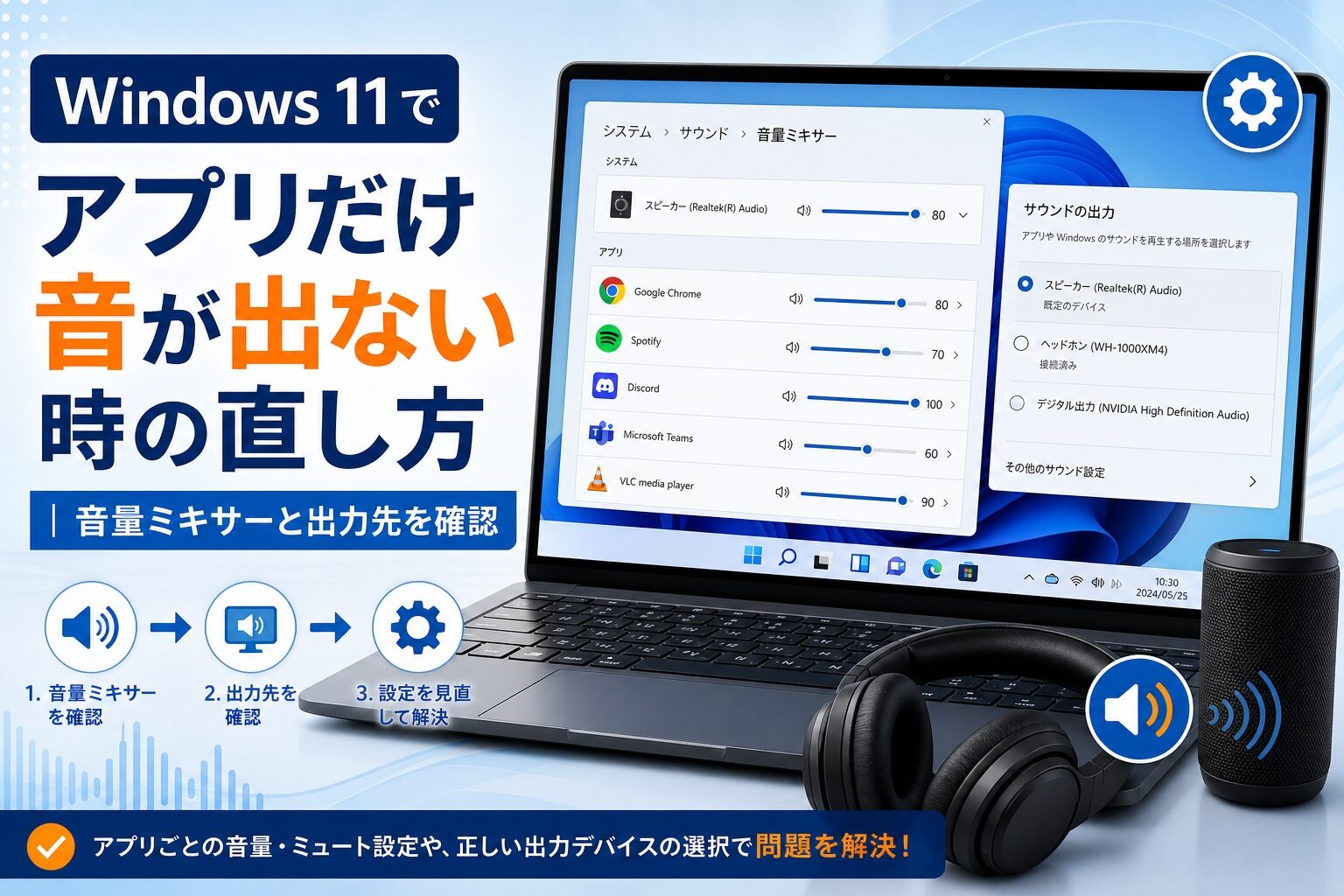
Windows 11で一部のアプリだけ音が出ない場合は、最初に音量ミキサーとアプリ別の出力先を確認します。ここで対象アプリだけ音量がゼロ、ミュート、別デバイス出力になっていると、そのアプリだけ無音になります。
Microsoft公式サポートでも、システム音は鳴るのに一部アプリだけ音が出ない場合、アプリ別音量設定、アプリ別出力デバイス、音声サービス、オーディオドライバーなどが原因になり得ると案内されています。詳しくはMicrosoft公式サポートの一部アプリだけ音が出ない場合の案内をご確認ください。
PC全体が無音か、一部アプリだけ無音かを先に分ける
最初に確認したいのは、「パソコン全体の音が出ない」のか、「特定アプリだけ音が出ない」のかです。
PC全体が無音の場合
システム音、YouTube、通知音、別アプリの音も聞こえない状態です。出力デバイス、ミュート、スピーカー接続、ドライバーなどを広く確認する必要があります。
一部アプリだけ無音の場合
他の音は聞こえるのに、Zoom、Teams、Discord、Chrome、ゲームなど特定アプリだけ無音の状態です。アプリ別音量や出力先の確認を優先します。
もしPC全体から音が出ない場合は、本記事ではなくPC全体から音が出ない場合の確認手順を先に確認してください。
最初に見るべき順番は「音量ミキサー、出力先、アプリ内設定」
一部アプリだけ音が出ない時は、次の順番で確認すると原因を絞り込みやすくなります。
- 対象アプリで音声や動画を再生する
- Windows 11の音量ミキサーを開く
- 対象アプリの音量がゼロ、またはミュートになっていないか確認する
- 対象アプリの出力先が、普段使うスピーカーやイヤホンになっているか確認する
- アプリ内のスピーカー設定やミュート設定を確認する
この順番で確認すると、Windows側の問題なのか、アプリ側の問題なのかを分けやすくなります。
Windows 10の場合は補足扱いにする
Windows 10でも、音量ミキサーやアプリ別音量を確認する考え方は近いです。ただし、MicrosoftはWindows 10のサポートが2025年10月14日に終了したと案内しています。Windows 10自体は動作し続けますが、2026年時点の記事ではWindows 11を中心に確認する前提で読むのが自然です。詳しくはMicrosoft公式のWindows 10サポート終了情報をご確認ください。
特定アプリだけ音が出ない主な原因
一部のアプリだけ音が出ない場合、原因は大きく分けてWindows側のアプリ別設定、出力デバイスのズレ、アプリ側のミュートや音声設定に分かれます。
アプリ別音量がゼロまたはミュートになっている
Windowsでは、パソコン全体の音量とは別に、アプリごとの音量を調整できます。そのため、スピーカー全体の音量が上がっていても、特定アプリだけ音量がゼロになっていると、そのアプリだけ音が出ません。
たとえば、Chromeは聞こえるのにDiscordだけ聞こえない、YouTubeは聞こえるのにZoomだけ聞こえない場合、対象アプリだけミュートになっている可能性があります。
アプリだけ別の出力デバイスに切り替わっている
Bluetoothイヤホン、USBヘッドセット、HDMI接続のモニターなどを使っている場合、アプリごとの出力先が別デバイスになっていることがあります。
たとえば、Windows全体はPCスピーカーから音が出ているのに、ZoomだけBluetoothイヤホンに出力されていると、イヤホンを外した後にZoomだけ無音に感じることがあります。
⚠️ HDMIモニターやBluetooth接続後は出力先が変わりやすいです
外部モニター、テレビ、Bluetoothイヤホン、USBヘッドセットを接続した後は、Windows全体の出力先だけでなく、アプリごとの出力先も確認してください。アプリだけ以前のデバイスを覚えている場合があります。
アプリ内のミュート・タブミュート・会議アプリ側設定が原因になる
Windows側の設定に問題がなくても、アプリ内で音声がミュートされていると音は出ません。
- Chromeのサイト音声がミュートされている
- Zoomのスピーカーが別デバイスになっている
- Teamsの会議中にスピーカーがミュートされている
- Discordの出力デバイスや出力音量が合っていない
このようなケースでは、Windowsの音量だけを上げても解決しません。対象アプリの設定画面も確認する必要があります。
Windows 11の音量ミキサーとアプリ別出力先を確認する
ここでは、Windows 11で最初に確認したい音量ミキサーとアプリ別出力先の見方を説明します。以下の手順は、Microsoft公式サポートで案内されている考え方に基づいています。
音量ミキサーで対象アプリの音量とミュートを確認する
音量ミキサーは、アプリごとの音量を確認できる画面です。対象アプリだけ音が出ない場合は、まずここを確認します。
- 音が出ないアプリで、動画や音声を再生した状態にする
- Windowsの「設定」を開く
- 「システム」を選ぶ
- 「サウンド」を選ぶ
- 「音量ミキサー」を開く
- 対象アプリの音量がゼロ、またはミュートになっていないか確認する
対象アプリの音量が低い場合は、スライダーを上げます。ミュートになっている場合は解除してください。
アプリごとの出力デバイスが正しいか確認する
音量が問題なければ、次にアプリごとの出力先を確認します。
- 「設定」から「システム」へ進む
- 「サウンド」を開く
- 「音量ミキサー」を開く
- 対象アプリの出力デバイスを確認する
- 普段使うスピーカー、イヤホン、ヘッドセットなどに変更する
たとえば、普段はPCスピーカーで聞きたいのに、対象アプリだけHDMIモニターやBluetoothイヤホンに出力されている場合があります。アプリごとの出力先を普段使うデバイスに戻してください。
音量ミキサーにアプリが表示されない場合の見方
音量ミキサーに対象アプリが表示されない場合は、アプリが音を出している状態になっていない可能性があります。
音量ミキサーにアプリが出ない時の確認リスト
- 対象アプリで動画、音楽、通知音などを再生してから音量ミキサーを開く
- 対象アプリを一度終了し、再起動してから確認する
- ブラウザの場合は、音が出るタブを開いた状態で確認する
- Windowsを再起動してから、もう一度音量ミキサーを確認する
それでも表示されない場合は、アプリ側の音声設定や、アプリ自体の不具合も考えられます。
Chrome・Zoom・Teams・Discord側の音声設定を確認する
Windows側の音量ミキサーや出力先を確認しても直らない場合は、アプリ側の設定を見ます。特に、Chrome、Zoom、Teams、Discordはアプリ内にも音声設定があります。
Chromeだけ音が出ない場合はサイトの音声許可とタブミュートを見る
Chromeだけ音が出ない場合は、Chrome内のサイト音声設定を確認します。Google公式ヘルプでは、Chromeで音声のデフォルト権限を変更する手順として、Chromeの設定から「プライバシーとセキュリティ」「サイトの設定」「その他のコンテンツの設定」「音声」を確認する流れが案内されています。詳しくはGoogle Chromeヘルプの音声設定をご確認ください。
- Chromeを開く
- 右上のメニューから「設定」を開く
- 「プライバシーとセキュリティ」を選ぶ
- 「サイトの設定」を開く
- 「その他のコンテンツの設定」から「音声」を確認する
- 対象サイトがミュートやブロックになっていないか確認する
また、Chromeではタブやサイト単位でミュートされている場合もあります。音が出ないサイトのタブやサイト設定で、音声が止められていないか確認してください。
Zoom・Teamsだけ聞こえない場合はアプリ内のスピーカーを確認する
ZoomやTeamsでは、Windows側とは別に、アプリ内で使用するスピーカーを選べます。会議中に相手の声だけ聞こえない場合は、アプリ内のスピーカー設定を確認してください。
Zoom公式サポートでは、デスクトップアプリのスピーカーまたはマイクの問題に対して、スピーカーとマイクが正しく機能しているか確認する手順が案内されています。詳しくはZoom公式サポートのスピーカーとマイクの確認手順をご確認ください。
Teamsについては、Microsoft公式サポートで、会議前または会議中にスピーカーの設定を確認する方法が案内されています。Teams内の「デバイス」または「オーディオ設定」で、正しいスピーカーが選ばれているか確認してください。詳しくはMicrosoft Teams公式サポートのスピーカー確認手順をご確認ください。
Discordだけ聞こえない場合は出力デバイス・出力音量・スピーカーミュートを確認する
Discordだけ音が聞こえない場合は、Discordの「Voice & Video」に相当する音声設定を確認します。
- 出力デバイスが普段使うスピーカーやヘッドセットになっているか
- 出力音量が下がっていないか
- スピーカーミュートやDeafenの状態になっていないか
- 音声設定のリセットが必要か
Discord公式サポートでも、音声やビデオのトラブル時に音声設定を確認する流れが案内されています。詳しくはDiscord公式サポートの音声とビデオのトラブルシューティングをご確認ください。
直らない時に試すリセット・サービス・ドライバー確認
音量ミキサー、出力先、アプリ内設定を確認しても直らない場合は、Windows側のリセット、音声サービス、ドライバーの順に確認します。ただし、ドライバー更新は最後に回すのがおすすめです。
アプリのサウンド設定を既定値に戻す
Windowsの音量ミキサーでは、アプリごとの音量や出力先をリセットできる場合があります。対象アプリだけ設定が崩れている可能性がある時は、サウンド設定を既定値に戻すことで改善することがあります。
- 「設定」を開く
- 「システム」を選ぶ
- 「サウンド」を開く
- 「音量ミキサー」を開く
- アプリごとの設定を確認し、必要に応じてリセットする
リセット後は、対象アプリを再起動して音が出るか確認してください。ZoomやTeamsなどの会議アプリでは、アプリの更新やWindows Update後に音声設定が変わることもあるため、アプリとWindowsが古いままになっていないかもあわせて確認します。
Windows Audioサービスを再起動する
アプリ別設定を戻しても直らない場合は、Windowsの音声サービスが一時的に不安定になっている可能性もあります。Microsoft公式サポートでは、一部アプリだけ音が出ない場合の対処として、Windows AudioやWindows Audio Endpoint Builderなどの音声関連サービスの確認が案内されています。
⚠️ サービス操作は慎重に行ってください
Windowsのサービス画面では、音声以外の重要なサービスも表示されます。よく分からないサービスを停止したり、無効化したりしないでください。操作に不安がある場合は、Windowsの再起動を先に試す方が安全です。
サービスを確認する場合は、対象が音声関連サービスであることを確認し、再起動後に音が戻るかを見ます。
オーディオドライバー更新は最後に確認する
音量ミキサー、アプリ別出力先、アプリ内設定、音声サービスを確認しても改善しない場合は、オーディオドライバーの不具合も考えられます。
ただし、ドライバー更新や再インストールは、設定確認よりも影響が大きい作業です。まずはWindows Updateやメーカー公式の更新情報を確認し、無理に不明な配布サイトからドライバーを入れないようにしてください。
ドライバー関連の確認は、Windowsのドライバー問題を安全に確認する方法も参考にしてください。
再発を防ぐためのチェックポイント
一部アプリだけ音が出ないトラブルは、一度直っても、外部機器の接続やアプリ更新の後に再発することがあります。普段から確認するポイントを決めておくと、次回から迷いにくくなります。
Bluetoothイヤホン・HDMIモニター接続後は出力先を確認する
Bluetoothイヤホン、USBヘッドセット、HDMIモニター、外部スピーカーを使った後は、音の出力先が変わることがあります。
外部機器を使った後の確認ポイント
- Windows全体の出力先が普段使うデバイスになっているか
- 音が出ないアプリだけ別の出力先になっていないか
- Bluetoothイヤホンが別の端末に接続されたままになっていないか
- HDMIモニター側の音量がミュートになっていないか
会議前はWindows側とアプリ側の両方でテストする
ZoomやTeamsなどの会議アプリは、本番の会議前に音声テストをしておくと安心です。
- Windowsの音量ミキサーでアプリ音量を確認する
- アプリ内のスピーカー設定を確認する
- テスト通話や音声テストがある場合は実行する
- Bluetoothイヤホンやヘッドセットを使う場合は、事前に接続状態を確認する
特にオンライン会議では、Windows側は正しくても、ZoomやTeams側で別のスピーカーが選ばれていることがあります。
全体が無音になった場合は総合対処へ切り替える
この記事で扱っているのは、「他の音は出るのに、一部アプリだけ音が出ない」ケースです。
もし途中で、YouTube、通知音、システム音、すべてのアプリが無音だと分かった場合は、アプリ別設定ではなく、Windows全体のサウンド設定を確認する必要があります。その場合は、PC全体から音が出ない場合の確認手順を確認してください。
よくある質問(FAQ)
YouTubeは聞こえるのにZoomだけ音が出ないのはなぜですか?
Zoomだけ音量ミキサーでミュートになっている、またはZoom内のスピーカー出力先が別デバイスになっている可能性があります。Windowsの音量ミキサーとZoomのスピーカー設定を順番に確認してください。
Chromeだけ音が出ない場合、最初にどこを見ればよいですか?
まずWindowsの音量ミキサーでChromeの音量とミュートを確認します。次に、Chromeのサイト音声設定や、対象タブまたはサイトがミュートされていないかを確認してください。
音量ミキサーに対象アプリが表示されません。どうすればよいですか?
対象アプリで音声や動画を再生した状態で、もう一度音量ミキサーを開いてください。それでも表示されない場合は、アプリを再起動するか、Windowsを再起動してから確認します。
BluetoothイヤホンではなくPCスピーカーから音が出てしまいます。
Windows全体の出力先と、アプリごとの出力先が同じBluetoothイヤホンになっているか確認してください。アプリだけPCスピーカーやHDMIモニターに出力されている場合があります。
Windows 10でも同じ手順で確認できますか?
基本的な考え方は近いですが、設定画面の名前や場所がWindows 11と異なる場合があります。MicrosoftはWindows 10のサポートが2025年10月14日に終了したと案内しているため、2026年時点ではWindows 11を中心に確認し、Windows 10では似た項目を探して確認してください。
まとめ:Windows 11でアプリだけ音が出ない時の確認手順
この記事では、Windows 11で一部のアプリだけ音が出ない時の原因と直し方を解説しました。
- 最初に症状を切り分ける:PC全体が無音なのか、一部アプリだけ無音なのかを確認します。
PC全体が無音なら総合的なサウンド対処、一部アプリだけならアプリ別設定を優先します。
- 音量ミキサーと出力先を見る:Windows 11では、アプリごとに音量や出力先が分かれている場合があります。
対象アプリの音量、ミュート、出力デバイスを順番に確認してください。
- アプリ側の音声設定も確認する:Chrome、Zoom、Teams、Discordには、それぞれ音声やスピーカーの設定があります。
Windows側に問題がなければ、アプリ内のミュートやスピーカー設定を確認します。
- 直らない時はサービスやドライバーへ進む:設定を戻しても直らない場合は、Windows Audioサービスやオーディオドライバーを確認します。
ただし、ドライバー更新は最後の確認として、公式情報を見ながら慎重に行ってください。
一部アプリだけ音が出ない時は、いきなり難しい設定を変えるよりも、音量ミキサー、アプリ別出力先、アプリ内設定の順に確認する方が安全です。
PC全体が無音だった場合は、PC全体から音が出ない場合の確認手順もあわせて確認してください。

パソコン・iPhone・スマホの初期設定から専門性の高い難しい設定まで「安心」「安全」にPCホスピタルにお任せできます!
全国対応・年中無休
この記事の内容で解決しなかった場合は
PCホスピタルに相談できます
パソコン・スマホの設定やトラブルに、専門スタッフが対応します。
詳しい相談内容や料金の目安は、案内ページで確認できます。
※相談・申し込みは案内ページまたは電話窓口でご確認ください。
当サイトへのご連絡は お問い合わせフォーム からお願いします。パソコン・スマホのサポート依頼はPCホスピタルへご相談ください。