※本記事は1つの情報源としてご活用ください。重要な変更を加える場合は事前にバックアップを取り、複数の情報源も参考にしながら操作してください。
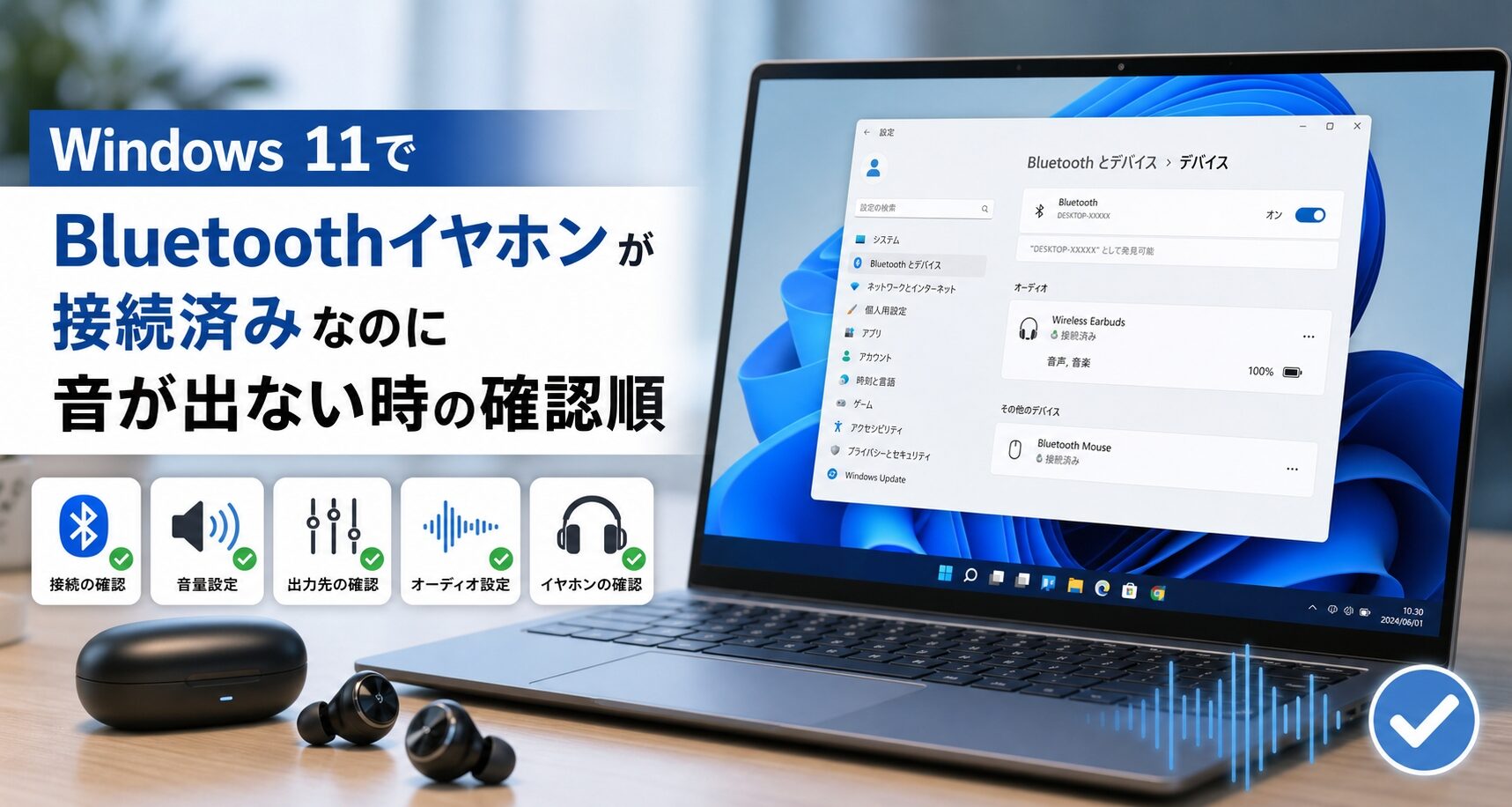
Windows 11でBluetoothイヤホンを接続したのに、「接続済み」と表示されているだけで音が出ないことがあります。イヤホンが壊れたように見えても、実際にはWindows側の出力先やアプリごとの音声設定が原因になっている場合があります。
- Bluetoothイヤホンが接続済みなのに音が出ない主な原因
- Windows 11/10で音声の出力先を確認する手順
- Zoom・Teams・ブラウザなど一部アプリだけ音が出ない時の切り分け方
こんな方におすすめの記事です
- Bluetoothイヤホンは接続済みなのに、YouTubeやブラウザの音が聞こえない方
- ZoomやTeamsだけBluetoothイヤホンから音が出ず、会議前に困っている方
- 再ペアリングやドライバー更新の前に、どこから確認すべきか知りたい方
本記事では、Windows 11でBluetoothイヤホンが接続済みなのに音が出ない時の確認順を、初心者向けにわかりやすく解説します。(専門知識は不要です!)
💡 「接続済み」と「音が出る」は別の状態です
Bluetoothイヤホンの「接続済み」は、イヤホンがパソコンと通信できる状態になったという意味です。たとえるなら、イヤホンが部屋の中に入れた状態です。ただし、Windowsがそのイヤホンを「音を出す相手」として選んでいなければ、音は別のスピーカーから出たり、何も聞こえなかったりします。
Bluetoothイヤホンが接続済みなのに音が出ない時は出力先から確認する
Bluetoothイヤホンが接続済みなのに音が出ない時は、最初にWindowsの出力先を確認します。出力先とは、パソコンの音をどの機器から再生するかを決める設定です。
Microsoft公式サポートでも、BluetoothデバイスがWindowsに接続されているのに音が出ない場合、音量と出力設定、再ペアリング、Bluetoothドライバー、Windows Updateなどを確認する流れが案内されています。詳しくはMicrosoft公式サポートのBluetooth音声トラブルページでも確認できます。
「接続済み」と「音声の出力先」は別の設定
Bluetoothの設定画面でイヤホンが「接続済み」になっていても、Windowsの音声出力先が別の機器になっていることがあります。
たとえば、次のような出力先が選ばれていると、Bluetoothイヤホンからは音が出ない場合があります。
- PC本体のスピーカー
- HDMIで接続したモニターやテレビ
- 以前使っていた有線イヤホンや外部スピーカー
- 仮想オーディオデバイスや録画ソフト用の音声デバイス
そのため、Bluetooth画面だけを見て「接続済みだから問題ない」と判断せず、必ずサウンド設定側の出力先も確認しましょう。
最初に確認するのは音量・ミュート・出力デバイス
Bluetoothイヤホンの音が出ない時は、難しい設定に進む前に、Windowsの音量が0またはミュートになっていないか、出力先にBluetoothイヤホン名が選ばれているか、イヤホン本体の電源・充電・音量に問題がないかを確認してください。
Windows全体の音声トラブルでも、Microsoft公式サポートでは出力デバイスや音量の確認が基本手順として案内されています。パソコン全体から音が出ない場合は、BluetoothだけでなくWindows全体の音声設定も確認が必要です。
故障を疑う前に5分で確認したい項目
イヤホン本体やパソコンの故障を疑う前に、次のような簡単な項目を確認してみてください。
- Bluetoothイヤホンを一度ケースに戻して、もう一度取り出す
- イヤホンがスマホなど別の機器に自動接続されていないか確認する
- WindowsのBluetoothをオフにして、数秒後にオンに戻す
- パソコンを再起動する
- 別の音声、たとえばYouTube以外の通知音や音楽ファイルでも試す
ここまでで直る場合は、一時的な接続のずれや出力先の選択ミスだった可能性があります。
症状別に原因を切り分ける
Bluetoothイヤホンの音が出ない時は、「どこで音が出ないのか」を分けて考えると原因を絞り込みやすくなります。すべての音が出ないのか、Bluetoothイヤホンだけなのか、特定のアプリだけなのかで確認する場所が変わります。
PC全体で音が出ない場合
Bluetoothイヤホンだけでなく、PC本体のスピーカーや有線イヤホンでも音が出ない場合は、Bluetooth固有の問題ではない可能性があります。
この場合は、Windowsのサウンド設定、音量、ミュート、オーディオドライバー、再生デバイス全体を確認します。詳しい確認手順は、Windows全体で音が出ない場合の確認手順で解説しています。
Bluetoothイヤホンだけ音が出ない場合
PCスピーカーからは音が出るのに、Bluetoothイヤホンだけ無音の場合は、次の可能性があります。
- Windowsの出力先がBluetoothイヤホンになっていない
- Bluetoothイヤホンが別のスマホやタブレットに接続されている
- Windowsとの接続が一時的に不安定になっている
- ペアリング情報が古くなっている
- Bluetoothドライバーに問題がある
この場合は、まず出力先を選び直し、それでも直らなければ再接続、再ペアリング、ドライバー確認の順に進めます。
YouTube・Zoom・Teamsなど一部アプリだけ音が出ない場合
Windowsの通知音や他のアプリでは音が出るのに、YouTube、Zoom、Teams、ゲームなど一部アプリだけ音が出ない場合は、アプリ側の音量や出力先が原因の可能性があります。
Microsoft公式サポートでは、システムサウンドが動作しているのに一部アプリのオーディオが動作しない場合、アプリ固有の音量設定、アプリごとの出力デバイス、オーディオサービス、オーディオドライバーなどを確認する流れが案内されています。詳しくはMicrosoft公式サポートのアプリ音声トラブルページでも確認できます。
Windows 11/10でBluetoothイヤホンの出力先を確認する手順
ここからは、Windows側でBluetoothイヤホンを音声出力先に選ぶ手順を確認します。まずはWindows 11のクイック設定、次にサウンド設定、最後に音量ミキサーの順に見ていきましょう。
Windows 11のクイック設定から出力先を切り替える
Windows 11では、タスクバー右下の音量アイコンから出力先を切り替えられます。
- タスクバー右下のスピーカーアイコンをクリックします。
- 音量スライダー付近にある出力先の切り替えボタンを開きます。
- 表示された一覧からBluetoothイヤホン名を選びます。
- YouTubeや音楽アプリなどで音が出るか確認します。
Bluetoothイヤホン名が表示されない場合は、Windowsが音声出力デバイスとして認識できていない可能性があります。その場合は、後半の再ペアリングやBluetoothドライバー確認へ進みます。
「設定」→「システム」→「サウンド」で確認する
クイック設定でうまく切り替えられない場合は、Windowsのサウンド設定から確認します。
- スタートボタンを右クリックします。
- 「設定」を開きます。
- 「システム」を選びます。
- 「サウンド」を開きます。
- 「出力」または「サウンドを再生する場所」でBluetoothイヤホンを選びます。
ここでBluetoothイヤホンが選ばれていない場合、接続済みであっても別のスピーカーから音が出ることがあります。特にHDMIモニターや外部ディスプレイを使っている場合、音声出力先がモニター側へ切り替わることがあります。
音量ミキサーでアプリ別の出力先を確認する
Windowsでは、アプリごとに音量や出力先が分かれている場合があります。たとえば、ブラウザだけ別の出力先になっていると、他の音は聞こえるのにYouTubeだけ聞こえないことがあります。
- 「設定」を開きます。
- 「システム」→「サウンド」を開きます。
- 「音量ミキサー」を開きます。
- 対象アプリの音量が0やミュートになっていないか確認します。
- アプリの出力先がBluetoothイヤホンになっているか確認します。
音量ミキサーにアプリが表示されない場合、そのアプリがまだ音を再生していない可能性があります。YouTube、Zoom、Teams、ゲームなどを起動した状態で、もう一度音量ミキサーを確認してください。
Zoom・Teams・ブラウザ・ゲームだけ音が出ない時の確認ポイント
Windowsの出力先がBluetoothイヤホンになっていても、ZoomやTeamsなどのアプリ側で別のスピーカーが選ばれていると、そのアプリだけ音が出ないことがあります。
Zoomだけ音が出ない場合はスピーカー選択を確認する
ZoomだけBluetoothイヤホンから音が出ない場合は、Windowsの出力先だけでなく、Zoomアプリ内のスピーカー設定も確認します。
- Zoomを開きます。
- 設定画面、または会議画面のオーディオ設定を開きます。
- スピーカーにBluetoothイヤホンを選びます。
- スピーカーテストを実行します。
- 他の音楽アプリや動画アプリを一度停止します。
Zoom公式サポートでは、Bluetoothヘッドホンを使う場合、Zoom内でスピーカーやマイクを選択すること、他のアプリや別デバイスとのBluetooth接続を確認することが案内されています。詳しくはZoom公式サポートのBluetoothヘッドホン案内をご確認ください。
Teamsだけ聞こえない場合はデバイス設定を確認する
Microsoft Teamsだけ音が聞こえない場合は、Teams内のデバイス設定でスピーカーが正しく選ばれているか確認します。
- Teamsを開きます。
- 「設定」または会議中の「オーディオ設定」を開きます。
- スピーカーの項目でBluetoothイヤホンを選びます。
- ミュートや音量が問題ないか確認します。
- 可能であればテスト通話で音声を確認します。
Microsoft公式サポートでは、Teamsでスピーカーが動作しない場合、Teams内のスピーカー設定、Windowsのサウンド設定、Bluetooth機器の充電や再接続を確認するよう案内されています。詳しくはMicrosoft公式サポートのTeamsスピーカー設定ページをご確認ください。
ブラウザ・ゲームだけ無音ならアプリ別出力とミュートを確認する
Chrome、Edge、Firefoxなどのブラウザだけ音が出ない場合は、Windowsの音量ミキサーに加えて、ブラウザタブのミュートも確認します。
ゲームだけ音が出ない場合は、ゲーム内のオーディオ設定で出力デバイスが固定されていることがあります。Windows側でBluetoothイヤホンを選んでいても、ゲーム内では別のデバイスが選ばれている場合があるため、ゲーム内のサウンド設定も見てください。
Windows全体の出力先
PC全体の音をどの機器から出すかを決める設定です。まずここでBluetoothイヤホンを選びます。
アプリ内のスピーカー設定
Zoom、Teams、ゲームなど、アプリごとに使うスピーカーを指定する設定です。特定アプリだけ無音の時に確認します。
再ペアリング・Bluetooth設定・ドライバーを確認する順番
出力先やアプリ設定を確認しても音が出ない場合は、Bluetooth接続そのものをリセットしていきます。ただし、いきなりドライバーを削除するのではなく、軽い確認から順番に進めるのがおすすめです。
Bluetoothをオフ/オンして再接続する
まずはWindowsのBluetoothを一度オフにして、数秒後にオンへ戻します。あわせてBluetoothイヤホンの電源も入れ直します。
- Windowsの「設定」を開きます。
- 「Bluetoothとデバイス」を開きます。
- Bluetoothをオフにします。
- 数秒待ってからオンに戻します。
- Bluetoothイヤホンを再接続します。
この操作で、一時的な接続のずれが解消することがあります。
Bluetoothイヤホン名は表示されているのに音が出ない、または出力先に表示されない場合は、Windows側のペアリング情報を作り直します。 Bluetooth接続そのものが不安定な場合や、頻繁に途切れる場合は、Bluetoothが繋がらない・途切れる時の対処法もあわせて確認してください。 再ペアリングしても改善しない場合は、BluetoothドライバーやWindows Updateを確認します。ドライバーとは、WindowsがBluetooth機器を正しく動かすためのソフトウェアです。 Microsoft公式サポートでも、最近Windowsをアップグレードした場合や更新プログラムをインストールした場合、現在のBluetoothドライバーに互換性の問題がある可能性があるため、更新されたドライバーの確認が案内されています。 ⚠️ ドライバー操作は順番を守りましょう ドライバーの削除や再インストールは、出力先確認・アプリ別設定・再ペアリングを試しても改善しない場合に進めるのが安全です。詳しい考え方は、ドライバー問題を安全に確認する方法で解説しています。 ここまで試してもBluetoothイヤホンから音が出ない場合は、Windows側だけでなく、イヤホン本体や別端末との接続状況も確認します。 同じBluetoothイヤホンをスマホや別のパソコンに接続して、音が出るか確認します。 左右どちらか片方だけ聞こえない場合は、イヤホン本体のリセット、左右の同期、充電端子の汚れなども確認してください。具体的なリセット方法は製品ごとに異なるため、メーカー公式マニュアルを確認するのが安全です。 Bluetoothイヤホンは、音楽再生用と通話用で動作が変わる場合があります。ZoomやTeamsなどでマイクを使った後に音質が悪くなったり、音が出なくなったりする場合は、通話モードやアプリ側のスピーカー設定が影響している可能性があります。 従来のBluetoothでは、音楽再生と通話で使う仕組みが分かれるため、マイクを使う場面で音質が下がったり、再生側の設定が想定と変わったりすることがあります。Windowsやイヤホンの組み合わせによって表示名や設定項目は異なるため、「ステレオ」「ヘッドホン」「ハンズフリー」など似た名前の出力先が複数ある場合は、音楽再生に向いた出力先を選んで確認してください。 また、Microsoft公式サポートでは、高品質のオーディオストリーミングにはA2DPプロトコルへの対応確認も案内されています。A2DPは、Bluetoothで音楽などの音声を再生するための規格のひとつです。対応状況はイヤホンやBluetoothアダプターの仕様によって異なるため、製品の説明書やメーカー公式ページで確認してください。 Windows 10でも、出力先確認、音量ミキサー、再ペアリングなどの考え方は近いです。ただし、2026年時点ではWindows 10の通常サポートは終了しています。 Microsoft公式サポートでは、Windows 10は2025年10月14日にサポートが終了し、通常の無償サポートでは機能更新プログラムやセキュリティ更新プログラムが提供されなくなったと案内されています。一方で、条件に合う場合はコンシューマー向け拡張セキュリティ更新プログラム(ESU)という選択肢も案内されています。詳しくはMicrosoft公式サポートのWindows 10サポート終了ページをご確認ください。 Bluetoothイヤホンの音声トラブル自体はWindows 10でも確認できますが、サポート終了後のWindowsを使い続ける場合は、セキュリティ更新や周辺機器対応の面で注意が必要です。可能であれば、Windows 11対応環境での利用も検討してください。 Bluetoothイヤホンは接続されていても、Windowsの音声出力先がPCスピーカーのままになっている可能性があります。タスクバー右下の音量アイコン、または「設定」→「システム」→「サウンド」からBluetoothイヤホンを出力先に選び直してください。 Windowsの出力先に加えて、Zoom内のスピーカー設定を確認します。Zoomのオーディオ設定でBluetoothイヤホンを選び、スピーカーテストを実行してください。他の音楽アプリや別端末とのBluetooth接続も一時的に切ると切り分けやすくなります。 Teamsのデバイス設定で、スピーカーにBluetoothイヤホンが選ばれているか確認します。会議前または会議中のオーディオ設定からスピーカーを選び、ミュートや音量もあわせて確認してください。 音量ミキサーのアプリ別出力、Bluetoothドライバー、Windows Update、イヤホン本体のリセット、別端末での動作確認を順番に試します。ドライバー操作は、基本設定を確認しても改善しない場合に進めるのが安全です。 出力先、音量ミキサー、再ペアリングなど基本的な考え方はWindows 10でも参考になります。ただし、Windows 10は2025年10月14日に通常サポートが終了しているため、長期的にはWindows 11環境での利用や、Microsoftが案内するサポート継続の選択肢も確認してください。 この記事では、Windows 11/10でBluetoothイヤホンが接続済みなのに音が出ない時の原因と確認順を解説しました。 まずはタスクバー右下の音量アイコンやサウンド設定から、Bluetoothイヤホンが選ばれているか確認しましょう。 特にWeb会議アプリでは、Windowsの出力先とは別にアプリ内のスピーカー選択を確認してください。 いきなりドライバーを削除するのではなく、軽い確認から順番に進めると原因を切り分けやすくなります。 別端末でも音が出ない場合は、イヤホン本体の充電、リセット、メーカー公式マニュアルを確認してください。 Bluetoothイヤホンの音が出ない時は、原因を一度に決めつけず、出力先、アプリ別設定、再ペアリング、ドライバーの順に確認するのが近道です。まずはWindowsの出力先にBluetoothイヤホン名が選ばれているかを確認してみてください。BluetoothドライバーとWindows Updateを確認する
それでも直らない時の切り分けと注意点
同じイヤホンをスマホや別PCで試す
通話モード・Bluetoothプロファイル・A2DP対応を確認する
Windows 10利用時はサポート終了にも注意する
よくある質問(FAQ)
Bluetoothイヤホンは接続済みなのにPCスピーカーから音が出るのはなぜですか?
ZoomだけBluetoothイヤホンから音が出ない場合はどうすればいいですか?
Teamsだけ音が聞こえない場合は何を確認しますか?
再ペアリングしても直らない場合はどうすればいいですか?
Windows 10でも同じ手順で確認できますか?
まとめ:Bluetoothイヤホンが接続済みなのに音が出ない時の確認順

パソコン・iPhone・スマホの初期設定から専門性の高い難しい設定まで「安心」「安全」にPCホスピタルにお任せできます!
全国対応・年中無休
この記事の内容で解決しなかった場合は
PCホスピタルに相談できます
パソコン・スマホの設定やトラブルに、専門スタッフが対応します。
詳しい相談内容や料金の目安は、案内ページで確認できます。
※相談・申し込みは案内ページまたは電話窓口でご確認ください。
当サイトへのご連絡は お問い合わせフォーム からお願いします。パソコン・スマホのサポート依頼はPCホスピタルへご相談ください。