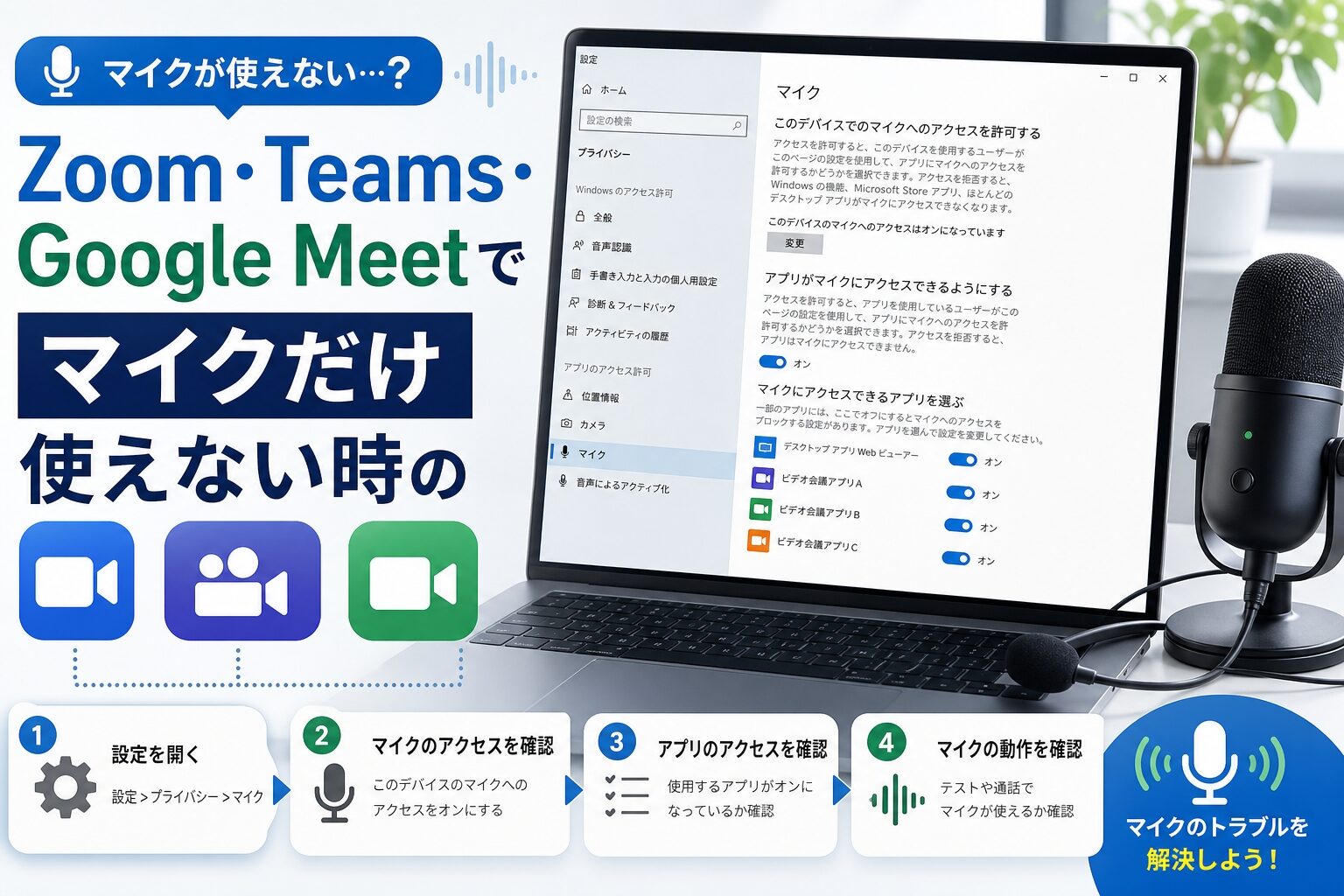
※本記事は1つの情報源としてご活用ください。重要な変更を加える場合は事前にバックアップを取り、複数の情報源も参考にしながら操作してください。
Zoom、Microsoft Teams、Google Meetで相手の声は聞こえるのに、自分の声だけ届かないと焦りますよね。マイクだけ使えない場合でも、PCの故障とは限らず、Windows側の許可設定やWeb会議アプリ側のマイク選択で直ることがあります。
- Web会議でマイクだけ使えない時に、最初に確認する順番がわかります
- Windows 11のマイク許可、入力デバイス、アプリ側の設定を切り分けできます
- Bluetoothイヤホン、Chrome、ノイズ除去、Windows Studio Effectsの確認ポイントがわかります
こんな方におすすめの記事です
- Web会議前に、スピーカーは聞こえるのにマイクだけ反応せず困っている方
- Zoom、Teams、Google Meetのどこを確認すればよいか分からない方
- BluetoothイヤホンやPC内蔵マイクを切り替えて使っているWindowsユーザー
本記事では、Zoom・Teams・Google Meetでマイクだけ使えない時のWindows確認手順を、会議直前でも確認しやすい順番で解説します。(専門知識は不要です!)
まず3分で確認する項目
会議直前で時間がない場合は、細かい設定に入る前に、ミュート・入力デバイス・アプリ側のマイク選択を先に確認しましょう。ここで直るケースも少なくありません。
会議アプリのミュートと物理ミュートを確認する
まず、Zoom、Teams、Google Meetの画面でマイクアイコンがミュートになっていないか確認します。あわせて、ヘッドセット本体のミュートボタン、キーボードのマイクミュートキー、ノートPCのファンクションキーも確認してください。
Teamsの場合、Microsoft公式サポートでも、マイクが動作しない時の確認項目として、デバイス設定やプライバシー設定などが案内されています。詳しくはMicrosoft公式サポートのTeamsマイク確認ページも参考になります。
Windowsの入力メーターが動くか確認する
次に、Windows側でマイクが音を拾っているか確認します。Windows 11では、以下の順番で確認できます。
- スタートボタンを開く
- 「設定」を開く
- 「システム」を選択する
- 「サウンド」を開く
- 「入力」で使いたいマイクを選ぶ
- 話した時に入力メーターやテスト結果が反応するか確認する
Microsoft公式サポートでは、Windowsでマイクを設定してテストする手順として、「設定」から「システム」「サウンド」「入力」に進み、テストするマイクを選ぶ方法が案内されています。詳しい手順はMicrosoft公式サポートのマイク設定とテスト方法で確認できます。
会議アプリ内で別のマイクを選び直す
Windowsの入力メーターが動いているのに、会議アプリでは声が届かない場合は、アプリ側で別のマイクが選ばれている可能性があります。
たとえば、PC内蔵マイク、Bluetoothイヤホン、USBマイクが同時に接続されていると、Windows側では内蔵マイクが反応していても、Zoom側ではBluetoothイヤホンのマイクが選ばれていることがあります。この場合、Windowsと会議アプリの両方で、同じマイクを選ぶことが大切です。
⚠️ 会議直前はドライバー削除から始めない
マイクがまったく認識されない場合はドライバーやデバイスの問題も考えられますが、会議直前にいきなりドライバー削除や再インストールを行うと、復旧まで時間がかかることがあります。まずはミュート、入力デバイス、アプリ側のマイク選択を確認しましょう。
Windows側のマイク許可と入力デバイスを確認する
ZoomやTeamsなどのデスクトップアプリでマイクが使えない場合、Windowsのマイク許可がオフになっていることがあります。特にWindows更新後や、新しいアプリを初めて使う時は確認しておきたい項目です。
マイクへのアクセス許可をオンにする
Windows 11では、以下の順番でマイクのアクセス許可を確認します。
- スタートボタンを開く
- 「設定」を開く
- 「プライバシーとセキュリティ」を選択する
- 「マイク」を開く
- 「マイク アクセス」がオンになっているか確認する
- 「アプリがマイクにアクセスできるようにする」がオンになっているか確認する
- 必要に応じて「デスクトップ アプリがマイクにアクセスできるようにする」も確認する
Microsoft公式サポートでは、Windows 11でアプリがマイクを使用するには、プライバシーとセキュリティ設定でマイクアクセスを有効にする必要があると案内されています。ZoomやTeamsなどのデスクトップアプリを使う場合は、デスクトップアプリのマイクアクセスも確認してください。詳しくはMicrosoft公式サポートのマイクアクセス許可ページを確認してください。
入力デバイスとして使いたいマイクを選ぶ
Windows側でマイクの許可がオンになっていても、入力デバイスとして別のマイクが選ばれていると、声が届かないことがあります。
Windows側で確認する項目
- 「入力」で、使いたいマイクが選ばれているか
- マイクに話しかけた時に、入力メーターが動くか
- 入力音量が極端に小さくなっていないか
- Bluetoothイヤホンではなく、PC内蔵マイクが選ばれていないか
- USBマイクを使う場合、PCに正しく接続されているか
Windowsの入力設定でマイクが反応する場合は、PC本体では音を拾えている可能性があります。その場合は、次にZoom、Teams、Google Meet側のマイク選択を確認します。
Windowsでは反応するのに会議アプリで反応しない場合
Windowsの入力メーターは動くのに、ZoomやTeamsではマイクが反応しない場合、原因は会議アプリ側のマイク選択、ブラウザ権限、アプリの一時的な不具合に分けて考えます。
反対に、Windowsの入力欄にマイクが表示されない、または入力メーターがまったく動かない場合は、マイクの認識不良や接続不良の可能性があります。その場合は、Windowsでマイクが認識しない場合の確認手順もあわせて確認してください。
Zoom・Teams・Google Meet側でマイクを選び直す
Windows側でマイクが反応している場合は、Web会議アプリの中で正しいマイクが選ばれているか確認します。スピーカーは聞こえるのにマイクだけ使えない時は、出力デバイスと入力デバイスが別々に設定されていることがあります。
Zoomは「設定」からオーディオをテストする
Zoomでは、会議前または会議中にスピーカーとマイクをテストできます。会議前に確認する場合は、Zoomデスクトップアプリで「設定」から「オーディオ」を開き、マイクのテストを行います。
- Zoomデスクトップアプリを開く
- 「設定」を開く
- 「オーディオ」を選択する
- 「マイク」の欄で使いたいマイクを選ぶ
- 「マイクのテスト」で声が録音・再生されるか確認する
Zoom公式サポートでは、ミーティング参加前または参加後にスピーカーとマイクをテストする方法が案内されています。ミーティング中は、ミュート解除ボタン横の矢印から別のマイクを選ぶこともできます。詳しくはZoom公式サポートのオーディオ設定テスト手順を確認してください。
Teamsは会議前・会議中にマイクを選び直す
Teamsでは、会議前のデバイス設定や、会議中のマイク設定から入力デバイスを変更できます。特にBluetoothイヤホンや外付けマイクを使っている場合は、Teams側で意図しないマイクが選ばれていないか確認しましょう。
Microsoft公式サポートでは、Teams会議の前後にオーディオ設定を調整でき、会議の事前参加画面からオーディオソースを選択できると案内されています。詳しくはMicrosoft公式サポートのTeams会議オーディオ設定を確認してください。
Teamsだけマイクが使えない場合は、Windows側のマイク許可に加えて、Teamsのデバイス設定、会議中のマイク選択、ヘッドセットの物理ミュートを確認します。
Google Meetは参加前画面でマイクバーを見る
Google Meetでは、会議に参加する前のプレビュー画面でマイク、スピーカー、カメラなどの周辺機器を確認できます。マイクに話しかけてマイクバーが動けば、Meet側でマイクが動作している目安になります。
Google公式ヘルプでは、Google Meetの会議参加前にセルフチェック機能を使い、マイクバーが動くか確認する方法が案内されています。詳しい手順はGoogle Meet公式ヘルプの映像と音声の接続手順を確認してください。
Windows側で反応しない場合
マイク許可、入力デバイス、接続状態、Bluetooth接続、ドライバーなどを確認します。Windowsの入力メーターが動かない場合は、アプリ側より先にWindows側の切り分けが必要です。
Windows側では反応する場合
Zoom、Teams、Google Meet側で別のマイクが選ばれている可能性があります。各アプリのマイク選択やテスト機能を確認しましょう。
ブラウザ版・Chrome利用時のマイク権限を確認する
Google MeetやTeamsのWeb版をChromeで使っている場合は、Windows側の許可だけでなく、Chrome側のマイク権限も確認します。アプリ版では使えるのにブラウザ版だけ使えない場合は、この項目が原因になることがあります。
Chromeのマイク許可と既定のマイクを確認する
Chromeでは、サイトごとにマイクの使用を許可またはブロックできます。Google MeetやTeams Web版でマイクが使えない時は、Chromeのサイト設定でマイクがブロックされていないか確認してください。
- Chromeを開く
- 右上のメニューから「設定」を開く
- 「プライバシーとセキュリティ」を開く
- 「サイトの設定」を開く
- 「マイク」を選択する
- 使いたいマイクが選ばれているか、対象サイトがブロックされていないか確認する
Google Chrome公式ヘルプでは、Chromeでカメラとマイクを使用するためのサイト権限について案内されています。職場や学校の端末では、管理者がカメラやマイクの設定を管理している場合もあります。詳しくはGoogle Chrome公式ヘルプのカメラとマイク設定を確認してください。
Google MeetはMeet・ブラウザ・デバイスの3段階で見る
Google Meetでマイクが使えない場合は、Meetの画面内設定、Chromeのサイト権限、Windowsのマイク許可を分けて確認します。どれか1つがブロックされているだけでも、マイクが使えないことがあります。
また、Google Meetのコンパニオンモードでは、マイクとスピーカーが利用できません。Meetだけ音声が使えない場合は、通常参加ではなくコンパニオンモードで入っていないかも確認してください。
Google Meet公式ヘルプでは、音声に関する問題を解決するための手順が案内されています。Meetだけで音声が使えない場合は、Google Meet公式ヘルプの音声トラブル対処も確認してください。
会社・学校のPCでは管理者設定の影響もある
会社や学校のWindows PCでは、管理者によってマイクやブラウザの権限が制限されていることがあります。Chromeの設定を変更できない、または権限を許可しても元に戻る場合は、端末管理の設定が関係している可能性があります。
この場合、個人で無理に設定を変更しようとせず、所属先のIT担当者や管理者の案内に従ってください。
Bluetoothイヤホンや外付けマイクを切り替える
Bluetoothイヤホンを使っている場合、音は聞こえるのにマイクだけ使えないことがあります。これは、スピーカーとしては接続されていても、マイク入力として正しく選ばれていない場合があるためです。
Bluetoothイヤホンでは「聞く音」と「話すマイク」が別になることがある
Windowsでは、スピーカーとマイクを別々に選べます。そのため、音声はBluetoothイヤホンから聞こえていても、マイクはPC内蔵マイクや別のデバイスになっていることがあります。
この場合は、Windowsの「サウンド」設定と、Zoom・Teams・Google Meetのマイク設定の両方で、同じマイクが選ばれているか確認してください。
PC内蔵マイク・USBマイク・Bluetoothマイクを順番に試す
原因を切り分けるには、いきなり設定を複雑に変えるより、別のマイクで反応するか確認する方が早いことがあります。
マイク切り替えの確認順
- Bluetoothイヤホンのマイクで反応するか確認する
- PC内蔵マイクに切り替えて反応するか確認する
- USBマイクや有線ヘッドセットがあれば、それでも確認する
- Windows側と会議アプリ側で同じマイクを選ぶ
- 一度Bluetoothを切断し、再接続してから確認する
PC内蔵マイクでは反応するのにBluetoothイヤホンだけ反応しない場合は、Bluetoothイヤホン側の接続状態、マイク対応、バッテリー、ペアリング状態を確認します。
Windows 11のBluetooth LE Audio対応可否も確認する
2026年時点では、Windows 11でBluetooth LE Audioに対応したPCとヘッドセットを使うことで、通話中のBluetooth音声品質が改善される場合があります。ただし、マイク使用中のステレオ再生には、Windows 11 24H2以降、対応PC、対応ヘッドセット、必要なドライバーなどの条件があります。
Microsoft公式サポートでは、Bluetooth LE Audio対応デバイスを対応するWindows 11 PCと使う場合、マイク使用中の再生オーディオ品質が向上することが案内されています。詳しくはMicrosoft公式サポートのBluetooth LE Audio品質設定を確認してください。
⚠️ Bluetooth LE Audioは全PCで使える機能ではありません
Bluetooth LE Audioは、Windows 11なら必ず使える機能ではありません。対応するPC、Bluetooth機器、ドライバーなどの条件があります。表示されない場合は深追いせず、PC内蔵マイクや有線マイクで会議に参加できるかを先に確認しましょう。
ノイズ除去・Windows Studio Effects・音声加工を確認する
Windows側でも会議アプリ側でもマイクは選ばれているのに、声が小さい、途切れる、相手に届きにくい場合は、ノイズ除去や音声補正の影響も確認します。
ノイズ除去を一時的にオフにして声が届くか確認する
Zoom、Teams、Google Meetには、周囲の音を抑えるノイズ除去機能があります。便利な機能ですが、声が小さい、マイクとの距離が遠い、環境音が多い場合などに、声の一部まで抑えられてしまうことがあります。
マイク自体は反応しているのに声が不自然に途切れる場合は、会議アプリ側のノイズ除去を一時的にオフ、または自動設定に戻して確認してみましょう。
Windows Studio Effectsの音声フォーカスは対応PCだけ確認する
Windows Studio Effectsは、対応するWindowsデバイスでカメラや内蔵マイクに特殊効果を適用できる機能です。音声関連では、周囲の雑音を抑える音声フォーカスが関係する場合があります。
ただし、Windows Studio EffectsはすべてのPCで使える機能ではありません。Microsoft公式サポートでは、Windows Studio Effectsにはニューラル処理ユニット(NPU)と最新のWindows更新プログラムが必要と案内されています。詳しくはMicrosoft公式サポートのWindows Studio Effectsを確認してください。
Windows Studio Effectsの設定を詳しく確認したい場合は、Windows Studio Effectsの設定を詳しく確認するも参考にしてください。
改善しない場合は「認識不良」と「会議アプリ側」を分ける
ここまで確認しても改善しない場合は、次のように切り分けます。
Windowsの入力でも反応しない
マイクの認識不良、接続不良、Bluetooth接続、入力音量、ドライバーなどを確認します。詳しい確認はマイク認識不良の記事へ進みます。
Windowsでは反応するが会議アプリで反応しない
Zoom、Teams、Google Meet、Chromeの権限やアプリ内のマイク選択を確認します。本記事のアプリ別手順に戻って見直してください。
マイク全体の設定やノイズ対策をさらに確認したい場合は、PCマイク設定とノイズ除去の詳しい確認方法もあわせて確認すると、関連する設定を整理しやすくなります。
よくある質問(FAQ)
スピーカーは聞こえるのにマイクだけ使えないのは故障ですか?
故障とは限りません。Windowsのマイク許可、入力デバイス、Zoom・Teams・Google Meet側のマイク選択、Chromeのマイク権限、Bluetooth機器の切り替えを順番に確認しましょう。
Zoomだけマイクが使えない場合はどこを見ますか?
Zoomの「設定」から「オーディオ」を開き、マイクのテストと入力デバイスの選択を確認します。ミーティング中は、ミュート解除ボタン横の矢印から別のマイクを選べる場合があります。
Google Meetだけマイクが使えない場合は何が原因ですか?
Google Meet側のマイク選択に加えて、Chromeのサイト権限とWindows側のマイク許可を確認します。ブラウザ版だけ使えない場合は、Chromeでマイクがブロックされていないか確認してください。
Bluetoothイヤホンのマイクが選べない場合はどうしますか?
まずPC内蔵マイクやUSBマイクに切り替えて、Bluetoothイヤホンだけの問題か切り分けます。Bluetoothイヤホンを使う場合は、Windows側と会議アプリ側の両方で同じマイクを選んでください。
Windows Studio Effectsは必ず確認すべきですか?
表示される対応PCでは確認候補になりますが、すべてのPCで使える機能ではありません。表示されない場合は深追いせず、Windowsの入力設定と会議アプリ側のマイク選択を優先してください。
まとめ:Web会議でマイクだけ使えない時の確認手順
この記事では、Zoom・Teams・Google Meetでマイクだけ使えない時のWindows確認手順を解説しました。
- まず3分チェックを行う:会議アプリのミュート、物理ミュート、Windowsの入力メーター、アプリ側のマイク選択を確認します。
会議直前は、複雑な設定変更よりも、すぐ戻せる確認から始めるのが安全です。
- Windows側とアプリ側を分けて考える:Windowsでマイクが反応するなら、Zoom・Teams・Google Meet側の設定を重点的に確認します。
Windowsでも反応しない場合は、マイクの認識不良や接続不良の可能性があります。
- ブラウザ版はChromeの権限も確認する:Google MeetやTeams Web版では、Windows設定だけでなくChromeのサイト権限も関係します。
会社や学校のPCでは、管理者設定でマイク権限が制限されている場合もあります。
- Bluetoothとノイズ除去は後半で切り分ける:Bluetoothイヤホン、Windows Studio Effects、ノイズ除去は、基本設定を確認した後に見直します。
表示されない機能や対応していない機能は深追いせず、内蔵マイクや有線マイクで参加できるかも確認しましょう。
スピーカーは聞こえるのにマイクだけ使えない場合でも、原因は1つとは限りません。Windows側、会議アプリ側、ブラウザ側、Bluetooth機器の順に切り分けると、どこで止まっているか判断しやすくなります。
まずは本記事の3分チェックで、会議に参加できる状態まで戻すことを優先してください。

パソコン・iPhone・スマホの初期設定から専門性の高い難しい設定まで「安心」「安全」にPCホスピタルにお任せできます!
全国対応・年中無休
この記事の内容で解決しなかった場合は
PCホスピタルに相談できます
パソコン・スマホの設定やトラブルに、専門スタッフが対応します。
詳しい相談内容や料金の目安は、案内ページで確認できます。
※相談・申し込みは案内ページまたは電話窓口でご確認ください。
当サイトへのご連絡は お問い合わせフォーム からお願いします。パソコン・スマホのサポート依頼はPCホスピタルへご相談ください。