
※本記事は1つの情報源としてご活用ください。重要な変更を加える場合は事前にバックアップを取り、複数の情報源も参考にしながら操作してください。
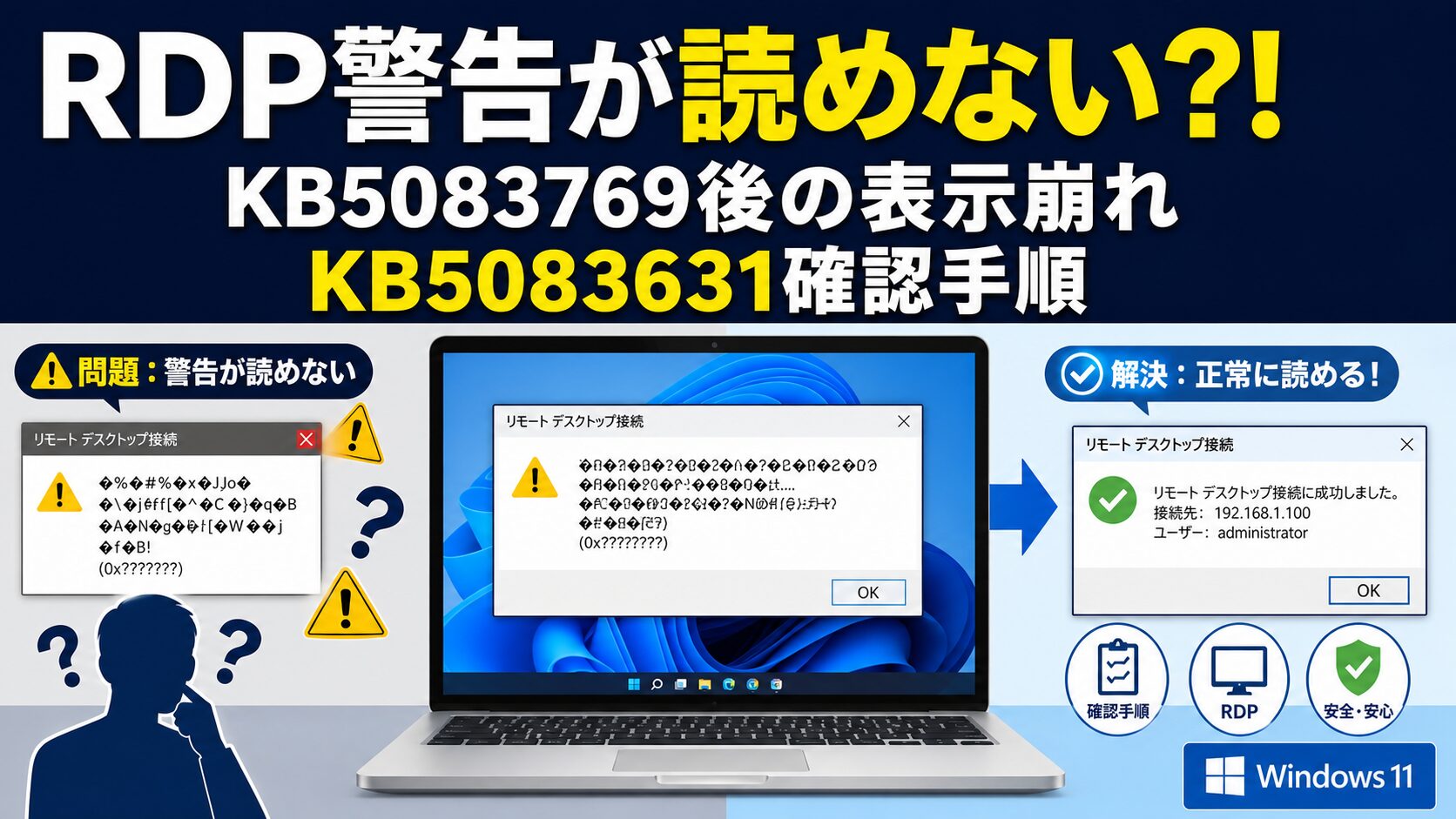
Windows 11でRDPファイルを開いたときに、リモートデスクトップ接続の警告画面が読みにくい、ボタンが隠れる、文字が重なって見える場合があります。特にKB5083769適用後に症状が出た場合は、Microsoft公式で案内されている既知の表示問題に該当する可能性があります。
- RDPファイルの警告画面が読みにくくなる原因
- KB5083769とKB5083631の関係
- 接続前に確認したいRDPファイルの安全チェック
こんな方におすすめの記事です
- Windows 11 24H2または25H2でリモートデスクトップを使っている方
- RDPファイルを開いたときの警告画面が読みにくくて困っている方
- 会社や取引先から受け取ったRDPファイルを安全に開いてよいか確認したい方
本記事では、RDPファイルの警告が読めない原因とKB5083631の確認手順を、Microsoft公式情報をもとに整理します。(専門知識は不要です!)
注:この記事は、RDPファイルの警告表示が崩れる場合の確認手順を解説するものです。警告を無視して接続する方法や、セキュリティ警告を無効化する方法をすすめる内容ではありません。
⚠️ 警告が読めない場合でも確認を飛ばさないでください
RDPファイルは、接続先のPCへリモート接続するための設定ファイルです。設定内容によっては、クリップボード、ドライブ、カメラなどのローカルリソースをリモート側と共有する場合があります。画面が崩れて読みにくい場合でも、送信元や接続先を確認せずに進めるのは避けましょう。
RDPファイルの警告が読めない原因はKB5083769後の既知問題として確認する
RDPファイルの警告が読めない場合、まずKB5083769後の既知問題に該当するかを確認します。特に、複数モニターで拡大率が異なる環境では注意が必要です。
RDPファイルを開いたときの警告画面が読みにくい場合、まず確認したいのはWindows Updateの適用状況です。Microsoft公式のKB5083769の案内では、リモートデスクトップ関連のセキュリティ警告が正しく表示されない場合があると説明されています。
どんな症状が出るのか
確認されている症状は、警告ウィンドウ内のテキストが重なる、ボタンが一部隠れる、メッセージ全体が読みにくくなるといった表示上の問題です。RDP接続そのものが必ず失敗するという話ではなく、接続前に出る警告画面が見づらくなる問題として整理すると分かりやすいです。
発生しやすい環境はマルチモニターと異なる拡大率
Microsoft公式では、複数のモニターを使っていて、ディスプレイごとにスケーリング設定が異なる場合に発生する可能性があると案内されています。たとえば、片方の画面が100%、もう片方が125%といった環境です。
スケーリングとは、画面上の文字やアプリの大きさを調整する表示倍率のことです。ノートPCの内蔵ディスプレイと外部モニターを組み合わせている場合、画面ごとに推奨倍率が異なることがあります。
表示の問題とRDPファイルの安全性は分けて考える
ここで大切なのは、警告画面が崩れていることと、RDPファイル自体が安全かどうかは別問題だという点です。表示崩れはWindows側の既知問題として確認できますが、RDPファイルの送信元や接続先が安全とは限りません。
表示の問題
文字が重なる、ボタンが隠れる、警告画面が読みにくいなど、画面表示に関する問題です。
安全性の問題
RDPファイルの送信元、接続先、共有されるローカルリソースが信頼できるかどうかの問題です。
そのため、表示が崩れている場合でも、警告内容を確認せずに接続するのではなく、次の手順で更新状況と安全性を分けて確認しましょう。
KB5083769とKB5083631の関係を確認する
KB5083769はRDPファイルを開く際の警告を強化した更新で、KB5083631はその後に案内されたRDP警告ダイアログの表示問題への修正を含む更新です。
今回のRDP警告表示の問題を理解するには、KB5083769とKB5083631の関係を押さえておくと判断しやすくなります。
KB5083769でRDPファイルの警告が強化された
KB5083769は、2026年4月14日に公開されたWindows 11 24H2および25H2向けの更新プログラムです。Microsoft公式ページでは、この更新により、リモートデスクトップのRDPファイルを悪用したフィッシング攻撃への保護が強化されたと説明されています。
具体的には、RDPファイルを開くと、接続前に要求された接続設定が表示され、各設定は既定でオフになります。また、初めてRDPファイルを開くときには、一回限りのセキュリティ警告も表示されます。
KB5083769後に警告表示の既知問題が案内された
一方で、KB5083769の既知の問題として、RDPファイルを開くときに表示されるセキュリティ警告が正しく表示されない場合があると案内されています。
この問題は、複数モニター環境でディスプレイごとの拡大率が異なる場合に発生する可能性があります。警告画面の内容が読みにくい場合は、まずこの既知問題に該当するかを確認しましょう。
KB5083631で修正されたかを確認する
Microsoft公式のKB5083631の案内では、リモートデスクトップ接続のセキュリティ警告ダイアログに影響する問題への修正が記載されています。
ただし、KB5083631はセキュリティ以外のプレビュー更新プログラムとして案内されています。環境によって提供状況が異なる場合があるため、Windows Updateの更新履歴やオプションの更新プログラムを確認してください。
⚠️ プレビュー更新は環境により扱いが異なります
KB5083631はプレビュー更新として案内されています。業務用PCや会社管理のPCでは、勝手に適用せず、管理者の方針に従ってください。個人PCでも、適用前に更新内容と既知の問題を確認してから判断するのが安全です。
警告が崩れたときに最初に確認する3つのポイント
最初に見るべきポイントは、更新履歴、WindowsのOSビルド、ディスプレイの拡大率です。この3つを確認すると、既知問題に近い環境か判断しやすくなります。
RDPファイルの警告が読みにくい場合は、いきなり接続を進めるのではなく、次の順番で確認します。
- Windows Updateの更新履歴でKB番号を確認する
- winverでWindows 11のバージョンとOSビルドを確認する
- モニターごとのスケーリング設定を確認する
Windows Updateの更新履歴でKB番号を確認する
まず、Windows Updateの更新履歴で、KB5083769やKB5083631がインストールされているか確認します。
- スタートボタンを開きます。
- 「設定」を開きます。
- 「Windows Update」を選択します。
- 「更新の履歴」を開きます。
- 一覧の中にKB5083769またはKB5083631があるか確認します。
KB5083631を探す場合は、「オプションの更新プログラム」に表示されることがあります。Microsoft公式ページでも、KB5083631の入手方法として、Windows Updateの詳細設定からオプションの更新プログラムを確認する流れが案内されています。
winverでWindows 11のバージョンとOSビルドを見る
更新履歴だけで判断しづらい場合は、WindowsのバージョンとOSビルドも確認します。
- キーボードで「Windowsキー + R」を押します。
- 「winver」と入力してEnterキーを押します。
- 表示された画面で、Windows 11のバージョンとOSビルドを確認します。
KB5083769はWindows 11 24H2および25H2向けに、OSビルド26100.8246および26200.8246として案内されています。KB5083631はOSビルド26100.8328および26200.8328として案内されています。
ディスプレイの拡大率とモニター構成を確認する
次に、表示スケーリングを確認します。Microsoft公式の画面の解像度とレイアウトを変更する手順では、スタート、設定、システム、ディスプレイから、画面のスケールやレイアウトを確認する流れが案内されています。
- スタートボタンを開きます。
- 「設定」を開きます。
- 「システム」を選択します。
- 「ディスプレイ」を開きます。
- 複数モニターを使っている場合は、各ディスプレイを選択して「拡大縮小」の値を確認します。
片方が100%、もう片方が125%など、モニターごとに違う値になっている場合は、今回の既知問題の条件に近い環境と考えられます。
RDPファイルを開く前に確認したい安全チェック
RDPファイルを開く前は、送信元、接続先、リダイレクト、発行元を確認します。警告が読みにくい場合ほど、確認を省略しないことが重要です。
RDPファイルの警告が読みにくいと、つい「いつもの接続だから大丈夫」と進めたくなるかもしれません。しかし、RDPファイルは接続先や共有設定を含むため、表示崩れとは別に安全確認が必要です。
Microsoft LearnのRDPファイルを開くときのセキュリティ警告についてでは、RDPファイルがクリップボード、ドライブ、カメラなどのローカルデバイスを共有する場合があることや、予期していないRDPファイルを開かないことが案内されています。
送信元が予定された相手か確認する
メールやチャットでRDPファイルが届いた場合、まず確認したいのは送信元です。見覚えのある相手から届いていても、予定していない添付ファイルであれば、すぐに開かない方が安全です。
RDPファイルを開く前の確認リスト
- そのRDPファイルを受け取る予定があったか
- 送信元のメールアドレスや連絡経路に不自然な点がないか
- 接続先のサーバー名やIPアドレスに見覚えがあるか
- ドライブ、クリップボード、カメラなどの共有が本当に必要か
- 不明点がある場合、別の連絡手段で送信元に確認できるか
接続先アドレスと発行元を確認する
RDPファイルの警告には、接続先や要求される設定が表示されます。表示が崩れていて読みづらい場合でも、接続先のサーバー名、IPアドレス、発行元、署名の有無を確認できる状態にしてから進めましょう。
接続先が知らないアドレスだったり、社内で案内されたものと違っていたりする場合は、接続を中止して確認するのが安全です。
クリップボードやドライブ共有は必要なものだけ有効にする
RDP接続では、手元のPCのクリップボードやドライブをリモート側と共有できる場合があります。便利な機能ですが、不要な共有を有効にすると、意図しないデータの受け渡しにつながる可能性があります。
KB5083769以降の警告強化では、RDPファイルが要求する接続設定が表示され、各設定は既定でオフになると案内されています。必要なものだけ確認して有効にする、という考え方が大切です。
表示崩れを一時的に切り分ける方法
表示崩れの切り分けでは、モニターの拡大率をそろえる、単一モニターで表示する、警告を無効化しない、という順で確認します。
更新状況と安全性を確認したうえで、表示崩れの原因を切り分けたい場合は、ディスプレイ設定を一時的に見直します。ここでの目的は、警告を消すことではなく、読める状態で確認することです。
モニターの拡大率を一時的にそろえて確認する
複数モニターを使っていて、片方が100%、もう片方が125%などになっている場合は、一時的に拡大率をそろえてRDP警告の表示を確認します。
ただし、作業環境によっては、拡大率を変更すると他のアプリの見え方も変わります。確認後は、必要に応じて元の設定へ戻してください。
別モニターや単一モニターで表示を確認する
警告ダイアログが外部モニター側に出る場合、ノートPC本体の画面だけで表示すると読める場合があります。逆に、外部モニターだけにして確認した方が見やすい場合もあります。
環境によって差があるため、モニター構成を一時的に単純にして再現性を確認すると、表示スケーリングが関係しているか判断しやすくなります。
警告を無効化する方向には安易に進めない
検索すると、RDP関連の警告を抑制する方法が見つかる場合があります。しかし、今回のテーマでは警告を消すことを目的にしない方が安全です。
⚠️ 警告を消すより、読める状態で確認することを優先
RDPファイルの警告は、接続先や共有されるローカルリソースを確認するためのものです。表示が崩れている場合は、更新状況や表示設定を確認し、警告を読める状態にしてから判断しましょう。
既存記事とあわせて確認したい関連テーマ
KB5083769全体の影響、リモートワーク環境、VPN設定は、本記事とは別の観点で確認すると整理しやすくなります。
この記事では、RDPファイルの警告が読めない、表示が崩れるという症状に絞って解説しました。KB5083769全体の内容や、リモートワーク環境の見直しは、関連テーマとして別記事で確認すると整理しやすくなります。
KB5083769全体の不具合や適用判断は別記事で確認する
KB5083769には、RDP警告以外にもセキュアブート、BitLocker、脆弱なドライバーブロックリストなど複数の変更が含まれています。更新全体の影響を確認したい場合は、KB5083769全体の不具合と適用判断を確認してください。
リモートワーク環境やVPN設定もあわせて見直す
RDP接続を在宅勤務や外出先から使っている場合は、PC側の表示問題だけでなく、ネットワークやVPNの設定も確認しておくと安心です。基本的な環境整理は、リモートワーク用PC環境の見直しが参考になります。
VPN経由で社内環境へ接続してからRDPを使う場合は、WindowsのVPN接続設定ガイドもあわせて確認してください。
ファイル共有やプリンター共有とは別のリスクとして整理する
RDPのローカルリソース共有と、Windowsのファイル共有・プリンター共有は似て見える部分がありますが、確認すべきポイントは異なります。
RDPファイルでは、接続時にどのローカルリソースをリモート側に渡すかが重要です。ファイル共有やプリンター共有の設定とは切り分けて、RDPファイル側の警告内容を確認しましょう。
よくある質問(FAQ)
KB5083631を入れれば必ず直りますか?
Microsoft公式では、KB5083631でRDP警告ダイアログの表示問題に対処したと案内されています。ただし、表示環境や更新の提供状況によって差が出る可能性があるため、更新履歴とディスプレイ設定の両方を確認してください。
シングルモニターでもRDP警告が読みにくくなることはありますか?
Microsoft公式で主に案内されている条件は、スケーリング設定が異なる複数モニター環境です。シングルモニターで起きる場合は、表示倍率、グラフィックドライバー、別の表示不具合なども含めて切り分ける必要があります。
警告が読めない場合、そのまま接続しても大丈夫ですか?
読めない状態で確認を飛ばして接続するのはおすすめしません。送信元、接続先、共有されるローカルリソースを確認できる状態にしてから判断してください。
RDPファイルの警告を消してもよいですか?
一般ユーザー向けにはおすすめしません。RDPファイルの警告は、接続前に重要な設定を確認するためのものです。警告を消すより、KB5083631の適用状況や表示スケーリングを確認する方が安全です。
会社から送られたRDPファイルなら安全ですか?
会社名義で届いたRDPファイルでも、なりすましや誤送信の可能性はゼロではありません。予定された配布か、接続先が正しいか、不明な共有設定が含まれていないかを確認してから開いてください。
リモートデスクトップ接続アプリから手動で接続する場合も影響しますか?
Microsoft Learnでは、今回のRDPファイル向け警告は、リモートデスクトップ接続アプリから手動で開始する接続には影響しないと案内されています。サーバー名やIPアドレスを自分で入力して接続する場合は、RDPファイルを開く場合とは確認ポイントが異なります。
まとめ:RDPファイルの警告が読めないときは更新状況と安全性を分けて確認する
RDPファイルの警告が読めない場合は、表示崩れの原因確認と、RDPファイル自体の安全確認を分けて考えることが大切です。
- KB5083769後の既知問題として確認する:RDPファイルを開くときの警告表示が、複数モニターと異なるスケーリング設定で崩れる場合があります。
まずはWindows Updateの更新履歴と、使用中のWindows 11バージョンを確認しましょう。
- KB5083631で修正対象になっているか確認する:Microsoft公式では、KB5083631でRDP警告ダイアログの表示問題に対処したと案内されています。
ただし、プレビュー更新としての提供状況や管理ポリシーに注意してください。
- 警告が読みにくくても安全確認は省略しない:RDPファイルは接続先やローカルリソース共有に関係するため、送信元、接続先、共有項目を確認してから開くことが大切です。
表示崩れの確認と、RDPファイル自体の安全確認は分けて考えましょう。
RDP警告が読めない場合は、まずKB5083769とKB5083631の適用状況を確認し、次にモニターのスケーリング設定を見直してください。そのうえで、RDPファイルの送信元と接続先が信頼できるかを確認してから接続するのが安全です。

パソコン・iPhone・スマホの初期設定から専門性の高い難しい設定まで「安心」「安全」にPCホスピタルにお任せできます!
全国対応・年中無休
この記事の内容で解決しなかった場合は
PCホスピタルに相談できます
パソコン・スマホの設定やトラブルに、専門スタッフが対応します。
詳しい相談内容や料金の目安は、案内ページで確認できます。
※相談・申し込みは案内ページまたは電話窓口でご確認ください。
当サイトへのご連絡は お問い合わせフォーム からお願いします。パソコン・スマホのサポート依頼はPCホスピタルへご相談ください。