
※本記事は1つの情報源としてご活用ください。重要な変更を加える場合は事前にバックアップを取り、複数の情報源も参考にしながら操作してください。
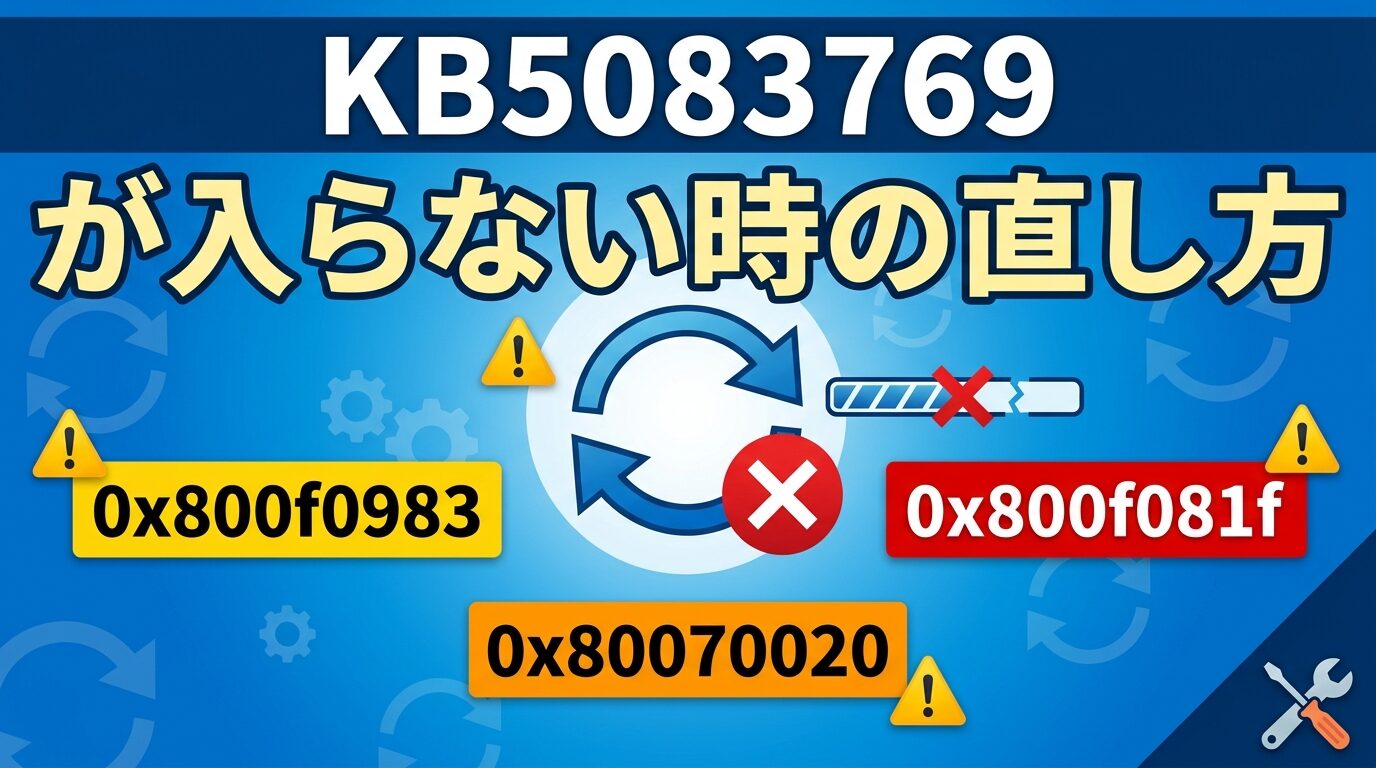
2026年4月のWindows 11更新 KB5083769 を入れようとしても、0x800f0983、0x80070020、0x800f081f などのエラーで何度も止まることがあります。こうした失敗は原因が1つではないため、コードの意味を切り分けながら、簡単な対処から順番に試すことが大切です。
- KB5083769 が失敗するときに、最初にどこから確認すべきか
- 0x800f0983、0x80070020、0x800f081f の違いと考え方
- トラブルシューター、DISM、SFC、手動適用、修復再インストールへ進む順番
こんな方におすすめの記事です
- KB5083769 を Windows Update で入れようとして毎回失敗している方
- エラーコードの意味を見て、自分に合う対処法から試したい方
- Microsoft Update カタログや修復再インストールまで含めて整理したい方
本記事では、KB5083769 インストール失敗の原因と対処法を、エラーコード別にわかりやすく整理します。(専門知識は不要です!)
KB5083769が失敗したときの結論|まずこの順で切り分ける
先に結論を書くと、KB5083769 の失敗は「とにかく再試行」で押し切るより、トラブルシューター → DISM → SFC → Microsoft Update カタログ → 修復再インストール の順で進めたほうが、遠回りを減らしやすいです。
Microsoft の KB5083769 公式ページを見ると、この更新は Windows 11 バージョン 24H2 / 25H2 向けの累積更新で、手動適用時には複数の MSU ファイルやインストール順序を意識すべきケースがあると案内されています。つまり、単純な「更新サーバーの一時不調」だけではなく、更新基盤やパッケージ整合性まで含めて考える必要があります。
⚠️ 先にやっておきたい安全対策
コマンド修復や再インストールを試す前に、重要なファイルのバックアップを取り、可能なら システム保護 を有効にして復元ポイントを作成しておくと安心です。コマンドは必ず「管理者として実行」で試してください。
この順番が有効な理由は、0x80070020 のように「別のプロセスがファイルを使っている」だけの軽いケースと、0x800f081f のように「修復元が見つからない」ケースでは、必要な対処がまったく違うからです。まずは軽い対処から進め、そこで直らなければ Windows 自体の整合性修復へ進むほうが安全です。
KB5083769の対象環境と、対処前に確認すべき注意点
KB5083769の対象は Windows 11 24H2 / 25H2
KB5083769 は、Microsoft 公式の更新履歴ページで Windows 11 バージョン 24H2 / 25H2 向け と案内されています。OS ビルドは 26200.8246 / 26100.8246 です。まずは自分の PC が対象かを確認し、別の更新を追っていないか見直してください。
4月更新全体の位置づけを整理したい場合は、社内の関連記事である 2026年4月の Windows Update 全体像 もあわせて確認しておくと、KB5083769 が月例更新のどこにあるのか把握しやすくなります。
この更新で知っておきたい既知の問題
KB5083769 の公式ページでは、改善点としてセキュアブート証明書の状態表示や SMB over QUIC の信頼性改善などが案内されています。一方で、特定の BitLocker グループポリシー構成を持つ一部端末では、初回再起動時に回復キー入力を求められる可能性があるとされています。
これはすべての一般ユーザー環境で起きる話ではありませんが、業務端末や BitLocker を細かく管理している PC では、更新失敗とは別に再起動時の挙動も気にしておく必要があります。家庭用 PC でも暗号化を使っている場合は、BitLocker 回復キーの確認方法 を先にチェックしておくと安心です。公式ページには gpedit によるグループポリシー修正や KIR など、管理者向けの回避策も用意されています。
「Windows Updateで問題を解決する」が出ないことがある理由
Windows 11 には、Windows Update を使って現在のバージョンを上書き再インストールし、アプリやファイル、設定を保持したまま問題修正を試す機能があります。詳しくは 現在のバージョンの Windows を再インストールして問題を修正する にまとまっています。
ただし、この機能はすべての PC に必ず表示されるわけではありません。Microsoft は、職場や学校で管理されているデバイス、特定の Windows Update ポリシーが入っているデバイス、必要な更新条件を満たしていないデバイスでは表示されない場合があると案内しています。表示がない場合は「使えない PC」なのではなく、構成条件が合っていない可能性をまず疑ってください。
0x800f0983・0x80070020・0x800f081fの意味と原因をコード別に整理する
ここがいちばん大事です。同じ「KB5083769 が入らない」でも、コードの意味が違えば優先すべき対処も変わります。
0x80070020
意味: ERROR_SHARING_VIOLATION(ファイルは別のプロセスで使用中)
考え方: 別のプロセスが更新対象のファイルを使っている状態です。
先に試すこと: 再起動、常駐アプリ停止、セキュリティソフトの影響確認。
0x800f081f
意味: CBS_E_SOURCE_MISSING(修復ソースが見つからない)
考え方: 修復に必要なソースが見つからない可能性が高い状態です。
先に試すこと: DISM 実行、必要なら /Source を使った修復。
0x800f0983
意味: PSFX_E_MATCHING_COMPONENT_DIRECTORY_MISSING(コンポーネントディレクトリが欠落)
考え方: コンポーネントストア(WinSxS)に必要なコンポーネントディレクトリが欠けている状態です。
先に試すこと: DISM、SFC、手動適用へ順番に進む。
0x80070020は「別のプロセスがファイルを使用中」
0x80070020 は、別プロセスが更新対象のファイルを使用中であることを示す ERROR_SHARING_VIOLATION です。Microsoft Learn のシステムエラーコード でも、0x20 は「ファイルは別のプロセスで使用されているためアクセスできない」と説明されています。Windows Update で 0x80070020 が出る場合は、この意味を引きずっていると考えると理解しやすいです。
そのため、いきなり重い修復に進むより、まず PC の再起動、セキュリティソフトや同期ソフトの一時停止、バックグラウンドで大きな更新やスキャンが走っていないかの確認が先です。ファイルロック系のエラーは、手順の重さより「今、何が同時に動いているか」を見たほうが当たりやすいことがあります。
0x800f081fは「ソースが見つからない」
0x800f081f はコンポーネントストアが必要なソースファイルを見つけられない状態を示す CBS_E_SOURCE_MISSING です。Microsoft Learn の Windows Update エラー解説 でも同様に、パッケージまたはファイルのソースが見つからない状態だと説明されています。
このコードが出たときは、Windows Update サービスそのものより、修復に必要なファイルを OS がうまく参照できていないケースを疑います。DISM を実行しても同じコードで止まる場合は、後述する /Source を使った修復、または Microsoft Update カタログからの手動適用に進む判断がしやすくなります。
0x800f0983は「コンポーネントディレクトリが欠落」
0x800f0983 はコンポーネントストア(WinSxS)に必要なコンポーネントディレクトリが欠けている状態を示す PSFX_E_MATCHING_COMPONENT_DIRECTORY_MISSING です。累積更新が差分パッチを適用するときに、前提となる特定バージョンのコンポーネントが見つからないと発生します。
実務上は、DISM と SFC でコンポーネントストアとシステムファイルを修復し、そのうえで手動適用や修復再インストールまで検討する、という流れが安全です。ここで大事なのは、切り分け順を守ること。コンポーネントストアの破損が深い場合、DISM だけでは直らないこともあります。
まず試す安全な対処法|トラブルシューターと初動チェック
Get HelpのWindows Updateトラブルシューティングを実行する
Windows 11 では、Microsoft はまず Windows Update トラブルシューティング ツール や Windows の更新に関する問題のトラブルシューティング に沿った自動診断から始めるよう案内しています。軽いキャッシュ不整合やサービスの状態ズレなら、ここで直ることがあります。
- スタートメニューから Get Help を開く
- Windows Update のトラブルシューティングを実行する
- 完了後に再起動する
- 設定の Windows Update で、もう一度 KB5083769 を確認する
ここで直れば、それ以上のコマンド修復は不要です。逆にここで改善しないなら、「ただの一時不具合」ではないと判断しやすくなります。
PC再起動・ディスク空き容量・通信状態を確認する
初歩的に見えて、意外と見落としやすいのがこの3点です。再起動で 0x80070020 系のロックが外れることがありますし、空き容量不足や不安定な通信も更新失敗の原因になりやすいです。
- PC を完全再起動する
- システムドライブの空き容量を確認する
- VPN や不安定な Wi-Fi を使っている場合は、一時的に環境を見直す
- 管理者権限のあるアカウントで作業しているか確認する
特にノート PC では、バッテリー残量やスリープ復帰直後の状態も影響しやすいため、電源接続の安定した状態で試すのが無難です。
0x80070020が出るときは「同時に動いているもの」を疑う
0x80070020 が中心なら、常駐型のセキュリティソフト、バックアップソフト、クラウド同期、インデックス処理などが一時的に競合している可能性があります。もちろん、すべてが悪いわけではありませんが、更新作業のタイミングと重なるとファイルロックが起きやすくなります。
ここでは「アンインストール」まで急がず、一時停止や再起動後の直後に試すだけでも十分です。Windows 側の破損だと決めつける前に、この切り分けを挟むだけで無駄な作業が減ります。
DISMとSFCで更新基盤を修復する|実行順と見方が重要
前月更新でも似た流れで詰まった方は、関連記事の 前月KB5077181で多かった失敗パターン も参考になります。ただし今回は KB5083769 固有の切り分けとして、Microsoft 公式が案内する順番をそのまま使うのが安全です。
管理者権限で DISM /RestoreHealth を先に実行する
Microsoft の SFC 解説ページ では、まず DISM を実行し、そのあと SFC を実行する流れが案内されています。先に DISM を使うのは、更新基盤に近いコンポーネントストア側の不整合を先に直したいからです。
DISM.exe /Online /Cleanup-image /Restorehealthコマンド実行中は止まって見えることがありますが、すぐ閉じずに待ってください。完了メッセージが出たら、そのまま次の SFC へ進みます。
DISMのあとに sfc /scannow を実行する
DISM が終わったら、次はシステムファイル側の確認です。Microsoft 公式でも、DISM の完了後に SFC を実行する流れが示されています。
sfc /scannowSFC は、Windows の動作に必要なファイルが壊れていないかを確認し、修復できるものを戻します。KB5083769 のような累積更新が通らない場合、更新パッケージだけでなく OS 側のファイル整合性も影響していることがあるため、この順番は省かないほうが安全です。
0x800f081fで DISM が失敗する場合は /Source を検討する
0x800f081f が残る場合は、DISM が修復ソースを取りに行けていない可能性があります。Microsoft Learn の Windows イメージの修復 では、必要に応じて /Source と /LimitAccess を使えると案内されています。
DISM /Online /Cleanup-Image /RestoreHealth /Source:C:\repair-source\Windows /LimitAccessただし、このパスはあくまで例です。実際には、手元の修復ソースの構成に合わせて指定する必要があります。ここは間違ったパスを入れると余計に混乱しやすい部分なので、公式ページを見ながら進めるのが安全です。自信がない場合は、無理に /Source を試すより、先に手動適用や修復再インストールへ進むほうが早いこともあります。
Microsoft Update カタログの手動適用と、修復再インストールへ進む判断基準
KB5083769をカタログから手動で入れる手順
Windows Update 経由で失敗する場合でも、Microsoft Update カタログ から KB5083769 を検索し、適合するパッケージを手動で試す価値はあります。まずは自分の PC が x64 か Arm64 かを確認し、合う項目を選んでください。
- Microsoft Update カタログを開く
- KB5083769 で検索する
- 自分の環境に合うパッケージをダウンロードする
- 保存先は共有フォルダではなくローカルドライブにする
- ダウンロードしたファイルを管理者権限で実行する
.msu をネットワーク共有上に置いたまま実行すると、別の理由で失敗することがあります。そこが気になる場合は、関連記事の 共有フォルダ上の .msu 実行で失敗するケース も確認してみてください。
KB5083769は複数MSUや順序依存を意識する
今回の KB5083769 で見落としやすいのがここです。Microsoft の公式ページでは、スタンドアロン パッケージについて「特定の順序でインストールが必要な 1 つ以上の MSU ファイルが含まれる」と説明されています。つまり、単純に 1 ファイルをダブルクリックして終わる想定だけで考えないほうが安全です。
具体的には、公式ページの「方法2(各 MSU ファイルを個別に順番にインストール)」で、先に KB5043080 の MSU(windows11.0-kb5043080-x64…msu)を入れてから、KB5083769 本体の MSU(windows11.0-kb5083769-x64…msu)を入れる順序が明示されています。Arm64 版も同じ考え方で、KB5043080→KB5083769 の順に進めます。この前提を飛ばして KB5083769 単体を先に試すと、環境によっては正常に入らないことがあります。
通常は公式ページの案内どおりに進めれば問題ありませんが、手動適用がうまくいかない場合は、KB の公式ページに戻って x64 / Arm 向けの説明をそのまま確認してください。ここは自己流でファイルを触りすぎると、かえって切り分けが難しくなります。
どの段階で「今すぐ再インストール」やインプレースアップグレードを検討するか
次の条件がそろったら、Windows 自体の修復を検討する段階です。
- トラブルシューターで改善しない
- 再起動や常駐停止でも変化がない
- DISM と SFC を順番に試しても KB5083769 が通らない
- Microsoft Update カタログの手動適用でも失敗する
この場合は、「現在のバージョンの Windows を再インストールして問題を修正する」機能を使い、まずはアプリ・ファイル・設定を保持した修復を検討するのが現実的です。さらにこの方法が使えない、または表示されない場合は、Windows 11 のダウンロード からインストールメディアを使う方法も候補になります。
ここで大切なのは、「いきなり初期化」へ飛ばないことです。KB5083769 の失敗は確かに厄介ですが、多くのケースでは段階的な切り分けでまだ手が残っています。特に個人ファイルやアプリ環境を守りたいなら、修復再インストールを先に検討したほうが失うものが少なくて済みます。
よくある質問(FAQ)
Windows Update トラブルシューティングだけで直ることはありますか?
軽いキャッシュ不整合やサービスの状態ずれなら改善することがあります。ただし、コンポーネントストアの破損や修復ソース不足が絡む場合は、DISM や SFC まで進む必要があることもあります。
DISM と SFC はどちらを先に実行すべきですか?
Microsoft 公式手順では、先に DISM を実行し、そのあとに SFC を実行します。更新基盤に近い部分を先に整えてから、システムファイル側を確認する流れです。
0x80070020 が出るときは、まず何を疑えばよいですか?
別のプロセスによるファイル使用中(ERROR_SHARING_VIOLATION)を疑います。再起動、常駐ソフトの一時停止、セキュリティソフトや同期ソフトの影響確認を先に試すと切り分けしやすいです。
Microsoft Update カタログから .msu を入れても失敗したらどうすればよいですか?
Windows Update 側だけでなく、Windows 自体の整合性不良が疑われます。また公式の手動適用では KB5043080 を先に入れる順序が必要なため、この順序を飛ばしていないかも確認してください。そのうえで DISM、SFC、修復再インストールの順で見直すのが安全です。
「今すぐ再インストール」を使うとアプリやファイルは消えますか?
Microsoft の案内では、Windows Update を使った再インストールは、アプリ、ファイル、設定を保持したまま現在のバージョンを上書きする方法として説明されています。ただし事前バックアップは必ず取っておきましょう。
まとめ:KB5083769インストール失敗の対処法
この記事では、KB5083769 が 0x800f0983、0x80070020、0x800f081f で失敗するときの考え方と対処順を解説しました。
- エラーコードごとに原因の方向性が違う
0x80070020 はファイルロック、0x800f081f はソース不足、0x800f0983 はコンポーネントディレクトリの欠落として切り分けると判断しやすくなります。同じ「更新失敗」でも、同じ方法を繰り返すだけでは解決しないことがあります。 - まずは軽い対処から順番に進める
トラブルシューター、再起動、空き容量確認のあとに DISM、SFC へ進む流れが安全です。最初から重い作業に入るより、原因の切り分けをしやすくできます。 - 手動適用や修復再インストールは最後の切り札ではなく、順当な次の一手
KB5083769 は公式に複数 MSU と順序依存の注意があるため、Windows Update だけで詰まってもまだ試せる方法があります。それでも通らない場合は、Windows 自体の修復を検討する段階です。
KB5083769 のような更新失敗は焦りやすいですが、コードの意味を見ながら順番に潰していけば、必要以上に初期化まで進まずに済むことも少なくありません。
まずはバックアップと復元ポイントを確保し、トラブルシューターから 1 つずつ切り分けてみてください。

パソコン・iPhone・スマホの初期設定から専門性の高い難しい設定まで「安心」「安全」にPCホスピタルにお任せできます!
全国対応・年中無休
この記事の内容で解決しなかった場合は
PCホスピタルに相談できます
パソコン・スマホの設定やトラブルに、専門スタッフが対応します。
詳しい相談内容や料金の目安は、案内ページで確認できます。
※相談・申し込みは案内ページまたは電話窓口でご確認ください。
当サイトへのご連絡は お問い合わせフォーム からお願いします。パソコン・スマホのサポート依頼はPCホスピタルへご相談ください。