
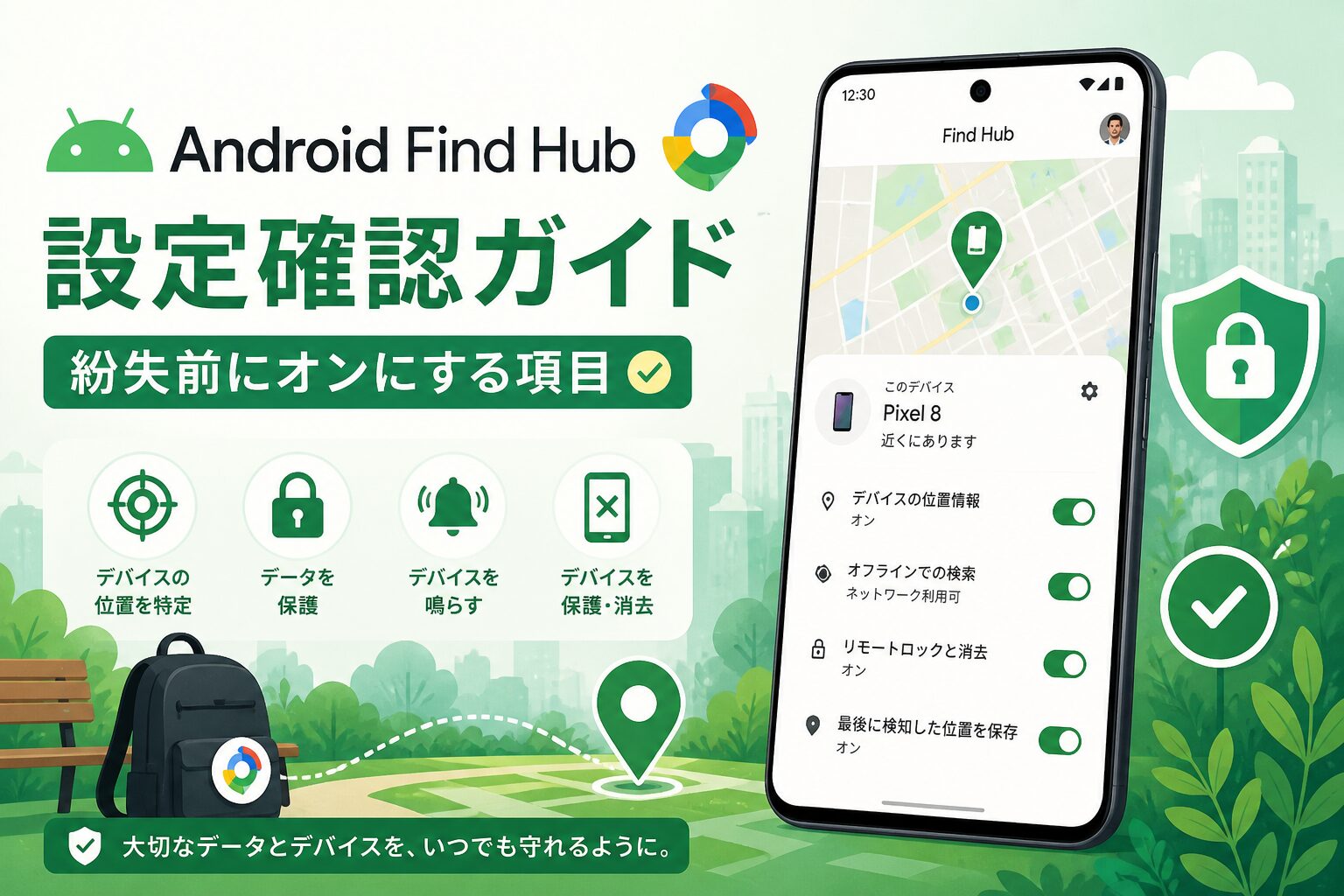
Androidスマホをなくしたとき、Find Hubで探せるかどうかは「紛失してから」ではなく「紛失前の設定」で大きく変わります。いざというときに慌てないために、今のうちにオンになっている項目と、データ消去の注意点を確認しておきましょう。
- AndroidのFind Hubでできることと、できないことがわかる
- 紛失前に確認しておく設定項目をチェックできる
- 遠隔ロック・データ消去を使う前の注意点がわかる
こんな方におすすめの記事です
- Androidスマホを使っていて、紛失対策を事前にしておきたい方
- 家族のスマホも含めて、探せる状態になっているか確認したい方
- 遠隔ロックやデータ消去を使うと何が起きるのか不安な方
本記事では、Android Find Hubの設定確認について、紛失前にオンにしておく項目、オフライン探索、遠隔ロック、データ消去の注意点をわかりやすく解説します。(専門知識は不要です!)
AndroidのFind Hubは紛失前に確認しておく設定です
Find Hubは、Androidスマホを紛失したときに、位置確認・音を鳴らす・ロック・データ消去を行うためのGoogleの機能です。
Find Hubは、Androidスマホや対応アクセサリーを探すためのGoogleの機能です。スマホをなくしたときに、位置を確認したり、音を鳴らしたり、画面をロックしたり、必要に応じてデータを消去したりできます。
ただし、Find Hubは「なくしてから初めて設定するもの」ではありません。Googleアカウントへのログイン、位置情報、Find Hubの有効化、画面ロック、Google Playでの表示など、事前に確認しておくべき項目があります。
Google公式の説明でも、紛失したAndroidデバイスを見つけられるようにしておくための準備項目が案内されています。詳しくはGoogle公式ヘルプ「Android デバイスを紛失した場合に見つけられるようにしておく」でも確認できます。
Find Hubは「探す・ロック・消去」を行うための機能
Find Hubでは、主に次のような操作ができます。
探す・音を鳴らす
地図上で端末の位置を確認したり、近くにあるスマホの着信音を鳴らしたりできます。マナーモードでも音を鳴らせる場合があります。
保護する・消去する
端末を紛失としてマークしてロックしたり、どうしても見つからない場合にデータ消去を選んだりできます。
機能だけを見ると便利ですが、実際に使えるかどうかは設定状態に左右されます。特に、Googleアカウントにログインしていない、位置情報がオフ、Find Hubがオフ、Google Playで端末が非表示といった状態では、期待どおりに探せない可能性があります。
旧「端末を探す」「Find My Device」との関係
以前は「端末を探す」や「Find My Device」という名前で案内されることが多かった機能ですが、2026年時点ではGoogleやAndroidの公式ページで「Find Hub」という名称が使われています。
検索すると古い名称の記事も見つかりますが、Androidスマホ側では「Find Hub」と表示される場面が増えています。この記事では、現在の名称に合わせて「Find Hub」と表記します。
紛失してからでは確認できない設定がある
スマホをなくしたあとに困りやすいのは、Find Hubそのものよりも「Googleアカウントにログインできない」「2段階認証の確認コードが紛失したスマホに届く」「画面ロックを設定していない」といった周辺設定です。
特にメインのAndroidスマホが2段階認証の手段になっている場合、紛失時にGoogleアカウントへログインしづらくなることがあります。Find Hubは便利ですが、アカウント復旧やバックアップコードの準備まで含めて確認しておくと安心です。
iPhoneも含めた外出前の盗難・紛失対策をまとめて確認したい場合は、iPhoneも含めたスマホ盗難対策を確認するも参考になります。
Find Hubでできることと、できないこと
Find Hubでは位置確認・音を鳴らす・ロック・データ消去ができますが、通信状態や端末の設定によって使える範囲は変わります。
Find Hubは強力な紛失対策機能ですが、どんな状況でも必ずスマホが見つかるわけではありません。まずは、できることと限界を分けて理解しておきましょう。
Android公式ページでは、Find HubアプリはOS 6以降を搭載したAndroidスマートフォンで利用でき、Find Hubネットワークを使用するにはOS 9以降のAndroidスマートフォンが必要と案内されています。詳しくはAndroid公式のFind Hub紹介ページをご確認ください。
スマホの位置を確認し、音を鳴らせる
Find Hubでは、対象のAndroidスマホの位置情報が取得できる場合、地図上に現在地または最後に確認された位置が表示されます。近くにありそうな場合は、音を鳴らして探すこともできます。
Google公式ヘルプでは、Find Hubで「音を鳴らす」を選ぶと、端末の着信音を最大音量で5分間鳴らせると案内されています。マナーモードやバイブレーションモードでも鳴るため、家の中、車内、バッグの中などで探すときに役立ちます。
紛失としてマークして画面をロックできる
見つからない場合は、端末を紛失としてマークし、PINやパスワードでロックできます。まだ画面ロックを設定していない場合でも、Find Hubからロック設定を追加できる場合があります。
また、ロック画面にメッセージや電話番号を表示できるため、拾った人に連絡してもらえる可能性を残せます。たとえば「このスマートフォンを拾われた方は、表示されている番号までご連絡ください」のような案内を出せます。
すべての状況で必ず見つかるわけではない
Find Hubは便利ですが、万能ではありません。端末の電源、通信状態、位置情報の精度、Googleアカウントの状態、端末の機種やAndroidバージョンによって、表示される情報は変わります。
⚠️ Find Hubで必ず見つかるとは限りません
地下、建物内、通信圏外、電源オフ、バッテリー切れなどの状況では、現在地ではなく最後に確認された位置だけが表示される場合があります。位置情報は目安として扱い、表示された場所に無理に向かわないようにしてください。
Google公式ヘルプでも、位置情報はGPS、Wi-Fi、基地局などから推定されると説明されています。GPSは建物内や地下で精度が落ちることがあり、基地局による推定では範囲が広くなる場合があります。正確な一点を示すものではない点に注意しましょう。
紛失前にオンにしておく設定チェックリスト
紛失前に最低限確認したいのは、Googleアカウント、位置情報、Find Hub、画面ロック、Google Play表示、2段階認証バックアップです。
Find Hubを使える状態にするには、スマホ本体だけでなくGoogleアカウント側の準備も必要です。ここでは、紛失前に確認しておきたい項目をチェックリスト形式で整理します。
紛失前に確認したいFind Hub設定
- Googleアカウントにログインしている
- 位置情報がオンになっている
- Find Hubの「デバイスの場所の特定を許可」がオンになっている
- 画面ロック(PIN・パターン・パスワード)を設定している
- Google Playで端末が表示対象になっている
- Find Hubアプリまたはブラウザから端末が表示されるか確認している
- 2段階認証のバックアップコードを用意している
⚠️ Androidの機種やバージョンで設定名が異なる場合があります
Google公式ヘルプでは、一部の手順はAndroid 14以上でのみ動作すると案内されています。設定名が見つからない場合は、設定アプリ内の検索機能や端末メーカーの公式サポートも確認してください。
Googleアカウントと位置情報を確認する
まず確認したいのは、スマホにGoogleアカウントが追加されているかどうかです。Androidスマホでは、Googleアカウントにログインしていることで、Find Hubから対象端末を選べるようになります。
一般的な確認手順は次のとおりです。
- Androidスマホで「設定」アプリを開く
- 「パスワード、パスキー、アカウント」または「アカウント」を開く
- Googleアカウントのメールアドレスが表示されているか確認する
- 続いて「設定」アプリ内の「位置情報」を開く
- 「位置情報の使用」がオンになっているか確認する
設定名はメーカーやAndroidバージョンによって少し異なります。「位置情報」が見つからない場合は、設定アプリ内の検索欄で「位置情報」と入力すると見つけやすくなります。
Find Hubの「デバイスの場所の特定を許可」を確認する
次に、Find Hub本体の設定を確認します。Google公式ヘルプでは、設定アプリから「セキュリティ」内の「Find Hub」を開き、「デバイスの場所の特定を許可」がオンになっていることを確認する流れが案内されています。
- Androidスマホで「設定」アプリを開く
- 「セキュリティ」または「セキュリティとプライバシー」を開く
- 「Find Hub」をタップする
- 「デバイスの場所の特定を許可」がオンか確認する
機種によっては「Google」→「すべてのサービス」→「ユーザーとデバイスの安全」→「Find Hub」のような場所にある場合もあります。見つからない場合は、設定アプリ内で「Find Hub」または「デバイスを探す」と検索してみてください。
Google Play表示・画面ロック・2段階認証バックアップも確認する
意外と見落としやすいのが、Google Playで端末が表示対象になっているかどうかです。Google公式ヘルプでは、Google Playで非表示にしている端末はFind Hubにも表示されないと説明されています。
また、オフライン探索やデータ保護の観点では、PIN・パターン・パスワードなどの画面ロックが重要です。画面ロックがないと、スマホを拾った人に中身を見られるリスクが高くなるだけでなく、Find Hubネットワークの利用にも影響する場合があります。
⚠️ 2段階認証の確認コードが紛失スマホに届く場合に注意
メインのAndroidスマホをなくした場合、そのスマホでGoogleの確認コードを受け取れないことがあります。Find Hubにログインできるよう、バックアップコードや別の認証手段を事前に用意しておきましょう。
パスキーやバックアップの考え方をあわせて見直したい場合は、スマホ紛失に備えたパスキーとバックアップ対策も参考になります。
オフライン探索と電源オフ時の注意点
オフライン探索は、暗号化された最近の位置情報やFind Hubネットワークを使って、端末を探せる可能性を高める仕組みです。
Find Hubで特に気になるのが、「オフラインでも探せるのか」という点です。結論からいうと、条件を満たせばオフラインの端末やアイテムを探せる場合があります。ただし、端末・設定・周囲の状況によって結果は変わります。
「オフラインのデバイスを探す」の設定を確認する
Find Hubには「オフラインのデバイスを探す」という設定があります。Google公式ヘルプでは、主に次のような選択肢が案内されています。
| 設定 | 意味の目安 | 確認ポイント |
|---|---|---|
| OFF | 暗号化された最近の位置情報を保存せず、Find Hubネットワークにも参加しない | オフライン時に探せる可能性が下がる |
| ネットワークを使用しない | Find Hubネットワークには参加せず、保存済みの最近の位置情報を使う | 最後にオンラインだった場所の確認が中心 |
| 人通りの多い場所でのみネットワークを使用する | 空港や街中などで、ネットワークを使って探せる場合がある | PIN・パターン・パスワードの設定が重要 |
| どこでもネットワークを使用する | 人通りの多い場所や遠隔地でも、ネットワークを使って探せる場合がある | プライバシーと利便性のバランスを考えて選ぶ |
どの設定が最適かは、利用者の考え方によって異なります。紛失対策を重視するならネットワークを使う設定が便利ですが、位置情報の扱いが気になる場合は公式説明を確認したうえで選ぶとよいでしょう。
Find Hubネットワークは暗号化された位置情報を使う
Find Hubネットワークは、周囲のAndroidデバイスを利用して、紛失した端末や対応アクセサリーを探す仕組みです。Google公式ヘルプでは、Find Hubネットワークで扱う位置情報はエンドツーエンドで暗号化されると説明されています。詳しくはGoogle公式ヘルプ「Find Hubでのデータの保護」をご確認ください。
💡 Find Hubネットワークは「落とし物を見つける協力網」
Find Hubネットワークは、街中のAndroid端末が落とし物の目撃情報を匿名に近い形で届ける協力網のようなものです。あなたのスマホがオフラインでも、近くの対応端末が検出することで、最後に見つかった場所の手がかりになる場合があります。ただし、位置情報は暗号化され、本人のGoogleアカウントや画面ロックと結びついて扱われます。
この仕組みを使うには、PIN、パターン、パスワードなどの画面ロックが重要です。画面ロックは、スマホ本体を守るだけでなく、Find Hubネットワーク上の位置情報を安全に扱うためにも関係します。
電源オフ・バッテリー切れ対応は機種によって異なる
「電源が切れていても探せるのか」は、端末によって異なります。Google公式ヘルプでは、Google Pixel 8、Google Pixel 9、Google Pixel 10シリーズなどの対応デバイスでは、バッテリー切れや電源オフ後もFind Hubネットワークで数時間探せる場合があると案内されています。
ただし、これはすべてのAndroidスマホに共通する機能ではありません。Samsung、Xiaomi、OPPO、AQUOS、Xperiaなど、メーカーや機種によって対応状況は変わる可能性があります。自分の端末でどこまで対応しているかは、端末メーカーの公式サポートや設定画面で確認してください。
紛失したときの基本操作は「探す→ロック→消去」の順番
スマホをなくしたときは、まず位置確認と音を鳴らす操作を行い、見つからない場合にロック、最後にデータ消去を検討します。
実際にスマホをなくしたときは、焦ってすぐにデータ消去を選ぶのではなく、状況に応じて段階的に操作するのがおすすめです。基本は「探す」「紛失としてマーク」「消去」の順番です。
まずFind Hubアプリまたはブラウザで端末を選ぶ
別のAndroidスマホやタブレットがある場合は、Find Hubアプリを開いてログインします。別のAndroid端末がない場合は、ブラウザからGoogle Find Hubにアクセスして確認できます。
友人や家族のスマホを借りる場合は、ゲストとしてログインする方法があります。自分のGoogleアカウントでログインしたまま放置しないよう、操作後は必ずログアウトしてください。
近くにありそうなら音を鳴らす
自宅、車内、職場、飲食店など、近くにある可能性が高い場合は、まず音を鳴らします。Google公式ヘルプでは、マナーモードやバイブレーションモードでも着信音が鳴ると案内されています。
ただし、公共の場所や他人の敷地内で探す場合は、周囲への配慮が必要です。地図上の位置が表示されても、GPSや基地局情報の誤差があるため、表示位置だけを根拠に誰かを疑うような行動は避けてください。
見つからない場合は紛失としてマークする
すぐに見つからない場合は、紛失としてマークして画面をロックします。ロック画面に連絡先やメッセージを表示できるため、拾った人から連絡をもらえる可能性を残せます。
ここで重要なのは、データ消去を急がないことです。スマホが駅、店舗、タクシー、職場などで保管されている場合、ロックと連絡先表示だけで返却につながることがあります。消去は、回収の可能性と個人情報保護のバランスを考えて判断しましょう。
データ消去と家族スマホ設定で失敗しないための注意点
データ消去は、端末を探す可能性よりも個人情報保護を優先する場合の最終手段です。
Find Hubの中でも、特に慎重に扱いたいのがデータ消去です。遠隔消去は個人情報を守るための重要な手段ですが、実行後の影響を理解してから使う必要があります。
データ消去は最後の手段として考える
Google公式ヘルプでは、データ消去を行うと、デバイス上のすべてのデータが完全に削除されると説明されています。また、SDカードのデータは削除されない場合があり、消去後はFind Hubでデバイスの位置を特定できなくなります。詳しくはGoogle公式ヘルプ「紛失したAndroidデバイスの位置の特定、保護、データ消去を行う」をご確認ください。
⚠️ データ消去後はFind Hubで位置を探せなくなります
データ消去は、回収よりも情報保護を優先する最終手段です。実行すると端末の位置を追えなくなるため、音を鳴らす、紛失としてマークする、連絡先を表示するなどの操作を先に検討してください。
また、データ消去後に端末が見つかった場合、再度使うにはGoogleアカウントのパスワードが必要になることがあります。パスワードを忘れている、2段階認証にアクセスできないといった状態では、復旧に時間がかかる可能性があります。
消去前にバックアップと2段階認証を確認する
データ消去を検討する前に、写真、連絡先、認証アプリ、電子マネー、メッセージ履歴など、重要なデータがバックアップされているか確認しましょう。
特に注意したいのは、Googleアカウントの2段階認証です。確認コードを受け取る手段が紛失したAndroidスマホだけの場合、Find Hubへの再ログインやGoogleアカウントの復旧が難しくなることがあります。
パスワード管理と二段階認証の基本を見直したい場合は、パスワード管理と二段階認証の基本を見直すもあわせて確認しておくと、紛失時のログイントラブルを減らしやすくなります。
家族のスマホは「本人のアカウントで探せる状態」にしておく
家族のスマホも、紛失時に探せる状態か事前に確認しておくと安心です。ただし、他人のスマホを勝手に管理するのではなく、本人のGoogleアカウント、画面ロック、Find Hub設定を本人と一緒に確認する形が基本です。
子どもの端末については、Google公式ヘルプで、ファミリーリンクでGoogleアカウントを管理している場合、管理対象デバイスがFind Hubの「ファミリー用デバイス」タブに表示される場合があると案内されています。
高齢の家族のスマホを確認する場合も、Googleアカウントのパスワード、画面ロック、バックアップコード、緊急連絡先などを本人がわかる形で整理しておくことが大切です。紛失時に家族が手伝う場面では、本人の同意とアカウント管理を前提にしましょう。
よくある質問(FAQ)
Find Hubは最初からオンになっていますか?
Google公式ヘルプでは、AndroidデバイスにGoogleアカウントを追加済みであれば、Find Hubは自動的にオンになっていると案内されています。ただし、位置情報、Google Playでの表示、画面ロック、オフライン探索なども関係するため、実際の設定画面で確認しておくのがおすすめです。
Androidスマホはオフラインでも探せますか?
条件を満たせば、暗号化された最近の位置情報やFind Hubネットワークを使って探せる場合があります。ただし、端末の設定、画面ロック、周囲のAndroid端末、機種の対応状況によって結果は変わります。
Find HubはどのAndroidバージョンで使えますか?
Android公式ページでは、Find HubアプリはOS 6以降のAndroidスマートフォンで利用でき、Find Hubネットワークを使用するにはOS 9以降が必要と案内されています。機種やメーカーによって使える機能が異なる場合があるため、端末の設定画面や公式サポートも確認してください。
データ消去をしたあともFind Hubで探せますか?
いいえ。Google公式ヘルプでは、データ消去後はFind Hubでデバイスの位置を特定できなくなると説明されています。消去は、回収よりも情報保護を優先する最終手段として慎重に判断してください。
iPhoneの「探す」とFind Hubは同じですか?
役割は似ていますが、別の機能です。AndroidではGoogleのFind Hub、iPhoneではAppleの「探す」を使います。設定場所、アカウント、オフライン探索の仕組みが異なるため、AndroidユーザーはFind Hubの設定を確認してください。
家族のAndroidスマホもFind Hubで探せますか?
ファミリーリンクで管理している子どもの端末など、一部の条件では家族用デバイスとして表示される場合があります。ただし、基本は本人のGoogleアカウントと端末設定に依存します。家族のスマホは、本人と一緒にFind Hubや画面ロックを確認しておくと安心です。
まとめ:Android Find Hubの設定は紛失前に確認しておこう
この記事では、Android Find Hubの設定確認について解説しました。
- Find Hubは紛失前の準備が重要です
Googleアカウント、位置情報、Find Hub、Google Play表示、画面ロックを確認しておきましょう。スマホをなくしてから設定を見直すのは難しいため、日常のセキュリティ確認として済ませておくのがおすすめです。
- オフライン探索は便利ですが条件があります
暗号化された位置情報やFind Hubネットワークを使える場合がありますが、端末や設定によって結果は変わります。「必ず見つかる」と考えるのではなく、見つかる可能性を高める設定として理解しましょう。
- データ消去は最後の手段です
消去後はFind Hubで位置を探せなくなるため、音を鳴らす、紛失としてマークする、連絡先を表示する操作を先に検討しましょう。個人情報保護を優先すべき状況では有効ですが、回収可能性とのバランスを考えることが大切です。
まずは今日、手元のAndroidスマホで「Find Hubがオンになっているか」「画面ロックが設定されているか」「Googleアカウントに再ログインできるか」を確認してみてください。

パソコン・iPhone・スマホの初期設定から専門性の高い難しい設定まで「安心」「安全」にPCホスピタルにお任せできます!
全国対応・年中無休
この記事の内容で解決しなかった場合は
PCホスピタルに相談できます
パソコン・スマホの設定やトラブルに、専門スタッフが対応します。
詳しい相談内容や料金の目安は、案内ページで確認できます。
※相談・申し込みは案内ページまたは電話窓口でご確認ください。
当サイトへのご連絡は お問い合わせフォーム からお願いします。パソコン・スマホのサポート依頼はPCホスピタルへご相談ください。