
※本記事は1つの情報源としてご活用ください。重要な変更を加える場合は事前にバックアップを取り、複数の情報源も参考にしながら操作してください。
Windows Updateやメーカーアップデートの後に、突然パソコンから音が出なくなることがあります。特に「Realtek Audio」「Realtek High Definition Audio」などのオーディオドライバー更新後に起きると、削除してよいのか、元に戻せるのか不安になりやすい症状です。
- Windows 11でRealtek更新後に音が出ない時の確認順がわかる
- ロールバック、再インストール、メーカー公式ドライバー確認の違いがわかる
- Windows Updateの不具合か、PC本体や設定の問題かを切り分けやすくなる
こんな方におすすめの記事です
- Windows 11の更新後、突然スピーカーやイヤホンから音が出なくなった方
- Realtekオーディオドライバーを削除してよいのか迷っている方
- デバイスマネージャーやメーカー公式ドライバーの確認手順を知りたい方
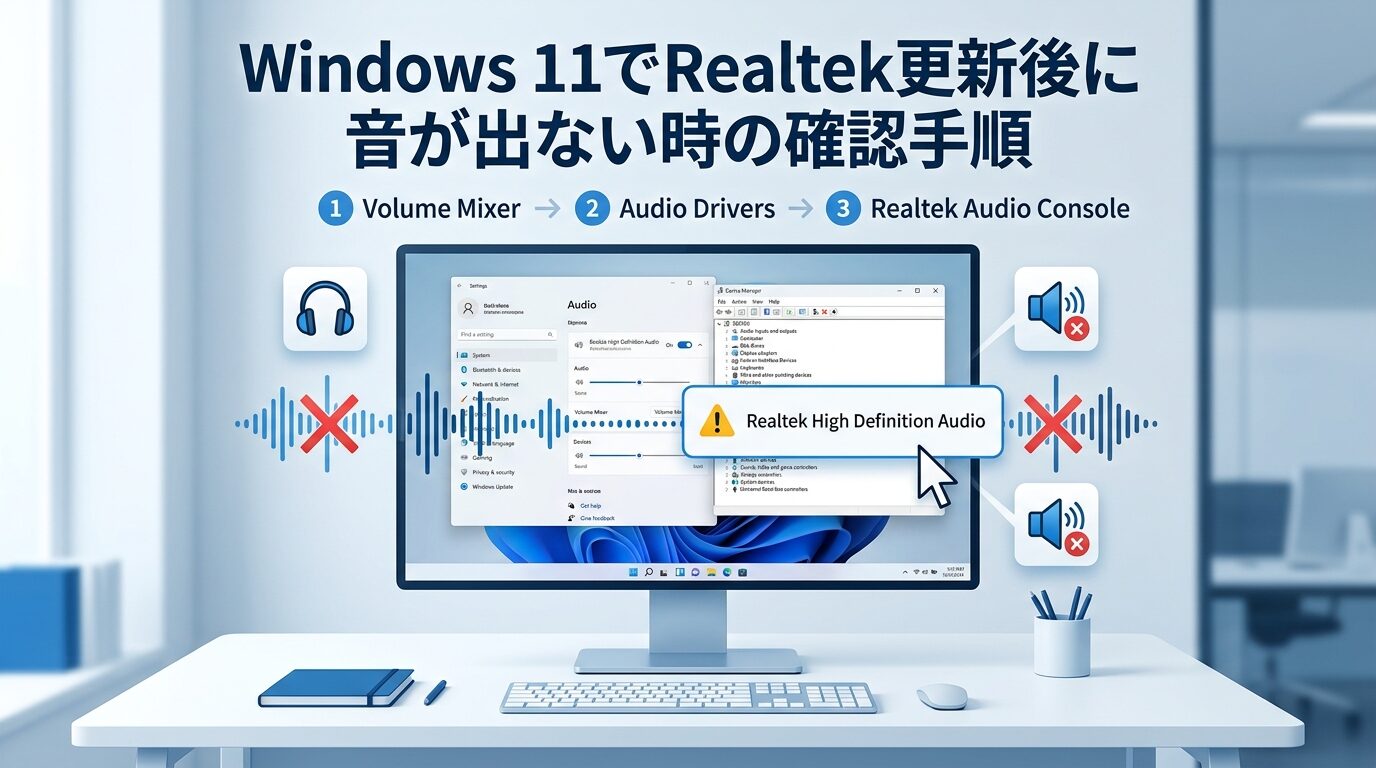
本記事では、Windows 11でRealtek更新後に音が出ない時の確認手順を、出力先確認、デバイスマネージャー、ロールバック、再インストール、メーカー公式ドライバー確認の順にわかりやすく解説します。(専門知識は不要です!)
Realtek更新後に音が出ない時は、まず原因を切り分ける
Windows 11でRealtekなどのオーディオドライバーを更新した後に音が出なくなることはあります。ただし、最初からドライバーを削除するのではなく、まずは「設定の問題」「ドライバーの問題」「機器側の問題」を順番に切り分けることが大切です。
Microsoft公式サポートでは、Windows 11の音声トラブルでは最初にオーディオトラブルシューティングを実行し、その後に出力先や音量設定などを確認する流れが案内されています。詳しくはMicrosoft公式サポートの音声トラブル解決ページを確認できます。
ドライバー更新後に音が出なくなることはある
ドライバーは、Windowsとスピーカー、マイク、ヘッドホンなどの音声機器をつなぐためのソフトウェアです。更新によって互換性や設定が変わると、以前は正常だった音声出力がうまく動作しなくなる場合があります。
実際にDell公式サポートでは、Windows 11 バージョン24H2環境でオーディオドライバー更新後に音が出ない事例が案内されています。Dellの該当環境向けの情報であり、すべてのPCに同じ原因が当てはまるわけではありませんが、「更新後に音が出ない」という症状自体は、公式情報でも確認できるトラブルです。詳しくはDell公式サポートの該当ページを確認してください。
ただし、最初からドライバー削除に進まない
音が出ない原因は、必ずしもRealtekドライバーだけとは限りません。Windows Update後に出力先がHDMIモニターやBluetooth機器へ切り替わっていたり、アプリごとの音量がミュートになっていたりすることもあります。
⚠️ Realtekドライバーをいきなり削除しない
Realtekオーディオドライバーを削除する前に、出力先、音量、デバイス状態、ロールバック可否、メーカー公式ドライバーの有無を確認してください。再インストール手段がない状態で削除を繰り返すと、かえって原因が分かりにくくなることがあります。
この記事で確認する順番
基本的には、次の順番で確認します。簡単でリスクの低い確認から始め、必要な場合だけドライバー操作に進みます。
最初に確認するWindows 11の音声設定
ドライバー操作に進む前に、まずWindows 11側の音声設定を確認します。ここで直る場合は、Realtekドライバーそのものを触る必要がないこともあります。
音が出ない症状全般を確認したい場合は、先にWindows 11/10で音が出ない原因を総合的に確認する記事も参考になります。本記事では、その中でも「ドライバー更新後」に絞って説明します。
出力先がスピーカー・ヘッドホンに合っているか確認する
Windows Updateやドライバー更新後は、音の出力先が意図せず切り替わることがあります。たとえば、内蔵スピーカーから出したいのに、HDMI接続のモニターやBluetoothイヤホンが選ばれているケースです。
- タスクバー右下のスピーカーアイコンをクリックします。
- 音量スライダー付近の出力先アイコンを開きます。
- 内蔵スピーカー、ヘッドホン、外部スピーカーなど、使いたい出力先を選びます。
- YouTube、音楽アプリ、システム音などで音が出るか確認します。
ノートPCの場合は「スピーカー」「Realtek Audio」「High Definition Audio Device」など、機種によって表示名が異なります。表示名だけで判断せず、実際に切り替えて音が出るか確認してください。
音量・ミュート・アプリ別音量を確認する
システム全体の音量が上がっていても、ブラウザや会議アプリだけがミュートになっている場合があります。特定のアプリだけ音が出ない時は、ドライバーよりもアプリ別音量の可能性があります。
ドライバー操作前に確認したい音量設定
- タスクバーの音量がミュートになっていないか
- キーボードの音量キーでミュートになっていないか
- ブラウザ、動画アプリ、会議アプリ側の音量が下がっていないか
- 外部スピーカーやイヤホン本体の音量が下がっていないか
- HDMIモニター側の音量がミュートになっていないか
Windowsのオーディオトラブルシューティングを実行する
Windows 11では、Get Helpアプリを使ったオーディオトラブルシューティングが案内されています。ドライバーを削除する前に、自動診断で検出できる問題がないか確認しておくと安全です。
- 「設定」を開きます。
- 「システム」を開きます。
- 「サウンド」を開きます。
- トラブルシューティングや診断に関する項目が表示される場合は実行します。
画面表示はWindows 11のバージョンやメーカー独自アプリの有無によって異なる場合があります。表示が違う場合は、Microsoft公式サポートの案内も確認してください。
Windows Audioサービスを再起動する
出力先や音量に問題がないのに音が出ない場合は、Windowsの音声関連サービスを再起動すると改善することがあります。Microsoft公式サポートでは、「Windows Audio」「Windows Audio Endpoint Builder」「リモート プロシージャ コール(RPC)」の再起動が案内されています。
- タスクバーの検索ボックスに「サービス」と入力します。
- 検索結果から「サービス」を開きます。
- 「Windows Audio」を右クリックし、「再起動」を選びます。
- 「Windows Audio Endpoint Builder」も同様に再起動します。
- 必要に応じて「リモート プロシージャ コール(RPC)」の状態も確認します。
サービス操作は、設定確認やトラブルシューティングを試しても改善しない場合の追加確認として行います。表示される項目名が違う場合は、無理に操作せずメーカーやMicrosoftの案内を確認してください。
デバイスマネージャーでオーディオドライバーを確認する
基本設定を確認しても音が出ない場合は、デバイスマネージャーでオーディオドライバーの状態を確認します。ここでは、Realtekだけでなく、関連する音声デバイスも合わせて見ます。
デバイスマネージャー全般の見方やコード表示については、別記事のWindowsのドライバー問題を安全に確認するでも詳しく解説しています。
「サウンド、ビデオ、およびゲームコントローラー」を確認する
まず、デバイスマネージャーを開き、「サウンド、ビデオ、およびゲームコントローラー」を確認します。ここにRealtek Audio、Realtek High Definition Audio、High Definition Audio Device、USB Audioなどが表示されることがあります。
- スタートボタンを右クリックします。
- 「デバイス マネージャー」を開きます。
- 「サウンド、ビデオ、およびゲームコントローラー」を展開します。
- Realtek Audioなどの表示に警告マークがないか確認します。
- 対象デバイスを右クリックし、「プロパティ」から状態を確認します。
Microsoft公式サポートでも、デバイスマネージャーからドライバーの更新や再インストールを行う手順が案内されています。操作の前にMicrosoft公式サポートのドライバー更新手順を確認しておくと安心です。
「システムデバイス」のIntel Smart Sound Technologyも確認する
機種によっては、音声機能にRealtekだけでなくIntel Smart Sound Technology、略してIntel SSTが関係することがあります。Realtekだけを見て問題がなさそうでも、関連デバイス側で不具合が起きている場合があります。
デバイスマネージャーの「システムデバイス」内にIntel Smart Sound Technology関連の項目がある場合は、警告マークやエラー表示が出ていないか確認してください。
警告マークがない場合でも音が出ないことがある
デバイスマネージャーに黄色い警告マークがない場合でも、音が出ない症状が起きることはあります。Dell公式サポートの該当事例でも、デバイスマネージャー上で明確なエラーが見えないケースが案内されています。
そのため、警告マークの有無だけで判断せず、「いつから音が出なくなったか」「直前にWindows Updateやドライバー更新があったか」「外部スピーカーやイヤホンではどうか」を合わせて確認します。
更新直後ならロールバックを試す
音が出なくなった直前にオーディオドライバーが更新されている場合は、再インストールより先にロールバックを検討します。ロールバックとは、現在のドライバーを以前のバージョンに戻す操作です。
ロールバックを優先しやすいケース
次の条件に当てはまる場合は、ロールバックを確認する価値があります。
ロールバックを先に試しやすいケース
更新前は音が出ていた、更新直後から音が出ない、デバイスマネージャーで「ドライバーを元に戻す」が押せる、といった場合です。
再インストールを検討しやすいケース
ロールバックボタンが押せない、ドライバーが壊れている可能性がある、メーカー公式で新しい修正版ドライバーが案内されている場合です。
デバイスマネージャーからロールバックする手順
ロールバックは、デバイスマネージャーから実行できます。管理者権限が必要になる場合があります。
- スタートボタンを右クリックし、「デバイス マネージャー」を開きます。
- 「サウンド、ビデオ、およびゲームコントローラー」を展開します。
- Realtek Audioなど、対象のオーディオデバイスを右クリックします。
- 「プロパティ」を開きます。
- 「ドライバー」タブを開きます。
- 「ドライバーを元に戻す」が選べる場合は実行します。
- 画面の指示に従い、必要に応じて再起動します。
Microsoft公式サポートでも、Windows Update後などに以前のドライバーへ戻す手順が案内されています。表示される項目名は環境により異なる場合があるため、公式情報も合わせて確認してください。
ロールバックできない場合の考え方
「ドライバーを元に戻す」がグレーアウトして押せない場合、以前のドライバー情報が残っていない可能性があります。この場合は、無理に別の場所から古いドライバーを探すのではなく、次の順番で確認します。
- Windows Updateのオプションドライバーを確認する
- PCメーカー公式サイトで型番に合うオーディオドライバーを確認する
- メーカー公式の案内に従って、必要な場合のみ再インストールする
ロールバックできないこと自体は珍しいことではありません。次に進む前に、現在のドライバー名やPCの型番をメモしておくと、メーカー公式ページで探しやすくなります。
ロールバックできない時はメーカー公式ドライバーを確認する
ロールバックで戻らない場合や、ロールバックボタンが押せない場合は、メーカー公式サイトから型番に合ったオーディオドライバーを確認します。Realtekという名前だけで検索し、非公式の配布サイトからドライバーを入れるのは避けましょう。
Realtekドライバーを削除する前に確認すること
ドライバーのアンインストールは対処法の一つですが、再インストールできる見込みを確認してから行うのが安全です。特にメーカー製ノートPCでは、Realtekだけでなくメーカー独自の調整やユーティリティが関係している場合があります。
⚠️ 削除前に再インストール手段を確認する
Realtek Audioをアンインストールする前に、PCのメーカー名、型番、現在のドライバー名、メーカー公式ドライバーの有無を確認してください。公式ドライバーが見つからない状態で削除すると、復旧に時間がかかることがあります。
確認しておきたい項目は次の通りです。
- PCメーカー名(Dell、HP、Lenovo、ASUS、NECなど)
- PCの型番またはサービスタグ、シリアル番号
- デバイスマネージャーに表示されているドライバー名
- Windows 11のバージョン
- メーカー公式サイトに該当ドライバーがあるか
再インストールする場合の基本手順
再インストールが必要な場合は、作業中のファイルを保存し、現在のドライバー名とPCの型番を控えてから進めます。Microsoft公式サポートでは、デバイスマネージャーから対象デバイスをアンインストールし、再起動後にWindowsがドライバーの再インストールを試みる流れが案内されています。
- 作業中のファイルを保存し、開いているアプリを閉じます。
- スタートボタンを右クリックし、「デバイス マネージャー」を開きます。
- 「サウンド、ビデオ、およびゲームコントローラー」を展開します。
- Realtek Audioなど対象のオーディオデバイスを右クリックします。
- 「デバイスのアンインストール」を選びます。
- 確認画面の内容を確認し、アンインストールを実行します。
- Windowsを再起動します。
- 再起動後、音が出るか確認します。
再起動後にドライバーが自動で戻らない場合や、メーカー公式が専用ドライバーのインストールを案内している場合は、PCメーカーの公式ページから型番に合うドライバーを確認します。Dellの該当KBのように、機種や症状によってはアプリ一覧から対象のCirrusまたはRealtekドライバーをアンインストールし、指定された新しいドライバーを入れる手順が案内されることもあります。
Windows Updateのオプションドライバーを確認する
Windows Updateには、通常の更新とは別にオプションのドライバー更新が表示されることがあります。Microsoft公式サポートでは、Windows 11は推奨ドライバーを自動でインストールし、任意のドライバー更新は利用できる場合に手動でインストールできると案内されています。詳しくはMicrosoft公式サポートの任意ドライバー更新手順を確認してください。
- 「設定」を開きます。
- 「Windows Update」を開きます。
- 「詳細オプション」を開きます。
- 「オプションの更新プログラム」がある場合は内容を確認します。
- オーディオ関連のドライバーが表示されている場合は、メーカー名や内容を確認してから適用を検討します。
オプション更新に表示されるドライバーは、必ず入れなければならないものとは限りません。音が出ない症状があり、該当するオーディオドライバーであることを確認できる場合に検討しましょう。
メーカー公式サイトから型番に合うドライバーを入れる
メーカー製PCでは、PCメーカー公式サイトから型番に合うドライバーを確認するのが基本です。以下のような公式ページで、製品名、型番、サービスタグ、シリアル番号などを使って検索します。
- Dell:Dell公式 ドライバおよびダウンロード
- HP:HP公式 ドライバおよびソフトウェアのダウンロード
- Lenovo:Lenovo公式 Realtekオーディオドライバー例
- ASUS:ASUS公式 ダウンロードセンター
Lenovo公式のRealtekオーディオドライバー例のように、対象OS、対象機種、ドライバーのバージョン、リリース日が明記されているページもあります。自分のPCが対象機種に含まれているかを必ず確認してください。
ドライバー名が同じRealtekでも、すべてのPCに同じファイルを入れてよいとは限りません。ノートPCやメーカー製デスクトップでは、型番に合う公式ドライバーを優先しましょう。
故障や別原因と見分けるチェックポイント
ドライバーを確認しても音が戻らない場合は、PC本体、外部機器、アプリ側の問題も切り分けます。Windows UpdateやRealtekだけに原因を絞りすぎると、別の原因を見落とすことがあります。
外部スピーカー・イヤホン・Bluetoothだけの問題か確認する
音が出ない範囲を確認すると、原因を絞り込みやすくなります。たとえば、内蔵スピーカーだけ音が出ないのか、イヤホンでも音が出ないのか、Bluetoothだけの問題なのかで見るべき場所が変わります。
| 症状 | 考えられる原因 | 確認ポイント |
|---|---|---|
| 内蔵スピーカーだけ音が出ない | 内蔵スピーカー設定、ドライバー、物理故障 | イヤホンでは音が出るか確認 |
| Bluetoothイヤホンだけ音が出ない | Bluetooth接続、出力先、ペアリング | 有線イヤホンや内蔵スピーカーでは音が出るか確認 |
| HDMIモニターだけ音が出ない | 出力先、モニター側音量、HDMI接続 | Windowsの出力先とモニター側音量を確認 |
| すべての出力先で音が出ない | オーディオサービス、ドライバー、Windows側の問題 | トラブルシューティングとデバイスマネージャーを確認 |
別アプリ・別ブラウザ・別ユーザーで音が出るか確認する
動画サイトだけ、会議アプリだけ、特定のゲームだけ音が出ない場合は、Windows全体ではなくアプリ側の音量や設定が原因のことがあります。
- 別のブラウザで同じ動画を再生する
- Windowsのシステム音が出るか確認する
- 会議アプリのマイク・スピーカー設定を確認する
- アプリ別音量ミキサーで対象アプリがミュートになっていないか確認する
Windows Update自体が失敗している、エラーコードが出ている、更新後に音以外の不具合も出ている場合は、Windows Update自体が失敗する場合の対処法も確認してください。
物理故障が疑われるケース
ドライバーを戻しても改善しない場合や、落下、水濡れ、イヤホンジャックの接触不良などがある場合は、物理的な故障の可能性もあります。
物理故障も疑うべきサイン
- 更新前から音が途切れる、片側だけ聞こえない症状があった
- イヤホン端子を動かすと音が出たり消えたりする
- 落下や水濡れの後から音が出なくなった
- Windowsを再起動しても、どの出力先でも音が出ない
- メーカー診断ツールでもハードウェア異常が示される
このような場合は、ドライバーだけで解決しないことがあります。まずはメーカー公式の診断ツールやサポート情報を確認し、保証期間や修理受付の条件も確認しましょう。
よくある質問(FAQ)
Realtekオーディオドライバーは削除しても大丈夫ですか?
再インストール手段を確認してからであれば、対処法の一つになります。ただし、最初から削除を繰り返すのは避けてください。まず出力先、音量、デバイス状態、ロールバック可否、メーカー公式ドライバーの有無を確認するのがおすすめです。
ロールバックボタンが押せない場合はどうすればいいですか?
以前のドライバー情報がWindowsに残っていない可能性があります。その場合は、Windows Updateのオプションドライバーや、PCメーカー公式サイトで型番に合うオーディオドライバーを確認してください。
Realtek公式サイトやドライバー配布サイトから入れてもいいですか?
メーカー製PCでは、基本的にPCメーカー公式サイトのドライバーを優先してください。Realtekという名前が同じでも、機種ごとに必要な構成が異なる場合があります。非公式の配布サイトからのインストールは避けるのが安全です。
デバイスマネージャーに警告マークがないのに音が出ません。ドライバー原因ではないですか?
警告マークがなくても、ドライバー更新後に音が出なくなるケースはあります。出力先や音量を確認したうえで、更新履歴、ロールバック可否、メーカー公式ドライバーの情報を合わせて確認してください。
Windows Update後に音が出ない場合、更新プログラムを削除すべきですか?
最初から更新プログラム削除に進むより、出力先確認、トラブルシューティング、デバイスマネージャー確認、ロールバック、メーカー公式ドライバー確認を先に行うのがおすすめです。更新自体が失敗している場合は、Windows Updateのエラー対処を別途確認してください。
まとめ:Windows 11でRealtek更新後に音が出ない時の確認手順
この記事では、Windows 11でRealtekなどのオーディオドライバー更新後に音が出ない時の確認手順を解説しました:
- 最初は出力先と音量を確認する:HDMIモニターやBluetooth機器に出力先が変わっているだけの場合があります。
ドライバー削除に進む前に、Windows 11のサウンド設定とアプリ別音量を確認しましょう。
- Windows Audioサービスも確認する:設定に問題がない場合は、Windows Audioなどの音声関連サービス再起動も確認候補になります。
サービス操作は、基本確認を済ませても改善しない場合に行います。
- 更新直後ならロールバックを確認する:以前は音が出ていた場合、ドライバーを元に戻すことで改善する可能性があります。
デバイスマネージャーで「ドライバーを元に戻す」が使えるか確認します。
- ロールバックできない場合はメーカー公式ドライバーを確認する:Realtek名だけで検索せず、PCメーカー公式サイトから型番に合うドライバーを探します。
Dell、HP、Lenovo、ASUSなどの公式サポートページで対象OSと対象機種を確認してください。
- 警告マークがなくても油断しない:デバイスマネージャーに警告がなくても、更新後に音が出ないケースはあります。
更新履歴、症状の出たタイミング、外部機器での音の出方を合わせて見ます。
- 物理故障やアプリ側の問題も切り分ける:イヤホンだけ、Bluetoothだけ、特定アプリだけなど、症状の範囲を確認すると原因を絞り込みやすくなります。
ドライバーだけに原因を決めつけず、順番に確認しましょう。
Windows 11でRealtek更新後に音が出ない場合は、焦ってドライバーを削除するよりも、出力先確認、デバイスマネージャー確認、ロールバック、メーカー公式ドライバー確認の順に進めるのが安全です。
音が出ない症状全般をもう一度整理したい場合は、関連する総合記事もあわせて確認してください。

パソコン・iPhone・スマホの初期設定から専門性の高い難しい設定まで「安心」「安全」にPCホスピタルにお任せできます!
全国対応・年中無休
この記事の内容で解決しなかった場合は
PCホスピタルに相談できます
パソコン・スマホの設定やトラブルに、専門スタッフが対応します。
詳しい相談内容や料金の目安は、案内ページで確認できます。
※相談・申し込みは案内ページまたは電話窓口でご確認ください。
当サイトへのご連絡は お問い合わせフォーム からお願いします。パソコン・スマホのサポート依頼はPCホスピタルへご相談ください。