
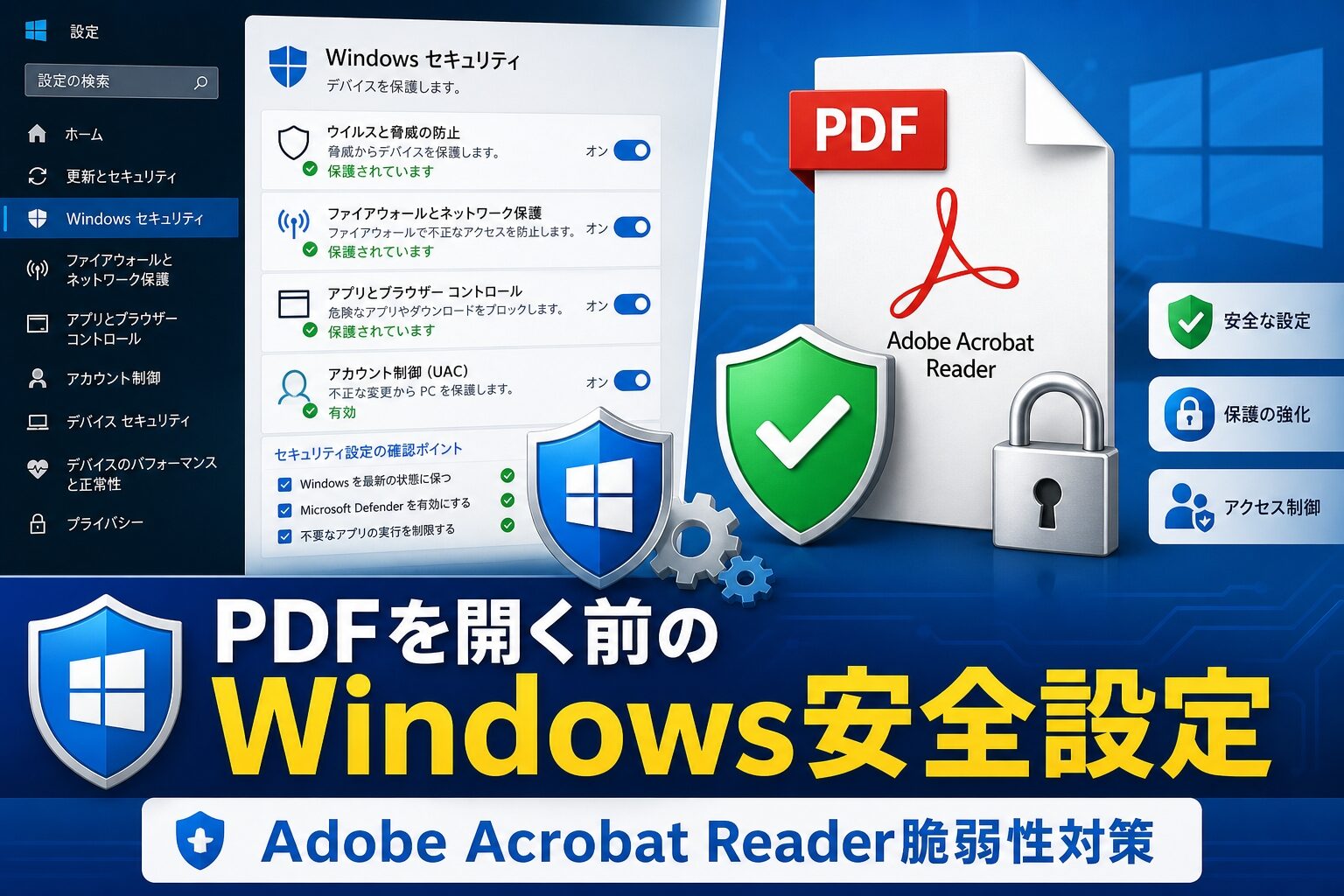
※本記事は1つの情報源としてご活用ください。重要な変更を加える場合は事前にバックアップを取り、複数の情報源も参考にしながら操作してください。
PDFファイルは、請求書・見積書・資料・マニュアルなどで日常的に使われています。しかし、Adobe Acrobat Readerの脆弱性が公表されたことで、「PDFを開くだけで危険なのでは?」と不安に感じている方も多いのではないでしょうか。
- PDFを安全に開くためにWindows側で確認したい設定
- Adobe Acrobat Readerの更新確認とCVE-2026-34621の注意点
- Microsoft Defender・SmartScreen・不審PDFの見分け方
こんな方におすすめの記事です
- Windows 10 / Windows 11でPDFファイルをよく開く方
- メール添付の請求書・資料PDFを開く機会が多い方
- Adobe Acrobat Readerの更新だけでなく、Windows側の安全設定も確認したい方
本記事では、PDFを開く前に確認したいWindowsの安全設定として、Adobe Acrobat Readerの更新、Windows Update、Microsoft Defender、SmartScreen、不審PDFの注意点をわかりやすく解説します。(専門知識は不要です!)
注:この記事は、Adobe・IPA・JPCERT/CC・Microsoftの公開情報をもとにした一般ユーザー向けの解説です。会社や学校の管理パソコンでは、必ず管理者やIT担当者の指示に従ってください。
💡 PDF対策は「鍵」と「開け方」の両方を見るイメージです
PDFファイルは、手紙や書類のようなものです。書類そのものがすべて危険というわけではありません。ただし、書類を開く道具に弱点があったり、怪しい差出人から届いた書類を確認せずに開いたりすると、トラブルにつながる可能性があります。Adobe Acrobat Readerの更新は「鍵の修理」、Windowsの安全設定は「家全体の防犯確認」と考えると分かりやすくなります。
PDFを安全に開くにはWindows側の確認も重要
PDFを安全に開くには、Adobe Acrobat Readerを最新版にするだけでなく、Windows側のセキュリティ設定もあわせて確認することが大切です。PDFファイルすべてが危険という意味ではありませんが、古いアプリや不審な添付ファイルを放置すると、リスクが高まる可能性があります。
PDFすべてが危険という意味ではない
まず押さえておきたいのは、PDFファイルそのものを一律に危険視する必要はないという点です。PDFは仕事・学校・行政手続きなどで広く使われており、正規の送信元から届いた通常のファイルであれば、過度に怖がる必要はありません。
ただし、PDFは多くの人が開き慣れているファイル形式です。そのため、攻撃者が「請求書」「配送通知」「重要なお知らせ」などを装って、悪意あるPDFを開かせようとすることがあります。
危険なのは脆弱な環境で悪意あるPDFを開くケース
今回注意したいのは、脆弱性のあるAdobe AcrobatまたはAdobe Acrobat Readerで、細工されたPDFを開くケースです。Adobeは、2026年4月に公開したセキュリティ速報APSB26-43で、CVE-2026-34621が実際に悪用されていることを認識していると公表しています。詳しくはAdobe公式のセキュリティ速報をご確認ください。
⚠️ 「PDFを開いたら必ず感染する」とは限りません
危険なのは、脆弱なアプリで悪意あるPDFを開くような条件が重なった場合です。この記事では、不安をあおるのではなく、Windows側で確認できる安全設定と、PDFを開く前の判断ポイントを整理します。
Acrobat Reader更新だけでなくWindows側の設定も確認する
Adobe Acrobat Readerの更新は重要ですが、それだけですべてのリスクがなくなるわけではありません。Windows Update、Microsoft Defender、SmartScreen、ブラウザの警告、不審なメールを開かない習慣を組み合わせることで、PDFを開く前の安全性を高められます。
まずAdobe Acrobat Readerを最新版に更新する
PDF関連の脆弱性が公表された場合、最初に確認したいのはAdobe Acrobat Readerの更新状況です。修正版が提供されている場合は、公式の方法で最新版へ更新するのが基本です。
CVE-2026-34621で公表されたリスク
CVE-2026-34621は、Adobe AcrobatおよびAdobe Acrobat Readerに関する脆弱性です。CVEとは、公開された脆弱性に付けられる識別番号のようなものです。
Adobe公式では、この脆弱性が悪用されると任意のコードが実行されるおそれがあると説明されています。任意コード実行とは、簡単に言うと、攻撃者が用意した処理をパソコン上で動かされる可能性がある状態です。
IPAも、悪用された場合にはアプリケーションの異常終了や、攻撃者によってパソコンを制御されるおそれがあるとして、至急セキュリティ更新プログラムを適用するよう案内しています。詳細はIPAの注意喚起でも確認できます。
JPCERT/CCも、Adobe AcrobatおよびReaderの脆弱性について注意喚起を公開しています。JPCERT/CCは、公開時点で国内における悪用は確認していないとしつつ、国内でも広く利用される製品であるため注意を促しています。詳しくはJPCERT/CCの注意喚起をご確認ください。
対象バージョンなら更新が必要
Adobe公式情報では、Acrobat DC / Acrobat Reader DCの26.001.21367以前、Acrobat 2024 Classicの24.001.30356以前などが対象として案内されています。該当する場合は、修正版への更新が必要です。
| 製品名 | 対象バージョン | 修正版 |
|---|---|---|
| Acrobat DC | 26.001.21367以前 | 26.001.21411 |
| Acrobat Reader DC | 26.001.21367以前 | 26.001.21411 |
| Acrobat 2024 Classic | 24.001.30356以前 | Windows: 24.001.30362 macOS: 24.001.30360 |
Adobe AcrobatまたはReaderを開き、ヘルプメニューからアップデートを確認してください。Adobeは、Windowsでは「メニュー/ヘルプ/アップデートの有無をチェック」、macOSでは「ヘルプ/アップデートの有無をチェック」から手動更新できると案内しています。詳しい手順はAdobe公式の手動更新手順をご確認ください。
会社や学校のPCでは管理者に確認する
会社や学校のパソコンでは、利用者が自由にアプリを更新できない設定になっている場合があります。その場合は、無理に自分で更新したり、非公式サイトからインストーラーを探したりせず、管理者やIT担当者に確認してください。
Windows UpdateとWindows セキュリティを確認する
Adobe Acrobat Readerの更新とあわせて、Windows側の更新状態とセキュリティ機能も確認しましょう。アプリだけでなく、OS側の保護機能を最新の状態にしておくことが、PDFを安全に扱う土台になります。
Windows Updateを最新に保つ
Windows Updateは、Windowsの不具合修正やセキュリティ更新を適用するための基本機能です。PDFの脆弱性がAdobe側の問題であっても、OSやブラウザ、関連コンポーネントを最新にしておくことは重要です。
Microsoftは、Windows Updateに関するよくある質問を公式ページで案内しています。Windows Updateについて詳しく確認したい場合は、Microsoft公式のWindows Update FAQを確認してください。
Microsoft Defenderのリアルタイム保護を確認する
Windowsには、Microsoft Defenderウイルス対策が標準で用意されています。Windows セキュリティアプリの「ウイルスと脅威の保護」では、現在の脅威、スキャン、保護設定などを確認できます。
Microsoft公式では、Windows セキュリティアプリの「ウイルスと脅威の保護」ページについて、ウイルス、マルウェア、ランサムウェアなどの脅威からデバイスを保護できるよう設計されていると説明しています。詳しくはMicrosoft公式のウイルスと脅威の保護ページを確認してください。
Windows セキュリティでスキャンを実行する
不審なPDFを開いてしまったかもしれない場合や、最近見慣れない警告が出た場合は、Windows セキュリティからスキャンを実行するのも選択肢です。
- スタートメニューから「Windows セキュリティ」を開く
- 「ウイルスと脅威の防止」を選ぶ
- 「クイック スキャン」またはスキャン オプションを選ぶ
- 検出結果が表示された場合は、画面の案内に従う
すでに不審な動作が出ている場合は、PCウイルス感染時の確認・駆除方法もあわせて確認してください。
PDFを開く前に確認したいWindows側の基本項目
- Windows Updateが長期間止まっていないか
- Microsoft Defenderの保護機能が無効になっていないか
- ブラウザやSmartScreenの警告を無視していないか
- Adobe Acrobat Readerが対象バージョンのままになっていないか
SmartScreenやブラウザの警告を無視しない
PDFをダウンロードしたり、メール内のリンクからファイルを開いたりする場合は、Windowsやブラウザが表示する警告にも注意してください。警告が出たときに「とりあえず開く」を選んでしまうと、せっかくの保護機能を活かせません。
SmartScreenは危険なサイトやダウンロードの警告に役立つ
Microsoft Defender SmartScreenは、フィッシングやマルウェアのWebサイト、アプリケーション、悪意がある可能性のあるファイルのダウンロードからユーザーを保護する機能として説明されています。詳しくはMicrosoft Defender SmartScreenの公式解説をご確認ください。
SmartScreenは、PDFそのものの脆弱性を完全に防ぐ機能ではありません。しかし、危険なサイトや不審なダウンロードを開く前の警告として役立つ場合があります。
警告が出たPDFやダウンロードは開かない
ブラウザやWindowsが警告を出した場合は、理由を確認せずに続行しないようにしましょう。特に、見知らぬ相手から届いたリンクや、メール本文から誘導されたダウンロードページでは注意が必要です。
「急ぎ」「本日中」「未払い」「アカウント停止」など、不安をあおる文面でPDFを開かせようとするケースもあります。警告が出た場合は、送信元や入手経路を確認してから判断してください。
非公式サイトからReaderを入れ直さない
Adobe Acrobat Readerを更新しようとして検索したとき、広告や非公式ダウンロードサイトが表示されることがあります。更新や再インストールは、Adobe公式の手順や公式ダウンロードページから行うのが安全です。
不安だからといって、見慣れないサイトからインストーラーを入手すると、別の不要ソフトや偽ソフトを入れてしまうリスクがあります。
不審なPDFを開かないためのチェックポイント
Windows側の保護機能を整えていても、最終的に「開くかどうか」を判断するのは利用者です。PDFを開く前に、送信元・文面・ファイル名を確認する習慣をつけておきましょう。
送信元メールアドレスを確認する
差出人名が知っている会社名やサービス名に見えても、実際のメールアドレスが不自然な場合があります。表示名だけで判断せず、ドメイン部分も確認してください。
取引先や学校、行政機関を名乗るメールでも、普段と文体が違う、署名が不自然、急に添付ファイルを開かせようとする場合は慎重に確認しましょう。
急がせる請求書・配送通知・警告文に注意する
攻撃メールでは、読者を焦らせる表現が使われることがあります。たとえば、未払い、配送失敗、アカウント停止、最終通知などの言葉で不安をあおり、添付PDFを開かせようとするケースです。
心当たりがない内容であれば、添付ファイルを開く前に、公式サイトや正規の連絡先から確認してください。メール内のリンクをそのまま押すのではなく、普段使っているブックマークや公式アプリから確認する方が安全です。
ファイル名や拡張子が不自然な場合は開かない
PDFに見えるファイルでも、ファイル名が不自然な場合は注意が必要です。たとえば、意味のない英数字が並んでいる、拡張子が二重になっている、本文とファイル名の内容が合っていない場合は、開く前に確認してください。
Windowsの設定によっては、拡張子が表示されていないことがあります。ファイルの種類が分からない場合は、無理に開かないことが安全です。
⚠️ 不審なPDFを開いてしまった場合
すぐにパソコンが感染したと決めつける必要はありませんが、ネットワークから切り離す、Windows セキュリティでスキャンする、パスワード入力を求められた場合は入力しない、会社や学校のPCなら管理者へ連絡するなど、落ち着いて対応してください。
pc-k.co.jp側のPDF記事との違い
今回の記事は、setting.pc-k.co.jp向けに「Windows側の安全設定」を中心に整理しています。PDFやAcrobat Readerそのものの使い方、PDF圧縮・編集・結合などは、別の記事で扱う方が読者にも分かりやすくなります。
Acrobat Reader脆弱性そのものはPDF記事側で詳しく扱う
Adobe Acrobat Readerの脆弱性そのもの、対象バージョン、更新方法を詳しく確認したい場合は、PDF関連の記事で整理するのが自然です。本記事では、脆弱性の説明は必要最小限にとどめ、Windows側の確認項目を中心にしています。
setting側ではWindowsの安全設定を中心に扱う
setting.pc-k.co.jpでは、Windows Update、Windows セキュリティ、Defender、SmartScreen、不審ファイルの扱いなど、Windows PCの設定・安全確認に寄せて解説することで、他サイト内の記事との重複を避けられます。
Windows全体のセキュリティ対策をまとめて確認したい場合は、PCセキュリティ対策総合ガイドも参考になります。
Office文書の脆弱性対策記事とも内部リンクでつなぐ
PDFだけでなく、WordやExcelなどの文書ファイルでも、脆弱性が悪用されることがあります。ファイルを開く前に送信元を確認する、ソフトを更新する、Windows側の保護機能を有効にしておくという考え方は共通です。
文書ファイルを開くリスクについては、Officeゼロデイ脆弱性CVE-2026-21509の対策記事もあわせて確認してください。
よくある質問(FAQ)
Windows DefenderだけでPDFの脆弱性は防げますか?
Windows Defenderは重要な保護機能ですが、それだけでPDF関連の脆弱性を完全に防げるとは限りません。Adobe Acrobat Readerの更新、Windows Update、SmartScreen、不審なPDFを開かない判断を組み合わせることが大切です。
Adobe Acrobat Readerを削除すれば安全ですか?
Adobe Acrobat Readerを使っていない場合は削除も選択肢ですが、PDF閲覧が必要な場合は最新版へ更新して使うのが現実的です。削除よりも、公式アップデートを適用し、不審なPDFを開かないことを優先してください。
ブラウザでPDFを開けば安全ですか?
ブラウザで開けば必ず安全というわけではありません。今回の主な対象はAdobe AcrobatおよびReaderですが、ブラウザやWindowsも最新版に保ち、不審なPDFやリンクを開かないことが大切です。
Windows Updateだけで十分ですか?
Windows Updateは重要ですが、Adobe Acrobat Readerなどのアプリ側の更新も必要です。Windows Update、Adobe Acrobat Reader更新、Microsoft Defender、SmartScreen、不審ファイルを開かない習慣を組み合わせて対策しましょう。
会社のPCで勝手に更新してもいいですか?
会社や学校の管理パソコンでは、利用者が自由に更新できない場合があります。勝手にアンインストールや再インストールをせず、管理者やIT担当者に確認してください。
まとめ:PDFを開く前にWindowsの安全設定も確認しよう
この記事では、PDFを安全に開くために確認したいWindows側の設定と、Adobe Acrobat Readerの更新について解説しました。
- PDFすべてが危険という意味ではありません:危険なのは、脆弱な環境で悪意あるPDFを開くようなケースです。
不安をあおる表現だけで判断せず、条件を分けて確認しましょう。
- Adobe Acrobat Readerは最新版に更新しましょう:CVE-2026-34621は実際の悪用が公表されているため、対象バージョンなら更新が必要です。
更新はAdobe公式の手順に従い、非公式サイトから入れ直さないようにしてください。
- Windows側の安全設定もあわせて確認しましょう:Windows Update、Microsoft Defender、SmartScreen、不審PDFを開かない習慣を組み合わせることが大切です。
PDFを開く前に、送信元・ファイル名・警告表示を落ち着いて確認してください。
まずはAdobe Acrobat Readerの更新状況を確認し、次にWindows UpdateとWindows セキュリティの状態を見直してみましょう。

パソコン・iPhone・スマホの初期設定から専門性の高い難しい設定まで「安心」「安全」にPCホスピタルにお任せできます!
全国対応・年中無休
この記事の内容で解決しなかった場合は
PCホスピタルに相談できます
パソコン・スマホの設定やトラブルに、専門スタッフが対応します。
詳しい相談内容や料金の目安は、案内ページで確認できます。
※相談・申し込みは案内ページまたは電話窓口でご確認ください。
当サイトへのご連絡は お問い合わせフォーム からお願いします。パソコン・スマホのサポート依頼はPCホスピタルへご相談ください。