
※本記事は1つの情報源としてご活用ください。重要な変更を加える場合は事前にバックアップを取り、複数の情報源も参考にしながら操作してください。
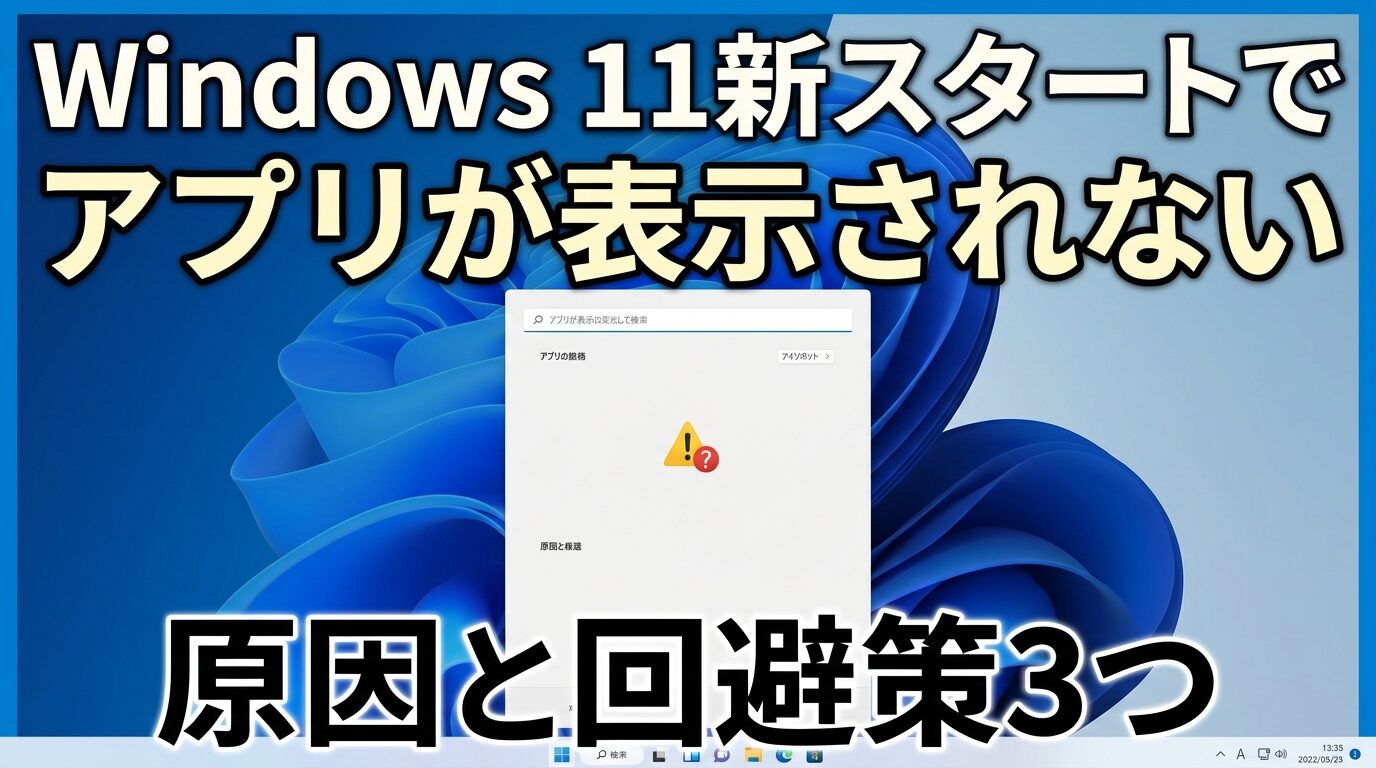
Windows 11新スタートでアプリが表示されない原因と回避策3つ
最近インストールしたアプリが、Windows 11のスタートメニューに出てこない。そんな症状が出ているなら、アプリのインストール失敗ではなく、2026年4月16日にMicrosoftが公表した「新しいスタートメニュー」の既知不具合に当てはまる可能性があります。
- 今回の不具合が自分のPCでも起きているか判断できます
- Microsoft公式の回避策2つと、補助的に試せる対処1つを順番に確認できます
- 修正パッチの見方と、今はやらない方がよい対処もわかります
こんな方におすすめの記事です
- Windows 11 24H2/25H2で、新しく入れたアプリがスタートから見つからない方
- ログアウトや再起動で直るのか、まず安全な方法から試したい方
- この不具合がいつ修正されるのか、どの更新を見ればいいか知りたい方
本記事では、Windows 11の新しいスタートメニューでアプリが表示されない不具合について、症状の見分け方とMicrosoft公式案内に沿った回避策をわかりやすく解説します。(専門知識は不要です!)
注:本記事は2026年4月22日時点の公開情報に基づいています。対象はWindows 11 24H2/25H2で段階的に有効化されている新しいスタートメニューです。最新の状況はMicrosoft Japan Windows Technology Support BlogやMicrosoftサポートの更新履歴で確認してください。
⚠️ 先にレジストリ編集やアプリ再登録へ進まないでください
今回は、Microsoftが「新しいスタートメニュー」の既知不具合として案内している事象です。まずは公式案内にある再ログオンとStartMenuExperienceHostの再起動を優先し、いきなりレジストリ編集や大がかりな修復作業に進まない方が安全です。
今回の不具合の結論を先に整理
結論からいうと、今回の症状はWindows 11 24H2/25H2で段階的に有効化されている「新しいスタートメニュー」に関する既知不具合である可能性が高いです。Microsoftは2026年4月16日、以下の2つの症状を公式に案内しました。
症状1
新しくインストールしたアプリが、スタートメニューのアプリ一覧にすぐ表示されない。
症状2
アンインストールしたアプリが、スタートメニューのアプリ一覧からすぐ消えない。
ポイントは、「アプリそのものが壊れた」とは限らないことです。今回の不具合は、スタートメニュー側の一覧反映が遅れる、または更新されないことが中心です。そのため、アプリ自体は正常に入っていても、スタート上では見つからない状態になることがあります。
Microsoft公式案内で示されている回避策は、再ログオンとStartMenuExperienceHostの終了の2つです。これで改善しない場合の補助策として、PCの再起動も後半で紹介します。公式案内の本文はMicrosoft Japan Windows Technology Support Blogに掲載されています。
自分のPCが対象か見分けるポイント
今回の既知不具合は、すべてのWindows 11環境で一律に起きるわけではありません。対象は、Windows 11 24H2または25H2で、新しいスタートメニューが有効化されているPCです。
Microsoftの案内では、この新しいスタートメニューは2025年10月のプレビュー更新 KB5067036 以降、制御された機能ロールアウト(CFR)で段階的に有効化されてきました。さらに2026年2月の KB5077241 の案内でも、段階ロールアウト継続中であることが確認できます。
見分けるポイントとしては、従来よりもアプリ一覧を探しやすくした新デザインになっていることです。Microsoftの説明では、スクロール可能な「All」セクションや、カテゴリ表示・グリッド表示などが新しい特徴として挙げられています。
「自分のPCが24H2なのか25H2なのかよくわからない」という場合は、先に24H2と25H2の違いを確認しておくと整理しやすくなります。
対象かどうか確認したいときのチェックポイント
- Windows 11 24H2または25H2を使っている
- 新しいスタートメニューの見た目に変わっている
- アプリのインストールや削除の直後だけ、一覧の反映がおかしい
逆に、スタートボタン自体が反応しない、エクスプローラー全体がおかしい、PC全体の動作が極端に重いといった場合は、今回とは別の原因も考えられます。その場合は後半で触れる切り分けも確認してください。
回避策1(公式):ログアウト→再ログインを最初に試す
Microsoftが今回の不具合に対して公式に案内している回避策の1つが、ユーザーを再ログオンし直すことです。難しい作業ではないので、最初の一手として最も試しやすい方法です。
やり方はシンプルで、サインアウトしてから同じアカウントで再度サインインするだけです。アプリのインストール直後やアンインストール直後に一覧が更新されない場合は、まずここから始めてください。
- スタートメニューからアカウントアイコンを開く
- サインアウトを選ぶ
- 再度サインインして、スタートメニューのアプリ一覧を確認する
ここで一覧に反映されれば、今回の不具合に当てはまっていた可能性が高いです。逆に変化がない場合でも、まだ大がかりな作業に進む段階ではありません。次の方法を試しましょう。
回避策2(公式):StartMenuExperienceHostを再起動する
Microsoftが公式案内で挙げているもう1つの回避策は、StartMenuExperienceHost というスタートメニュー関連プロセスをいったん終了して、動きをリフレッシュする方法です。
名前だけ見ると難しそうですが、イメージとしては「スタートメニューだけをいったん閉じて、開き直す」ような対処です。PC全体の初期化ではありません。
- Ctrl + Shift + Esc キーでタスクマネージャーを開く
- プロセス一覧から StartMenuExperienceHost を探す(名前でソートするか、タスクマネージャー上部の検索欄に入力すると見つけやすい)
- そのプロセスだけを選んで終了し、スタートメニューを開き直す
タスクマネージャーの基本的な見方はMicrosoft Learn のタスクマネージャー解説も参考になります。
⚠️ 終了するのは対象プロセスだけにしてください
今回の目的は、スタートメニュー関連のプロセスだけを再起動することです。別の重要プロセスまでまとめて終了したり、ここからPowerShellによる再登録やレジストリ編集へ広げたりする必要はありません。
この方法でスタート一覧が正常化するなら、やはり今回の既知不具合に近い症状だったと考えやすいです。
回避策3(補助策):PC再起動と、やりすぎ対処を避ける考え方
ログアウトとStartMenuExperienceHost再起動でも変わらない場合は、3つ目の手としてPC再起動を試します。これはMicrosoft公式案内に明記されている回避策ではありませんが、セッションや関連プロセス全体をまとめて初期化できるため、最後の軽い対処としては妥当です。
- 作業中のファイルを保存する
- 通常の再起動を行う
- サインイン後、アプリ一覧の反映状態を確認する
ここで大切なのは、「まだ修正KBが公表されていない段階では、一般的な大修復を急がない」という考え方です。今回の不具合は、Microsoftが新スタートメニューの既知問題として扱っているため、一覧反映の不調だけを理由に、いきなりアプリを入れ直したり、Windows全体を修復したりする必要はないケースが多いです。
今回優先する対処
再ログイン(公式)、StartMenuExperienceHost再起動(公式)、PC再起動(補助策)のような軽い対処を順番に試す。
今は急がない対処
レジストリ編集、PowerShell再登録、ユーザープロファイル作り直しなどの重い修復。
ただし、スタートメニューだけでなくPC全体が重い、アプリ起動そのものに失敗する、更新後から広範囲に挙動がおかしいといった場合は別の切り分けも必要です。その場合はWindows 11が重いときの基本切り分けも確認してみてください。
Microsoftはいつ直すのか?どの更新を確認すべきか
2026年4月22日時点では、Microsoftは「修正に向けて取り組んでいる」と案内しているものの、この不具合専用の修正KBはまだ公表していません。そのため、「どの番号を入れれば必ず直る」とはまだ言えない状況です。
また、2026年4月14日の累積更新 KB5083769 の公開ページを見ても、今回の新スタートメニュー不具合が修正済みとは書かれていません。
現時点で追うべき情報源は、次の2つです。
修正状況を追うときに確認したいページ
- Microsoft Japan Windows Technology Support Blog の当該記事
- Windows 11 24H2/25H2 の更新履歴ページ(support.microsoft.com)
- 必要に応じてWindows リリースの正常性ダッシュボード
毎月の更新をどう見ればいいか整理したい場合は、当サイトの4月Windows Updateの見方もあわせて読むと、次にどの更新を確認すべきか把握しやすくなります。
よくある質問(FAQ)
新しいスタートメニューはいつ自分のPCに入ったのですか?
Microsoftの案内では、新しいスタートメニューは2025年10月のKB5067036以降、段階的に有効化されてきました。2026年2月時点でもロールアウト継続中なので、正確な有効日はPCごとに異なる可能性があります。
StartMenuExperienceHostを終了しても大丈夫ですか?
今回の不具合については、Microsoftが公式の回避策として案内している方法です。対象プロセスだけを終了する範囲なら試しやすい対処ですが、そこから別の重い修復作業へ広げる必要はありません。
4月14日のKB5083769を入れれば直りますか?
2026年4月22日時点では、KB5083769の公開ページに今回の不具合が修正済みとは明記されていません。専用の修正KBが別途案内されるか、後続の累積更新に含まれるかを確認する必要があります。
24H2や25H2以外でも起きますか?
4月16日の公式案内では、対象はWindows 11 24H2と25H2です。少なくとも今回の既知問題として明示されている範囲はこの2バージョンです。
PC再起動は公式の回避策なのですか?
Microsoftの公式案内に明記されている回避策は「再ログオン」と「StartMenuExperienceHostの終了」の2つです。PC再起動は公式案内には含まれていませんが、セッション全体を初期化する一般的な対処として、公式の2つで改善しないときの補助策として紹介しています。
まとめ:Windows 11新スタートでアプリが表示されない不具合
この記事では、Windows 11の新しいスタートメニューでアプリが表示されない既知不具合について解説しました:
- 今回の症状は既知問題の可能性が高い:新しく入れたアプリが一覧に出ない、削除したアプリが消えないのが代表例です。
アプリ自体の故障ではなく、スタート一覧の反映不具合として起きているケースがあります。
- 対処は軽い方法から順番に試す:Microsoft公式の回避策(再ログイン、StartMenuExperienceHost再起動)の2つを先に、それでも変わらなければ補助策としてPC再起動を試す順番が基本です。
いきなりレジストリ編集などの大がかりな修復に進まないほうが、遠回りしにくい方法です。
- 修正KBはまだ明確ではない:2026年4月22日時点では、修正中と案内されている一方、専用の修正KBは公表されていません。
今後の更新履歴と公式ブログを確認しながら、まずは回避策でしのぐのが現実的です。
スタートメニューだけの問題なら、まずは今回の3つの方法で落ち着いて切り分けてみてください。
バージョン差や更新の見方もあわせて整理したい方は、24H2と25H2の違いや4月Windows Updateの見方も参考になります。

パソコン・iPhone・スマホの初期設定から専門性の高い難しい設定まで「安心」「安全」にPCホスピタルにお任せできます!
全国対応・年中無休
この記事の内容で解決しなかった場合は
PCホスピタルに相談できます
パソコン・スマホの設定やトラブルに、専門スタッフが対応します。
詳しい相談内容や料金の目安は、案内ページで確認できます。
※相談・申し込みは案内ページまたは電話窓口でご確認ください。
当サイトへのご連絡は お問い合わせフォーム からお願いします。パソコン・スマホのサポート依頼はPCホスピタルへご相談ください。