- Home
- バックアップ・データ移行, パソコン日記
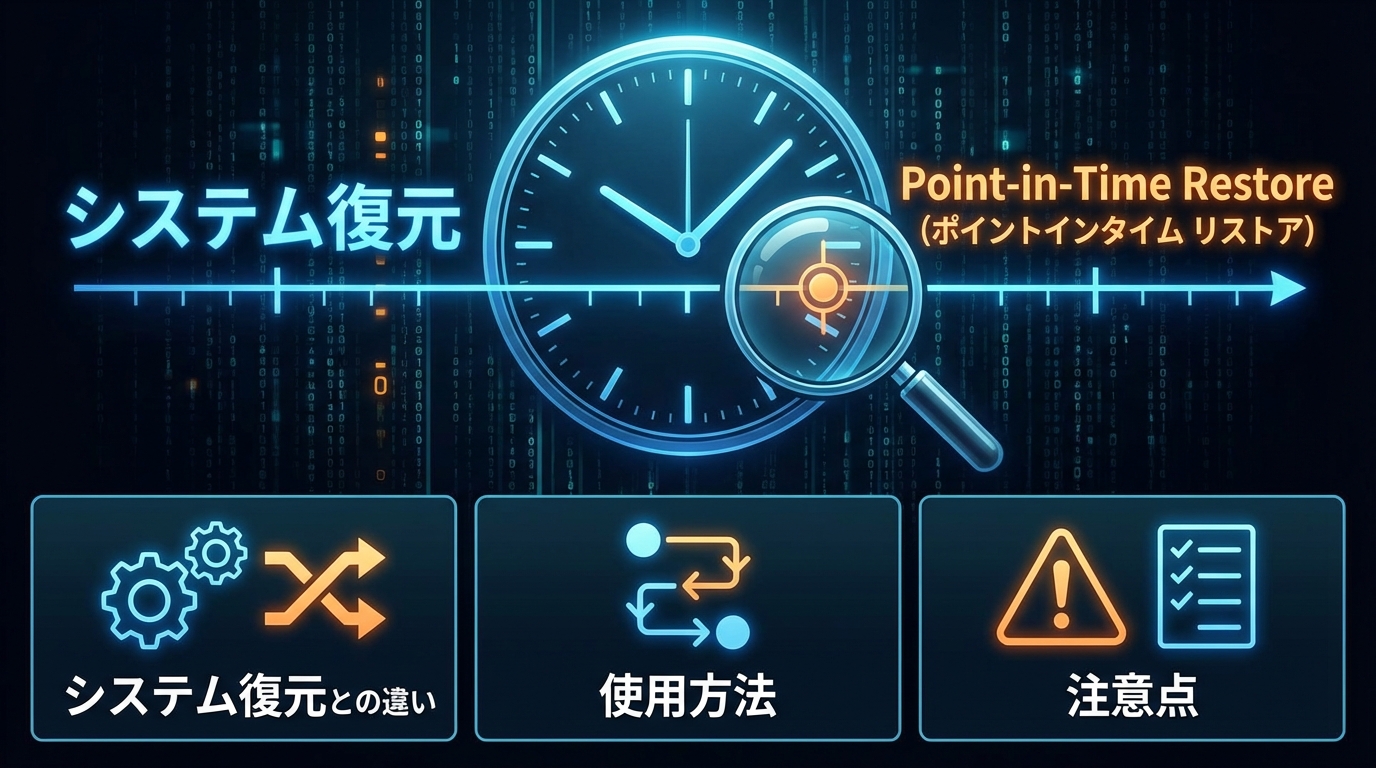
- Point-in-time restoreとは?システムの復元との違い・使い方・注意点
Point-in-time restoreとは?システムの復元との違い・使い方・注意点
- 公開日:2026/3/27
- 最終更新日:
- バックアップ・データ移行, パソコン日記
- Point-in-time restoreとは?システムの復元との違い・使い方・注意点 はコメントを受け付けていません
※本記事は1つの情報源としてご活用ください。重要な変更を加える場合は事前にバックアップを取り、複数の情報源も参考にしながら操作してください。
Windows Updateのあとに不具合が出たり、急に起動が不安定になったりすると、「初期化は避けたいけれど、元の状態に戻したい」と感じる方は多いはずです。そんなときに気になるのが、Windowsの新しい復旧機能 Point-in-time restore です。
- Point-in-time restoreとは何か、従来のシステムの復元と何が違うのかがわかります
- 72時間の保持仕様、自動作成、どこまで巻き戻るかを整理できます
- WinREからの使い方や、BitLocker回復キーが必要になる理由を確認できます
こんな方におすすめの記事です
- Windows Update後の不具合で、初期化せず元に戻せる方法を探している方
- Point-in-time restore と システムの復元 の違いを短時間で理解したい方
- 起動トラブル時に WinRE や BitLocker 回復キーの扱いまで知っておきたい方
本記事では、Point-in-time restore の意味や、システムの復元との違い、72時間保持、WinREからの使い方、BitLocker回復キーの注意点をわかりやすく解説します。(専門知識は不要です!)
注:Point-in-time restore は、2026年3月時点では Windows Insider Blog でも案内されている Preview 機能です。現時点では Beta / Dev Channel 向け提供が中心で、表示場所や仕様が変わる可能性があります。
💡 Point-in-time restore は「PC全体の短期セーブデータ」に近い機能です
ゲームで少し前のセーブ地点に戻すと、その時点の装備や設定、進行状況ごと戻ります。Point-in-time restore もそれに近く、OS、アプリ、設定、ローカルファイルを含む「PC全体の状態」を、少し前の時点へまとめて巻き戻すイメージです。ただし、便利な反面、復元ポイント以降に加えたローカル変更も失われるため、従来の「システムの復元」と同じ感覚で使うと誤解しやすい点に注意が必要です。
Point-in-time restoreとは?初期化前の中間策として理解する
Microsoft Learn の Point-in-time restore では、この機能は「過去72時間以内に取得された復元ポイントから、PCを以前の時点の正確な状態に戻す」ための復旧機能として案内されています。復元ポイントはPC内にローカル保存され、Volume Shadow Copy Service(VSS:Windowsが裏で復元用スナップショットを取る仕組み) を使ってバックグラウンドで取得されます。
重要なのは、Point-in-time restore が単なる「設定だけを戻す機能」ではないことです。Microsoft Learn では、復元ポイントに含まれる対象として OS、アプリ、設定、ローカルファイル が挙げられています。つまり、Windows Update後の不具合やドライバー更新後の不安定化など、「直前の状態へ丸ごと戻したい」場面では有力ですが、そのぶん最近のローカル変更も巻き戻る可能性があります。
この性質から、Point-in-time restore は「初期化の前に試したい中間策」として理解するとわかりやすいです。Reset this PC のような初期化ほど大がかりではない一方で、従来のシステムの復元より復元範囲が広く、最近起きた不具合を短時間で切り戻す用途に向いています。
ただし、現時点では Preview 扱いであり、すべてのPCで同じように表示されるとは限りません。Microsoft が案内する controlled feature rollout(段階的提供) の影響もあるため、情報を見るときは「正式版で確定した仕様」と思い込まないことが大切です。
Point-in-time restore とシステムの復元の違い
見た目は似ていますが、この2つは同じ機能ではありません。違いを先に短くまとめると、Point-in-time restore は72時間以内の選択した復元ポイントの状態へ、PC全体を戻す機能、システムの復元は主にシステム変更を巻き戻し、個人ファイルは基本的に残す機能です。
Point-in-time restore
WinRE から実行する新しい復旧機能です。OS、アプリ、設定、ローカルファイルまで含めて、選択した復元ポイントの状態へまとめて戻します。最近のトラブルを短時間で切り戻したい場面に向いています。
システムの復元
従来からある復旧機能です。Microsoft Support の System Restore 解説 では、個人ファイルに影響を与えず、主にシステムファイル、レジストリ、設定、アプリ変更を元に戻す方法として案内されています。
| 比較項目 | Point-in-time restore | システムの復元 |
|---|---|---|
| 復元範囲 | OS、アプリ、設定、ローカルファイルを含む full system state | 主にシステムファイル、設定、アプリ変更。個人ファイルは基本的に残る |
| 復元ポイントの作成 | 自動スケジュール中心 | イベント時の自動作成+手動作成が可能 |
| 保持期間 | 最大72時間 | Windows 11 24H2 では最大60日が目安 |
| 起動場所 | Preview では WinRE 限定 | Windowsが起動する状態なら、通常の画面から実行しやすい |
| 向いている場面 | 直近の更新失敗、最近の設定変更、突然の不安定化 | アプリ導入後の不具合、ドライバー変更、個人ファイルを残したい復旧 |
保持期間の違いも重要です。Windows 11 24H2 については、Microsoft Support の更新情報 で「復元ポイントは最大60日保持」と案内されています。そのため、Windows 11 24H2 では「システムの復元のほうが長く残りやすいが、無制限ではない」と理解しておくのが安全です。
また、従来の復元ポイントは手動作成も可能です。日常的な備えとしての使い方を確認したい場合は、従来の復元ポイントの作成手順 もあわせて確認しておくと、使い分けがしやすくなります。
いつの状態まで戻せる?72時間保持と自動作成の仕組み
最大72時間以内に保存された、選択した復元ポイントの状態へ戻せます。
Point-in-time restore の既定値は、復元ポイントの作成頻度が24時間ごと、保持期間が72時間、最大使用量がディスクの2% です。これは長期保存のための仕組みというより、「ここ数日で起きた問題を素早く巻き戻す」ことを主眼に置いた設計です。
さらに、Preview の既定設定では、総ディスク容量が200GB以上の端末でオンが既定 と案内されています。一方で、200GB未満の端末でも設定自体は可能です。加えて、設定画面ではオン / オフ、作成頻度、保持期間、最大使用量も確認できます。
ここで誤解しやすいのが、「24時間ごとなら必ず正確に復元ポイントが残る」とは限らない点です。電源オフ、スリープ、Modern Standby、最近の再起動、ディスクフルなどの条件により、設定した頻度どおりに取得されない場合があります。さらに、空き容量が不足した場合や VSS 側で保存が維持できない条件が起きた場合は、古いポイントから削除されたり、場合によってはすべて削除されたりすることがあります。
つまり、Point-in-time restore は「72時間までは必ず安心」というより、72時間以内の最近の不具合に強いが、空き容量や端末状態の影響は受ける と理解するのが実態に近いです。重要な作業の前後では、OneDrive や通常のバックアップも併用したほうが安全です。
Point-in-time restore の使い方:WinREから復元する流れ
WinRE に入る方法は、Microsoft Support の Windows 回復環境 の案内に沿って把握しておくのがおすすめです。Preview では、Point-in-time restore は通常の Windows 画面から直接始めるのではなく、WinRE から起動 します。
WinRE に入る代表的な方法は次のとおりです。
- 設定の システム > 回復 > Advanced startup(PCの起動をカスタマイズする) から再起動する
- Shift キーを押しながら 再起動 を選ぶ
- 起動失敗を繰り返して自動修復画面から入る
- 回復ドライブやインストールメディアから起動する
実際の復元手順は、おおむね次の流れです。
- WinRE に入る
- トラブルシューティング を開く
- Point-in-time restore を選ぶ
- 必要に応じて BitLocker 回復キー を入力する
- 表示された復元ポイントから、戻したい時点を選ぶ
- 復元後に失われる変更内容や OS バージョン表示を確認し、実行する
- 復元完了後、通常の Windows に戻って動作確認を行う
この機能は「最近の不具合を一気に戻す」用途には向いていますが、復元後はアプリの状態や設定、ローカルファイル、セキュリティ更新の適用状況まで変わる可能性があります。復元したら、普段使うアプリが起動するか、Windows Update の状態がどうなったか、必要なファイルが同期されているかを必ず確認してください。
BitLocker回復キーは必要?使う前に知っておきたい注意点
Point-in-time restore を使ううえで見落としやすいのが、BitLocker 回復キー の存在です。暗号化されたボリュームに対するローカル復元では、Microsoft Support の BitLocker 回復キー案内 にあるように、回復キーの入力が必要になる場合があります。実際、WinRE 経由の各種復旧操作では BitLocker キーの入力を求められることがあります。
⚠️ Point-in-time restore は「設定だけ元に戻す」機能ではありません
OS、アプリ、設定、パスワード、秘密情報、証明書、キー、ローカルファイルを含むシステム全体を、選択した復元ポイントの時点へ巻き戻します。復元ポイント以降に加えたローカル変更は失われます。OneDrive などクラウドサービス上のデータは影響を受けない一方、ローカルにだけ存在する変更は戻せない可能性があります。
加えて、復元後には最近のセキュリティ更新プログラムやポリシーまで巻き戻る可能性があります。そのため、復元が終わったあとに Windows Update の適用状況やセキュリティ製品の状態を確認することが重要です。復旧できたから終わりではなく、復旧後の検証までが作業の一部 と考えたほうが安全です。
主な注意点も整理しておきます。
- 復元中に電源を切ると、システム破損の原因になる可能性がある
- 空き容量不足があると、復元ポイントの取得や復元自体が失敗することがある
- EFS(Windowsのファイル暗号化機能) の利用環境では信頼性に影響することがある
- Home から Pro など、Edition を変更したあと は使わないほうがよい
- 複数ボリューム環境では、MainOS ボリューム(Windows本体が入っている主要ボリューム)のみ が復元対象になる
BitLocker 回復キーの保管場所が曖昧なままでは、いざというときに復旧の選択肢が1つ減ります。Microsoft アカウント、職場または学校アカウント、印刷控え、USB 保存など、どこにあるかを平常時に確認しておくと安心です。
結局どれを使う?Point-in-time restore・システムの復元・初期化の選び方
復旧手段は1つではありません。大まかな考え方としては、まず原因を切り分け、できるだけ影響の小さい方法から試す のが基本です。更新後の不具合なら、最初に軽い設定確認や更新履歴の確認を行い、それでも改善しない場合に復元手段を選ぶ流れが現実的です。
判断の目安を整理すると、次のようになります。
- 個人ファイルを残したい、最近のシステム変更だけ戻したい:システムの復元が向いています
- ここ数日で起きたトラブルを、ローカルファイルごと以前の状態へ戻したい:Point-in-time restore が候補になります
- 起動そのものが不安定、または WinRE 上で広範囲の起動障害を扱いたい:Startup Repair や Quick Machine Recovery など、別の回復手段も候補です
- 復元機能で改善しない、または長期的な破損が疑われる:初期化や再インストールを検討します
更新後の不具合をもう少し細かく切り分けたい場合は、Windows Update後の不具合を切り分ける手順 も参考になります。そこで「復元で戻すべきか」「更新側の対処で済むか」を判断しやすくなります。
また、Microsoft Support の Windows の回復オプション では、System Restore、Reset this PC、再インストールなどの使い分けが整理されています。起動不能が広範囲に起きたときは、Point-in-time restore だけでなく Quick Machine Recovery のような別系統の回復機能も候補になります。Point-in-time restore は便利ですが、すべての障害を1つで解決する万能機能ではありません。
最終的に初期化へ進むべきか迷ったときは、PCの初期化(リカバリー)との違い を見比べると判断しやすいです。初期化は強力ですが影響範囲も大きいため、Point-in-time restore やシステムの復元で戻せる余地があるなら、その前段で検討する価値があります。
よくある質問(FAQ)
Point-in-time restore は通常の Windows 画面から実行できますか?
2026年3月時点の Preview 情報では、復元開始は WinRE 限定です。設定画面から機能の状態を確認することはできますが、実際の復元は Windows Recovery Environment から行います。
Point-in-time restore の復元ポイントは手動で作れますか?
現時点の公開情報では、Point-in-time restore は自動作成前提です。手動で復元ポイントを作成したい場合は、従来のシステムの復元を使うほうがわかりやすいです。
72時間を過ぎた復元ポイントは使えますか?
原則として、Point-in-time restore の復元ポイントは最大72時間で自動削除されます。さらに、空き容量不足や VSS の条件によっては、それより早く消えることもあります。
Point-in-time restore では OneDrive のファイルも元に戻りますか?
OneDrive などクラウドサービス上のデータは影響を受けない一方、ローカルにしかない最近の変更は巻き戻る可能性があります。
自分のPCに Point-in-time restore が表示されないのはなぜですか?
Preview 段階の段階的提供に加え、現時点では Windows Insider の Beta / Dev Channel 向け提供が中心です。さらに、200GB以上の端末では既定オンですが、対象でも表示が段階的な場合があります。
まとめ:Point-in-time restoreとは?
この記事では、Point-in-time restore について解説しました。
- 新しい復旧手段だが、システムの復元の完全上位互換ではない
見た目は似ていますが、戻せる範囲、保持期間、起動方法が異なります。特に「個人ファイルを残したいか」「ローカルファイルごと巻き戻してよいか」で選び方が変わります。
- 最大の特徴は、72時間以内の full system state を WinRE から戻せること
OS、アプリ、設定、ローカルファイルまで含めて巻き戻せる一方、復元ポイント以降に行ったローカル変更は失われる可能性があります。
- BitLocker 回復キーと復旧後の確認が重要
暗号化環境ではキー入力が必要になり、復元後は更新状態やアプリ動作の確認も欠かせません。復旧できたかどうかだけでなく、その後の状態確認まで行うと安心です。
Point-in-time restore は、初期化の前に検討できる価値の高い選択肢です。ただし、Preview 前提の機能であり、現在のシステムの復元とは役割が完全には重なりません。
「個人ファイルを残したいのか」「直近の不具合を一気に戻したいのか」を軸に、自分の状況に合った復旧手段を選んでください。
Windowsの復元・起動トラブル・
初期化前の切り分けでお困りならご相談ください。
全国17万件以上の実績を持つPCホスピタル

【PR】本サイトはPCホスピタルと提携しており、お申し込みにより当サイト運営者に紹介報酬が支払われます。なお、お客様のお支払い金額には影響ありません。
料金表


復元機能の使い分けや起動復旧も対応
Windowsの不具合復旧は、 Point-in-time restore、システムの復元、初期化のどれを選ぶかで 影響範囲が大きく変わります。
起動トラブルの切り分け、BitLocker回復キーの確認、復旧後の再設定まで 専門スタッフが状況に合わせてサポートします。
次のような場合は専門家への相談をご検討ください
- Windows Update後の不具合を初期化せず戻せるか判断したい
- Point-in-time restore とシステムの復元の違いがわかりにくい
- WinREでBitLocker回復キーを求められて困っている
- 起動不安定なPCをどの復旧手段で戻すべきか迷っている
- 復元後の設定確認やアプリ再設定までまとめて相談したい
上記以外のお困りごとも、お気軽にご相談ください
Windowsの復旧、起動障害の切り分け、回復環境の操作、 データや設定を考慮した復元判断まで幅広くサポートします。
メールでのご質問・ご相談は24時間受付中!
こちらのフォームから受付中です。
初期化へ進む前に、戻せる範囲と失う変更の整理を
Point-in-time restore、システムの復元、BitLocker対応など、 Windows復旧手段の選び分け相談にも対応しています。

パソコン・iPhone・スマホの初期設定から専門性の高い難しい設定まで「安心」「安全」にPCホスピタルにお任せできます!