【2026年版】データ復旧の方法と費用相場|HDD・SSD・USBメモリ対応
- 公開日:2026/2/12
- 最終更新日:
- パソコン日記
- 【2026年版】データ復旧の方法と費用相場|HDD・SSD・USBメモリ対応 はコメントを受け付けていません
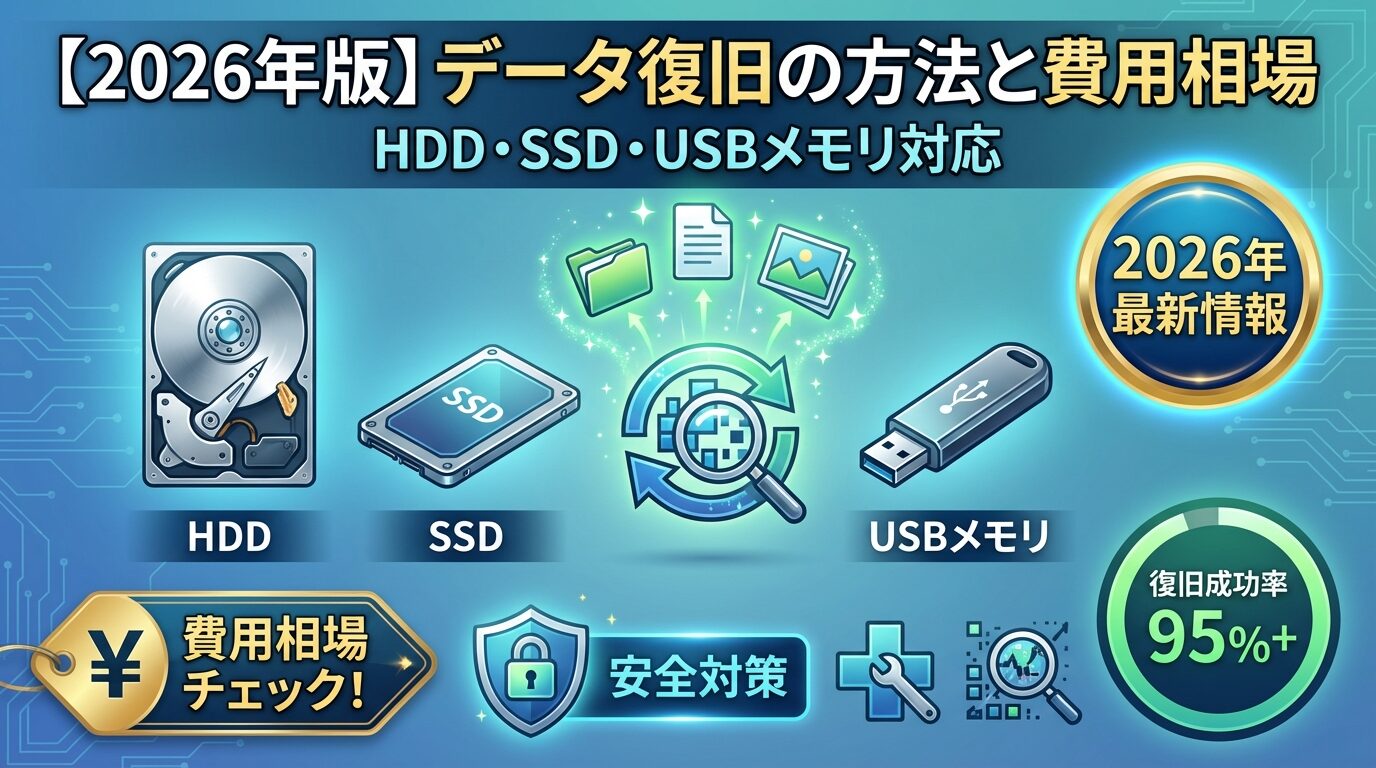
「大切な写真や仕事のファイルが消えてしまった…」そんな経験はありませんか?誤って削除してしまったり、フォーマットしてしまったりした瞬間、頭が真っ白になってしまいますよね。
しかし、慌てて何かをする前に、まずこの記事を読んでください。適切な対処をすれば、消えたデータを復旧できる可能性があります。
⚠️ 結論:データ復旧で最も重要なこと
データ消失に気付いたら、即座に作業を中止し、上書きを防ぐことが最重要です。軽度の論理障害(誤削除・フォーマット)であれば、Windows標準機能や無料ソフトで復旧可能なケースが多いですが、物理障害(異音・認識しない)や企業の重要データの場合は、業者依頼が確実です。そして何より、日頃からのバックアップが最大の保険となります。
この記事では、データ復旧の方法を3段階(Windows標準機能→無料ソフト→業者依頼)で解説し、HDD・SSD・USBメモリそれぞれの注意点、費用相場、そして今後の予防策までを網羅的にご紹介します。
💡 削除したファイルは「ゴミ箱を空にした後も残っている」
ファイルを削除してゴミ箱を空にしても、実はデータの実体はすぐには消えません。これは図書館で本の貸出カードだけを捨てて、本棚には本が残っている状態に似ています。新しい本(データ)が入ってくるまでは、その本(削除したファイル)は本棚に残っています。だからこそ、削除直後に「何もしない」ことが復旧成功の鍵になります。
この記事を読めば、自分の状況に合った最適な復旧方法を選択でき、データを取り戻せる可能性が高まります。15年以上のIT業界経験に基づき、現場で実際に効果があった方法を中心にお伝えします。
注:データ消失の原因や最適な復旧方法は状況によって異なります。この記事では主要な復旧手段を網羅的に解説していますが、重要なデータや物理的な障害が疑われる場合は、専門業者への早期相談も選択肢の一つです。
データが消えた直後に「絶対にやってはいけないこと」
データが消えた瞬間、多くの人は焦って「何とかしなければ」と行動してしまいます。しかし、この「焦りから生まれる行動」が、実は復旧可能性を大きく下げてしまうのです。
このセクションでは、データ復旧の成功率を上げるために、削除直後に「絶対にやってはいけないこと」を解説します。
なぜ「何もしない」が最善なのか|上書きリスクの仕組み
ファイルを削除しても、実はデータの実体はすぐには消えません。Windowsがファイルを削除する際、実際に行っているのは「このデータ領域はもう使われていません」という印をつけるだけです。
つまり、削除されたファイルは「見えなくなっているだけ」で、物理的にはハードディスクやSSDの中に残っているのです。この状態であれば、適切なツールを使うことで復旧できる可能性があります。
💡 上書きリスクは「駐車場の空き区画」
データの上書きは、駐車場に例えるとわかりやすいです。ファイルを削除すると、そのデータが占めていた区画に「空き」の看板が立ちます。しかし車(データ)自体はまだそこに停まっています。新しい車(新規データ)が入ってくるまでは、元の車は残っているため復旧可能です。しかし、新しい車が入ってきた瞬間、元の車は完全に失われます。これが「上書き」です。
問題は、新しいファイルを保存したり、ソフトウェアをインストールしたりすると、この「空き」とマークされた領域に新しいデータが書き込まれてしまうことです。一度上書きされると、元のデータは物理的に消失し、どんな高度な復旧技術を使っても取り戻すことはできません。
やってはいけない5つの行動
データが消えた直後に、以下の行動は絶対に避けてください:
データ復旧を妨げる5つのNG行動
- ①新しいファイルの保存:写真、文書、ダウンロードなど、あらゆる新規データの保存は上書きリスクを高めます
- ②復旧ソフトのインストール先を同一ドライブにする:復旧したいファイルがあったドライブに復旧ソフトをインストールすると、インストール時にデータが上書きされる可能性があります
- ③何度も再起動:Windowsは起動のたびに一時ファイルやログファイルを書き込むため、再起動のたびに上書きリスクが増加します
- ④物理的なショックを与える:HDDの場合、叩いたり振ったりすると内部の磁気ディスクや読み取りヘッドが破損し、復旧不可能になることがあります
- ⑤素人による分解:「自分で開けて見てみよう」という行為は、特にHDDでは致命的です。クリーンルーム以外での開封は、ほこりや指紋による汚染で完全に復旧不可能になります
特に注意が必要なのは、「復旧ソフトを試してみよう」と思って、そのソフトを消失したデータがあるドライブにインストールしてしまうケースです。善意の行動が裏目に出る典型例ですので、復旧ソフトは必ず別のドライブ(外付けHDDやUSBメモリ、別のパーティション)にインストールしてください。
データ消失の原因別|復旧可能性の目安
データ消失の原因によって、復旧の難易度は大きく異なります。以下の表を参考に、ご自身の状況を判断してください:
誤削除・ゴミ箱を空にした
復旧可能性:高
削除直後で、その後に新しいデータを保存していなければ、Windows標準機能や無料ソフトで復旧できる可能性が高いです。ただしSSDの場合、TRIM機能により即座にデータが消去されることがあります。
フォーマット(クイックフォーマット)
復旧可能性:中〜高
クイックフォーマットの場合、データ本体は残っているため復旧可能性があります。ただし、フォーマット後に新しいデータを書き込んでいる場合、上書きされた部分は復旧できません。
ウイルス感染・ランサムウェア
復旧可能性:低〜中
ランサムウェアによる暗号化の場合、復号ツールが存在するケースもありますが、多くの場合は復旧が困難です。専門業者への相談を推奨します。
物理障害(HDD故障・異音)
復旧可能性:低(業者推奨)
ドライブが認識しない、異音がする、焦げ臭いなどの症状がある場合は物理障害です。自力での復旧は困難で、かえって状態を悪化させる恐れがあるため、専門業者への依頼を強く推奨します。
あなたのケースをチェック
- □ データを削除したのはいつですか?(直後ほど復旧率が高い)
- □ 削除後に新しいファイルを保存しましたか?(保存していなければ復旧率が高い)
- □ ストレージの種類は?(HDD>USBメモリ>SSDの順に復旧しやすい)
- □ ドライブは正常に認識されていますか?(認識されない場合は物理障害の可能性)
- □ 異音や異臭はありますか?(ある場合は即座に使用を中止し業者へ)
Windows標準機能でデータを復旧する3つの方法
データが消えてしまった場合、まず試すべきなのはWindowsに標準搭載されている復旧機能です。追加のソフトウェアをインストールする必要がなく、上書きリスクも最小限に抑えられます。
このセクションでは、Windows標準機能を使った3つの復旧方法を、簡単な順に解説します。
方法①|ゴミ箱から復元する(削除直後の場合)
最も基本的で確実な方法です。ファイルを削除しただけで、まだゴミ箱を空にしていない場合は、この方法で簡単に復元できます。
- デスクトップの「ごみ箱」アイコンをダブルクリック
- 復元したいファイルを右クリック
- 「元に戻す」を選択
- ファイルが元の場所に復元されます
注:ゴミ箱を空にしてしまった場合、または「Shift + Delete」キーで完全削除した場合は、この方法では復元できません。次の方法②または方法③をお試しください。
方法②|「以前のバージョン」から復元する
Windowsの「以前のバージョン」機能を使うと、ゴミ箱を空にした後でも、復元ポイントが作成されていれば復旧できる可能性があります。
この機能は、Windowsの「システムの保護」または「ファイル履歴」が有効になっている場合に利用できます。詳しい設定方法は復元ポイントの設定方法の記事をご確認ください。
- 削除したファイルがあった「フォルダ」を右クリック
- 「以前のバージョンの復元」を選択
- 利用可能な復元ポイントの一覧から日付を選択
- 「復元」をクリック
- フォルダが指定した日時の状態に戻ります
⚠️ この機能の前提条件
「以前のバージョン」機能は、事前に「システムの保護」または「ファイル履歴」が有効になっていることが必要です。これらの機能が無効だった場合、復元ポイントが存在せず、この方法では復旧できません。その場合は方法③または無料復旧ソフト(次のセクション)をお試しください。
方法③|Windows File Recoveryコマンドを使う(上級者向け)
Windows File Recoveryは、Microsoftが公式に提供する無料のデータ復旧ツールです。Windows 10(2004以降)およびWindows 11で利用できます。
ただし、コマンドライン(黒い画面に文字を入力する方式)での操作が必要なため、初心者の方にはやや難易度が高い方法です。コマンド操作に不安がある場合は、次のセクションで紹介する無料復旧ソフト(GUI操作が可能)の利用をおすすめします。
基本的な使用例:
- Microsoft Storeから「Windows File Recovery」をインストール(別のドライブにインストール推奨)
- コマンドプロンプトを管理者権限で起動
- 以下のようなコマンドを入力:
winfr C: D: /n \Users\[ユーザー名]\Documents\*.docx
(この例では、CドライブからDドライブに、Documentsフォルダ内のWordファイルを復旧) - 復旧処理が完了するまで待機
詳しい使用方法はMicrosoftの公式サポートページで解説されています。
⚠️ 上級者向けツールです
Windows File Recoveryは強力なツールですが、コマンドの書き方を間違えると意図しない動作をする可能性があります。不安な場合は、次のセクションで紹介するGUI(画面操作)で使える無料復旧ソフトの利用を検討してください。
無料データ復旧ソフトの選び方と使い方
Windows標準機能で復旧できなかった場合、次に試すべきなのが無料のデータ復旧ソフトです。しかし、インターネット上には数多くの復旧ソフトが存在し、中には広告が多いものや、安全性に疑問があるものも含まれています。
このセクションでは、信頼できる無料復旧ソフトの選び方と、使用する際の注意点を解説します。
無料ソフトは本当に安全?選定の3つのチェックポイント
無料の復旧ソフトを選ぶ際は、以下の3つのポイントを必ずチェックしてください:
安全な無料復旧ソフトの選定基準
- ①開発元の信頼性:公式サイトが存在し、企業情報や連絡先が明記されているか。個人ブログや怪しいダウンロードサイト経由ではなく、公式サイトから直接ダウンロードできるか
- ②広告・バンドルソフトの有無:インストール時に不要な広告ソフトや別のアプリケーションを一緒にインストールさせようとしないか。インストール手順が複雑で、意図しないソフトがインストールされる恐れがないか
- ③復旧可能容量の制限:無料版でどこまで復旧できるか明記されているか。「スキャンは無料だが復旧は有料」という制限がある場合、事前に確認できるか
多くの無料復旧ソフトは、「スキャン(削除されたファイルの検索)は無料、実際の復旧は有料版のみ」という制限を設けています。これ自体は問題ありませんが、事前にその情報が明示されていることが重要です。
主要な無料復旧ソフト3選と特徴比較
以下は、実際に多くのユーザーに利用されている代表的な無料復旧ソフトです。特定の製品を推奨するものではなく、あくまで選択肢の一つとしてご参考ください。
Recuva(レクバ)
対象:初心者向け
特徴:日本語に対応しており、ウィザード形式で操作が簡単。無料版でも基本的な復旧機能が利用可能。開発元はCCleanerで知られるPiriform社(現Avast傘下)。
制限:無料版では高度なスキャンや優先サポートが利用不可。
PhotoRec
対象:上級者向け
特徴:オープンソースの無料ソフト。完全無料で機能制限なし。写真や動画など、特定のファイル形式の復旧に強い。コマンドライン操作が中心のため、初心者には難易度が高い。
制限:操作が難しく、GUIがないためPC操作に慣れた方向け。
Windows File Recovery
(Microsoft純正)
対象:中級者〜上級者向け
特徴:Microsoft公式の無料ツール。完全無料で制限なし。信頼性が高いが、コマンドライン操作が必要。Windows 10(2004以降)およびWindows 11で利用可能。
制限:GUI(画面操作)がなく、コマンドの知識が必要。
注:これらのソフトは代表例であり、他にも多くの復旧ソフトが存在します。選択の際は、上記の選定基準を参考に、ご自身の状況に合ったものをお選びください。
無料ソフトを使う際の注意点|復旧先ドライブの選び方
無料復旧ソフトを使用する際、最も重要なのは「復旧先ドライブ」の選び方です。間違った設定をすると、かえってデータの上書きリスクを高めてしまいます。
⚠️ 絶対に守るべきルール
復旧したいファイルがあったドライブと、復旧先のドライブは必ず別にしてください。例えば、Cドライブから削除したファイルを復旧する場合、復旧先はDドライブ、外付けHDD、USBメモリなど、Cドライブ以外の場所を指定します。同じドライブを復旧先に指定すると、復旧作業中に元のデータが上書きされてしまう恐れがあります。
- 外付けHDDまたはUSBメモリをPCに接続
- 復旧ソフトを起動し、スキャン対象ドライブを選択
- スキャン完了後、復旧したいファイルを選択
- 復旧先に「外付けHDDまたはUSBメモリ」を指定
- 復旧されたファイルを確認
また、複数の復旧ソフトを次々と試すことも避けてください。各ソフトがスキャンや復旧処理を行うたびに、ドライブへの書き込みが発生し、上書きリスクが高まります。一つのソフトで復旧できなかった場合は、自力復旧を諦めて専門業者への依頼を検討することをおすすめします。
HDD・SSD・USBメモリ別|復旧難易度と注意点
データ復旧の難易度は、ストレージの種類(HDD、SSD、USBメモリ)によって大きく異なります。特にSSDは、HDDとは根本的に異なる技術が使われているため、復旧方法も注意点も異なります。
このセクションでは、ストレージ別の復旧難易度と、それぞれの注意点を解説します。
HDDのデータ復旧|比較的復旧しやすい理由
HDD(ハードディスクドライブ)は、磁気記録方式でデータを保存しています。ファイルを削除しても、磁気データそのものはディスク上に物理的に残り続けるため、比較的復旧しやすいストレージです。
💡 HDDは「鉛筆で書いたノート」
HDDのデータ削除は、鉛筆で書いたノートの目次だけを消すようなものです。目次(ファイル管理情報)が消えても、ページ(磁気データ)には文字が残っています。新しい文章(新規データ)を上から書かない限り、元の文字を読み取ることができます。
HDDでデータを復旧する際の注意点は以下の通りです:
- 論理障害の場合:誤削除やフォーマットなど、ファイルシステムの問題であれば、無料ソフトや業者依頼で復旧できる可能性が高い
- 物理障害の場合:異音(カチカチ、カタカタ)がする、認識しない、焦げ臭いなどの症状があれば、すぐに使用を中止し専門業者へ相談
- 衝撃に弱い:HDDは内部に回転する磁気ディスクと読み取りヘッドがあるため、落下や衝撃で物理的に破損しやすい
HDDの基礎知識や選び方については、HDDの基礎知識の記事で詳しく解説しています。
SSDのデータ復旧|TRIM機能が復旧を困難にする
SSD(ソリッドステートドライブ)は、HDDとは異なりフラッシュメモリでデータを保存します。多くの最新ノートPCがSSD搭載となっており、今後も普及が進むと予想されます。
しかし、SSDには「TRIM(トリム)」という機能があり、これがデータ復旧を非常に困難にします。
TRIM機能とは:
TRIMは、SSDの書き込み速度を維持するための機能です。ファイルを削除すると、OSがSSDに「このデータ領域は不要」という信号を送り、SSDは即座にその領域のデータを物理的に消去します。これにより、次回の書き込みがスムーズになります。
💡 SSDのTRIMは「ホワイトボードを完全に消す」
HDDが「鉛筆で書いたノート」なら、SSDは「ホワイトボード」です。ホワイトボードに書いた文字を消すと、薄く跡が残ることがあります(HDD)。しかしTRIM機能は、消した直後に専用クリーナーで完全に拭き取るようなものです。一度拭き取られると、どんな方法でも元の文字を読み取ることはできません。
TRIMはWindowsやmacOSで標準的に有効になっているため、SSDでファイルを削除すると、数秒〜数分以内にデータが物理的に消去されてしまうことが多いです。
⚠️ SSDユーザーへの重要な注意
SSDからファイルを削除した場合、TRIM機能により「削除直後でも復旧不可能」なケースがあります。HDDと比較して復旧率は大幅に低下します。SSDを使用している場合は、日頃からのバックアップが最大の保険です。
SSDで復旧できる可能性があるケース:
- 削除直後で、TRIMが実行される前(数秒〜数分以内)
- TRIM機能が無効化されている(通常は有効)
- 古い世代のSSDでTRIM非対応
SSDとHDDの違いについては、ストレージの基礎知識で詳しく解説しています。
USBメモリ・SDカードの復旧|フォーマット後の対処法
USBメモリやSDカードは、SSDと同様にフラッシュメモリを使用していますが、一部の製品ではTRIM機能が搭載されていないこともあります。そのため、HDDほどではないものの、SSDよりは復旧できる可能性が高い傾向にあります。
USBメモリ・SDカードでよくあるトラブルと対処法:
「フォーマットしますか?」エラー
復旧可能性:中〜高
USBメモリを接続した際に「フォーマットする必要があります」と表示されるケースです。この時点ではまだデータが残っている可能性が高いため、絶対にフォーマットを実行しないでください。無料復旧ソフトでスキャンすることで、データを取り出せる可能性があります。
クイックフォーマット実行後
復旧可能性:中
クイックフォーマットの場合、ファイル管理情報のみが削除され、データ本体は残っています。フォーマット後に新しいデータを書き込んでいなければ、復旧ソフトや業者依頼で復旧できる可能性があります。
物理的な破損(水没・折損)
復旧可能性:低(業者推奨)
水没、折れ曲がり、端子の破損などの物理的なダメージがある場合、素人での復旧は困難です。重要なデータが含まれている場合は、専門業者への依頼を検討してください。特に水没の場合、通電させると回路がショートして完全に復旧不可能になる恐れがあるため、すぐに電源を切り、乾燥させてから業者に相談してください。
認識しない(物理障害)
復旧可能性:低〜中(業者推奨)
PCに接続しても全く認識しない場合、内部のフラッシュメモリチップまたはコントローラーが故障している可能性があります。自力での復旧は困難なため、データが重要であれば業者への依頼を推奨します。
USBメモリ・SDカード復旧の注意点:
- 「フォーマットしますか?」と表示されても、絶対にフォーマットを実行しない
- 水没した場合は、完全に乾燥させるまで通電させない
- 認識しない場合、別のPCやUSBポートで試してみる(ポート側の問題の可能性もある)
- 重要なデータの場合、無理に何度も抜き差しせず、早めに業者へ相談
データ復旧業者に依頼すべきケースと費用相場
Windows標準機能や無料ソフトで復旧できなかった場合、または重要なデータで失敗のリスクを避けたい場合は、データ復旧業者への依頼を検討する段階です。
このセクションでは、業者依頼を検討すべきケース、費用相場、そして信頼できる業者の選び方を解説します。
こんな症状は業者依頼を検討|自力復旧のリミット
以下のいずれかに該当する場合は、自力復旧を諦めて専門業者への依頼を強く推奨します:
業者依頼を検討すべき症状チェックリスト
- □ 異音がする:HDDから「カチカチ」「カタカタ」「ブーン」といった普段と違う音がする場合、内部の読み取りヘッドや磁気ディスクが物理的に破損している可能性があります。この状態で通電を続けると、状態が悪化し完全に復旧不可能になる恐れがあります
- □ ドライブが認識しない:BIOSやディスク管理で全く認識されない場合、物理障害の可能性が高いです。無理に何度も接続を試すと、かえって状態を悪化させる恐れがあります
- □ 焦げ臭い・煙が出た:電気回路がショートした可能性があります。すぐに電源を切り、二度と通電させないでください。この状態での自力復旧は不可能です
- □ 無料ソフトで復旧できなかった:論理障害であっても、ファイルシステムの損傷が深刻な場合、無料ソフトでは復旧できないことがあります。業者は業務用の高度な復旧ツールを持っているため、復旧できる可能性があります
- □ 企業の重要データ・顧客情報:仕事で使用していたデータや顧客情報など、失うと業務に重大な影響が出るデータの場合、自力復旧のリスクを避け、初めから業者に依頼することを推奨します
- □ SSDでTRIM実行済みの疑い:SSDから削除して時間が経過している場合、無料ソフトでの復旧は困難です。業者であっても復旧できない可能性がありますが、高度な技術を持つ業者であれば復旧できるケースもあります
⚠️ 物理障害の兆候がある場合
異音、認識しない、焦げ臭いなどの物理障害の兆候がある場合は、すぐに電源を切り、二度と通電させないでください。通電するたびに内部の破損が進行し、専門業者でも復旧不可能になる恐れがあります。HDDを冷凍庫に入れる、叩くなどの民間療法も絶対に行わないでください。
データ復旧の費用相場|論理障害 vs 物理障害
データ復旧業者の費用は、障害の種類(論理障害 or 物理障害)、データ容量、緊急度によって大きく異なります。以下は2026年2月時点の一般的な相場です:
論理障害
費用相場:3万円〜10万円
該当ケース:誤削除、フォーマット、ファイルシステムの破損など、ハードウェア自体に問題がない場合
復旧率:比較的高い(削除直後で上書きされていなければ高い復旧率)
納期:数日〜1週間程度
物理障害
費用相場:10万円〜50万円以上
該当ケース:HDD故障、異音、認識しない、水没、落下による破損など、ハードウェアに物理的な問題がある場合
復旧率:障害の程度による(軽度から重度まで様々)
納期:1週間〜数週間(クリーンルームでの分解作業が必要な場合)
料金体系の違い:
| 料金体系 | 特徴 | 注意点 |
|---|---|---|
| 成功報酬型 | 復旧に成功した場合のみ料金が発生。初期診断は無料のことが多い | 「復旧成功」の定義を事前に確認。「1ファイルでも復旧できれば成功」とする業者もある |
| 診断料型 | 初期診断に費用がかかる(5千円〜2万円程度)。復旧を依頼しない場合でも診断料は発生 | 診断後にキャンセルする場合の費用を事前に確認 |
| 着手金型 | 復旧作業開始時に着手金が必要。成功・失敗に関わらず返金されない | 着手金と成功報酬の合計金額を確認。高額になるケースもある |
注:上記の費用相場は一般的な目安です。実際の費用は業者や障害の程度によって異なります。必ず複数の業者から見積もりを取り、料金体系を比較検討してください。
信頼できるデータ復旧業者の選び方|5つのチェックポイント
データ復旧業者は数多く存在しますが、技術力やサービスの質には大きな差があります。以下の5つのポイントを参考に、信頼できる業者を選んでください:
信頼できる業者の選定基準
- ①見積もりの透明性:初期診断後に詳細な見積もりを提示してくれるか。追加料金の有無や条件が明記されているか。「復旧してみないとわからない」という曖昧な説明だけでなく、おおよその金額範囲を示してくれる業者が望ましい
- ②成功率・実績の公開:過去の復旧実績や成功率を公開しているか。「復旧率95%」などの数字だけでなく、どのような障害での実績かも確認
- ③セキュリティ対策:ISO27001(情報セキュリティマネジメントシステム)やプライバシーマーク取得など、第三者認証があるか。企業の機密情報や個人情報を扱う場合は特に重要
- ④無料診断の有無:初期診断が無料で、診断後に復旧を依頼しなくても費用が発生しないか。無料診断があれば、複数の業者に診断を依頼して比較できる
- ⑤対応スピード:問い合わせへの返答が迅速か。緊急対応サービス(特急料金で優先対応)があるか。企業の重要データなど、一刻を争う場合は対応スピードも重要な判断材料
業者選定の際の注意点:
- 安さだけで選ばない:「格安データ復旧」を謳う業者の中には、技術力が低く復旧率が低いケースもあります。料金だけでなく、実績やセキュリティ対策も総合的に判断してください
- 複数の業者から見積もりを取る:可能であれば2〜3社に初期診断を依頼し、見積もりと復旧可能性を比較検討することをおすすめします
- 口コミや評判を確認:Google口コミやSNSなどで、実際に利用したユーザーの評判を確認すると参考になります
データ消失を防ぐ|今日から始めるバックアップ戦略
ここまで、データが消えてしまった後の復旧方法を解説してきました。しかし、最も確実なデータ保護は「そもそもデータを失わないこと」です。
このセクションでは、今回の失敗を繰り返さないための予防策として、今日から始められるバックアップ戦略を解説します。
バックアップの「3-2-1ルール」とは
データ保護の国際的なベストプラクティスとして、「3-2-1ルール」があります。これは、重要なデータを確実に守るための基本原則です。
💡 3-2-1ルールは「保険の多重化」
3-2-1ルールは、保険を複数かけるようなものです。火災保険だけでなく地震保険も入り、さらに貴重品は銀行の貸金庫にも保管する。一つの対策が失敗しても、他の対策でカバーできる多層防御の考え方です。
3-2-1ルールの内容:
- 「3」つのコピーを持つ:オリジナル1つ + バックアップ2つ = 合計3つのコピーを保持します。例:PCのCドライブ(オリジナル)+ 外付けHDD(バックアップ1)+ クラウドストレージ(バックアップ2)
- 「2」種類の異なる媒体に保存:すべてを同じ種類の媒体(例:すべてHDD)に保存すると、その媒体固有の障害で全滅する恐れがあります。HDD + クラウド、SSD + 外付けHDDなど、異なる種類の媒体に分散させます
- 「1」つは外部(オフサイト)に保管:火災、水害、盗難などの物理的災害に備え、最低1つのバックアップは別の場所(クラウドや別の建物)に保管します
3-2-1ルールの実践例
- 例1(個人ユーザー):PC内蔵SSD(オリジナル)+ 外付けHDD(自宅保管)+ OneDrive(クラウド)
- 例2(フリーランス):PCのCドライブ(オリジナル)+ NAS(自宅保管)+ Google Drive(クラウド)
- 例3(小規模事業者):業務用PC(オリジナル)+ 外付けHDD(オフィス保管)+ クラウドバックアップサービス(外部データセンター)
この3-2-1ルールを実践していれば、たとえPCが故障しても、外付けHDDを紛失しても、クラウドのアカウントが乗っ取られても、必ず他の場所にデータが残っています。
Windowsの自動バックアップ機能を設定する
Windowsには、「ファイル履歴」という自動バックアップ機能が標準搭載されています。これを有効にしておけば、定期的に重要なファイルが自動でバックアップされ、万が一の際に「以前のバージョン」機能で復元できます。
ファイル履歴の設定手順(Windows 11の場合):
- 外付けHDDまたはUSBメモリをPCに接続
- 「設定」→「システム」→「ストレージ」→「ストレージの詳細設定」→「バックアップオプション」を開く
- 「ファイル履歴を使用してバックアップ」をオンにする
- バックアップ先のドライブを選択
- 「その他のオプション」でバックアップ頻度(1時間ごと、毎日など)を設定
ファイル履歴を有効にすると、ドキュメント、ピクチャ、ビデオ、デスクトップなどの主要フォルダが自動的にバックアップされます。設定した頻度(例:1時間ごと)で自動的にバックアップが実行されるため、意識しなくてもデータが守られる環境が整います。
詳しいバックアップ設定手順は、データ移行時のバックアップ手順の記事でも解説しています。
⚠️ ファイル履歴の注意点
ファイル履歴は、バックアップ先のドライブ(外付けHDDなど)が接続されている時のみ動作します。外付けHDDを接続し忘れていると、その間バックアップが実行されません。可能であれば、常時接続しておくか、週に1回は接続してバックアップを実行する習慣をつけてください。
クラウドバックアップの活用|無料プランの比較
3-2-1ルールの「1つは外部保管」を実現する最も手軽な方法が、クラウドストレージの活用です。クラウドストレージは、インターネット上のサーバーにデータを保存するサービスで、火災や盗難などの物理的災害からデータを守ることができます。
主要なクラウドストレージサービスの無料プラン比較:
| サービス名 | 無料容量 | 特徴 |
|---|---|---|
| OneDrive | 5GB | Windowsとの統合が強く、Microsoft 365ユーザーなら1TBまで拡張。自動同期が簡単 |
| Google Drive | 15GB | Googleアカウントがあれば利用可能。Gmail・Googleフォトと容量を共有。共有機能が充実 |
| Dropbox | 2GB | 複数デバイス間の同期が高速。ファイル共有やバージョン管理機能が優秀 |
クラウドバックアップの設定方法:
多くのクラウドストレージサービスは、PCに専用アプリをインストールすることで、特定のフォルダを自動的にクラウドと同期できます。例えば、デスクトップやドキュメントフォルダをOneDriveフォルダ内に移動すれば、ファイルを保存するたびに自動的にクラウドにバックアップされます。
詳しいクラウド同期の設定方法は、クラウド同期の設定ガイドで解説しています。
クラウドバックアップを選ぶ際のポイント
- 容量:保存したいデータ量に応じて選択。写真や動画が多い場合は15GBのGoogle Driveが有利
- 使用環境:Windowsユーザーで Microsoft 365を契約しているならOneDrive、Googleサービスを多用しているならGoogle Driveが便利
- セキュリティ:重要なデータを保存する場合は、2段階認証を必ず有効にする
- 同期速度:大容量ファイルを頻繁にアップロードする場合は、同期速度が速いサービスを選ぶ
クラウドバックアップは、一度設定すれば自動的にデータが守られるため、「バックアップを忘れる」リスクがありません。今回データを失って痛感した方は、ぜひ今日からクラウドバックアップを始めてください。
よくある質問(FAQ)
Q1: ゴミ箱を空にした後でも復旧できますか?
A: 削除直後で上書きされていなければ、無料ソフトや業者依頼で復旧できる可能性があります。ただしSSDの場合、TRIM機能により即座にデータが消去されることがあるため、HDDより復旧率は低下します。復旧を試みる前に、新しいファイルの保存やソフトのインストールなど、上書きリスクを高める行動は避けてください。
Q2: 無料ソフトを使うと余計に悪化する可能性はありますか?
A: 信頼できるソフトを正しく使用すれば悪化リスクは低いですが、「復旧先を元のドライブに指定する」「複数のソフトを次々と試す」といった誤った使い方は上書きリスクを高めます。不安な場合は業者への初期診断を推奨します。特に物理障害(異音、認識しない等)の兆候がある場合は、無料ソフトでの復旧を試みず、すぐに業者へ相談してください。
Q3: SSDは削除したらすぐ復旧不可能になるって本当?
A: SSDに搭載されたTRIM機能により、削除されたデータ領域が自動的にクリアされるため、HDDと比較して復旧が困難です。ただし削除直後やTRIMが実行される前であれば復旧できるケースもあります。TRIMはWindowsで標準的に有効になっており、削除後数秒〜数分以内に実行されることが多いため、SSDユーザーは日頃からのバックアップが最大の保険となります。
Q4: フォーマットしてしまったUSBメモリは復旧できる?
A: 「クイックフォーマット」であれば、データ本体は残っているため復旧可能性があります。一方「完全フォーマット」の場合は復旧が困難です。フォーマット後は新たなデータを書き込まず、すぐに復旧作業に移ることが重要です。また、「フォーマットしますか?」というメッセージが表示された時点では、まだデータが残っている可能性が高いため、絶対にフォーマットを実行せず、まず復旧ソフトでスキャンしてください。
Q5: データ復旧業者の料金はどのタイミングで発生しますか?
A: 多くの業者は「初期診断無料・成功報酬型」を採用しており、復旧に成功した場合のみ料金が発生します。ただし一部の業者では診断料や着手金が必要な場合もあるため、依頼前に料金体系を必ず確認してください。また、「復旧成功」の定義(全ファイルの復旧 or 一部でも復旧できれば成功)も業者によって異なるため、見積もり時に明確にしておくことが重要です。
まとめ:データ復旧の成功率を上げるために
この記事では、誤削除やフォーマットで失ったデータの復旧方法を、Windows標準機能から無料ソフト、業者依頼まで3段階で解説しました。最後に、重要なポイントをまとめます:
- データ消失直後は「何もしない」が鉄則:新しいファイルの保存、ソフトのインストール、何度も再起動などの行為は、データの上書きリスクを高めます。まずは落ち着いて、作業を中止してください。
削除されたファイルは「見えなくなっているだけ」で、物理的には残っています。しかし、新しいデータが書き込まれると完全に失われます。復旧可能性を最大限に高めるため、削除に気付いた瞬間から慎重に行動してください。
- Windows標準機能→無料ソフト→業者依頼の順で試す3段階アプローチ:まずはゴミ箱や「以前のバージョン」などの標準機能を試し、それでダメなら無料復旧ソフト、最終的に業者依頼という順序で進めます。
この順序は、上書きリスクを最小限に抑えながら、費用対効果の高い方法から試すという合理的なアプローチです。ただし、物理障害の兆候(異音、認識しない等)がある場合は、この順序を飛ばして即座に業者へ相談してください。
- SSDはTRIM機能により復旧困難。HDD・USBメモリとは対処法が異なる:HDDは削除後もデータが物理的に残りやすいのに対し、SSDはTRIM機能により即座にデータが消去されるため復旧が困難です。
多くの最新ノートPCがSSD搭載となっており、今後もこの傾向は続くと予想されます。SSDユーザーは、「削除=即座に復旧不可能」という前提で、日頃からのバックアップ体制を整えることが最重要です。
- 重要データや物理障害の兆候があれば、早めに業者へ相談:仕事で使用していたデータや顧客情報など、失うと重大な影響が出るデータの場合、自力復旧のリスクを避け、初めから業者に依頼することを推奨します。
また、異音がする、ドライブが認識しない、焦げ臭いなどの物理障害の兆候がある場合は、自力での復旧を試みず、すぐに電源を切り、専門業者へ相談してください。素人の復旧試行は、かえって状態を悪化させる恐れがあります。
- 今回の経験を活かし、3-2-1ルールに基づくバックアップ体制を構築する:データが消えた後の復旧よりも、そもそもデータを失わないことが最善の策です。
「3つのコピー、2種類の媒体、1つは外部保管」という3-2-1ルールを実践し、Windowsのファイル履歴やクラウドバックアップを活用することで、今回のような事態を二度と繰り返さない環境を整えてください。バックアップは「面倒な作業」ではなく、「データという財産を守る保険」です。
データ復旧は、適切な知識と冷静な判断があれば、多くのケースで成功させることができます。この記事が、あなたの大切なデータを取り戻す手助けとなれば幸いです。
データ復旧やバックアップ設定でお困りの際は、PC設定サポートの専門スタッフが出張対応も含めてサポートいたします。お気軽にお問い合わせください。
データが消えた・フォーマットした…と気付いたら
まずは上書きを止めてご相談ください。
全国17万件以上の実績を持つPCホスピタル

【PR】本サイトはPCホスピタルと提携しており、お申し込みにより当サイト運営者に紹介報酬が支払われます。なお、お客様のお支払い金額には影響ありません。
料金表


データ復旧は「初動」で結果が変わります
誤削除・フォーマット直後は、上書きを防ぐことで復旧できる可能性が残ります。
一方、SSDはTRIMの影響で復旧が難しい場合があるため、状況に応じて早期判断が重要です。
端末・ストレージの状態を確認しながら、最短で安全な手順をご案内します。
次のような場合は専門家への相談をご検討ください
- ゴミ箱を空にした/Shift+Deleteで消してしまった
- フォーマットしてしまった(クイック/「フォーマットしますか?」表示含む)
- 復旧ソフトの使い方や、復旧先ドライブの選び方が不安
- SSDで削除して時間が経った(TRIMの可能性)
- HDDから異音がする/認識しない/焦げ臭い(物理障害の疑い)
- 仕事の重要データ・顧客情報で失敗リスクを避けたい
まずは「今やっていいこと/ダメなこと」から整理できます
状況を伺いながら、上書きリスクを最小化する手順でサポートします。重要データほど早めの相談が安心です。
メールでのご質問・ご相談は24時間受付中!
こちらのフォームから受付中です。

パソコン・iPhone・スマホの初期設定から専門性の高い難しい設定まで「安心」「安全」にPCホスピタルにお任せできます!