※本記事は1つの情報源としてご活用ください。重要な変更を加える場合は事前にバックアップを取り、複数の情報源も参考にしながら操作してください。
偽の警告画面やサポート詐欺の電話で、遠隔操作アプリを入れてしまったかもしれないと気づくと、「今すぐ何をすればいいのか」と不安になりますよね。
- 遠隔操作アプリを入れてしまった後に最初にやること
- Windows PCで確認する項目と削除前に残すべき証拠
- カード会社・警察・消費生活センターなど相談先の使い分け
こんな方におすすめの記事です
- 偽警告の電話番号に電話してしまった方
- AnyDesk、TeamViewer、UltraViewerなどの遠隔操作アプリを入れてしまった可能性がある方
- 家族のPCで不審な操作や支払いがあったと相談された方
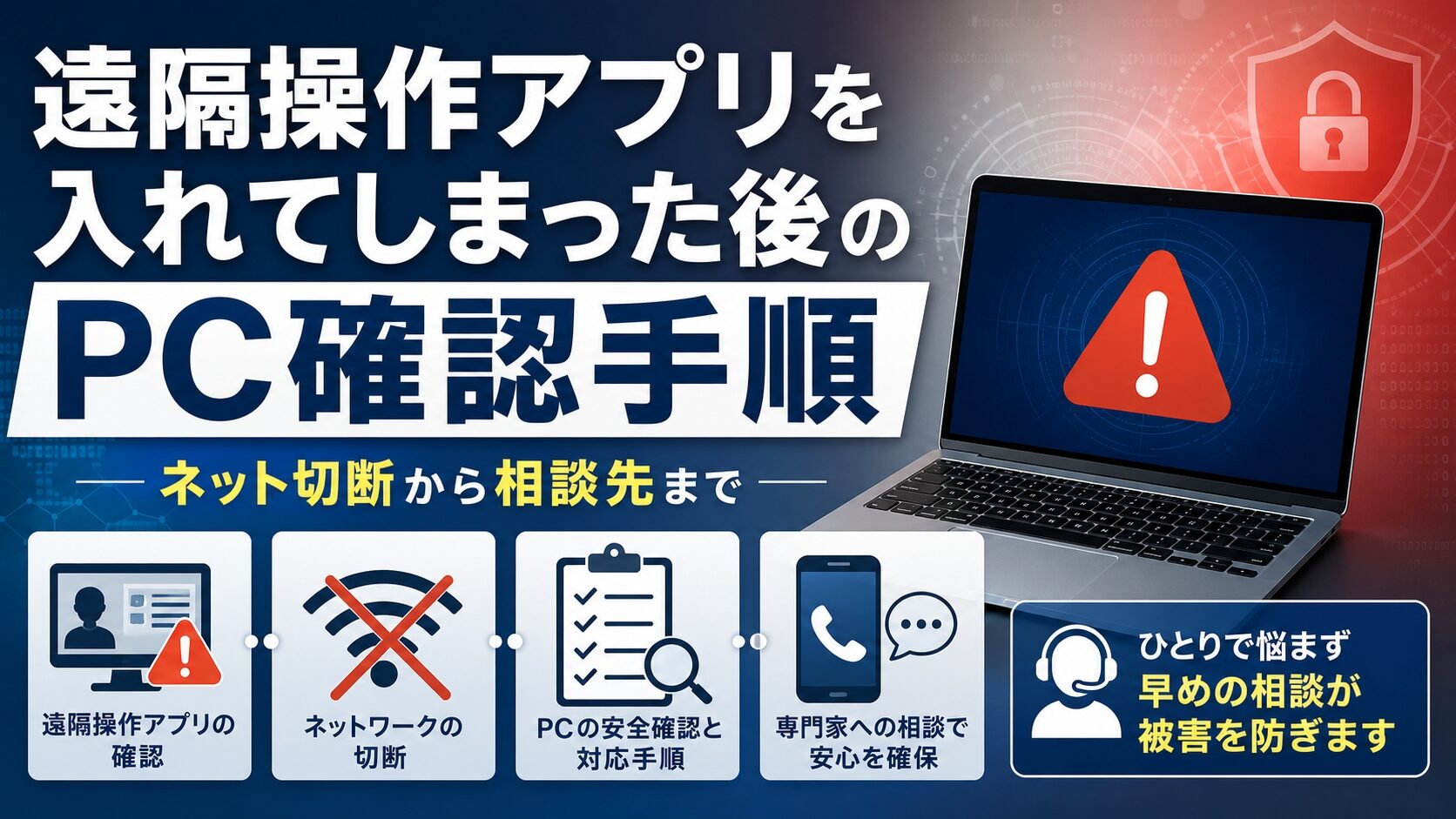
本記事では、遠隔操作アプリを入れてしまった後のPC確認手順を、ネット切断、証拠保存、支払い確認、Windowsの確認、相談先の順番でわかりやすく解説します。(専門知識は不要です!)
注:遠隔操作アプリ自体は、正規のサポートや業務でも使われることがあります。問題になるのは、相手の身元が分からない状態で操作を許可したり、支払い・パスワード入力・銀行操作まで進めてしまった場合です。
⚠️ 先に覚えておきたいこと
遠隔操作アプリを削除することは大切ですが、「削除したから必ず安全」とは言い切れません。遠隔操作中に見せた画面、入力したパスワード、支払った方法、保存されている証拠を順番に確認することが重要です。
遠隔操作アプリを入れてしまったら最初にやること
遠隔操作アプリを入れてしまった可能性がある場合は、まず被害の拡大を止めることを優先します。アプリの削除やPCの初期化を急ぐ前に、ネットワークを切断し、支払い状況と証拠を確認しましょう。
まずネットワークから切断する
相手がまだ遠隔操作できる状態か分からない場合は、最初にインターネット接続を切ります。Wi-Fiをオフにする、LANケーブルを抜く、ルーターとの接続を切るなど、PCが外部と通信できない状態にしてください。
警察庁のサポート詐欺対策ページでも、アプリやソフトウェアをインストールしてしまった場合は、ネットワークから切断してウイルスチェックを行い、インストールしたアプリ等をアンインストールするよう案内されています。
支払い済みならカード会社・電子マネー会社へ先に連絡する
クレジットカードや電子マネー、インターネットバンキングで支払ってしまった場合は、PCの細かい確認よりも先に、支払い先への連絡を優先します。
クレジットカードで支払った場合はカード会社へ連絡し、支払い停止や不正利用の確認について相談します。電子マネー番号を伝えた場合は、電子マネーの管理会社へ被害連絡を行い、決済停止や救済措置について確認してください。
削除や初期化の前に証拠を残す
焦ってアプリを削除したり、PCを初期化したりすると、相談時に必要な情報まで消えてしまうことがあります。可能な範囲で、次のような情報を残しておきましょう。
証拠として残しておきたいもの
- 偽警告画面の写真やスクリーンショット
- 画面に表示されていた電話番号や会社名らしき表記
- インストールした遠隔操作アプリ名
- 相手に伝えたID、番号、認証コードの有無
- クレジットカードの利用履歴や決済メール
- 電子マネーカード、レシート、購入履歴
- 相手との通話時刻や会話内容のメモ
遠隔操作アプリで起こり得るリスクと確認範囲
遠隔操作アプリを入れたからといって、すべての情報が必ず盗まれたと決まるわけではありません。ただし、遠隔操作中に画面へ表示した情報や、相手の指示で入力した情報には注意が必要です。
遠隔操作中は画面上の情報が相手に見える可能性がある
IPAの注意喚起では、遠隔操作ソフトで遠隔操作を受けている間は、自分の画面表示が相手にも写し出されると説明されています。
そのため、遠隔操作中にメール、写真、住所録、請求書、ネットバンキング画面、クレジットカード情報などを表示した場合は、見られた可能性がある前提で確認しましょう。
入力したパスワード・カード番号・銀行画面は優先確認する
特に注意したいのは、遠隔操作中に自分で入力した情報です。相手が画面を見ていた場合、入力内容そのものや、入力後に表示された画面を見られた可能性があります。
| 遠隔操作中にしたこと | 優先して確認すること |
|---|---|
| メールやMicrosoftアカウントにログインした | 別端末からパスワード変更、ログイン履歴確認 |
| クレジットカード番号を入力した | カード会社へ連絡、不正利用や支払い停止の相談 |
| ネットバンキング画面を開いた | 銀行へ連絡、取引履歴と振込設定の確認 |
| 電子マネー番号を伝えた | 電子マネー管理会社へ被害連絡、レシート保存 |
遠隔操作アプリ自体は正規用途もある
AnyDesk、TeamViewer、UltraViewerなどの遠隔操作アプリは、正規のサポートや社内業務で使われることもあります。そのため、アプリ名だけで「悪質なソフト」と決めつける必要はありません。
重要なのは、誰に操作を許可したのか、どの画面を見せたのか、どの情報を入力したのかです。知らない相手や偽のサポート窓口に操作を許可した場合は、アプリ削除だけで終わらせず、支払い・アカウント・PC状態まで確認しましょう。
Windows PCで確認する項目と削除手順
ネットワークを切断し、証拠を残したら、Windows PC側の確認に進みます。ここでは、インストール済みアプリ、Windows セキュリティ、スタートアップ、ブラウザ設定を順番に見ていきます。
インストール済みアプリで遠隔操作アプリを確認する
Windows 11では、次の流れでインストール済みアプリを確認できます。詳しい削除方法は、Microsoft公式サポートのアプリ削除手順でも案内されています。
- スタートボタンを右クリックする
- 「設定」を開く
- 「アプリ」を選ぶ
- 「インストールされているアプリ」を開く
- 不審な遠隔操作アプリや、見覚えのないアプリを確認する
- 必要に応じて「アンインストール」を選ぶ
アプリ名が分からない場合は、インストール日が被害に遭った日付と近いものを確認します。ただし、証拠保存が済んでいない場合は、削除の前にアプリ名や画面を写真に残しておきましょう。
Windows セキュリティでスキャンする
遠隔操作アプリの確認後は、Windows セキュリティでスキャンを行います。Microsoft公式サポートでは、Windows セキュリティの「ウイルスと脅威の保護」からスキャンを実行できると案内されています。
- スタートメニューで「Windows セキュリティ」を検索する
- 「ウイルスと脅威の保護」を開く
- まず「クイックスキャン」を実行する
- 不安が残る場合は「スキャンのオプション」からフルスキャンを検討する
- 必要に応じてMicrosoft Defender オフラインスキャンを検討する
スキャン結果に脅威が表示された場合は、画面の指示に従って隔離や削除を行います。感染が疑われる場合の基本的な確認は、PCウイルス感染が疑われるときの確認・駆除手順も参考にしてください。
スタートアップ・ブラウザ通知・拡張機能も確認する
遠隔操作アプリを削除しても、ブラウザ通知や不要な拡張機能が残っていると、再び偽警告や不審な表示につながることがあります。
Windows側で追加確認したい項目
- スタートアップに見覚えのないアプリが登録されていないか
- ブラウザの通知許可に不審なサイトが入っていないか
- ChromeやEdgeの拡張機能に見覚えのないものがないか
- Windows Updateが止まっていないか
- セキュリティソフトが無効化されていないか
PCの状態に強い不安がある場合は、購入店、メーカー公式サポート、信頼できる第三者などに確認してもらうことも選択肢です。その場合も、料金や作業内容は事前に確認しましょう。
支払い・カード・電子マネー・アカウントの確認先
サポート詐欺では、PCの遠隔操作だけでなく、クレジットカード、電子マネー、ネットバンキングなどの支払い被害につながることがあります。支払い済みの場合は、PC確認と並行して決済関係の連絡を進めましょう。
クレジットカードで支払った場合
クレジットカードでサポート料金を支払ってしまった場合は、できるだけ早くカード会社へ連絡します。警察庁も、クレジットカードで支払ってしまった場合は、カード会社に連絡して支払い停止を依頼するよう案内しています。
連絡時には、利用日時、利用金額、相手の名称、表示された電話番号、決済メールの有無を確認できるようにしておくと説明しやすくなります。返金や支払い停止ができるかは状況によって異なるため、「必ず戻る」とは考えず、早めに相談することが大切です。
電子マネー番号を伝えた場合
コンビニなどで電子マネーを購入し、番号を相手に伝えてしまった場合は、電子マネーの管理会社へ連絡します。警察庁は、電子マネーで支払ってしまった場合、管理会社へ被害連絡し、決済手続の停止や救済措置について相談するよう案内しています。
電子マネーカード本体、レシート、購入店舗、購入日時、相手に伝えた番号の有無を残しておきましょう。すでに使われている可能性もありますが、確認せずに諦めないことが重要です。
パスワード変更は安全な別端末から行う
遠隔操作を受けたPCが安全か分からない段階では、パスワード変更をそのPCから行わない方が無難です。可能であれば、スマートフォンや別の安全なPCから変更してください。
優先度が高いのは、メール、Microsoftアカウント、Googleアカウント、ネットバンキング、通販サイト、クレジットカード関連サービスです。フィッシング詐欺で情報を入力してしまった場合の確認は、フィッシング詐欺で情報入力してしまった場合の確認方法も参考になります。
⚠️ 同じパスワードの使い回しにも注意
遠隔操作中に1つのサービスへログインしただけでも、同じパスワードを他のサービスで使い回している場合は、別のアカウントにも影響する可能性があります。重要なサービスから順番に、別端末でパスワードを変更しましょう。
警察・消費生活センターへ相談するときに残すもの
金銭被害や不正ログインの不安がある場合は、ひとりで判断せず、警察や消費生活センターなどの窓口へ相談しましょう。相談時には、状況を説明できる資料をそろえておくと話が進めやすくなります。
警察へ相談する場合に用意したいもの
警察庁は、サポート詐欺の被害に遭った場合、偽の警告画面やインストールしたソフトウェアが分かる資料などを持参して、最寄りの警察署へ通報・相談するよう案内しています。
| 用意するもの | 確認されやすい内容 |
|---|---|
| 偽警告画面の写真 | 表示内容、電話番号、企業名を装った表記 |
| インストールしたアプリ名 | 遠隔操作アプリの種類、インストール時期 |
| 支払い履歴 | 金額、日時、決済方法、相手名 |
| 電子マネーカード・レシート | 購入日時、金額、番号を伝えた可能性 |
| 通話や会話のメモ | 相手の説明、指示された内容、連絡先 |
消費者ホットライン188と#9110の使い分け
契約や支払い、返金などの消費者トラブルとして相談したい場合は、消費者庁の消費者ホットライン188が案内されています。188は、身近な消費生活センターや消費生活相談窓口につながる窓口です。
犯罪被害か分からないけれど警察に相談したい場合は、警察相談専用電話#9110も選択肢です。政府広報オンラインでは、#9110は全国どこからでも、電話をかけた地域を管轄する警察本部などの相談窓口につながると説明されています。
188に相談しやすいケース
有料サポート契約、返金、請求、電子マネー購入など、消費者トラブルとして整理したい場合。
#9110・警察に相談しやすいケース
犯罪被害の不安がある、相手に個人情報を渡した、金銭被害がある、今後の対応を警察に相談したい場合。
IPA安心相談窓口はPC操作・偽警告画面の技術相談に使う
偽警告画面の閉じ方や、情報セキュリティ上の不安については、IPAの安心相談窓口も参考になります。IPAの偽セキュリティ警告対策ページでは、偽警告画面が表示されただけであれば、コンピュータウイルス感染ではなく画面を閉じるだけで問題ない場合があると説明されています。
ただし、すでに電話をした、遠隔操作アプリを入れた、支払いをした、個人情報を入力した場合は、IPAだけでなく、カード会社、電子マネー会社、警察、消費生活センターへの相談も検討しましょう。
再発防止と家族のPCで見直したい設定
一度対応が落ち着いたら、同じ被害を防ぐための設定や家族内のルールも見直しましょう。特に家族のPCで起きた場合は、本人を責めるよりも「次に迷ったらどうするか」を決めておくことが大切です。
偽警告画面が出ても電話しないルールを作る
サポート詐欺では、警告音や大きな画面表示で不安をあおり、表示された電話番号へ電話させる手口が使われます。画面に「今すぐ電話してください」と表示されても、その番号へ電話しないことを家族で共有しておきましょう。
国民生活センターは、サポート詐欺の相談件数が年間5,000件台で推移し、2023年度は前年同期と比べて約1.3倍に増加、特に70歳以上で大幅に増加していると公表しています。詳しくは国民生活センターの注意喚起を確認してください。
ブラウザ通知・拡張機能・セキュリティ更新を見直す
偽警告や不審な広告が繰り返し出る場合、ブラウザ通知の許可や拡張機能が影響していることがあります。不要な通知許可や見覚えのない拡張機能は削除し、Windows Updateやブラウザの更新も確認しましょう。
高齢の家族が使うPCでは、通知の許可をむやみに押さない、画面の電話番号に電話しない、支払い前に家族へ確認する、といったルールを紙に書いてPCの近くに置いておくのも有効です。家族向けの基本対策は、高齢者向けのPC詐欺対策と安全設定も参考にしてください。
家族のPCでは「相談する前に支払わない」を共有する
被害後の対応で大切なのは、本人を責めないことです。詐欺の画面や音声は、誰でも焦ってしまうように作られています。今後は、支払いを求められたら必ず一度電話を切る、家族に連絡する、188や#9110を確認する、といった具体的な手順にしておきましょう。
家族で共有したい再発防止ルール
- 画面に出た電話番号には電話しない
- 遠隔操作アプリを入れる前に家族へ相談する
- 電子マネーを買うよう言われたら詐欺を疑う
- カード番号や銀行画面を相手に見せない
- 迷ったら188、#9110、警察、公式サポートを確認する
よくある質問(FAQ)
遠隔操作アプリを削除すれば大丈夫ですか?
削除は重要ですが、それだけで安全とは断定できません。遠隔操作中に見せた情報、入力したパスワード、支払い状況、保存されている証拠も確認しましょう。
偽警告画面が出ただけでもウイルス感染していますか?
画面が表示されただけで、電話やインストール、支払いをしていない場合は、偽警告画面を閉じればよいケースがあります。ただし、不審なアプリを入れた場合や情報を入力した場合は追加確認が必要です。
クレジットカードで支払った場合、返金されますか?
返金可否は状況やカード会社の判断によるため断定できません。できるだけ早くカード会社へ連絡し、支払い停止や不正利用の確認について相談してください。
電子マネー番号を伝えてしまったらどうすればいいですか?
電子マネーの発行元や管理会社へ被害連絡し、決済停止や救済措置について相談します。カード本体、レシート、購入日時、相手に伝えた番号の記録は残しておきましょう。
PCを初期化した方がいいですか?
状況によります。遠隔操作中に重要情報を入力した、怪しいアプリが残る、スキャンで問題が出るなどの場合は初期化も選択肢です。ただし、初期化の前に証拠保存と相談を済ませておくことが大切です。
まとめ:遠隔操作アプリを入れてしまった後は順番に確認しよう
この記事では、遠隔操作アプリを入れてしまった後のPC確認手順について解説しました:
- 最初にネットワークを切断する:これ以上の遠隔接続を止めるため、Wi-FiやLAN接続を切ります。
相手がまだ操作できる状態か分からない場合は、PC作業より先に通信を止めることが大切です。
- 支払い済みなら決済先へ早めに連絡する:クレジットカード会社、電子マネー管理会社、銀行へ状況を伝えます。
返金や停止の可否は断定できませんが、早い相談ほど確認できる範囲が広がります。
- 削除前に証拠を残す:偽警告画面、電話番号、アプリ名、支払い履歴、電子マネーカードなどを保存します。
警察や消費生活センターへ相談するときに、状況を説明しやすくなります。
- Windows PCの状態を確認する:インストール済みアプリ、Windows セキュリティ、スタートアップ、ブラウザ通知を確認します。
アプリを削除するだけでなく、見覚えのない設定変更がないかも確認しましょう。
- 相談先を使い分ける:支払い・契約は188、犯罪被害の不安は#9110や警察、偽警告やセキュリティ相談はIPAも参考になります。
不安な場合は、ひとりで判断せず、公的窓口や公式情報を確認しながら進めてください。
遠隔操作アプリを入れてしまった場合でも、落ち着いて順番に確認すれば、被害の拡大を抑えられる可能性があります。まずはネットワークを切断し、支払い状況と証拠を確認するところから始めましょう。

パソコン・iPhone・スマホの初期設定から専門性の高い難しい設定まで「安心」「安全」にPCホスピタルにお任せできます!
全国対応・年中無休
この記事の内容で解決しなかった場合は
PCホスピタルに相談できます
パソコン・スマホの設定やトラブルに、専門スタッフが対応します。
全国17万件以上のサポート実績があります。
※相談・申し込みはリンク先または電話窓口でご確認ください。
当サイトへのご連絡は お問い合わせフォーム からお願いします。パソコン・スマホのサポート依頼はPCホスピタルへご相談ください。