※本記事は1つの情報源としてご活用ください。重要な変更を加える場合は事前にバックアップを取り、複数の情報源も参考にしながら操作してください。
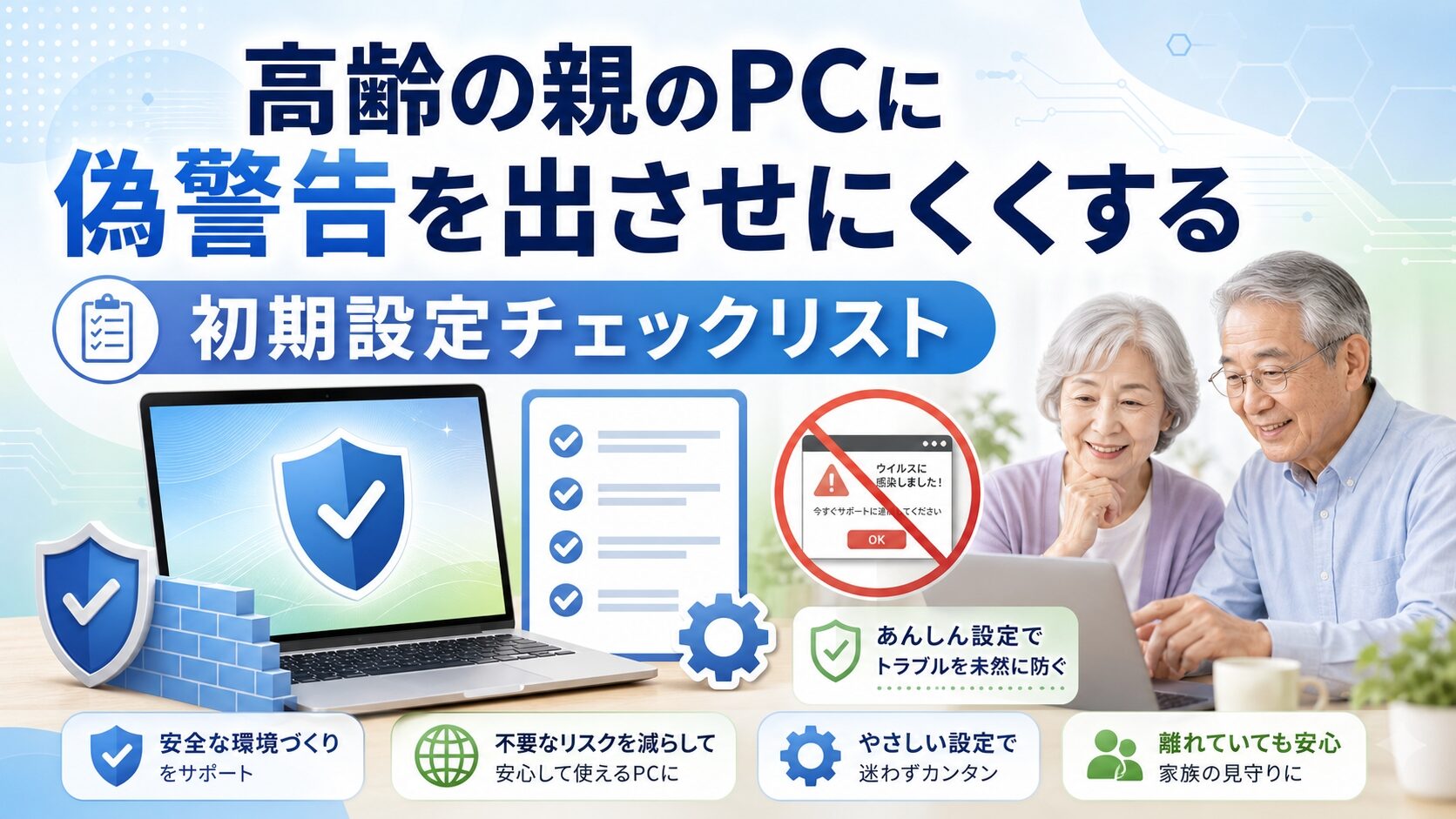
親のパソコンに突然「ウイルスに感染しました」「今すぐ電話してください」といった警告が出たら、家族として不安になりますよね。特に離れて暮らしている場合、親が慌てて電話してしまわないか心配になる方も多いはずです。
- 高齢の親のPCで最初に確認したい安全設定
- Chrome・Edgeの通知や偽警告を出にくくする確認ポイント
- Windowsセキュリティ、Defender、更新状態、家族ルールの整え方
こんな方におすすめの記事です
- 親のWindows PCを代わりに設定・確認している方
- 高齢の家族が偽警告やサポート詐欺に引っかからないか不安な方
- 有料ソフトを増やす前に、まず標準機能でできる対策を知りたい方
本記事では、高齢の親のPCに偽警告を出させにくくする初期設定を、家族が10〜15分で確認できるように整理します。(専門知識は不要です!)
注:この記事で紹介する設定を行っても、偽警告やサポート詐欺を完全に防げるわけではありません。大切なのは、表示された電話番号に連絡しないこと、遠隔操作を許可しないこと、困ったときに家族へ相談できるルールを決めておくことです。
⚠️ 最初に決めておきたいこと
「ウイルス感染」「今すぐ電話」「Microsoftサポート」などの表示が出ても、画面内の電話番号には連絡しないでください。Microsoft公式でも、正規のエラーメッセージには電話番号は含まれないと案内されています。
高齢の親のPCで最初に確認したい安全設定
親のPCの偽警告対策では、難しいセキュリティソフトを増やすよりも、まず基本設定と家族ルールを整えることが大切です。特に、ブラウザ通知、Windowsセキュリティ、Windows Update、ファイアウォール、相談ルールの5つは優先して確認しましょう。
まずは「電話しない・クリックしない・家族に連絡」を決める
偽警告は、画面や音で不安をあおり、電話や支払い、遠隔操作ソフトのインストールへ誘導する手口です。IPAの偽セキュリティ警告(サポート詐欺)対策特集ページでも、表示された電話番号に電話してしまうと被害につながる可能性があると注意喚起されています。
親のPCを設定するときは、操作方法だけでなく、次のような短いルールを先に決めておくと安心です。
家族で決めておきたい基本ルール
- 警告画面に電話番号が出ても電話しない
- 「今すぐ」「至急」「料金が発生」などと出ても、まず家族に確認する
- 知らない相手に遠隔操作を許可しない
- クレジットカード番号や電子マネー番号を入力・伝達しない
- 困った画面が出たら、スマホで写真を撮って家族に送る
10〜15分で見るチェック項目一覧
親のPCを長時間細かく確認するのは大変です。まずは、短時間で見られる項目に絞りましょう。
| 確認項目 | 見る場所・内容 | 目的 |
|---|---|---|
| ブラウザ通知 | Chrome・Edgeの通知許可リスト | 怪しい通知を出にくくする |
| Windowsセキュリティ | ウイルスと脅威の防止 | Defenderの保護状態を確認する |
| ファイアウォール | ファイアウォールとネットワーク保護 | ネットワーク保護が有効か確認する |
| Windows Update | 設定内のWindows Update | 更新待ちや再起動待ちを放置しない |
| 家族ルール | 紙のメモ・スマホ連絡先 | 親が一人で判断しない流れを作る |
追加ソフトを増やす前に標準機能を確認する
セキュリティ対策というと、新しいソフトを入れることを考えがちです。しかし、親のPCでは、ソフトを増やしすぎると通知や警告が増え、かえって判断しにくくなることがあります。
まずはWindows標準のセキュリティ機能が有効か、更新が止まっていないか、ブラウザ通知が不要に許可されていないかを確認しましょう。標準機能の基本を整えてから、必要に応じて追加対策を検討する流れが現実的です。
偽警告・サポート詐欺はどのように表示されるのか
偽警告は、インターネット閲覧中に突然表示されることがあります。見た目が本物のセキュリティ警告のように見えるため、慌てて操作してしまいやすいのが特徴です。
全画面表示・警告音・電話番号が出たら偽警告を疑う
IPAは、偽のセキュリティ警告画面が突然表示され、クリックすると画面いっぱいに広がって閉じにくくなるケースを紹介しています。表示されただけであれば、PCがウイルス感染していると決めつける必要はなく、まずは画面を閉じることが基本です。
また、警察庁のサポート詐欺対策でも、偽の警告画面や警告音で不安をあおり、遠隔操作ソフトのインストールや支払いへ誘導する手口が注意喚起されています。
⚠️ 電話番号が出る警告には注意
Microsoft公式のテクニカルサポート詐欺に関する案内では、正規のMicrosoftエラーメッセージには通話用の電話番号は含まれないと説明されています。Microsoftの名前が表示されていても、電話番号付きの警告は疑ってください。
右下に繰り返し出る警告はブラウザ通知の可能性がある
画面全体を覆う警告だけでなく、Windowsの右下に小さな通知が何度も出るタイプもあります。この場合、ChromeやEdgeで過去に怪しいサイトの通知を許可してしまい、そのサイトから通知が届いている可能性があります。
IPAの安心相談窓口だよりでも、PC画面右下から偽のセキュリティ警告が表示されるケースについて、ブラウザの通知設定を確認する対処が紹介されています。
「表示だけ」「電話した」「遠隔操作された」で対応を分ける
偽警告が出たときは、どこまで操作したかで対応が変わります。表示されただけなら、ブラウザを閉じる、通知許可を削除する、Windowsセキュリティでスキャンするなどの確認で済む場合があります。
一方で、電話をした、遠隔操作ソフトを入れた、支払い情報を伝えた場合は、早めの相談が必要です。警察庁は、被害に遭った場合、偽警告画面やインストールしたソフトウェアが分かる資料などを持参して、最寄りの警察署に通報・相談するよう案内しています。
画面の見やすさやブラウザの基本設定も一緒に整えたい場合は、既存記事の高齢者向けの見やすい画面設定と詐欺対策も参考になります。
Chrome・Edgeの通知設定を確認する
偽警告を出にくくするうえで、ブラウザ通知の確認は重要です。特に、親がインターネットを使っているうちに「許可」を押してしまったサイトがある場合、怪しい通知が繰り返し表示されることがあります。
Chromeの通知許可リストを確認する
Google Chromeでは、サイトごとに通知の許可・ブロックを管理できます。Google公式のChrome通知ヘルプでは、通知設定は「プライバシーとセキュリティ」から確認できると案内されています。
- Chromeを開く
- 右上の「︙」から「設定」を開く
- 「プライバシーとセキュリティ」を選ぶ
- 「サイトの設定」を開く
- 「通知」を開く
- 「通知の送信を許可するサイト」に見覚えのないサイトがないか確認する
- 不要なサイトは削除またはブロックする
親のPCでは、英数字が長いサイト、見覚えのないニュース風サイト、警告やウイルス対策を名乗るサイトが通知許可に入っていないかを優先して見ましょう。
Edgeの通知・SmartScreen・スケアウェアブロックを確認する
Microsoft Edgeでも、Webサイト通知を管理できます。Microsoft公式のEdgeのWebサイト通知管理ヘルプを参考に、不要な通知許可がないか確認しましょう。
また、EdgeにはMicrosoft Defender SmartScreenに加えて、スケアウェアブロック機能があります。Microsoft公式のスケアウェアブロックの説明では、疑わしい全画面表示や詐欺的な警告への対策として紹介されています。
スケアウェアブロックは多くの環境で有効化されていますが、PCの仕様によっては手動で有効化が必要な場合があります。Edgeを使っている親のPCでは、「設定」内の「プライバシー、検索、サービス」からセキュリティ関連の項目を確認しておくとよいでしょう。
通知は全部オフではなく「必要なサイトだけ許可」でもよい
ブラウザ通知は、すべて悪いものではありません。病院予約、自治体サービス、家族が使っているWebサービスなど、必要な通知がある場合もあります。
通知をすべて止める場合
怪しい通知を減らしやすい一方で、必要な通知も届かなくなる可能性があります。親が通知をほとんど使っていない場合に向いています。
必要な通知だけ残す場合
家族で許可リストを見ながら、必要なサイトだけ残します。少し手間はかかりますが、使い勝手を保ちやすい方法です。
迷った場合は、見覚えのない通知許可だけ削除し、必要なサイトは残す形でも構いません。親が普段どのサイトを使っているかを聞きながら確認するのが安全です。
Windowsセキュリティ・Defender・更新状態を確認する
ブラウザ通知とあわせて、Windows標準のセキュリティ機能も確認しましょう。ここでは、Windowsセキュリティ、Defender、ファイアウォール、Windows Updateの4つを見ます。
Windowsセキュリティで保護状態を確認する
Windowsには、標準で「Windowsセキュリティ」アプリが用意されています。Microsoft公式のWindowsセキュリティのウイルスと脅威の防止では、スキャンや保護設定を確認できると説明されています。
- スタートメニューを開く
- 「Windows セキュリティ」と入力して開く
- 「ウイルスと脅威の防止」を選ぶ
- 現在の脅威、保護の履歴、スキャンの状態を確認する
- 警告や対応が必要な項目が出ていないか確認する
「処置が必要です」と表示されている場合は、表示内容をよく読み、Windowsセキュリティ上の案内に従って対応します。判断に迷う場合は、画面を撮影して家族で確認しましょう。
ファイアウォールとネットワーク保護を見る
ファイアウォールは、外部からの不要な通信を制限するための仕組みです。Microsoft公式のファイアウォールとネットワーク保護では、Windowsセキュリティアプリからファイアウォールの状態を確認・管理できると説明されています。
- Windowsセキュリティを開く
- 「ファイアウォールとネットワーク保護」を選ぶ
- ドメイン、プライベート、パブリックの各ネットワーク状態を確認する
- 「ファイアウォールは有効です」と表示されているか確認する
親の自宅Wi-Fiでは「プライベートネットワーク」として表示されることがあります。外出先のWi-Fiやよく分からないネットワークに接続している場合は、より慎重に確認してください。
Windows Updateを確認し、再起動待ちを放置しない
サポート詐欺を直接防ぐものではありませんが、OSやソフトウェアを最新に保つことは基本的なセキュリティ対策です。警察庁も、サポート詐欺の被害防止策として、OSやソフトウェアを最新の状態に保つことを挙げています。
Microsoft公式のWindows Updateの案内では、設定からWindows Updateを開き、更新プログラムの確認、ダウンロード、インストール、必要に応じた再起動を行う手順が説明されています。
- 「設定」を開く
- 「Windows Update」を選ぶ
- 「更新プログラムの確認」を押す
- 更新がある場合は、ダウンロードとインストールを行う
- 再起動が必要な場合は、親が困らない時間に再起動する
Windows Updateやセキュリティ更新を詳しく整えたい場合は、Windows 11のセキュリティ更新設定もあわせて確認してください。
パスワード・遠隔サポート・家族ルールを決めておく
偽警告対策では、PCの設定だけでなく、親が一人で判断しない仕組みを作ることも重要です。特に、電話、遠隔操作、支払い、パスワード入力は、家族でルールを決めておくと被害を減らしやすくなります。
親が一人で判断しないための相談ルールを作る
親に「詐欺に気をつけて」と伝えるだけでは、実際に警告画面が出たときに判断できないことがあります。大切なのは、具体的な行動に落とし込むことです。
この流れを紙に書いて、PCの近くに貼っておくのも有効です。短い言葉で「電話しない」「お金の話は中断」「家族に写真」と書いておくと、慌てたときでも思い出しやすくなります。
知らない相手に遠隔操作を許可しない
サポート詐欺では、電話の相手が遠隔操作ソフトを入れるよう誘導することがあります。遠隔操作を許可すると、画面上の操作を相手に見られたり、勝手に設定を変更されたりするおそれがあります。
親のPCでは、「家族が事前に決めた方法以外で遠隔操作を許可しない」と決めておきましょう。家族が使う正規の遠隔サポート方法がある場合も、事前に名前や手順を共有しておくと、知らない相手からの誘導と区別しやすくなります。
パスワード・PIN・支払い情報の扱いを確認する
偽警告から支払いへ誘導されるケースでは、クレジットカード番号、電子マネー、ネットバンキング情報などが狙われることがあります。親の使いやすさを極端に損ねる必要はありませんが、支払い情報をどこに保存しているかは確認しておきましょう。
メールやSMSの詐欺も不安な場合は、メールやSMSの詐欺を見分けるチェックポイントもあわせて確認すると、家族全体の安全ルールを整えやすくなります。
偽警告が出たときの初動と相談先
どれだけ事前設定をしても、偽警告を完全に防ぐことはできません。そのため、出てしまったときに何をするかを決めておくことが大切です。
電話していない場合は画面を閉じて再発を確認する
表示されただけで電話や支払いをしていない場合は、まず落ち着いて画面を閉じます。全画面表示になっている場合は、キーボードのEscキーを長押しする、Alt+F4で閉じる、ブラウザを終了するなどの方法を試します。
画面を閉じた後は、ChromeやEdgeの通知許可リストを見直し、怪しいサイトの通知が許可されていないか確認してください。必要に応じてWindowsセキュリティでクイックスキャンを実行し、警告が出ていないか確認します。
電話・遠隔操作・支払いをしてしまった場合の初動
電話をしてしまっただけの場合と、遠隔操作や支払いまで進んでしまった場合では、対応の優先度が変わります。遠隔操作ソフトを入れた可能性がある場合は、まずインターネット接続を切り、家族が状況を確認できるようにしましょう。
| 状況 | 最初にすること | 次に確認すること |
|---|---|---|
| 警告が表示されただけ | 画面を閉じる | 通知設定とWindowsセキュリティを確認 |
| 電話してしまった | 通話を終了する | 何を伝えたか家族で確認 |
| 遠隔操作を許可した | ネット接続を切る | 入れたソフトや操作履歴を確認 |
| 支払い情報を伝えた | カード会社・金融機関に連絡 | 警察や消費生活センターへの相談を検討 |
被害の可能性がある場合は、警察庁の案内に従い、偽警告画面やインストールしたソフトウェアが分かる資料を残して相談することも検討してください。
家族が確認しやすい相談先メモを残す
親が一人で検索して相談先を探すと、別の怪しいサイトにたどり着いてしまう可能性もあります。あらかじめ、家族の連絡先、警察相談、消費生活センター、カード会社などを紙にまとめておくと安心です。
PCの近くに置いておきたいメモ
- 「警告画面の電話番号には電話しない」
- 家族の電話番号・LINEなどの連絡方法
- 困った画面が出たら写真を送ること
- カード番号や電子マネー番号は伝えないこと
- 支払いをしてしまった場合のカード会社・金融機関の連絡先
よくある質問(FAQ)
ChromeやEdgeの通知は全部オフにした方がいいですか?
迷惑通知が多い場合は、一度すべて見直すのがおすすめです。ただし、必要な通知まで止めると不便になることがあります。親が普段使っているサイトを確認し、見覚えのない通知だけ削除する方法でも構いません。
偽警告が出たら、PCはウイルス感染していますか?
表示されただけで感染と決めつける必要はありません。IPAも、画面が表示されただけであれば、偽警告画面を閉じるだけで問題ないケースがあると説明しています。ただし、電話、クリック、遠隔操作、支払いをした場合は対応が変わります。
Windows Defenderだけで大丈夫ですか?
まずはWindowsセキュリティ、Defender、ファイアウォール、Windows Updateの状態を確認しましょう。追加ソフトを入れる前に、標準機能が有効で、更新が止まっていないかを見ることが大切です。
親が遠隔操作ソフトを入れてしまったらどうすればいいですか?
まずインターネット接続を切り、入れたソフト名や操作された内容を確認します。支払い情報や個人情報を伝えている場合は、カード会社・金融機関・警察などへの相談も検討してください。
離れて暮らす親には何をメモしておくとよいですか?
「警告画面の番号には電話しない」「家族に写真を送る」「お金やカードの話が出たら中断する」など、短く実行しやすいルールを紙で残しておくと安心です。
まとめ:高齢の親のPCは事前設定と家族ルールで守りやすくなる
この記事では、高齢の親のPCに偽警告を出させにくくする初期設定について解説しました。
- 最初に決めるべきこと:警告画面に出た電話番号には連絡せず、家族に確認するルールを作る
偽警告対策では、設定だけでなく、慌てたときの行動ルールが重要です。
- ブラウザ通知の確認:Chrome・Edgeの通知許可リストを見直し、見覚えのないサイトを削除する
右下に繰り返し出る警告は、ブラウザ通知が原因になっている場合があります。
- Windows標準機能の確認:Windowsセキュリティ、Defender、ファイアウォール、Windows Updateを確認する
追加ソフトを増やす前に、標準機能が有効か、更新が止まっていないかを見ておきましょう。
- 遠隔操作と支払いのルール:知らない相手に遠隔操作を許可せず、カード番号や電子マネー番号を伝えない
電話や支払いに進んでしまった場合は、早めに家族・金融機関・警察などへ相談することが大切です。
高齢の親のPCを守るうえで大切なのは、親を責めることではありません。偽警告は誰でも慌ててしまうように作られています。だからこそ、家族が先回りして通知設定やWindowsセキュリティを確認し、「困ったらすぐ相談する」流れを作っておきましょう。

パソコン・iPhone・スマホの初期設定から専門性の高い難しい設定まで「安心」「安全」にPCホスピタルにお任せできます!
全国対応・年中無休
この記事の内容で解決しなかった場合は
PCホスピタルに相談できます
パソコン・スマホの設定やトラブルに、専門スタッフが対応します。
全国17万件以上のサポート実績があります。
※相談・申し込みはリンク先または電話窓口でご確認ください。
当サイトへのご連絡は お問い合わせフォーム からお願いします。パソコン・スマホのサポート依頼はPCホスピタルへご相談ください。