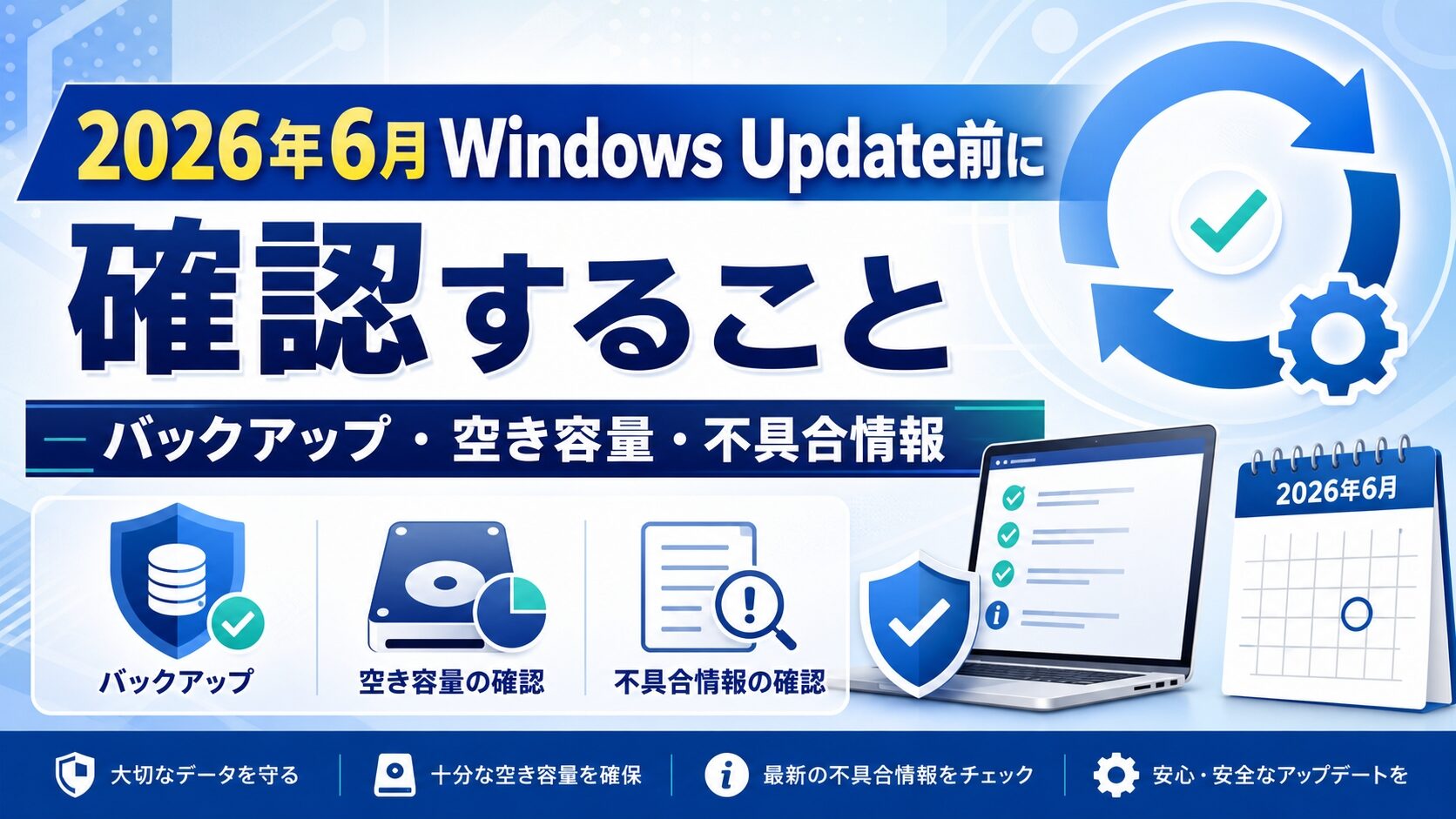
※本記事は1つの情報源としてご活用ください。重要な変更を加える場合は事前にバックアップを取り、複数の情報源も参考にしながら操作してください。
2026年6月のWindows Updateを前に、「すぐ更新して大丈夫?」「また不具合が出たらどうしよう」と不安に感じている方もいるかもしれません。
- 2026年6月Windows Update前に確認しておきたい準備項目
- バックアップ・復元ポイント・BitLocker回復キー・空き容量の考え方
- 既知の不具合やKB情報をMicrosoft公式ページで確認する方法
こんな方におすすめの記事です
- Windows Updateの通知が来るたびに不安になる方
- 過去に更新失敗・起動トラブル・Wi-Fi不具合を経験した方
- BitLocker回復キーや復元ポイントを確認してから更新したい方
本記事では、2026年6月Windows Update前に確認することを、一般ユーザー向けに整理します。(専門知識は不要です!)
注:2026年6月のWindowsセキュリティ更新プログラムは、日本時間2026年6月10日公開予定です。正式公開前の段階では、KB番号や既知の不具合内容を推測で断定せず、公開後にMicrosoft公式情報で確認してください。
2026年6月Windows Updateはすぐ入れていい?まず知るべき結論
Windows Updateは、セキュリティ対策や不具合修正のために重要です。ただし、更新通知が来たからといって、何も確認せず急いで進める必要はありません。
特に、過去に更新失敗、BitLocker回復キーの要求、Wi-Fi不具合、起動トラブルを経験したことがある場合は、更新前に最低限の準備をしておくと安心です。
⚠️ 2026年6月分のKB番号は正式公開後に確認
Microsoftの2026年セキュリティ更新スケジュールでは、6月分は米国太平洋時間2026年6月9日、日本時間2026年6月10日公開予定です。公開前にKB番号や不具合内容を決め打ちせず、公開後に公式情報を確認しましょう。
基本は重要な更新だが、準備なしで急ぐ必要はない
Windows Updateには、セキュリティ上の弱点を修正する更新が含まれることがあります。そのため、長期間放置するのはおすすめできません。
一方で、家庭用PCでは、仕事・学校・写真・書類など大切なデータが入っていることも多くあります。更新そのものを怖がる必要はありませんが、更新前に「戻れる状態」を作っておくことが大切です。
2026年6月分の正式情報はMicrosoft公式ページで確認する
2026年6月の更新内容は、正式公開後にMicrosoft公式ページで確認します。主に見る場所は次の3つです。
- Microsoft Security Update Guide
- Windows Release Health
- 各KB番号ごとのMicrosoft Supportページ
一般ユーザーの場合、脆弱性の詳細を深く読むよりも、「対象のWindowsバージョン」「既知の問題」「解決済みかどうか」を確認することが実用的です。
不安な人ほど「事前チェック」を済ませてから進める
Windows Updateで起こりやすい不安は、「失敗したら元に戻せるのか」「BitLocker回復キーを求められたらどうするのか」「空き容量不足で止まらないか」といった点です。
これらは、更新前にある程度確認できます。完璧な準備でなくても、重要データのバックアップ、復元ポイント、BitLocker回復キー、空き容量、公式不具合情報を確認しておくだけで、トラブル時の対応がしやすくなります。
更新前に確認したい5つのチェック項目
2026年6月のWindows Update前に確認したい項目は、次の5つです。難しい操作をいきなり行うよりも、まずはこのチェックリストで「更新しても慌てにくい状態」になっているか確認しましょう。
Windows Update前の基本チェックリスト
- 重要なファイルをバックアップしている
- 復元ポイントを作成できる状態か確認している
- BitLocker回復キーの保存先を確認している
- Cドライブの空き容量を確認している
- Windows Release Healthで既知の不具合を確認する準備ができている
最低限見るべき項目は5つ
更新前の確認項目は多く見えますが、家庭用PCで特に重要なのは「データ」「復元手段」「起動時のロック解除」「容量」「公式情報」です。
写真、書類、仕事用ファイルなどを失いたくない場合は、バックアップを優先します。更新後にWindowsの調子が悪くなった場合に備えるなら、復元ポイントも確認しておきたい項目です。
また、BitLockerが有効なPCでは、更新や設定変更のタイミングで回復キーの入力を求められる場合があります。Microsoft公式サポートでは、BitLocker回復キーは48桁の数字であり、Microsoftサポートが失われた回復キーを取得・提供・再作成することはできないと案内されています。
すべて完璧でなくても「戻れる状態」を作る
Windows Update前の準備は、完璧を目指す必要はありません。まずは、トラブルが起きたときに最低限困らない状態を作ることが大切です。
たとえば、すべてのファイルを細かく整理できなくても、写真、書類、デスクトップ、ダウンロード内の重要ファイルだけでも外付けドライブやクラウドへコピーしておくと安心です。
復元ポイントについても、すでにシステム保護が有効になっているか、手動で作成できるかを確認するだけでも、更新前の備えになります。
ノートPCは電源・Wi-Fi・作業時間も確認する
ノートPCでは、更新中の電源切れに注意が必要です。バッテリー残量が少ない状態ではなく、できるだけACアダプターを接続して更新しましょう。
また、Wi-Fiが不安定な場所で更新を始めると、ダウンロードやインストールに時間がかかる場合があります。更新中に作業を中断しにくいよう、時間に余裕があるタイミングで行うのがおすすめです。
⚠️ 更新中に強制終了しない
更新が進んでいる途中で電源を切ると、Windowsが正常に起動しなくなる可能性があります。画面が長時間変わらない場合でも、まずは電源ランプやアクセスランプの状態を確認し、無理に強制終了しないようにしましょう。
バックアップと復元ポイントは何が違う?更新前の備え方
Windows Update前によく出てくる言葉に、「バックアップ」と「復元ポイント」があります。どちらもトラブル時に役立ちますが、守る対象が違います。
バックアップ
写真、文書、動画、仕事用ファイルなど、個人データのコピーを別の場所に保存するための備えです。
復元ポイント
Windowsのシステム設定や一部の状態を、以前の時点へ戻すための備えです。個人ファイルのバックアップとは役割が異なります。
バックアップは写真・文書などのデータを守るもの
バックアップは、重要なファイルのコピーを別の場所に保存しておくことです。Microsoft公式サポートでも、バックアップはデータを損失や破損から保護するためにコピーを作成するプロセスとして説明されています。
保存先としては、OneDriveなどのクラウド、外付けSSD/HDD、USBメモリなどがあります。どれを使う場合でも、更新前に「本当に開けるか」「必要なファイルが入っているか」を確認しておくと安心です。
詳しい考え方は、Windowsでのバックアップ、復元、回復のオプションに関するMicrosoft公式サポートでも確認できます。
復元ポイントはWindowsの設定や状態を戻すためのもの
復元ポイントは、Windowsのシステムファイル、レジストリ設定、インストール済みプログラムなどを、以前の状態に戻すための仕組みです。
Microsoft公式サポートでは、システムの復元は、ソフトウェアのインストール、ドライバー更新、システム設定の変更などで発生した問題のトラブルシューティングに役立つと説明されています。
ただし、復元ポイントは写真や文書などの個人ファイルを守るためのバックアップではありません。更新前の備えとしては便利ですが、データ保護とは別に考える必要があります。
復元ポイントを作成する手順は、別記事の復元ポイントの作成手順を詳しく確認するで解説しています。
更新前は「バックアップ+復元ポイント」の両方を確認する
Windows Update前は、バックアップと復元ポイントのどちらか一方だけではなく、できれば両方を確認しておくのがおすすめです。
- 大切なファイルを守るなら、バックアップを確認する
- Windowsの状態を戻す備えをしたいなら、復元ポイントを確認する
- どちらも不安な場合は、まず重要ファイルのバックアップを優先する
この2つを分けて考えると、更新後にトラブルが起きても「データは守れている」「Windowsの状態を戻せる可能性がある」と判断しやすくなります。
BitLocker回復キーと空き容量を確認する理由
Windows Update前に見落としやすいのが、BitLocker回復キーとCドライブの空き容量です。どちらも普段は意識しにくい項目ですが、更新トラブル時には重要になります。
BitLocker回復キーは求められてから探すと焦りやすい
BitLockerは、ドライブを暗号化してデータを保護するWindowsの機能です。PCの状態やセキュリティ上の理由によって、起動時にBitLocker回復キーの入力を求められることがあります。
Microsoft公式サポートでは、BitLocker回復キーは48桁の数字であり、暗号化されたドライブへのアクセスを取り戻すために使うと説明されています。また、失われた回復キーをMicrosoftサポートが取得・提供・再作成することはできないとされています。
そのため、更新前にMicrosoftアカウント、職場・学校アカウント、印刷物、USBメモリなど、回復キーの保存先を確認しておきましょう。詳しくは、BitLocker回復キーの検索に関するMicrosoft公式サポートを確認してください。
当サイトでも、BitLocker回復キーの確認・保管方法を見るで、確認時のポイントを整理しています。
空き容量不足は更新失敗の原因になりやすい
Windows Updateでは、更新プログラムをダウンロード・展開・インストールするために空き容量が必要です。Microsoft公式サポートでは、十分な空き容量がない場合、ストレージの空き容量を増やすよう求められると案内されています。
空き容量が少ない場合は、次のような方法で整理できます。
- 設定アプリで「システム」→「ストレージ」を開く
- 一時ファイルや不要なダウンロードファイルを確認する
- 使っていないアプリや大きなファイルを整理する
- 必要に応じて外付けドライブへファイルを移動する
Microsoft公式サポートでは、ストレージセンサーやクリーンアップ候補を使った空き容量確保も案内されています。詳しくは、Windows Update用の空き容量確保に関するMicrosoft公式サポートを確認してください。
2026年6月はSecure Boot証明書更新の情報も確認しておく
2026年6月は、Windows Updateそのものに加えて、Secure Boot証明書に関するMicrosoft公式情報も確認しておきたい時期です。
Microsoft公式サポートでは、2011年に発行されたMicrosoft Secure Boot証明書が2026年6月から期限切れになり始めるため、2023年証明書への更新を進めていると案内されています。
一般ユーザーがいきなりUEFIやレジストリを変更する必要はありません。まずは、Windows Updateを最新の状態に保つこと、PCメーカーの公式サポート情報を確認することを優先しましょう。
詳しくは、WindowsデバイスのSecure Boot証明書期限に関するMicrosoft公式サポートを確認してください。
既知の不具合情報はどこで確認する?公式ページの見方
Windows Updateの不具合情報を確認するときは、SNSや掲示板だけで判断しないことが大切です。利用者の投稿は参考になる場合もありますが、PC環境によって原因が違うことも多いため、最終的にはMicrosoft公式情報を確認しましょう。
まず見るのはWindows Release Health
Windows Release Healthは、Windowsの既知の問題、通知、解決状況を確認できるMicrosoft公式ページです。
更新前に見るときは、自分のWindowsバージョンに対応するページを開き、「Known issues」や「Resolved issues」に該当する情報がないか確認します。Windows 11を使っている場合でも、24H2、25H2などバージョンによって対象が異なる点に注意してください。
公式情報は、Windows Release Healthから確認できます。
KB番号が分かったらMicrosoft SupportのKBページを見る
Windows Updateには、KBから始まる番号が付いています。2026年6月分のKB番号は、正式公開後にWindows Update画面、更新履歴、Microsoft公式ページなどで確認します。
KBページでは、主に次の情報を確認します。
- 対象となるWindowsのバージョン
- OSビルド番号
- 改善点や修正内容
- 既知の問題
- 回避策や解決済み情報
6月分の正式KBが公開された後は、更新履歴やMicrosoft公式ページで該当KB番号を確認し、ご自身のWindowsバージョンに関する最新情報をチェックしておくと安心です。
Security Update Guideは脆弱性情報の確認に使う
Microsoft Security Update Guideは、Microsoft製品やサービスに影響するセキュリティ脆弱性情報を確認できる公式ページです。
一般ユーザーにとってはやや専門的な内容です。更新前に確認する場合は、詳細な脆弱性の解説まで読み込む必要はなく、「公式の一次情報を確認できる場所」として把握しておけば十分です。更新の重要度や対象製品をざっと確認したいときに役立ちます。
公式ページは、Microsoft Security Update Guideから確認できます。
更新後に不具合が出たときの初動と避けたい操作
更新前に準備していても、PCの環境によっては不具合が出ることがあります。大切なのは、慌てて初期化したり、よく分からない操作を重ねたりしないことです。
まずはエラーコード・更新履歴・症状を記録する
Windows Update後に不具合が出た場合は、最初に次の情報をメモしておきましょう。
- 表示されたエラーコード
- 適用されたKB番号
- Windowsのバージョン
- いつから症状が出たか
- 起動しない、Wi-Fiがつながらない、印刷できないなどの具体的な症状
この情報があると、公式ページや対処記事で原因を絞り込みやすくなります。Windows Updateが失敗した場合の詳しい確認方法は、Windows Updateが失敗したときの対処法を確認するで解説しています。
BitLocker画面が出たら回復キーの保存先を確認する
更新後の再起動時にBitLocker回復キーの入力画面が出た場合は、画面に表示される回復キーIDを確認し、保存済みの回復キーと照合します。
このとき、焦って初期化やリセットを進めると、ファイルを失う可能性があります。Microsoftアカウントや印刷物、USBメモリなど、回復キーを保存した可能性のある場所を落ち着いて確認しましょう。
不安な操作は無理に進めず、詳しい人や公式サポートに確認する
更新トラブルの中には、レジストリ編集、パーティション操作、BIOS/UEFI設定の変更など、失敗すると影響が大きい操作を伴うものがあります。
手順の意味が分からないまま進めると、かえって復旧が難しくなることがあります。不安がある場合は、家族や詳しい人、PCメーカーの公式サポートなどに確認してから進めると安心です。
⚠️ いきなり初期化しない
更新後に不具合が出ても、すぐにPCを初期化する必要があるとは限りません。まずはエラーコード、KB番号、症状を確認し、復元ポイントや公式の既知の問題情報を確認してから判断しましょう。
よくある質問(FAQ)
2026年6月のWindows Updateはすぐ入れた方がいいですか?
セキュリティ更新は重要ですが、正式KBと既知の不具合を確認し、バックアップやBitLocker回復キーなどを確認してから進めると安心です。特に、仕事や学校で使うPCは、時間に余裕があるタイミングで更新しましょう。
バックアップと復元ポイントは両方必要ですか?
役割が違うため、できれば両方確認しておくのがおすすめです。バックアップは写真や書類などの個人データを守るもの、復元ポイントはWindowsの状態を以前の時点へ戻すためのものです。
BitLocker回復キーが分からない場合は更新しない方がいいですか?
必ず更新を止める必要はありませんが、更新前にMicrosoftアカウントなどで回復キーの保存先を確認しておく方が安全です。回復キーを求められてから探すと焦りやすいため、事前確認をおすすめします。
空き容量はどれくらい必要ですか?
必要な空き容量は、更新内容やPC環境によって変わります。空き容量が不足している場合、Windowsから容量を確保するよう案内されることがあります。事前に不要なファイルや一時ファイルを整理しておくと安心です。
不具合情報はSNSで確認すれば十分ですか?
SNSの投稿は参考になることもありますが、PC環境によって原因が違うため、最終確認はWindows Release HealthやMicrosoft SupportのKBページで行いましょう。公式情報で対象バージョンや既知の問題を確認することが大切です。
まとめ:2026年6月Windows Update前に確認すること
この記事では、2026年6月Windows Updateを適用する前に確認しておきたい準備項目を解説しました。
- Windows Updateは重要:ただし、準備なしで急ぐのではなく、戻れる状態を作ってから進めると安心です。
セキュリティ更新は大切ですが、家庭用PCではデータ保護や復元手段の確認も同じくらい重要です。
- 更新前は5項目を確認:バックアップ、復元ポイント、BitLocker回復キー、空き容量、既知の不具合情報を見ておきましょう。
完璧な準備でなくても、重要ファイルと回復手段を確認するだけでトラブル時の対応がしやすくなります。
- 6月分のKB番号は正式公開後に確認:2026年6月分は日本時間2026年6月10日公開予定です。
公開前にKB番号や不具合内容を推測で判断せず、Microsoft公式ページで確認しましょう。
- 不具合が出たら記録してから判断:エラーコード、KB番号、症状、発生タイミングをメモしておくと原因を絞り込みやすくなります。
いきなり初期化したり、難しい操作を進めたりせず、公式情報や詳しい手順を確認してから対応しましょう。
Windows Updateは、怖がって避けるものではありません。大切なのは、更新前に「戻れる準備」と「公式情報の確認」を済ませておくことです。
2026年6月分の正式KBが公開された後は、Windows Release HealthやMicrosoft SupportのKBページで、ご自身のWindowsバージョンに関する既知の問題を確認してから更新を進めましょう。

パソコン・iPhone・スマホの初期設定から専門性の高い難しい設定まで「安心」「安全」にPCホスピタルにお任せできます!
全国対応・年中無休
この記事の内容で解決しなかった場合は
PCホスピタルに相談できます
パソコン・スマホの設定やトラブルに、専門スタッフが対応します。
全国17万件以上のサポート実績があります。
※相談・申し込みはリンク先または電話窓口でご確認ください。
当サイトへのご連絡は お問い合わせフォーム からお願いします。パソコン・スマホのサポート依頼はPCホスピタルへご相談ください。