
※本記事は1つの情報源としてご活用ください。重要な変更を加える場合は事前にバックアップを取り、複数の情報源も参考にしながら操作してください。
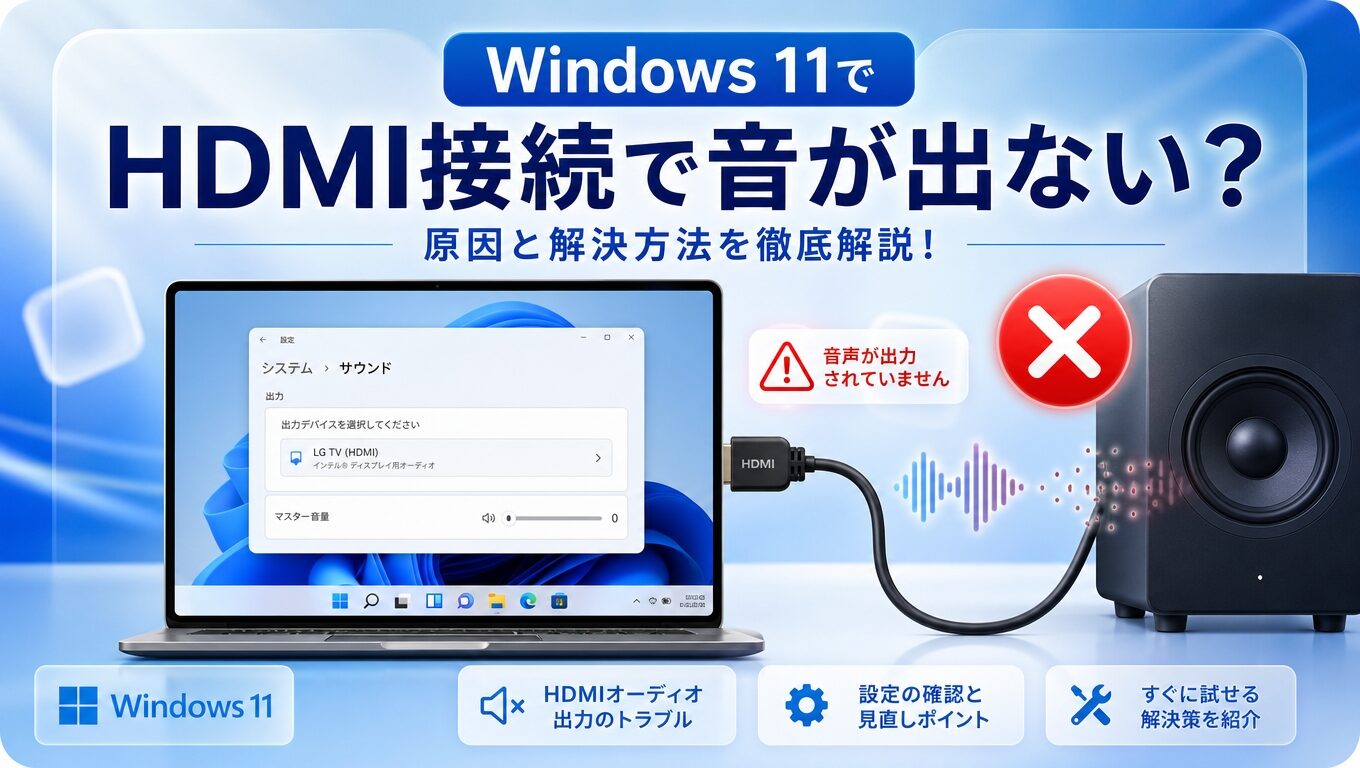
Windows 11のノートPCをテレビや外部モニター、プロジェクターにHDMI接続したとき、映像は映るのに音だけ出ないことがあります。
- HDMI接続後に音が出ない主な原因
- Windows 11で音声の出力先を切り替える手順
- モニター側の音量・スピーカー有無・ドライバーの確認方法
こんな方におすすめの記事です
- HDMI接続で映像は映るのに音だけ出ない方
- ノートPC本体とモニターのどちらから音を出すべきか迷っている方
- Windows 11の出力デバイスやHDMIオーディオを確認したい方
本記事では、Windows 11でHDMI接続後に音が出ない原因と確認設定を、出力先・モニター側設定・ドライバー確認の順にわかりやすく解説します。(専門知識は不要です!)
HDMI接続後に音が出ないときは、まず出力先を確認する
HDMI接続後に音が出ない場合、まず確認したいのはWindowsの音声出力先です。HDMIは映像だけでなく音声も送れる接続方式のため、外部モニターやテレビをつないだタイミングで、音の出口が自動的に切り替わることがあります。
たとえば、ノートPC本体のスピーカーから音を出したいのに、Windows側では外部モニターが出力先になっている場合があります。反対に、テレビから音を出したいのに、出力先がノートPC本体のスピーカーのままになっている場合もあります。
映像が映るのに音だけ出ない主な原因
HDMI接続で映像は映るのに音だけ出ないときは、次のような原因が考えられます。
最初に確認したい原因
- Windowsの出力デバイスが目的の機器になっていない
- モニター・テレビ・プロジェクター側の音量が小さい、またはミュートになっている
- 外部モニターにスピーカーが搭載されていない
- HDMIオーディオデバイスがWindowsに認識されていない
- Windows Updateやドライバー更新後に設定や認識状態が変わった
Microsoft公式サポートでも、Windowsの音声トラブルでは、出力デバイス、音量、接続、トラブルシューティング、ドライバー確認などを順に確認する流れが案内されています。詳しくはMicrosoft公式サポートの音声トラブル確認手順も参考になります。
HDMIは映像と音声の両方に関係する
HDMIケーブルは、画面を映すためだけのケーブルではありません。対応している機器同士であれば、映像と音声の両方を1本のケーブルで送ることができます。
そのため、HDMI接続後に「画面は映っているから接続は正常」と判断してしまうと、音声側の設定を見落としやすくなります。映像が映っていても、音声の出力先は別に確認する必要があります。
確認する順番は「Windows側、モニター側、ドライバー」
いきなりドライバーを削除したり、難しい設定を変更したりする必要はありません。多くの場合、まずはWindowsの出力先と音量を確認し、その次にモニターやテレビ側の設定を確認するだけで原因を絞り込めます。
HDMIオーディオデバイスが表示されない、警告マークが出ている、Windows Update後から急におかしくなった場合に、ドライバー確認へ進む流れが安全です。
Windows 11でHDMIの音声出力先を切り替える手順
Windows 11では、タスクバーまたは設定アプリから音声の出力先を変更できます。HDMI接続後に音が出ないときは、まずここを確認しましょう。
タスクバーから出力デバイスを確認する
もっとも手早い確認方法は、タスクバー右下の音量アイコンから出力先を切り替える方法です。
- 画面右下のスピーカーアイコンをクリックします。
- 音量スライダーの右側にある出力先選択のアイコンを開きます。
- 表示された一覧から、音を出したいデバイスを選びます。
- テレビやモニターから音を出したい場合は、モニター名、テレビ名、Digital Audio、Display Audioなどを選びます。
- ノートPC本体から音を出したい場合は、内蔵スピーカーやRealtek Audioなどを選びます。
名称はPCやモニターによって異なります。たとえば「Intel Display Audio」「NVIDIA High Definition Audio」「AMD High Definition Audio Device」のような名前で表示されることもあります。
設定アプリの「システム」から確認する
タスクバーからうまく確認できない場合は、設定アプリから確認します。
- スタートボタンを開き、「設定」を選びます。
- 「システム」を開きます。
- 「サウンド」を選びます。
- 「出力」の項目で、音を出したいデバイスを選びます。
- 必要に応じて、選んだデバイスの音量が0になっていないか確認します。
この手順は、Microsoft公式サポートで案内されているWindowsの出力デバイス確認の考え方に沿ったものです。表示される項目名はPCや接続先によって異なるため、実際の画面に出ているデバイス名を確認しながら選んでください。
Windows 10で確認する場合の補足
Windows 10でも、基本的には「設定」からサウンドの出力先を確認します。ただし、2026年時点では、Windows 10は通常サポート終了後のOSです。
⚠️ Windows 10を使っている場合の注意
Microsoftは、Windows 10のサポートが2025年10月14日に終了したと案内しています。PC自体は動作していても、セキュリティや今後の更新を考えると、利用環境に応じてWindows 11への移行も検討対象になります。詳細はMicrosoft公式のWindows 10サポート終了案内をご確認ください。
モニター・テレビ・プロジェクター側で確認すること
Windows側で正しい出力先を選んでも音が出ない場合は、接続先の機器側を確認します。特に外部モニターの場合、そもそもスピーカーが搭載されていないことがあります。
接続先の音量・ミュート・入力切替を確認する
テレビやプロジェクターでは、PC側ではなく接続先機器側の音量が下がっていることがあります。次の項目を確認してください。
- テレビやモニター本体の音量が0になっていないか
- リモコンや本体ボタンでミュートになっていないか
- HDMI1、HDMI2など、正しい入力に切り替わっているか
- 外部スピーカーやアンプを使う設定になっていないか
- プロジェクター側の音声出力設定が別機器向けになっていないか
HP公式サポートでも、HDMI機器へ接続したときのディスプレイやサウンドの問題について、設定確認とトラブルシューティングが案内されています。メーカーごとにメニュー名は異なるため、接続先機器の取扱説明書やHP公式のHDMIディスプレイとサウンドのトラブルシューティングのようなメーカー公式情報を確認すると安心です。
会議室や教室のプロジェクターでは、映像はプロジェクター、音声は別のスピーカーやアンプから出る構成になっていることもあります。画面が映っている機器と、実際に音を出す機器が同じとは限りません。
モニターにスピーカーがあるか確認する
PC用モニターでは、HDMI端子があってもスピーカーが搭載されていないモデルがあります。この場合、WindowsでHDMI側を選んでも、モニター本体から音は出ません。
テレビ
多くのテレビはスピーカーを内蔵しているため、HDMI出力先をテレビにすると音が出る可能性があります。
PCモニター
スピーカー非搭載の機種もあります。HDMI端子があっても、音を出せるとは限りません。
モニターの仕様表で「スピーカー」「内蔵スピーカー」「Audio」「Headphone out」などの項目を確認しましょう。スピーカー非搭載でも、イヤホン端子や音声出力端子がある場合は、外部スピーカーにつなげることがあります。
外部モニターの表示トラブルとは分けて考える
今回のテーマは「映像は映っているが音だけ出ない」ケースです。もし外部モニター自体が映らない、認識しない、画面がちらつく、解像度がおかしいといった症状もある場合は、音声設定だけでなく表示設定も確認する必要があります。
画面表示側の問題もある場合は、外部モニターの表示トラブルもあわせて確認すると、原因を切り分けやすくなります。
HDMIオーディオデバイスが表示されないときの確認
Windowsの出力先一覧にHDMI関連のデバイスが表示されない場合は、HDMIオーディオデバイスやドライバーが正しく認識されていない可能性があります。
デバイスマネージャーでオーディオデバイスを確認する
デバイスマネージャーでは、Windowsに認識されている機器やドライバーの状態を確認できます。
- スタートボタンを右クリックします。
- 「デバイス マネージャー」を開きます。
- 「サウンド、ビデオ、およびゲーム コントローラー」を確認します。
- 「Intel Display Audio」「NVIDIA High Definition Audio」「AMD High Definition Audio Device」などの項目があるか確認します。
- 警告マークが出ている場合は、ドライバーに問題がある可能性があります。
Microsoft公式サポートでは、オーディオ出力デバイスが見つからない場合、必要なオーディオドライバーが見つからない、古い、無効、正しく読み込まれていない可能性があると案内されています。詳しくはMicrosoft公式のオーディオ出力デバイス未検出時の確認手順をご確認ください。
非表示デバイスとハードウェア変更のスキャンを確認する
HDMI関連のオーディオデバイスが表示されない場合は、デバイスマネージャーで表示設定を確認します。
- デバイスマネージャーを開きます。
- 上部メニューの「表示」から「非表示のデバイスの表示」を選びます。
- 「サウンド、ビデオ、およびゲーム コントローラー」にHDMI関連の項目がないか確認します。
- 上部メニューの「操作」から「ハードウェア変更のスキャン」を実行します。
- HDMIケーブルを接続し直し、再度出力デバイス一覧を確認します。
この段階でも表示されない場合は、PCメーカーやグラフィックチップメーカーの公式ドライバー確認へ進みます。不明なドライバー配布サイトからのダウンロードは避け、メーカー公式サイトまたはWindows Updateを優先してください。
メーカー公式ドライバーを確認する
HDMI音声は、サウンドドライバーだけでなく、グラフィックドライバー側と関係することがあります。HDMIで映像と音声を出す仕組みでは、Intel、NVIDIA、AMDなどのグラフィック関連ドライバーが関係する場合があるためです。
確認する順番は、次のように考えるとわかりやすいです。
デバイスマネージャーで警告マークやエラーコードが表示されている場合は、ドライバーの警告マークやエラーコードを確認する記事も参考になります。
音をどこから出したいかで確認方法を分ける
HDMI接続後の音声トラブルでは、「音が出ない」だけでなく、どこから音を出したいのかを先に決めることが大切です。モニターから出したい場合と、ノートPC本体から出したい場合では、選ぶ出力デバイスが変わります。
モニター・テレビから音を出したい場合
モニターやテレビから音を出したい場合は、Windowsの出力先をHDMI接続先にします。
- 出力デバイスでテレビ名やモニター名を選ぶ
- テレビやモニター側の音量を上げる
- ミュートになっていないか確認する
- モニターにスピーカーが搭載されているか確認する
テレビでは音が出るのにPCモニターでは音が出ない場合、モニター側にスピーカーがないだけの可能性があります。その場合は、Windowsの設定を変更してもモニター本体からは音が出ません。
ノートPC本体のスピーカーから音を出したい場合
外部モニターに画面だけを映し、音はノートPC本体から出したい場合は、Windowsの出力先を内蔵スピーカーに戻します。
HDMI接続中でも、必ずモニター側から音を出さなければならないわけではありません。音声出力先は、Windowsのサウンド設定から選べます。
モニター・テレビから音を出す
出力デバイスでHDMI接続先を選びます。テレビ視聴や動画再生を大画面で楽しむ場合に向いています。
PC本体から音を出す
出力デバイスで内蔵スピーカーを選びます。モニターにスピーカーがない場合や、手元で音を聞きたい場合に向いています。
モニターにスピーカーがない場合は別の出力先を使う
モニターにスピーカーがない場合は、次のいずれかを選びます。
- ノートPC本体のスピーカーから音を出す
- モニターのイヤホン端子に外部スピーカーをつなぐ
- PC本体のイヤホン端子にスピーカーやイヤホンをつなぐ
- BluetoothスピーカーやBluetoothイヤホンを使う
ただし、Bluetooth機器の音が出ない問題は、HDMIとは別の原因になることがあります。本記事ではHDMI接続後の音声トラブルに絞って確認します。
それでも音が出ないときの切り分けチェック
Windowsの出力先、モニター側の音量、スピーカー有無、ドライバーを確認しても音が出ない場合は、HDMI以外の原因も考えます。
アプリ別の音量ミキサーを確認する
YouTube、ブラウザ、Zoom、Teams、動画再生アプリなど、特定のアプリだけ音が出ない場合は、Windows全体ではなくアプリ側の音量が下がっている可能性があります。
- 「設定」を開きます。
- 「システム」を開きます。
- 「サウンド」を開きます。
- 「音量ミキサー」を確認します。
- 音が出ないアプリの音量が0またはミュートになっていないか確認します。
ブラウザの場合は、タブのミュート、動画プレイヤー側の音量、アプリ内の出力デバイス設定も確認してください。
ケーブル・ポート・再起動で一時的な認識不良を切り分ける
HDMI機器は、接続の順番や一時的な認識不良で、映像は映るのに音声側だけうまく認識されないことがあります。
基本設定後に試したい切り分け
- HDMIケーブルを抜き差しする
- 別のHDMIポートに接続する
- 別のHDMIケーブルで試す
- PCとモニター、テレビを再起動する
- 接続後にもう一度Windowsの出力デバイスを確認する
ただし、ケーブルの規格や高価なケーブルの比較に広げすぎる必要はありません。まずは、別ケーブル・別ポートで同じ症状が出るかを確認するだけで十分です。
HDMI以外でも音が出ない場合は総合的に確認する
HDMI接続時だけでなく、PC本体のスピーカーやイヤホンでも音が出ない場合は、HDMI特有の問題ではなく、Windows全体の音声トラブルかもしれません。
その場合は、Windowsの音が出ない原因を総合的に確認する記事で、音量、ミュート、出力デバイス、アプリ別音量、ドライバーなどを順番に確認してください。
よくある質問(FAQ)
HDMI接続するとノートPC本体から音が出なくなるのはなぜですか?
Windowsの音声出力先がHDMI接続先に切り替わっている可能性があります。ノートPC本体から音を出したい場合は、サウンド設定で出力デバイスを内蔵スピーカーに戻してください。
モニターにスピーカーがない場合、Windows設定を変えれば音は出ますか?
モニター本体にスピーカーがない場合、Windows側でHDMI出力を選んでもモニターから音は出ません。PC本体のスピーカー、外部スピーカー、イヤホン端子など別の出力先を使います。
テレビでは音が出るのにPCモニターでは音が出ないのはなぜですか?
テレビはスピーカーを内蔵していることが多い一方、PCモニターはスピーカー非搭載の機種もあります。モニターの仕様表でスピーカーの有無を確認してください。
HDMIオーディオが出力デバイスに表示されない場合はどうすればよいですか?
デバイスマネージャーでオーディオデバイスの状態を確認し、非表示デバイスの表示、ハードウェア変更のスキャン、メーカー公式ドライバーの確認を行います。
Windows Update後にHDMIの音だけ出なくなることはありますか?
Windows Updateやドライバー更新後に、出力先やオーディオデバイスの認識状態が変わることがあります。まず出力先を確認し、必要に応じてデバイスマネージャーやメーカー公式ドライバーを確認してください。
まとめ:Windows 11でHDMI接続後に音が出ないときの確認設定
この記事では、Windows 11でHDMI接続後に音が出ない原因と確認設定について解説しました。
- まずWindowsの出力先を確認する:HDMI接続後は、音声出力先がモニター側やPC本体側に切り替わっていることがあります。
タスクバーまたは「設定」から、音を出したいデバイスを選び直しましょう。
- モニター・テレビ側の設定も確認する:接続先の音量、ミュート、入力設定、スピーカー有無を確認します。
特にPCモニターでは、スピーカーが搭載されていない機種もあります。
- HDMIオーディオが表示されない場合はドライバーを確認する:デバイスマネージャーでHDMI関連のオーディオデバイスや警告マークを確認します。
必要に応じて、PCメーカーやグラフィックチップメーカーの公式ドライバーを確認してください。
HDMI接続後の音声トラブルは、故障とは限りません。出力先、モニター側設定、ドライバーの順に確認すると、原因を落ち着いて切り分けやすくなります。

パソコン・iPhone・スマホの初期設定から専門性の高い難しい設定まで「安心」「安全」にPCホスピタルにお任せできます!
全国対応・年中無休
この記事の内容で解決しなかった場合は
PCホスピタルに相談できます
パソコン・スマホの設定やトラブルに、専門スタッフが対応します。
詳しい相談内容や料金の目安は、案内ページで確認できます。
※相談・申し込みは案内ページまたは電話窓口でご確認ください。
当サイトへのご連絡は お問い合わせフォーム からお願いします。パソコン・スマホのサポート依頼はPCホスピタルへご相談ください。