BitLockerが勝手に有効?新しいWindows 11 PCで最初に確認すべき設定
- 公開日:2026/3/15
- 最終更新日:
- パソコン日記
- BitLockerが勝手に有効?新しいWindows 11 PCで最初に確認すべき設定 はコメントを受け付けていません
※本記事は1つの情報源としてご活用ください。重要な変更を加える場合は事前にバックアップを取り、複数の情報源も参考にしながら操作してください。
BitLockerが勝手に有効?Windows 11 24H2以降の新PCで最初に確認すべき設定
新しく買ったWindows 11 PCを開いたら、設定した覚えがないのにBitLockerやデバイスの暗号化が有効になっていて、不安になることがあります。ですが、多くの場合これは異常ではなく、対応PCで自動的に有効化される標準的な保護機能です。
- Windows 11 24H2以降の新PCで、BitLockerやデバイスの暗号化が有効になりやすい理由
- 自分のPCが暗号化されているか確認する方法
- 回復キーの保存先と、オフにする前に知っておきたい注意点
こんな方におすすめの記事です
- 春の新生活や買い替えで、新しいWindows 11 PCを使い始めた方
- BitLocker回復キーを求められたら困ると感じている方
- 自分のPCが暗号化されているかどうか、まだ確認していない方
本記事では、BitLockerが勝手に有効になる理由と、Windows 11 24H2以降の新PCで最初に確認すべき設定を初心者向けに整理して解説します。(専門知識は不要です!)
新しいWindows 11 PCでBitLockerが自動で有効になるのは珍しくない
最初に押さえておきたいのは、最近のWindows 11 PCでは「自分で設定した覚えがなくても暗号化が有効になることがある」という点です。ただし、どのPCでも一律に同じ挙動になるわけではなく、対応状況やセットアップ方法で違いがあります。
24H2以降は対象PCが増えている
Microsoft LearnのOEM向けBitLocker資料では、Windows 11 バージョン24H2以降、自動デバイス暗号化のハードウェア要件が緩和されたことが案内されています。そのため、24H2搭載の新PCや、24H2をクリーンインストール・再セットアップしたPCでは、自動デバイス暗号化の対象になりやすくなっています。
ここで少し用語を整理すると、初心者向けの設定画面では「デバイスの暗号化」と表示されることがあり、Windows Proなどでは「BitLockerドライブ暗号化」と表示されることがあります。細かな管理範囲は違いますが、記事内では「保存データを守るWindows標準の暗号化機能」と考えると理解しやすいです。
新規セットアップ時に自動で準備、有効化されることがある
MicrosoftサポートのBitLocker概要では、デバイス暗号化が自動で有効になった場合、回復キーはMicrosoftアカウントまたは職場・学校アカウントに保存されることが案内されています。つまり「勝手に有効になった」と見えても、実際には初期設定の流れの中で保護が整えられたケースがあります。
また、Microsoftアカウントや職場・学校アカウントでのセットアップと、ローカルアカウントでのセットアップでは挙動が違うため、まずは今の設定状態を確認することが大切です。
回復キーを求められるイコール故障ではない
Microsoftサポートの回復キー確認ページでは、BitLocker回復キーはセキュリティ上のリスクやハードウェア変更などで求められることがあると説明されています。したがって、回復キーの要求は「壊れた」という意味ではなく、「いつもと違う状態なので本人確認をしている」と理解するのが近いです。
まず自分のPCが暗号化されているか確認する
不安なときに最初にやるべきことは、オンかオフかを確認することです。ここが曖昧なままだと、回復キーを探すべきか、今はまだ不要なのかが判断しづらくなります。
設定アプリで確認する方法
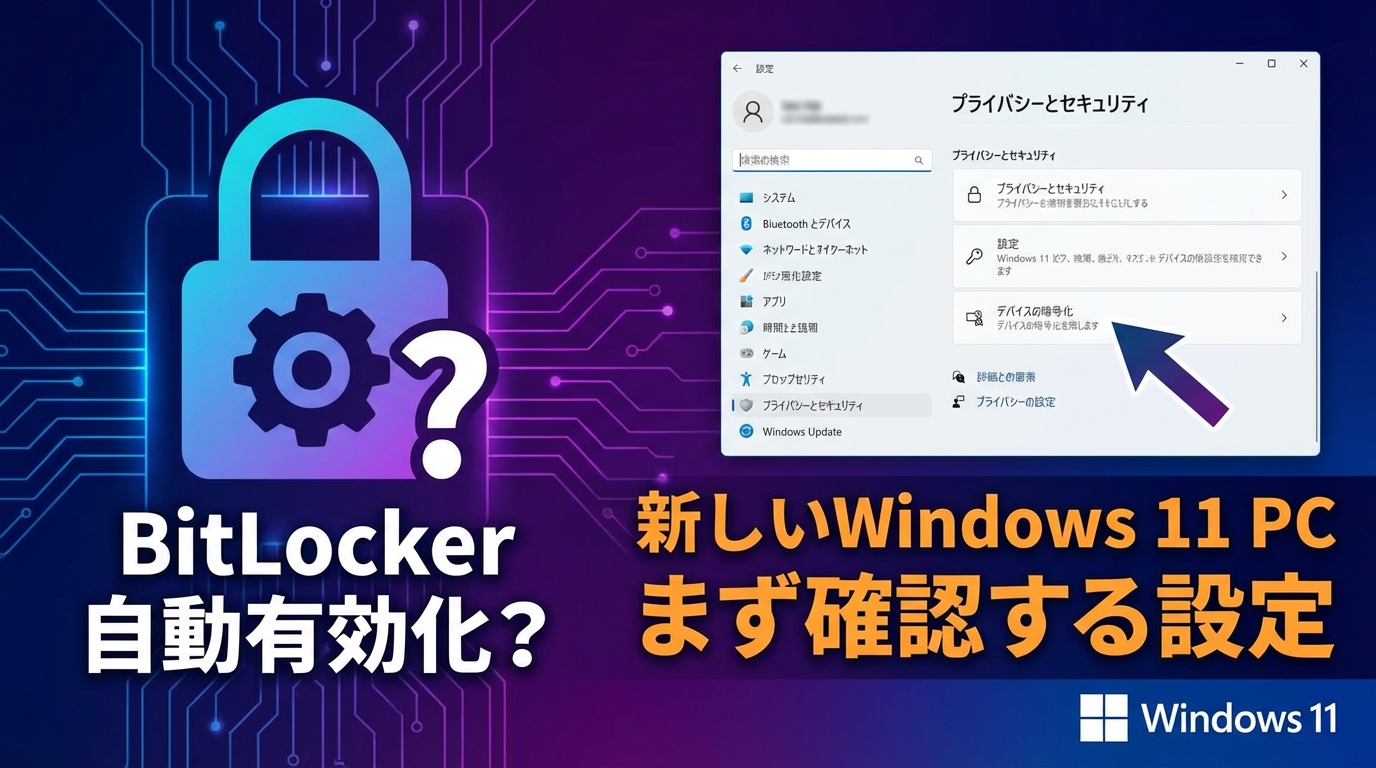
Microsoftサポートのデバイス暗号化ページでは、設定アプリから状態を確認する手順が案内されています。Windows 11では、まず設定アプリから確認するのがいちばん簡単です。
- Windowsの設定を開く
- プライバシーとセキュリティを開く
- デバイスの暗号化が表示されるか確認する
- 表示されていれば、オンかオフかを確認する
この項目が表示されない場合は、そのPCでデバイス暗号化が利用できないか、標準ユーザーアカウントでサインインしている可能性があります。
Windows Pro系ならBitLockerの管理画面でも見られる
MicrosoftサポートのBitLockerドライブ暗号化ページでは、Windows Pro、Enterprise、Educationで「BitLockerの管理」から状態を確認する方法が案内されています。スタートメニューで「BitLocker」と検索し、「BitLockerの管理」が出てくるなら、そこから確認する方法もわかりやすいです。
Homeエディションではこの管理画面が出ないことがありますが、その場合でも「デバイスの暗号化」が設定アプリにあれば確認は可能です。
System Informationで対応可否も見ておく
「今オンかどうか」だけでなく、「そもそもそのPCが対応しているか」も見ておくと、後から迷いにくくなります。
- スタートメニューでシステム情報と入力する
- システム情報を右クリックし、管理者として実行を選ぶ
- システムの概要でデバイス暗号化サポートまたは自動デバイス暗号化サポートを探す
ここで対応状況を確認しておくと、「設定に表示されないのは異常なのか、それとも対象外なのか」を切り分けやすくなります。
回復キーはどこに保存されるのかを先に押さえる
主な保存先は、Microsoftアカウント、職場または学校アカウント、USBメモリ、テキストファイル、印刷した紙です。暗号化をオンにするかオフにするかより前に、回復キーがどこにあるかを確認しておくことが大切です。
まず確認したいのはMicrosoftアカウント
Microsoftアカウントにバックアップされている回復キーを確認したいときは、Microsoftの回復キー確認ページからサインインして確認できます。すでに回復キー画面が出ている場合は、表示されているキーIDと一致するものを探してください。
より詳しい探し方は、内部記事のBitLocker回復キーを求められた時の対処法でも手順付きで整理しています。
会社や学校のPCは職場・学校アカウント側も確認する
職場や学校のアカウントでセットアップしたPCでは、回復キーが組織側に保存されている場合があります。個人所有PCでも、大学配布アカウントや会社の管理が一部入っているケースでは、保存先が個人Microsoftアカウントではないことがあります。
自分のものだと思い込まず、セットアップ時に使ったアカウントを一度見直すのが安全です。
USB、印刷、ファイル保存のバックアップも有効
Microsoftサポートの回復キーのバックアップ手順では、Microsoftアカウント保存のほかに、USBメモリへの保存、ファイル保存、印刷が案内されています。複数の保管場所を作れるので、1か所だけに頼らないほうが安心です。
なお、USBや印刷した紙をPC本体と一緒に保管しないことも大切です。PCとキーが同じ場所にあると、盗難時の保護が弱くなるためです。
Windows 11 24H2以降は、回復画面に関連するMicrosoftアカウントのヒントが表示されることがあります。ただし、ヒントが出てもキーそのものが自動表示されるわけではないため、事前確認はやはり大切です。
オフにすると何が起こるかを理解する
⚠️ オフは軽い設定変更ではありません
暗号化をオフにする操作は、表示だけを切り替えるのではなく、ドライブの復号を進める処理です。セキュリティ機能をむやみに無効化しないためにも、回復キーの保存先を確認してから判断してください。
オフは「暗号化解除」を進める操作
BitLockerやデバイスの暗号化をオフにするというのは、保護を外す方向の操作です。解除中は時間がかかることがあり、PCの性能やデータ量によってはすぐ終わりません。
オフにしたあとは保護が外れる
暗号化の目的は、紛失や盗難時にディスクを抜き取られても中身を読み取りにくくすることです。したがってオフにすると、その保護は弱くなります。特にノートPCや持ち運びがあるPCでは、基本的にはオンのまま使うメリットが大きいです。
また、デバイス暗号化をオフにした場合、今後は自動的に再有効化されません。再び保護したい場合は、自分で有効化を確認する前提で考えておくと安心です。
オフを検討しやすいケースと、急がなくてよいケース
たとえば、検証用PCで一時的に特定の構成確認をしたい場合や、手元の運用方針がはっきりしている場合には見直しの余地があります。ただし、初心者が「よく分からないから一度オフにしておく」と判断するのはおすすめしにくいです。
特に本記事では、レジストリ変更のような深い制御は扱いません。理由は、誤操作の影響が大きいわりに、新PCの初期確認という目的には過剰だからです。まずは設定画面で状態確認とキー保管を済ませるのが先です。
初心者はオンのままでよいか判断する
結論からいうと、多くの初心者にとってはオンのまま使う方が自然です。ただし、それは「何も知らなくてよい」という意味ではありません。オンのままで安心して使うために、回復キーとアカウント復旧手段を把握しておく必要があります。
オンのまま使う場合
紛失や盗難時の保護を維持しやすく、最近のWindows 11の標準的な運用に近い方法です。回復キーの保存先を確認できていれば、多くの場合はこちらが基本になります。
オフを検討する場合
理由が明確で、復号の影響を理解している場合に限って検討しやすい選択です。単に不安だからという理由だけで切ると、あとで保護を失ったまま使い続ける原因になりやすいです。
基本はオン維持で考えてよい理由
この機能は、PCを紛失したり盗まれたりしたときに、保存データを読まれにくくするためのものです。家の中だけで使うつもりでも、ノートPCは持ち出しや紛失の可能性がゼロではありません。そう考えると、標準の保護を維持する意味は小さくありません。
ただし、回復キー確認をしていないなら先に整える
オンのままが基本とはいえ、回復キーの保存先が分からない状態は避けたいところです。Microsoftアカウントを使っているなら、回復キー確認と合わせて、サインイン手段のバックアップも整えておくと安心です。関連テーマとして、内部記事のパスキー設定完全ガイドも役立ちます。
迷ったときの優先順位
判断に迷ったら、次の順で考えると整理しやすいです。第一に、そのPCを持ち運ぶかどうか。第二に、Microsoftアカウントや職場・学校アカウントの復旧手段が確保できているか。第三に、回復キーの保管を複数化できているかです。これらが整っているなら、急いでオフにする理由は多くありません。
新しいPCで最初に確認したい設定を5項目で整理する
最後に、「買ったばかりのPCで何を見ればよいか」を実用的にまとめます。BitLockerだけを単独で見るより、初期設定全体の中で確認した方が抜け漏れを減らせます。
購入初日に確認したい5項目
- デバイスの暗号化、またはBitLockerがオンかオフか
- 回復キーがどのアカウントや保存先にあるか
- Microsoftアカウントの復旧手段が使えるか
- Windows Updateを適用する前に重要データの保管先を決めたか
- PCを初期化するときに回復キーが必要になる可能性を理解しているか
購入初日は「状態確認」と「保管先確認」をセットで行う
最初に設定画面から暗号化状態を確認し、そのあとで回復キーの保存先を確認してください。この順番にすると、「オンだけどキーが不明」という状態を避けやすくなります。さらにMicrosoftアカウントの復旧手段まで見直しておくと、機種変更時やサインイン不能時にも慌てにくくなります。
BIOS更新や部品変更の前は回復キー確認を先に
回復キーは、更新や構成変更のあとに必要になることがあります。PCを買ってすぐBIOS更新や大きめの設定変更をする予定があるなら、その前に回復キーの所在を確認しておくと安全です。
関連記事も合わせて読むと初期設定が抜けにくい
新生活の初期設定をまとめて見直したい場合は、内部記事の新生活のPC設定チェックリスト2026年春版を先に見ておくと、Wi-Fi、データ移行、VPN、セキュリティ設定まで順番に確認できます。
すでに回復キーを求められているなら、BitLocker回復キーを求められた時の対処法を参照してください。発生後の確認ポイントを、今回の記事より細かく整理しています。
よくある質問(FAQ)
Windows 11 HomeでもBitLockerは関係ありますか?
はい。Windows Proなどの「BitLockerドライブ暗号化」と表示が違うことはありますが、Windows 11 Homeでも「デバイスの暗号化」として関係する場合があります。
ローカルアカウントなら自動でオンになりませんか?
ローカルアカウントでは自動的にオンにならない扱いです。ただし、すでに別のアカウントで初期設定されていたPCでは状況が違うことがあるため、実際の設定状態は確認しておくのが安全です。
回復キーは1か所だけに保存しておけば十分ですか?
1か所より複数保管が安心です。Microsoftアカウント保存に加えて、USB保存、ファイル保存、印刷なども検討してください。PC本体と同じ場所に保管しないことも大切です。
いったんオフにしたら、また勝手にオンになりますか?
デバイス暗号化をオフにすると、今後は自動的に有効化されません。再び使いたい場合は、自分で有効化を確認する前提で考えてください。
回復キーを求められたら、すぐ初期化してよいですか?
まずは回復キーの保存先を確認してください。紛失した回復キーは新しく再作成できないため、初期化はデータ消失につながる最後の手段として考える方が安全です。
まとめ:BitLockerが勝手に有効になる理由と24H2以降の新PCの確認ポイント
この記事では、Windows 11 24H2以降の新PCでBitLockerやデバイスの暗号化が有効になっている理由と、最初に確認すべき設定を解説しました。
- 自動有効化は珍しくありません:24H2では対象PCが広がっており、初期設定の流れの中で自動的に有効になることがあります。
特に新PCや再セットアップ直後は、対応条件とサインイン方法の影響を受けやすくなります。
- 最初に見るべきなのは暗号化状態と回復キー保存先です:オンかオフかだけでなく、キーがどこにあるかを先に把握することが重要です。
Microsoftアカウント、職場・学校アカウント、USB、ファイル保存、印刷など、複数の保管先を意識すると安心です。
- 初心者は基本的にオン維持で考えてよいです:ただし、回復キーの保存先やアカウント復旧手段を確認しないまま使い続けるのは避けたいところです。
不安があるときは、まず状態確認とキー保管から始めると判断しやすくなります。
BitLockerは「突然のトラブル」ではなく、対応PCでは自動的に有効になることがある標準機能です。大切なのは、暗号化の有無と回復キーの保存先を使い始めの段階で確認しておくことです。
新生活の初期設定全体も見直したい場合は新生活のPC設定チェックリスト2026年春版、すでに回復キーを求められている場合はBitLocker回復キーを求められた時の対処法もあわせて確認してください。

パソコン・iPhone・スマホの初期設定から専門性の高い難しい設定まで「安心」「安全」にPCホスピタルにお任せできます!