Windows 11 KB5070311の不具合を完全解説|白点滅・ログイン画面・Intel Arc対応ガイド
- 公開日:2025/12/9
- 最終更新日:
- パソコン日記
- Windows 11 KB5070311の不具合を完全解説|白点滅・ログイン画面・Intel Arc対応ガイド はコメントを受け付けていません
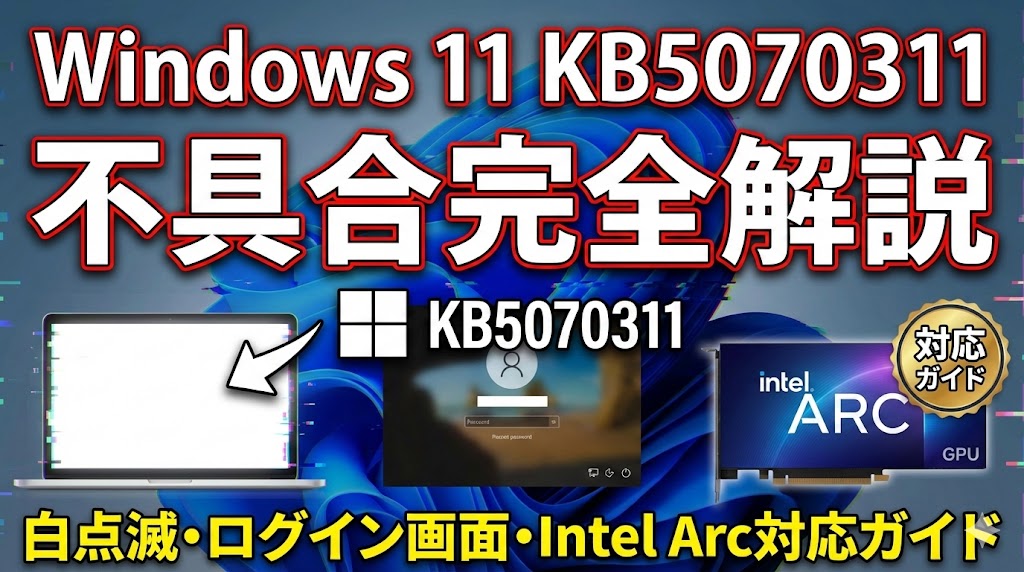
※本記事は1つの情報源としてご活用ください。重要な変更を加える場合は事前にバックアップを取り、複数の情報源も参考にしながら操作してください。
Windows 11 KB5070311の不具合を完全解説|白点滅・ログイン画面・Intel Arc対応ガイド【2025年12月更新】
2025年12月1日、Windows 11向けに新しいプレビューパッチ「KB5070311」が配信されました。しかし、この更新プログラムを適用した後、多くのユーザーから「画面が一瞬白く点滅する」「ログイン画面がおかしい」「ゲームが動かない」といったトラブルが報告されています。
特にIntel Arc GPUを使用しているユーザーやダークモード利用者から深刻な不具合報告が上がっており、Microsoftも既知の問題として認識していました。
📅 重要な最新情報(2025年12月14日時点)
KB5070311の主要な不具合は、2025年12月9日に配信されたKB5072033(12月の定例セキュリティ更新)で既に修正されています。特にダークモードでの白点滅問題は解消済みです。この記事では、KB5070311で発生した不具合の詳細と、現時点での推奨対応を解説します。
この記事では、KB5070311で報告された主な不具合とその原因、そしてあなたが今取るべき対応を詳しく解説します。すでにKB5070311をインストールしてしまった場合の対処法も紹介しているので、参考にしてください。
⚠️ 注意事項
不具合情報や修正版リリース予定は随時変わる可能性があります。最新の状況については、必ずMicrosoft公式サポートやWindowsリリース情報ページで確認してください。本記事の情報は2025年12月14日時点のものです。
KB5070311とは?配信日と対象バージョンを確認しよう
まず、今回配信されたKB5070311がどのような更新プログラムなのかを確認しておきましょう。
📅 配信日
2025年12月1日(米国時間)
🏷️ 種類
プレビュー更新プログラム(Cリリース)
💻 対象OS
Windows 11 バージョン 25H2 および 24H2
KB5070311は「プレビュー」という名前の通り、翌月のセキュリティ更新に含まれる予定の修正や機能を先行して試すための「オプション更新」です。セキュリティに関わる緊急の修正は含まれていないため、通常は手動で「ダウンロードとインストール」ボタンを押さない限り自動で適用されることはありません。
💡 プレビューパッチは「試験的な運転」
プレビューパッチは、自動運転技術の「テスト走行」のようなものです。本当に活躍する前に、できるだけ多くの環境で試して問題を見つけるのが目的です。本格導入前のテストなので、ユーザーボランティアが不具合を見つけるのは珍しくありません。
KB5070311で報告された4つの主な不具合
KB5070311の配信後、Microsoftの既知の問題リストやユーザーフォーラムで報告された主なトラブルを詳しく解説します。これらの不具合の多くは、2025年12月9日配信のKB5072033で修正されています。
① ダークモードでの白点滅・白画面【KB5072033で修正済み】
KB5070311はファイルエクスプローラーのダークモード表示を改善するはずでしたが、皮肉なことに新たなバグを生み出してしまいました。
✅ 白点滅が発生していた主な場面
- ファイルエクスプローラーを開いたとき
- 新しいタブを作成したとき
- ホーム画面やギャラリーへ移動したとき
- 詳細ペインのオン・オフを切り替えたとき
症状の詳細:ダークモード使用時に上記のアクションを行うと、画面が一瞬真っ白に点滅(フラッシュ)していました。目に優しくするためにダークモードを設定しているユーザーにとって、この白い光は非常にまぶしく、長時間の作業ではストレスや眼精疲労につながる深刻な不具合でした。
現在の状況:この白点滅問題は、2025年12月9日に配信されたKB5072033(12月の定例セキュリティ更新)で修正されています。Microsoftは公式にこの不具合を認識し、修正版を迅速にリリースしました。KB5072033の詳細については、Bleeping Computerの報道で確認できます。
② ログイン画面のパスワードアイコンが表示されない
Windows Hello(顔認証や指紋認証)とパスワードの両方を登録している環境で発生する不具合です。
症状の詳細:ロック画面の「サインインオプション」に、パスワード入力に切り替えるためのアイコンが表示されず、空白になってしまいます。見た目には何もないように見えますが、実はボタン自体は存在しており、機能している状態です。
対処方法:アイコンは見えませんが、ボタン自体は存在します。アイコンがあるはずの空白部分にマウスカーソルを合わせてクリックすれば、パスワード入力欄を表示させることができます。見えない状態で面倒ですが、ログインできなくなるわけではありません。
現在の状況:Microsoftはこの問題を認識しており、KB5072033またはそれ以降のアップデートで修正される見込みです。
③ Intel Arc GPUでのブルースクリーン・ブラックスクリーン
Intel製のグラフィックボード「Intel Arc」(特にB580など)を使用しているユーザーから、最も深刻な報告が上がっていました。
症状の詳細:KB5070311を適用すると、PCがブルースクリーン(青いエラー画面でPCが停止)になったり、画面が真っ暗(ブラックスクリーン)になったりするケースが複数報告されていました。さらに以下のトラブルも関連して発生していました。
⚠️ Intel Arc関連で報告されていた現象
- ゲームが起動しなくなる
- デバイスマネージャーでGPUに警告マークが表示される
- PCの動作が著しく遅くなる
- グラフィック処理が異常になる
対処方法:グラフィックドライバーを古い安定版に戻す(ロールバック)ことで改善する場合がありますが、KB5070311のアンインストール、またはKB5072033への更新が最も推奨される対処法です。
④ インストールエラー「0x80070306」「0x800f0983」
そもそも更新プログラムが正常にインストールできないケースも多発していました。
症状の詳細:更新のインストール中にエラーコード「0x80070306」または「0x800f0983」が表示され、処理が中断されます。システムファイルの不整合やコンポーネントの破損が疑われます。
特徴:何度も再試行しても成功しないケースが多く、Windows Update の一時的なバグというより、ユーザーのシステム側の問題(ストレージ容量不足、破損したシステムファイルなど)が関係している可能性もあります。
【2025年12月14日時点】今取るべき対応は?
結論から言うと、KB5070311は既に古いバージョンであり、最新のKB5072033への更新を推奨します。以下、ユーザータイプ別に判断基準を示します。
まだKB5070311をインストールしていない方
推奨対応:KB5070311はスキップし、KB5072033(2025年12月9日配信の定例セキュリティ更新)を直接インストールしてください。KB5072033には、KB5070311で発生した主要な不具合の修正が含まれており、セキュリティ強化も含まれています。
判断基準:KB5070311は不具合が多く報告されたプレビュー版であり、現時点でインストールする理由はありません。KB5072033は定例のセキュリティ更新(Patch Tuesday)であり、安定性とセキュリティの両面で推奨されます。
既にKB5070311をインストールしてしまった方
推奨対応:以下のいずれかの方法を選択してください。
🔧 推奨対応(優先順)
- 方法1(最推奨):KB5072033を手動でインストールする。Windows Updateから「更新プログラムのチェック」を実行し、KB5072033が表示されたらインストールしてください。これにより、KB5070311の不具合が修正されます。
- 方法2:不具合が深刻な場合は、KB5070311をアンインストールしてからKB5072033をインストールする。手順は下記の「アンインストール手順」を参照してください。
Intel Arc GPUユーザー・ゲーマーの方
推奨対応:KB5070311を使用している場合は、速やかにKB5072033へ更新してください。もしくは、KB5070311をアンインストールしてからKB5072033をインストールしてください。
特にIntel Arc GPUを使用している場合は、システムが不安定になり、最悪の場合PCが起動しなくなるリスクがあります。KB5072033への更新、またはKB5070311のアンインストールを優先してください。
すでにKB5070311をインストールしてしまった場合の対処法
自動更新などでKB5070311をインストールしてしまい、画面の点滅や不具合が出ている場合は、以下の手順で対応できます。
ステップ1:KB5072033へ更新する(最も推奨される対処)
最も確実で効果的な対処法は、最新のKB5072033へ更新することです。以下の手順に従ってください。
再起動後、不具合が解消されているはずです。インストール中にPCが何度か再起動することがありますが、その間は触らずお待ちください。
ステップ2:KB5070311をアンインストールする(不具合が深刻な場合)
不具合が深刻で、まずKB5070311を削除したい場合は、以下の手順でアンインストールできます。
再起動後、不具合が解消されているはずです。アンインストール中にPCが何度か再起動することがありますが、その間は触らずお待ちください。
ステップ3:Intel Arcドライバーをロールバックする(該当者のみ)
Intel Arcを使用していて、上記の手順だけでは改善しない場合は、グラフィックドライバーを以前の安定版に戻す(ロールバック)ことを検討してください。
🔧 ドライバーロールバックの流れ
- Intelの公式サイトから旧バージョンのドライバーを入手
- デバイスマネージャーから現在のドライバーをアンインストール
- ダウンロードした旧バージョンをインストール
- PCを再起動
ステップ4:それでも改善しない場合の次の手段
システムの復元を試す:不具合が起きる前の復元ポイントが残っている場合、そこまでシステムを巻き戻すことができます。
一時的な回避策:アンインストールが面倒、またはできない場合は、Windows の設定を「ライトモード」に一時的に切り替えることで、白点滅のストレスを回避できます。ただし、KB5072033への更新が根本的な解決策です。
Windows のプレビューパッチとの賢い付き合い方
Windowsのプレビューパッチは、最新機能をいち早く試せる一方で、今回のように予期せぬ不具合が含まれている可能性があります。今後のアップデートで同じようなトラブルを避けるための心構えを紹介します。
💡 プレビューパッチは「新しいメニューの試食会」
レストランがメニューに追加する前に、一部の客に試食してもらうことがあります。その試食会には、まだ完璧でないメニューが出てくることもあります。本格導入前の段階なので、問題が見つかることは想定内です。本当に信頼できるメニュー(正式リリース版)まで待つほうが安心です。
📋 プレビューパッチとの付き合い方のポイント
- 「プレビュー」「プレビューの累積更新プログラム」と書かれているものは、基本的に手動でインストールしない
- 毎月第2火曜日(米国時間)に配信される「セキュリティ更新プログラム(Patch Tuesday)」まで待つ
- この時点でプレビュー版の不具合の多くは修正されている
- 新しい機能の検証は、テスト機またはサブ用PCで行う
KB5070311に関するよくある質問
Q:自動更新で勝手に入ってしまった場合は?
A:Windowsの設定によっては、プレビューパッチが自動で適用されることもあります。この場合、上記の手順でKB5072033へ更新するか、KB5070311をアンインストールしてからKB5072033をインストールしてください。不具合が出ている場合は、速やかに対応することをお勧めします。
Q:次のセキュリティ更新はいつ?
A:毎月第2火曜日(米国時間、日本時間では水曜日)にセキュリティ更新(Patch Tuesday)が配信されます。2025年12月のPatch Tuesdayは12月9日に配信済みです。次回は2026年1月13日(米国時間)の予定です。最新のリリーススケジュールは、Microsoft公式のWindows 11リリース情報ページで確認できます。
Q:KB5070311に含まれる修正は何?
A:KB5070311は、主にファイルエクスプローラーのダークモード表示改善を目的としていました。しかし、その改善自体がバグを生む結果になってしまいました。この不具合は、KB5072033で修正されています。
Q:KB5072033はどこで入手できる?
A:Windows Updateから「更新プログラムのチェック」を実行することで、KB5072033を自動的に検出してインストールできます。手動でインストールしたい場合は、Microsoft公式サポートページから直接ダウンロードすることも可能です。
まとめ:KB5070311の不具合は修正済み、KB5072033への更新を推奨
KB5070311は、Windows 11 25H2および24H2に対して2025年12月1日に配信されたプレビューパッチです。今回の記事で説明した通り、複数の深刻な不具合が報告されていましたが、2025年12月9日に配信されたKB5072033(12月の定例セキュリティ更新)で主要な不具合は修正されています。
- 主な不具合:ダークモード時の白点滅(修正済み)、ログイン画面のパスワードアイコン消失、Intel Arc環境でのブルースクリーン、インストールエラー0x80070306
- 推奨対応(2025年12月14日時点):KB5070311をスキップし、KB5072033を直接インストールする。既にKB5070311をインストールしている場合は、KB5072033へ更新するか、KB5070311をアンインストールしてからKB5072033をインストールする
- 次回のセキュリティ更新:2026年1月13日(米国時間)予定
- 今後の対策:プレビューパッチは意図的に手動インストールするか、本当に試したい場合は検証機で試す。メインPCは正式リリース版(Patch Tuesday)まで待つ
PCが不安定になると焦ってしまいますが、KB5070311の場合、KB5072033への更新またはアンインストールすることで大多数のトラブルが解決します。まずは落ち着いて、上記の手順を試してみてください。
Windowsのアップデートは、セキュリティを守るために必要なものです。しかし、プレビュー版は試験的な段階です。安定性を優先したい場合は、正式リリース(Patch Tuesday)まで待つことが賢明です。あなたのPCの使用目的と環境に応じて、最適な判断をしてくださいね。

パソコン・iPhone・スマホの初期設定から専門性の高い難しい設定まで「安心」「安全」にPCホスピタルにお任せできます!