半角/全角キーでイライラしていませんか?すぐできるWindows快適入力術
メールアドレスを入力しようとして、英語モードに切り替えたつもりが日本語のまま。慌てて削除して打ち直す——こんな経験、ありませんか?
Windowsパソコンで文字を入力する際、多くの人が「半角/全角キー」を使って日本語と英語を切り替えています。しかし、このキーには入力ミスにつながりやすい要因があり、ストレスを感じやすいのも事実です。
本記事では、Windows 10/11の新しいMicrosoft 日本語IMEで、変換/無変換キーを使って日本語・英語の切替ミスを減らしやすくする方法を解説します。なお、Windows/IMEの画面や名称は更新で変わる場合があるため、最新の表示は公式情報もあわせてご確認ください。
この記事で学べること
- 半角/全角キーが使いにくい3つの理由
- (参考)Macの入力が「固定キー」で分かりやすい理由
- WindowsでMac風の入力を実現する設定方法
- 変換・無変換キーの効果的な活用法
- Mac/Windows併用者が得られるメリット
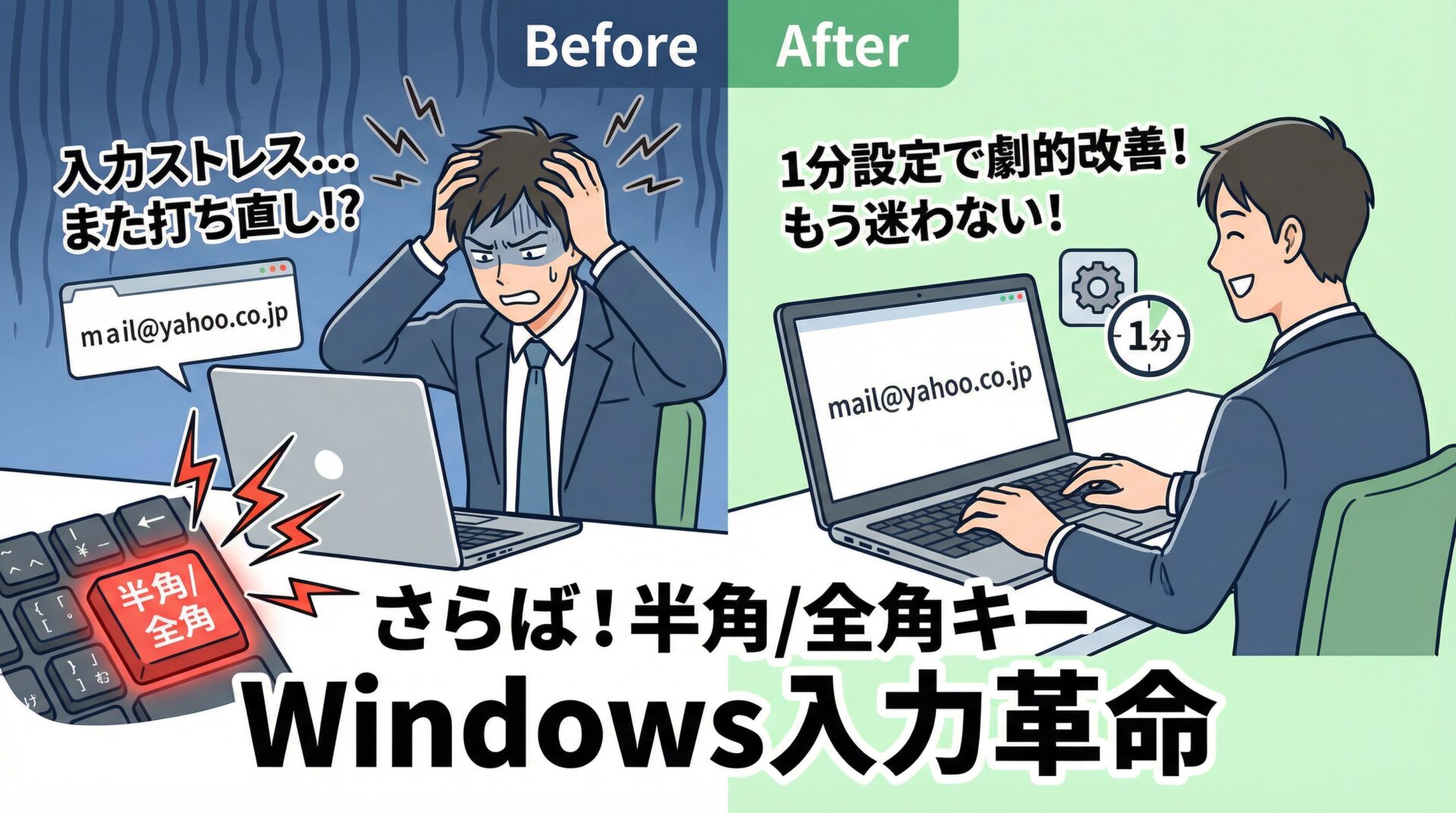
半角/全角キーの3つの問題点
Windowsで日本語と英語を切り替える際によく使われる「半角/全角キー」。便利な一方で、入力効率を下げやすいポイントがあります。
問題1:押すたびに機能が変わる(状態が分かりにくい)
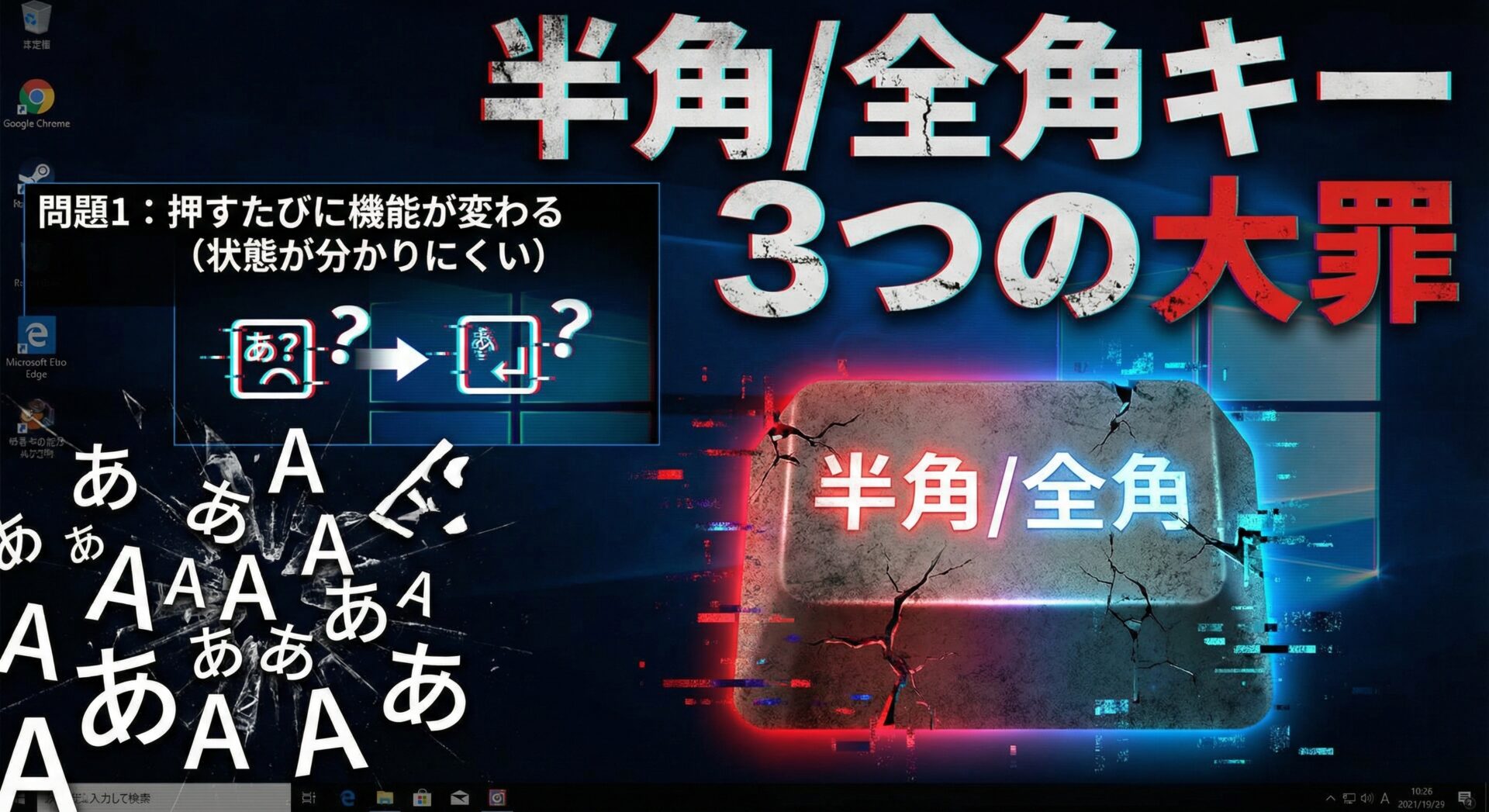
半角/全角キーの悩みとして多いのが、押すたびに状態が切り替わることです。
- 今が日本語モードなら、押すと英語モードになる
- 今が英語モードなら、押すと日本語モードになる
つまり、「今がどの状態なのか」を把握しないまま入力すると、意図しない結果になってしまいます。
💡 よくある失敗シーン
シーン1:メールアドレス入力
英語モードに切り替えたつもりで「yamada@example.com」と打とうとしたら、日本語で入力されてしまう。
シーン2:パスワード入力
英語モードのつもりで打ったら、画面左上に未確定文字が出てしまい、入力が進まないように感じる。
シーン3:検索
英語で検索したいのに、日本語で入力してしまい、変換候補が出てきてしまう。
こうした小さなストレスが、1日に何度も積み重なっていきます。
問題2:キーの位置が遠い(ホームポジションが崩れる)
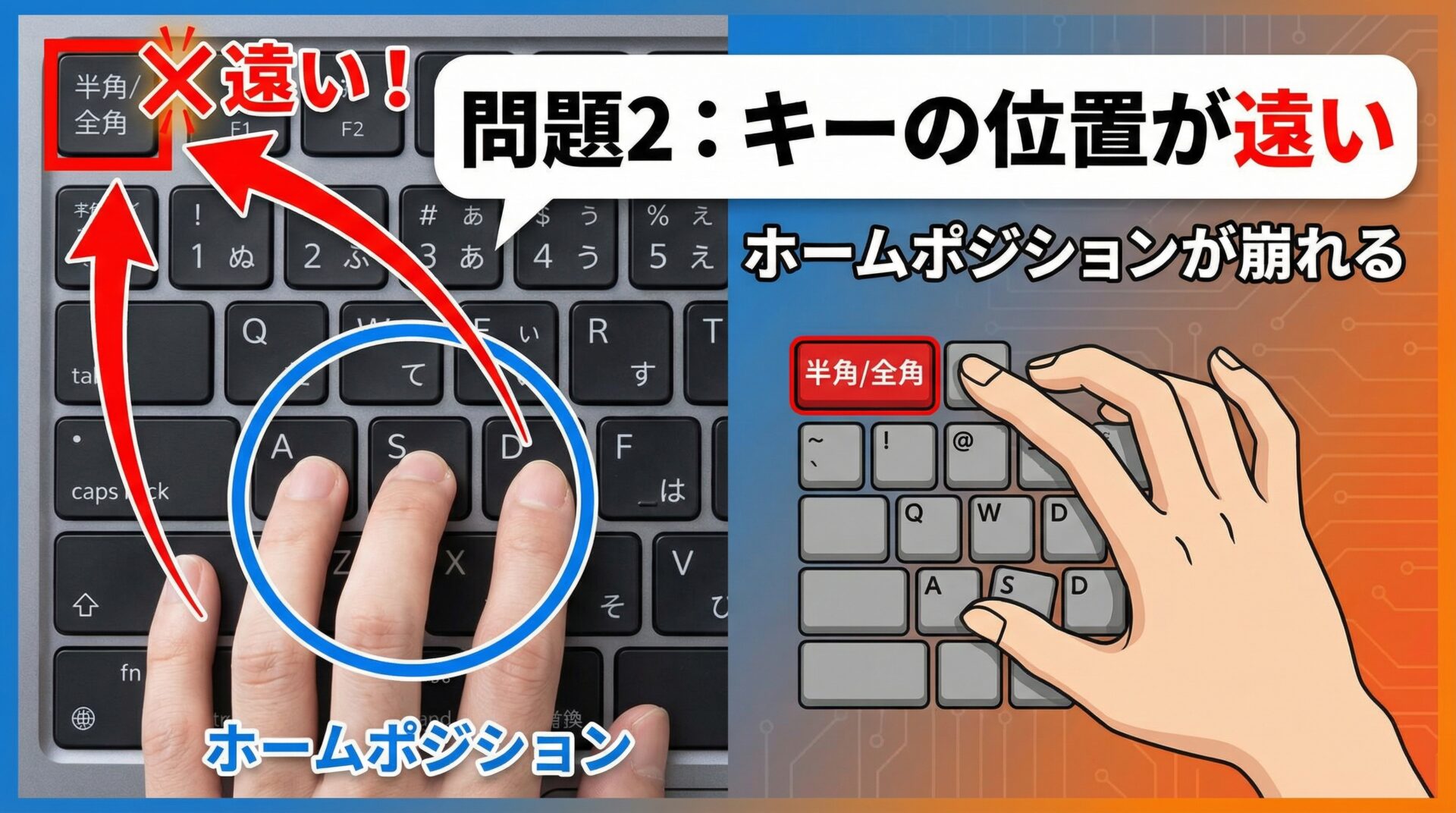
半角/全角キーは、キーボードの左上に配置されています。タイピングの基本姿勢である「ホームポジション」から遠い位置のため、押すたびに手の移動が発生しやすくなります。
- ホームポジション:左手(A, S, D, F)、右手(J, K, L, ;)に指を置く基本姿勢
- 半角/全角キー:左手小指または中指を伸ばして押すことが多い
頻繁に使うキーであるほど、手の移動は入力テンポを崩す要因になります。
問題3:切り替えのたびに意識が中断される
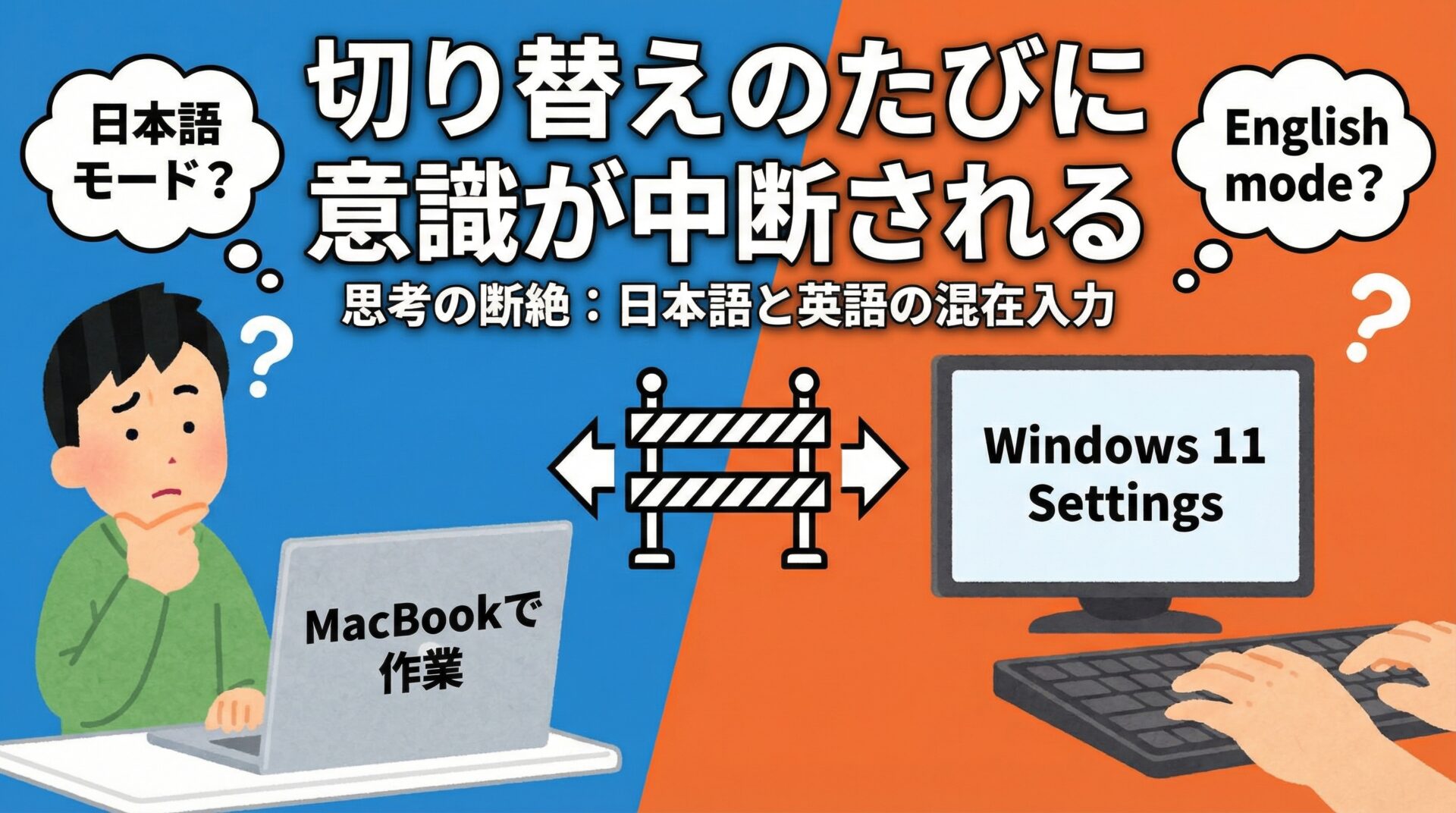
「今は日本語?英語?」と考えながら入力するため、思考が中断されやすくなります。日本語と英語が混在する文章を入力するほど、切り替えの負担が目立ちます。
⚠️ 小さなストレスが積み重なる
入力ミスや切り替えの迷いが増えると、作業のテンポや集中力に影響が出ることがあります。まずは「状態が固定できる切替」に寄せると、ミスを減らしやすくなります。
Macの入力方式が快適な理由
Macの入力が分かりやすいと言われる理由のひとつは、一般的な運用として「日本語にするキー」「英語にするキー」の役割が固定されている点です(環境・配列・設定により挙動は異なる場合があります)。
Macの2つの考え方(参考)
✅ 優れた点1:スペース横のキーで切り替え
スペースキー周辺のキーで切り替えられるため、ホームポジションを崩さずに操作しやすい構成になっています。
✅ 優れた点2:機能が固定されている
「押すたびに切り替える」のではなく、「押したらその状態になる」設計だと、入力前に押す運用がしやすくなります。
💡 入力イメージ
日本語を打つ前に日本語側のキー、英語を打つ前に英語側のキーを押す、という流れにすると、切替ミスが起きにくくなります。
WindowsでMac風の入力を実現する方法
ここからが本題です。Windowsにもスペースキーの両サイドにキーがあります。それが、「変換キー」と「無変換キー」です。
変換・無変換キーとは?
既定では環境により挙動が異なる場合がありますが、一般的には再変換や文字種変換などに割り当てられていることが多く、日常用途では使う頻度が低いと感じる人もいます。
この設定の狙い(「状態を固定」してミスを減らす)
Windows側でも、IMEの状態を「オンにする」「オフにする」という固定の役割に寄せると、押す前提の運用にしやすくなります。ImeOn/ImeOffの仕様(VK_IME_ON/VK_IME_OFF)についてはMicrosoftの仕様ドキュメントも参考になります。Keyboard Japan – ImeOn / ImeOff Implementation(Microsoft Learn)
IME設定の具体的な手順(目安:短時間)
以下は、Windows 10/11で新しいMicrosoft 日本語IMEを使っている場合の流れです。画面名は更新で変わることがあるため、該当項目が見当たらない場合は、後半の注意点もあわせて確認してください。
⚠️ 設定の前提条件
この手順は、Windows 10/11の「新しいMicrosoft 日本語IME」を対象としています。「以前のバージョンのMicrosoft IMEを使う」を有効にしている場合は、設定画面が異なります。
「キーとタッチのカスタマイズ」など、設定導線・用語の公式説明はMicrosoftの案内が一次情報になります。Microsoft 日本語IME(Microsoft サポート)
ステップ1:IME設定を開く
画面右下の「A」または「あ」のアイコン(IMEアイコン)を右クリックします。メニューが表示されたら、「設定」をクリックします。
ステップ2:キーのカスタマイズを開く
「キーとタッチのカスタマイズ」を開き、必要に応じて「キーの割り当て」をオンにします。
ステップ3:無変換キーを設定
無変換キー(スペースの左側)に、「IME-オフ」を割り当てます。これで無変換キーを押すと英語モード(IMEオフ)にしやすくなります。
ステップ4:変換キーを設定
変換キー(スペースの右側)に、「IME-オン」を割り当てます。これで変換キーを押すと日本語モード(IMEオン)にしやすくなります。
ステップ5:設定を保存
設定画面を閉じれば、自動的に保存されます。
動作テスト
設定が完了したら、実際に試してみましょう。
- 無変換キーを押す → 英語モードになる → 「yamada」と入力
- 変換キーを押す → 日本語モードになる → 「やまだ」と入力
- 無変換キーを押す → 再び英語モードになる → 「tarou」と入力
狙いどおりに切り替わっていればOKです。
キー割り当て後の挙動について
「変換キーと無変換キーを『IME-オン/オフ』に割り当てると、元の機能が使えなくなるのでは?」と心配する方もいるかもしれません。
実際には、既定の割り当て(再変換・文字種変換など)が上書きされ、使えなくなる場合があります。カタカナ変換などの操作は、IMEのショートカットで代替できる場合があります。IMEのショートカット(F7/F8等)の一次情報はMicrosoftの案内にまとまっています。Microsoft 日本語IME(ショートカットの説明)
⚠️ トレードオフについて
変換キーや無変換キーの既定機能は失われる可能性があります。一方で、日本語・英語の切り替えミスが多い人にとっては、切替操作を「固定」に寄せることで入力が安定しやすくなります。なお、ノートPCではF7/F8がFn操作を伴う場合があります。
慣れるまでのコツと注意点
この設定は便利ですが、長年の癖が抜けるまでには少し時間がかかることがあります。
慣れるまでの期間
個人差はありますが、数日〜1週間ほどで慣れる人もいます。最初の数日は、以下のような状況になるかもしれません。
- つい癖で半角/全角キーを押してしまう
- どちらのキーを押せばいいか一瞬迷う
- 「変換キーが右、無変換キーが左」を忘れてしまう
⚠️ 最初の違和感は自然です
慣れるまではミスが出ても不思議ではありません。まずは「入力前に押す」運用を意識すると、切替の迷いが減りやすくなります。
慣れるための3つのコツ
- 「押してから入力」を徹底する:日本語の前に変換キー、英語の前に無変換キーを押す
- 最初は簡単な文章で練習:メールやチャットなど、日常的な入力から始める
- 迷ったら状態を固定し直す:日本語にしたいなら変換、英語にしたいなら無変換を押してから入力する
学生と社会人、それぞれの活用シーン
学生の皆さんへ
レポート作成、オンライン授業のチャット、プログラミング課題など、PCでの入力作業が増えている学生にとって、この設定は入力ミスを減らす助けになることがあります。
おすすめの活用シーン:
- レポート作成:日本語と英語(参考文献、専門用語)が混在する文章をスムーズに入力
- プログラミング:コード(英語)とコメント(日本語)の切り替えが快適
- オンライン授業:チャットで質問する際、素早く入力しやすい
社会人の皆さんへ
メール作成、議事録入力、資料作成など、入力頻度が高い方ほど、切替ミスが減ることで作業のテンポが良くなる場合があります。
おすすめの活用シーン:
- メール作成:メールアドレス、URLなど、英語入力のミスを減らしやすい
- 資料作成:Excel、PowerPointでの入力がスムーズに
- 議事録作成:会議中のリアルタイム入力で、切替の迷いを減らしやすい
Mac/Windows併用者への特別なメリット
自宅とオフィスで異なるOSを使うなど、Mac/Windowsを行き来する方は、入力切替の流儀が統一されると、迷いが減ることがあります。
💡 併用者が抱えやすい悩み
- Macではスペース周辺のキーで切り替える
- Windowsでは半角/全角キーを使う
この差が、無意識のストレスになることがあります。
まとめ:切替ミスを減らすために「固定キー」へ寄せる
本記事では、Windowsの入力を快適にするための考え方と設定を紹介しました。
- 課題:半角/全角キーは「状態が分かりにくい」「位置が遠い」などでミスが起きやすい
- 解決の方向性:変換=IMEオン、無変換=IMEオフのように役割を固定して運用する
- 注意点:既定機能(再変換・文字種変換など)が失われる場合がある
まずは一度試して、自分の作業環境で合うかどうかを確認してみてください。
参考・出典
本記事は、以下の動画を参考に、教育的な観点から独自に再構成・補足したものです:
- パソコン博士TAIKI「【パソコン人生変わった話】半角/全角キーを見直してWindowsの入力切替を快適にする(参考動画)」
※ 動画内容を直接再現したものではなく、教育者の視点から情報を整理・補足した独自コンテンツです。
関連リソース
- ImeOn/ImeOffの仕様(固定キーの考え方の一次情報): Microsoft Learn
- Windowsのキーボードショートカット(一般資料): Microsoft サポート
