Windows 11/10でBluetoothが繋がらない・途切れる原因と解決方法|省電力設定が効果的
- 公開日:2026/2/11
- 最終更新日:
- パソコン日記
- Windows 11/10でBluetoothが繋がらない・途切れる原因と解決方法|省電力設定が効果的 はコメントを受け付けていません
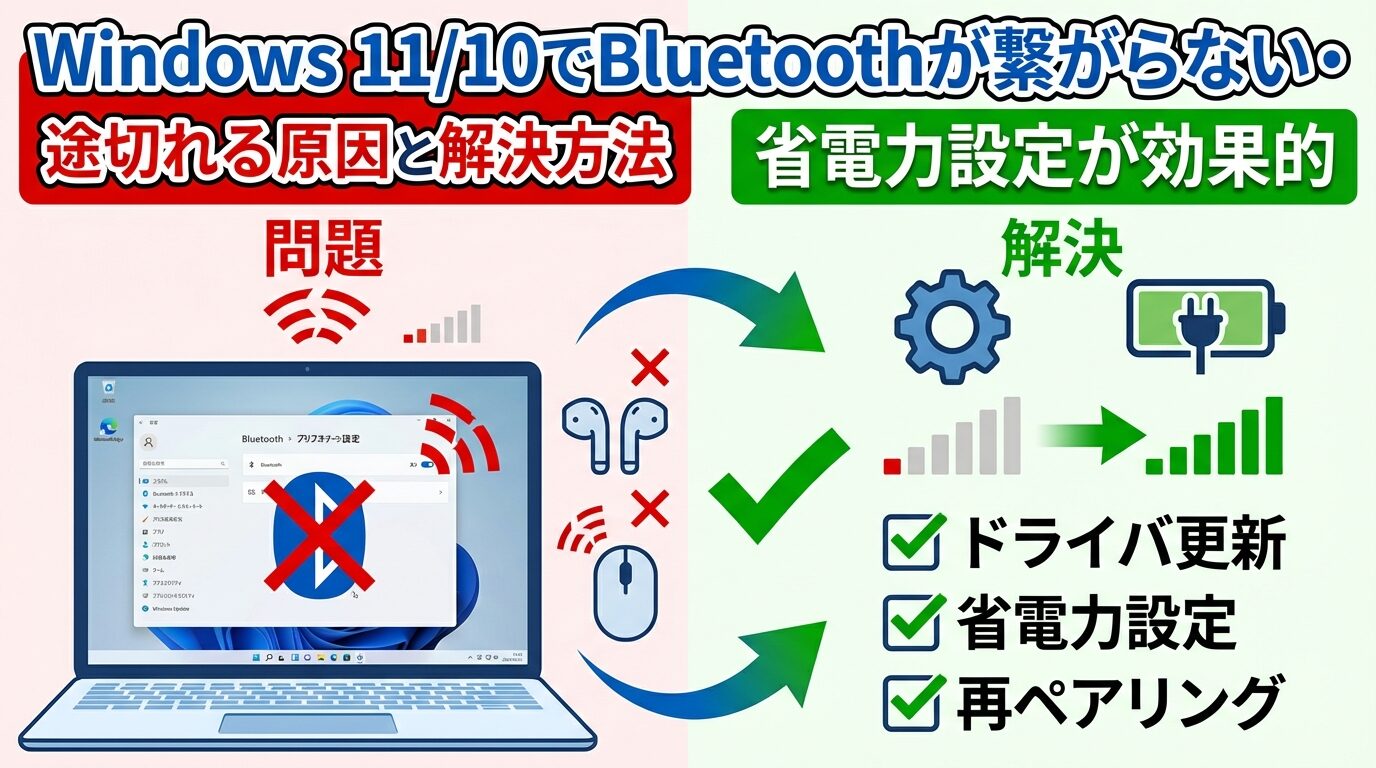
Windows 11/10でBluetoothが繋がらない・途切れる原因と解決方法|省電力設定が効果的
「Bluetoothイヤホンが急に繋がらなくなった」「マウスの接続が頻繁に途切れる」「昨日まで使えていたのに、今日は全く反応しない」――こんな経験はありませんか?
Bluetoothデバイスの接続トラブルは、Windows PCユーザーにとって非常に多い悩みの一つです。特にテレワークが普及した現在、Bluetoothイヤホンやマウス、キーボードは日常業務に欠かせないツールとなっており、突然使えなくなると仕事が止まってしまいます。
この記事では、Windows 11/10でBluetoothデバイスが接続できない、頻繁に途切れる問題の原因と解決方法を、初心者の方でも実践できるように詳しく解説します。15年以上のPCサポート経験から、効果的な解決方法を症状別にご紹介します。
💡 Bluetoothトラブルは「道路の渋滞」に似ています
Bluetoothの接続問題は、道路の渋滞に例えられます。車(データ)がスムーズに通れない原因は、道路工事(省電力設定)、信号機の故障(ドライバの不具合)、他の車の割り込み(電波干渉)など様々です。この記事では、それぞれの「渋滞原因」を特定し、「道路を開通させる方法」を順番にご案内します。
この記事を読めば、基本チェックから症状別診断、省電力設定の見直し、ドライバ更新、電波干渉対策まで、すべての解決手順がわかります。多くの場合、30分以内に問題を解決できます。(専門知識は不要です!)
注:Bluetooth接続の問題には様々な原因があります。この記事では最も効果が高い方法を優先順位順に解説していますが、状況によっては他の対処法が必要な場合もあります。
⚠️ この記事を試す前に
ドライバの更新や設定変更を行う前に、重要なデータは必ずバックアップしてください。また、会社のPCなど管理者権限が制限されている場合は、IT部門に相談してから作業を進めることをおすすめします。
まず確認すべき3つの基本チェック
Bluetoothが繋がらない時、いきなり複雑な設定変更を試す前に、まずは基本的な3つのポイントを確認しましょう。実は、これだけで解決するケースも少なくありません。
より詳しい公式のトラブルシューティング手順については、Microsoft公式サポートのWindows の Bluetooth の問題を解決するページもご参照ください。
Bluetooth設定が有効になっているか確認する
最初に確認すべきは、Windows側のBluetooth機能がオンになっているかどうかです。意外と見落としがちですが、何かの拍子に設定がオフになっている場合があります。
Windows 11の場合:
Windows 10の場合:
また、機内モードがオンになっていると、BluetoothやWi-Fiなどの無線通信がすべて無効化されます。Windows 11ではクイック設定パネル、Windows 10では設定の「ネットワークとインターネット」から機内モードの状態を確認できます。機内モードがオンの場合は、オフに切り替えてください。
Bluetoothデバイス側の状態を確認する
パソコン側の設定が正しくても、Bluetoothデバイス(イヤホン、マウス、キーボードなど)側に問題がある場合もあります。
デバイス側の確認ポイント
- バッテリー残量:充電が切れていないか確認。特にワイヤレスイヤホンは充電ケースごと充電が必要な場合があります
- 電源のオン/オフ:デバイスの電源が入っているか、電源ボタンを一度オフにして再度オンにしてみる
- ペアリングモード:初めて接続する場合や接続がリセットされた場合は、デバイスをペアリングモード(検出可能モード)にする必要があります。多くの場合、電源ボタンを長押しすることでペアリングモードに入ります
- デバイスのリセット:取扱説明書に記載されているリセット方法を試す(多くの場合、特定のボタンを10秒以上長押し)
特にBluetoothイヤホンの場合、片耳だけ聞こえない、充電ケースから取り出しても自動接続しないといったトラブルは、デバイス側のリセットで解決することが多いです。
接続距離と障害物を確認する
Bluetoothは無線通信技術のため、パソコンとデバイスの距離や間にある障害物によって接続が不安定になることがあります。
一般的なBluetooth(Class 2)の有効範囲は約10m以内ですが、実際には以下の要因で通信範囲が短くなります:
- コンクリート壁や金属製のデスク
- パソコン本体とデバイスの間に体がある
- パソコンを机の下や棚の中に置いている
- 複数の部屋をまたいでの使用
まずは、パソコンとBluetoothデバイスを1〜2m以内に近づけて、間に障害物がない状態で接続を試してみてください。これで接続できる場合は、距離や障害物が原因です。詳しい対策については、後述の「電波干渉への対策と環境改善」のセクションで解説します。
症状別の原因診断フローチャート
基本チェックを試しても解決しない場合は、症状によって原因が異なります。ここでは、よくある3つの症状別に原因を特定し、最適な解決策へご案内します。
「Bluetooth設定が見つからない・表示されない」場合
Windows 11で「設定」を開いても「Bluetoothとデバイス」という項目が表示されない、またはWindows 10で「Bluetoothとその他のデバイス」が見当たらない場合、以下の原因が考えられます。
この症状については、Microsoft公式サポートのWindows でBluetoothが消えた問題を修正しましたページでも詳しく解説されています。
原因1:Bluetoothドライバが認識されていない
パソコンにBluetoothアダプタ(Bluetooth機能を担当する部品)が搭載されていても、ドライバ(デバイスを動かすためのソフトウェア)が正しくインストールされていないと、Windows側で認識できません。
確認方法:
この場合は、「Bluetoothドライバの更新・再インストール手順」のセクションをご参照ください。
原因2:パソコンにBluetooth機能が搭載されていない
古いデスクトップパソコンや一部のノートパソコンには、Bluetooth機能が最初から搭載されていない場合があります。この場合、デバイスマネージャーにBluetooth項目自体が存在しません。
対処法としては、USB接続の外付けBluetoothアダプタ(数百円〜千円台で購入可能)を使用することで、Bluetooth機能を追加できます。最新価格や対応機種については、メーカー公式サイトでご確認ください。
「ペアリング済み・接続済みなのに使えない」場合
設定画面では「接続済み」と表示されているのに、Bluetoothイヤホンから音が出ない、マウスが動かないという症状の場合、接続自体は成功していても出力先や入力先の設定が間違っている可能性があります。
Bluetoothイヤホン・スピーカーの場合:
「接続」と「音声出力」は別の設定です。Bluetoothデバイスに接続できていても、Windowsの音声出力先がパソコン内蔵スピーカーのままになっていると、音は内蔵スピーカーから出てしまいます。
音声出力先の変更方法:
Windows 10の場合は、「設定」→「システム」→「サウンド」からも出力デバイスを変更できます。
Bluetoothマウス・キーボードの場合:
マウスやキーボードが動かない場合、ペアリング情報が正しく登録されていない可能性があります。一度デバイスを削除してから、再度ペアリングをやり直すことで解決する場合が多いです。詳しい手順は「ペアリング情報を完全にクリアして再登録する」のセクションをご参照ください。
「接続後すぐ切れる・頻繁に途切れる」場合
Bluetoothデバイスは接続できるものの、数秒〜数分で切断される、音声が途切れ途切れになる、マウスの動きがカクカクするといった症状の場合、以下の3つの原因が考えられます。
この症状については、Microsoft公式サポートのBluetoothは Windows で切断を続けるページでも詳しく解説されています。
原因1:省電力設定によるBluetooth機能の自動停止(最多)
これが最も多い原因です。WindowsにはバッテリーやUSB機器の省電力機能があり、設定によってはBluetoothアダプタの電源を自動的にオフにしてしまいます。特にノートパソコンでバッテリー駆動時に症状が出やすい傾向があります。
省電力設定の見直し方法については、次のセクション「最も効果が高い対処法|省電力設定の見直し」で詳しく解説します。長年のサポート経験から、この対処法が最も効果的です。
原因2:電波干渉
Bluetoothは2.4GHz帯の電波を使用しており、Wi-Fiルーター、電子レンジ、他のBluetooth機器などと電波が干渉することがあります。特にテレワーク環境では、複数のデバイスが同時に2.4GHz帯を使用しているため、干渉が起こりやすくなっています。
詳しい対策は「電波干渉への対策と環境改善」のセクションをご覧ください。
原因3:Bluetoothドライバの不具合
古いドライバや、Windows Updateによって不具合が生じたドライバが原因で、接続が不安定になる場合があります。ドライバの更新方法は「Bluetoothドライバの更新・再インストール手順」のセクションで解説します。
最も効果が高い対処法|省電力設定の見直し
ここからは、Bluetooth接続トラブルの中で最も効果が高い対処法――省電力設定の見直し――について詳しく解説します。長年のサポート経験から、「途切れる」問題の多くがこの方法で解決しています。
デバイスマネージャーから省電力設定を無効化する
Windowsには「電力の節約のために、コンピューターでこのデバイスの電源をオフにできるようにする」という設定があり、これがBluetoothアダプタに適用されていると、使用中でも勝手に電源が切られてしまいます。
設定変更の手順:
この設定変更後、パソコンを再起動してから、Bluetooth接続が安定するか確認してください。多くの場合、これだけで問題が解決します。
⚠️ 「電源の管理」タブが表示されない場合
一部のBluetoothアダプタでは「電源の管理」タブが存在しない場合があります。その場合は、次の「バッテリーセーバーモードをオフにする」方法をお試しください。
バッテリーセーバーモードをオフにする
ノートパソコンの場合、Windowsの「バッテリーセーバー」機能が自動的に有効になると、Bluetoothを含む様々な機能が制限されます。
Windows 11の場合:
Windows 10の場合:
推奨設定:Bluetooth接続中は、バッテリーセーバーを手動でオフにするか、自動有効化の閾値を20%以下に設定することをおすすめします。これにより、通常使用時にはBluetooth接続が安定し、バッテリー残量が極端に少なくなった時だけ省電力機能が働くようになります。
スリープ復帰後の自動再接続設定
パソコンをスリープ(スリープモード)から復帰させた時に、Bluetoothデバイスが自動的に再接続されない、または接続に時間がかかる場合は、以下の設定を確認してください。
高速スタートアップを無効化する:
Windows 10/11の「高速スタートアップ」機能は起動を速くする便利な機能ですが、Bluetoothの再接続に問題を起こす場合があります。
この変更により、パソコンの起動時間が数秒長くなる可能性がありますが、Bluetooth接続の安定性は向上します。
Bluetoothドライバの更新・再インストール手順
省電力設定を見直しても問題が解決しない場合、Bluetoothドライバ(Bluetooth機能を動かすためのソフトウェア)に問題がある可能性があります。ここでは、初心者の方でも安全に実践できるドライバ更新方法を解説します。
💡 ドライバは「通訳者」のような存在です
ドライバは、WindowsとBluetoothアダプタの間で「通訳」をする役割を持っています。通訳者(ドライバ)が古い言葉しか知らない、または体調不良(不具合)だと、WindowsとBluetoothアダプタの会話がうまくいきません。ドライバ更新は、この「通訳者を最新の状態にする、または新しい通訳者に交代させる」作業です。
デバイスマネージャーから自動更新する方法
最も安全で簡単な方法は、Windows標準機能を使った自動更新です。この方法なら、Windowsが自動的に適切なドライバを探してインストールしてくれるため、失敗リスクが非常に低いです。
「最適なドライバーが既にインストールされています」と表示された場合でも、実際には新しいドライバが存在する場合があります。その場合は、次の「ドライバを再インストールする方法」をお試しください。
ドライバを再インストール(アンインストール→再起動)する方法
ドライバ自体に不具合がある場合、一度完全に削除してから再インストールすることで問題が解決する場合があります。
⚠️ 「このデバイスのドライバーソフトウェアを削除する」について
このチェックボックスにチェックを入れると、ドライバファイル自体が完全に削除されます。通常はチェックを入れずにアンインストールすることをおすすめします。再起動後に自動インストールされない場合のみ、再度アンインストール時にチェックを入れてお試しください。
ドライバ更新に失敗した場合の対処法(ロールバック):
ドライバ更新後に接続が悪化した、または全く動作しなくなった場合でも、以前のバージョンに戻すことができます。
メーカーサイトから最新ドライバをダウンロードする方法
Windows標準の方法で解決しない場合、パソコンメーカーやBluetoothアダプタ製造元の公式サイトから、最新のドライバを直接ダウンロードすることができます。
PC型番の確認方法:
ノートパソコンの場合、底面または画面のベゼル部分にシールが貼られていることが多いです。デスクトップの場合は、本体側面や背面に記載があります。または、Windowsキー+Rを押して「msinfo32」と入力し、システム情報から「システムモデル」を確認できます。
主要メーカーのサポートページ:
- Dell:Dell公式サポートサイトで型番を入力→「ドライバおよびダウンロード」からBluetoothドライバを検索
- NEC:NEC LAVIE公式サポートページで型番を入力→「ダウンロード」セクション
- Lenovo:Lenovo公式サポートで型番を入力→「ドライバーとソフトウェア」
- HP:HP公式サポートで型番を入力→「ソフトウェア、ドライバー」
ダウンロードしたドライバファイル(通常は.exeまたは.msiファイル)をダブルクリックして、画面の指示に従ってインストールしてください。インストール後は必ず再起動してください。
注:IntelやQualcomm製のBluetoothアダプタを搭載している場合は、パソコンメーカーのサイトではなく、Intel公式サイトやQualcomm公式サイトからドライバをダウンロードすることもできます。デバイスマネージャーでBluetoothアダプタの製造元を確認してください。
電波干渉への対策と環境改善
Bluetoothは2.4GHz帯の電波を使用しており、同じ周波数帯を使う他の機器と干渉することがあります。特にテレワーク環境では、Wi-Fiルーター、電子レンジ、他のBluetoothデバイスなどが同時に稼働しているため、干渉が起こりやすくなっています。ここでは、具体的な数値目安とともに、環境改善の方法を解説します。
Wi-Fiルーターとの干渉を避ける方法
Wi-Fiの2.4GHz帯とBluetoothは、ほぼ同じ周波数帯を使用しているため、互いに干渉し合います。特に、Wi-Fiルーターの近くでBluetoothデバイスを使用すると、接続が不安定になりやすいです。
Wi-Fi干渉への対策
- 距離を取る:Wi-Fiルーターとパソコンの距離を3m以上離す。可能であれば5m以上が理想的
- 5GHz帯Wi-Fiに切り替える:お使いのWi-Fiルーターが5GHz帯に対応している場合、パソコンのWi-Fi接続を5GHz帯に変更すると、Bluetoothとの干渉がなくなります
- Wi-Fiチャンネルを変更する:2.4GHz帯Wi-Fiを使用し続ける場合、ルーターの設定画面から使用チャンネルを変更できます。1ch、6ch、11chは互いに干渉しにくいため推奨されています
5GHz帯Wi-Fiへの切り替え方法については、Wi-Fiの詳細設定に関する記事(Wi-Fiの2.4GHz/5GHz帯の詳細はこちら)をご参照ください。
電子レンジ・他のBluetoothデバイスとの距離を取る
電子レンジは2.4GHz帯で強力な電磁波を発生させるため、稼働中はBluetoothやWi-Fiに大きな影響を与えます。
電子レンジ稼働時の影響
影響範囲:電子レンジから半径2〜3m以内
症状:音声の途切れ、接続の瞬断、マウスの動きが止まる
対策:電子レンジ使用中はパソコンと電子レンジの距離を3m以上離す、または電子レンジの使用を控える
複数Bluetoothデバイスの同時接続
影響:帯域競合による不安定化
症状:すべてのBluetoothデバイスの反応が遅くなる、音声遅延
対策:使用していないBluetoothデバイスの電源をオフにする、または接続を解除する
例えば、Bluetoothイヤホン、マウス、キーボード、スピーカーを同時に接続している場合、いずれか1つの接続が不安定になる、または全体的に反応が遅くなることがあります。使用していないデバイスは電源をオフにするか、Windows側で接続を解除することで、他のデバイスの接続が安定します。
USBポートの位置を変更してみる(外付けアダプタ使用時)
USB接続の外付けBluetoothアダプタを使用している場合、接続するUSBポートの種類や位置によって接続品質が変わることがあります。
USB 3.0とBluetoothの干渉問題:
USB 3.0ポート(青色のポート)は高速データ転送が可能ですが、その動作周波数がBluetoothの2.4GHz帯と干渉する場合があります。特に、USB 3.0ポートに外付けハードディスクやUSBメモリを接続している状態で、近くのUSB 3.0ポートにBluetoothアダプタを挿すと、干渉が起こりやすくなります。
USBポート関連の対策
- USB 2.0ポートに変更:黒色のUSBポート(USB 2.0)にBluetoothアダプタを接続する
- 離れたポートを使用:他のUSB機器から物理的に離れたポートを選ぶ
- USB延長ケーブルを使用:10〜30cm程度の延長ケーブルでアダプタをパソコン本体から離すことで、干渉を軽減できます
USB関連のトラブル全般については、USB-C/Thunderboltの詳細トラブル対処はこちらをご参照ください。
それでも解決しない場合の追加対策とプロへの相談タイミング
ここまでの方法を試しても問題が解決しない場合、より高度な対策が必要か、ハードウェア自体に故障がある可能性があります。最後の手段として試せる方法と、プロに依頼すべきタイミングについて解説します。
ペアリング情報を完全にクリアして再登録する
Windowsの設定画面から「デバイスの削除」を行っても、実は内部的にペアリング情報の一部が残っている場合があります。この残った情報が原因で接続がうまくいかないケースもあります。
完全なペアリング情報のクリア手順:
特に、以前別のパソコンやスマートフォンで使用していたBluetoothデバイスを接続する場合、デバイス側に複数のペアリング情報が残っていることがあります。デバイス側のペアリング履歴を完全にリセットすることで、接続がスムーズになる場合があります。
Windows Updateとトラブルシューティングツールを実行する
Windows自体に既知の不具合がある場合、最新のアップデートで修正されている可能性があります。また、Windows標準のトラブルシューティングツールは、自動診断と修復を行ってくれる便利な機能です。
Windows Updateの確認手順:
Bluetoothトラブルシューティングツールの実行手順:
トラブルシューティングツールは、ドライバの問題、設定の不整合、サービスの停止などを自動的に検出して修復してくれます。所要時間は数分程度です。
ハードウェア故障の可能性とプロに依頼すべき判断基準
ここまでのすべての方法を試しても解決しない場合、以下の可能性が考えられます:
- Bluetoothアダプタ(内蔵部品)の物理的な故障
- マザーボードの問題
- Bluetoothデバイス側の故障
- 特殊な環境要因(極端な電波干渉、建物の構造等)
プロに依頼すべき判断基準:
こんな場合はプロへの相談をおすすめします
- 本記事のH2-1〜H2-5の方法を順番に試して、2時間以上かかっても解決しない
- デバイスマネージャーでBluetoothアダプタに黄色い警告マークが表示され続ける
- 複数の異なるBluetoothデバイスで同じ症状が出る(デバイス側の問題ではなくPC側の問題の可能性)
- ドライバの再インストールやWindows Updateを試しても全く改善しない
- 重要な仕事や会議でBluetoothを使用する必要があり、時間的余裕がない
暫定的な代替案:
プロの診断を待つ間、または修理費用を抑えたい場合、USB接続の外付けBluetoothアダプタ(数百円〜千円台で購入可能)を使用することで、Bluetooth機能を追加・代替できます。内蔵Bluetoothアダプタが故障している場合でも、外付けアダプタを使えば問題なく使用できることが多いです。最新価格や対応機種については、メーカー公式サイトでご確認ください。
プロサポートに依頼するメリット:
- 診断時間の短縮:専門的な診断機器を使用して、原因を迅速に特定できます
- データ保護:設定変更やドライバ更新の失敗によるデータ損失のリスクを回避できます
- ハードウェア故障の判定:修理が必要か、買い替えるべきかの適切な判断ができます
- 安心感:専門家のサポートにより、試行錯誤のストレスから解放されます
15年以上のPC設定サポート経験を持つ当サポートでは、Bluetoothトラブルの診断から解決まで、お客様の環境に合わせた最適な対処法をご提案しています。お困りの際は、その他のPCトラブル全般の解決ガイドはこちらからお気軽にご相談ください。
よくある質問(FAQ)
Q1: Windows 11で「Bluetoothとデバイス」が設定画面に表示されない場合はどうすればいい?
A: まずデバイスマネージャーでBluetooth項目の有無を確認してください。デバイスマネージャーにBluetooth項目がない場合は、Bluetoothドライバが認識されていないか、パソコンにBluetooth機能が搭載されていない可能性があります。ドライバの再インストール方法については「Bluetoothドライバの更新・再インストール手順」のセクションをご参照ください。デバイスマネージャーにBluetooth項目がある場合は、Windowsトラブルシューティングツールを実行してみてください。
Q2: 「接続済み」と表示されるのに音が出ない時の対処法は?
A: タスクバー右下の音量アイコンをクリックして、出力デバイスがBluetoothイヤホン/スピーカーになっているか確認してください。PC内蔵スピーカーが選択されている場合は、Bluetoothデバイス名をクリックして切り替えてください。Windows 10の場合は、「設定」→「システム」→「サウンド」の「出力デバイスを選択する」からも変更できます。接続と音声出力は別の設定であるため、接続済みでも出力先が違っていると音は出ません。
Q3: ドライバ更新に失敗したら元に戻せる?
A: はい、可能です。デバイスマネージャーでBluetoothアダプタを右クリック→「プロパティ」→「ドライバー」タブ→「ドライバーを元に戻す」ボタンをクリックすることで、前のバージョンに復元できます。ただし、このボタンがグレーアウトしている場合は、以前のドライバ情報が保存されていないため、ロールバックできません。その場合は、パソコンメーカーの公式サイトから以前のバージョンのドライバを手動でダウンロードしてインストールする必要があります。
Q4: 複数のBluetoothデバイス(イヤホン+マウス等)を同時に使える?
A: 使用可能です。多くのBluetoothアダプタは複数のデバイスを同時に接続できます。ただし、同時接続数が多いと、2.4GHz帯の帯域競合により接続が不安定になる場合があります。使用していないBluetoothデバイスは接続を解除するか、電源をオフにすることで、他のデバイスの接続が安定します。また、音声と入力デバイスを同時に使用する場合(例:Bluetoothイヤホン+マウス)は、ほとんどの環境で問題なく動作します。
Q5: これ以上自分で試すべきか、プロに依頼すべきか判断基準は?
A: 本記事のH2-1〜H2-5の方法を順番に試して2時間以上かかる、または解決しない場合はプロ依頼を推奨します。特に、デバイスマネージャーでBluetoothアダプタに黄色い警告マークが表示され続ける、複数の異なるBluetoothデバイスで同じ症状が出る、ドライバの再インストールやWindows Updateを試しても全く改善しない場合は、ハードウェア故障の可能性があります。ハードウェア故障の診断には専門的な機器が必要なため、プロのサポートが確実です。
まとめ:Windows 11/10のBluetooth接続トラブル解決法
この記事では、Windows 11/10でBluetoothデバイスが繋がらない、途切れる問題について、原因特定から解決方法まで詳しく解説しました。
- 基本チェック(最優先):Bluetooth設定の有効化、デバイス側の状態確認、接続距離の確認
多くの場合、Bluetoothがオフになっている、デバイスのバッテリー切れ、距離が遠すぎるといった基本的な原因で問題が起きています。まずはこの3点を確認しましょう。
- 症状別診断:「設定が見つからない」「ペアリング済みで使えない」「頻繁に切れる」の3パターンで原因を特定
症状によって原因と対処法が異なります。自分の症状に合った解決策を選ぶことで、効率的に問題を解決できます。
- 省電力設定の見直し(最も効果が高い):デバイスマネージャーの省電力設定を無効化、バッテリーセーバーモードをオフ
長年のサポート経験から、「途切れる」問題の多くがこの対処法で解決しています。特にノートパソコンで効果的です。
- ドライバの更新・再インストール:安全な自動更新方法とロールバック手順
ドライバ更新は失敗を恐れる方も多いですが、Windows標準機能を使えば安全です。万が一失敗してもロールバックできます。
- 電波干渉対策:Wi-Fiルーターから3m以上離す、5GHz帯Wi-Fiへの切り替え、電子レンジとの距離確保
テレワーク環境では複数の無線機器が同時稼働しているため、干渉が起こりやすくなっています。具体的な数値目安を参考に環境を改善しましょう。
- プロ依頼の判断基準:2時間試しても解決しない場合はハードウェア故障の可能性
自力で解決できない場合でも、外付けBluetoothアダプタという代替手段があります。ハードウェア故障が疑われる場合は、専門家に診断を依頼することで、時間とストレスを節約できます。
Bluetooth接続トラブルの多くは、省電力設定、ドライバ、電波干渉の3つが原因です。この記事の手順を「基本チェック→症状診断→省電力設定→ドライバ→干渉対策」の順で試せば、初心者の方でも解決できる可能性が高いです。
また、定期的なWindows Updateやドライバ更新を行うことで、多くのBluetooth問題を予防できます。特に、Windows 11では頻繁にアップデートが提供されており、既知の不具合が修正されていることが多いため、常に最新の状態を保つことをおすすめします。
それでも解決しない場合や、お急ぎの場合は、プロのサポートにお気軽にご相談ください。15年以上のPC設定サポート経験を活かし、お客様の環境に合わせた最適な解決策をご提案いたします。

パソコン・iPhone・スマホの初期設定から専門性の高い難しい設定まで「安心」「安全」にPCホスピタルにお任せできます!