※本記事は1つの情報源としてご活用ください。重要な変更を加える場合は事前にバックアップを取り、複数の情報源も参考にしながら操作してください。
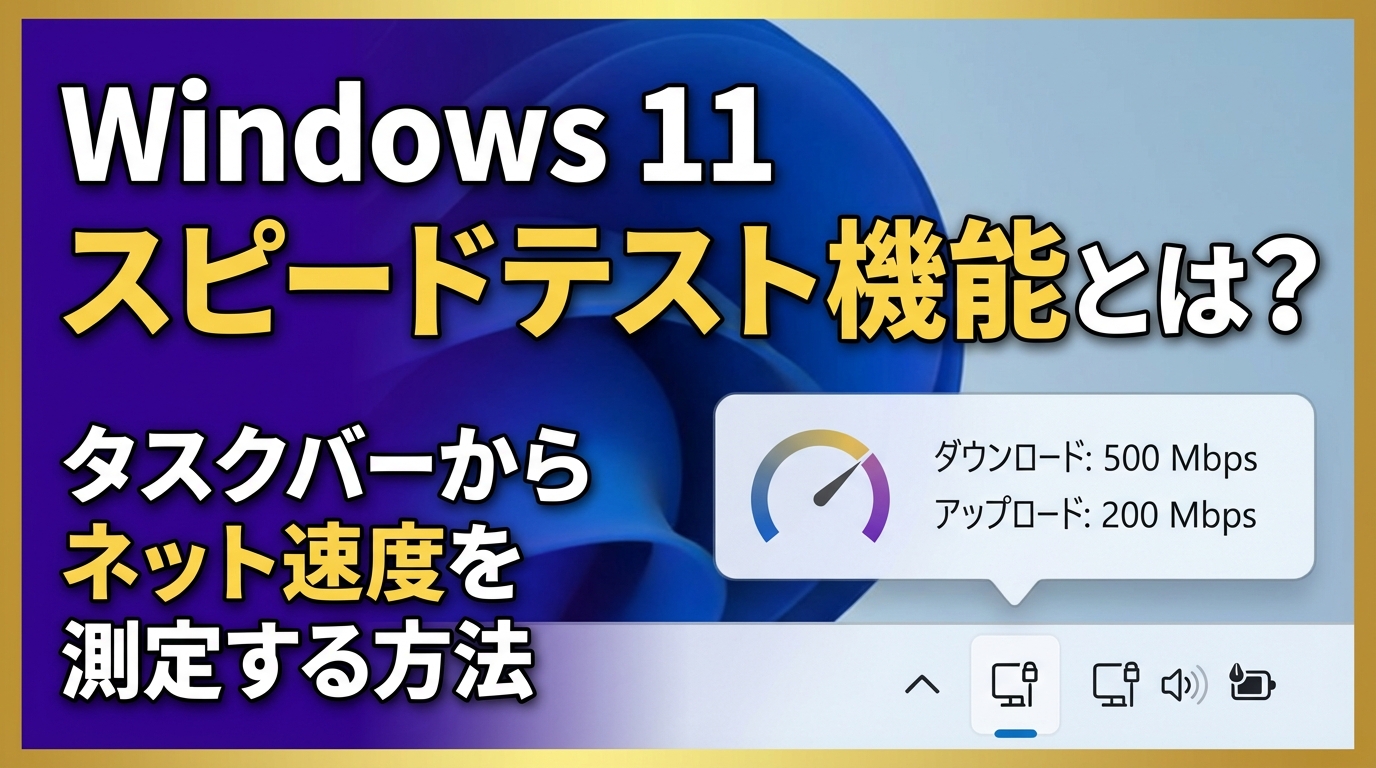
Windows 11で、タスクバーやクイック設定からインターネット速度テストに直接アクセスできる新しい導線が追加されました。回線が遅い、オンライン会議が不安定、Wi-Fiの調子が悪いと感じたときに、検索し直さずすぐ測定できるのが大きな特徴です。
- Windows 11で速度テストを開く具体的な手順
- 対応バージョンと、表示されないときの確認ポイント
- ダウンロード・アップロード・Pingの見方と、遅いときの対処の順番
こんな方におすすめの機能です
- Windows 11で回線速度を手早く確認したい方
- Wi-Fiが遅い、または不安定で原因を切り分けたい方
- Fast.comやSpeedtestとの違いも含めて整理したい方
本記事では、Windows 11の速度テスト機能の使い方、対応バージョン、結果の見方、速度が悪かったときの改善手順をわかりやすくまとめます。(専門知識は不要です!)
注:2026年3月時点でMicrosoftが案内しているのは、Windows 11のタスクバーなどから速度テストを起動できる新しい導線です。端末によっては段階的ロールアウトの影響で、まだ表示されない場合があります。
Windows 11の速度テスト機能とは?
Windows 11の速度テスト機能は、タスクバーやクイック設定からBingの速度テストを開きやすくする新しい導線です。
今回追加されたのは、Windows 11に完全な測定アプリが新設されたというより、タスクバーやクイック設定から速度テストをすばやく開けるようになった機能です。Microsoftは、2026年2月の更新情報で、タスクバーから利用できる built-in network speed test を案内しています。詳しくはKB5077241の公式リリースノートをご確認ください。
この機能を使うと、Wi-FiやCellularのクイック設定、またはタスクバーのネットワークアイコンから速度テストを開けます。測定画面は既定のブラウザーで開き、Ethernet、Wi-Fi、Cellular接続の速度確認に使えます。
あわせて、Release Preview向けビルドでも同じ機能が案内されています。先行提供の流れを確認したい場合はWindows Insider Blogが参考になります。
⚠️ 誤解しやすいポイント
この機能は、Windows 11の画面内だけで完結する独立した速度測定アプリとは限りません。実際には既定のブラウザーで速度テストが開く仕組みです。現時点では、Release Previewやプレビュー更新で確認されている機能として理解しておくと誤解が少なくなります。
Windows 11で速度テストする手順
Microsoft公式の案内では、速度テストは主に2つの入口から開けます。
クイック設定から開く方法
- タスクバー右下のネットワーク関連アイコンをクリックして、クイック設定を開きます。
- Wi-FiまたはCellularの項目を表示します。
- 速度テストの項目が表示されていれば、それを選択します。
- 既定のブラウザーで速度テスト画面が開きます。
タスクバーのネットワークアイコンを右クリックして開く方法
- タスクバー右下のネットワークアイコンを右クリックします。
- 表示されたメニューから速度テストに関連する項目を選びます。
- ブラウザーが開いたら、測定を開始します。
開いた画面では、Bingの速度テストページでLatency、Download、Uploadが表示されます。表示項目を確認したい場合はBingのInternet Speed Testが参考になります。
この機能が使えるWindows 11のバージョン
現時点でMicrosoft公式に確認できるのは、Windows 11 version 24H2 / 25H2向けのKB5077241系です。少なくとも2026年2月24日付のプレビュー更新で案内されています。
ただし、Microsoftは同じ更新でgradual rollout(段階的ロールアウト)を行うケースがあると説明しています。そのため、更新を適用していても、すぐ全端末で見えるとは限りません。
表示されないときの確認ポイント
- Windows 11 24H2系または25H2系の関連更新が適用されているか
- Release Previewやプレビュー更新で先行案内された機能ではないか
- 段階的ロールアウトのため、端末側にまだ反映されていない可能性がないか
「更新したのに表示されない」という場合は不具合と決めつけず、まずは更新履歴とビルド番号を確認しておくのが大切です。公開時点の提供状況は変わる可能性があるため、詳細はMicrosoft公式サポートで確認してください。
速度テスト結果の見方
速度テストでは主に3つの数字を見ます。数字が高ければ必ず快適、低ければ必ず不具合というわけではありませんが、切り分けの出発点として役立ちます。
Download
受信速度です。動画視聴、Web閲覧、アプリ更新、大容量ダウンロードの快適さに関わります。
Upload
送信速度です。オンライン会議、クラウド保存、写真や動画の送信で重要になります。
Ping(Latency)
反応の速さです。数値が低いほど有利で、会議やゲームの遅延の少なさに関係します。
見るときのコツ
1回だけで判断せず、時間帯を変えて複数回測ると、混雑の影響かどうかも見えやすくなります。
動画視聴の目安として、NetflixはHDで3Mbps以上、フルHDで5Mbps以上、4Kで15Mbps以上を案内しています。動画視聴の基準を確認したい場合はNetflix公式ヘルプをご覧ください。
オンライン会議ではアップロード速度も見落とせません。Microsoft Teamsのネットワーク要件では、1対1のビデオ通話で推奨帯域の目安が示されています。業務用途を含めて確認したい場合はMicrosoft LearnのTeamsネットワーク要件が参考になります。
Bingの速度テストとFast.com・Speedtestの違い
Bingの速度テストはWindows 11から開きやすい点が強みで、Fast.comは動画視聴体感の確認に向いています。用途によって見たい数字が少し変わるため、必要に応じて使い分けると便利です。
Bing速度テストの特徴
タスクバーから直接開けるため、まず状況を確認したいときの入口として使いやすいのが利点です。急に遅くなったときに、検索して別サイトを探す手間を省けます。
Fast.comの特徴
Fast.comはNetflix公式の速度テストで、Netflixサーバーとの通信を基準に測定します。動画視聴体感に近い速度を見たいときはFAST.comも参考になります。
結果が違っても不思議ではない理由
速度テストは、測定先サーバーや測定方式、時間帯、Wi-Fi環境などによって結果が変わります。そのため、1回の数値だけで「回線が悪い」と断定するのではなく、複数回測定して傾向を見ることが大切です。
速度テストの結果が悪かったときにまずやること
速度が低かった場合は、いきなり回線契約や機器の買い替えを考える前に、切り分けの順番を押さえておくと効率的です。
まずはルーター・モデム・PCを再起動する
Microsoftは、接続トラブル時の基本対処として機器の再起動を案内しています。とくにWi-FiやEthernet接続が不安定な場合は、モデムやルーターの再起動だけで改善することがあります。接続トラブル時の基本手順を確認したい場合はMicrosoft公式のEthernetトラブル対処も参考になります。
Windows側の診断やDNS見直しを試す
Wi-Fiの不調では、Windowsの接続診断、IP再取得、DNSキャッシュのフラッシュが有効な場合があります。Microsoft公式でも、ipconfig /release、ipconfig /renew、ipconfig /flushdns といった手順が案内されています。Wi-Fi接続の基本的な切り分けを確認したい場合はMicrosoft公式のWi-Fi接続トラブルシューティングをご確認ください。
ダウンロード関連の不調が続く場合は、名前解決やブラウザー側の影響も切り分け候補になります。ダウンロードの一般的な確認ポイントはMicrosoft公式のEdgeトラブルシューティングでも確認できます。
有線・Wi-Fi・他端末を比べて回線全体かPC側かを切り分ける
たとえば有線では速いのにWi-Fiだけ遅いなら、無線環境やルーター設定の影響が考えられます。逆に、スマホもPCも同時に遅いなら、回線混雑やプロバイダ側の影響の可能性もあります。
改善策をさらに詳しく知りたい場合は、ダウンロード速度改善完全ガイド、Wi-Fiが頻繁に切れる問題の完全解決ガイド、無線LANルーターの設定方法もあわせてご覧ください。
自力での対処が難しい場合は、PC・スマホの設定サポート情報を発信するサイトとして紹介されているPCホスピタルのような専門業者への依頼も選択肢です。
よくある質問(FAQ)
Windows 10ではこの速度テスト機能は使えますか?
記事公開時点で確認できたMicrosoft公式情報は、Windows 11 24H2 / 25H2系の更新に関するものです。Windows 10向けとしては確認できていません。
更新したのに速度テストが表示されません
KB5077241系の更新が入っていても、段階的ロールアウトによりすぐ表示されない場合があります。まずはWindows Updateの履歴とビルド番号を確認し、最新のMicrosoft公式情報も確認してください。
Bingの結果とFast.comの結果が違うのはなぜですか?
測定先サーバーや測定方式が異なるためです。1回の測定結果だけで判断せず、複数回測って傾向を見るのがおすすめです。
有線とWi-Fiのどちらで測ればいいですか?
回線そのものの実力を見たいなら有線、普段の使い勝手を確認したいならWi-Fiでも測ると役立ちます。両方の結果を比べると、原因の切り分けがしやすくなります。
契約速度よりかなり低いと故障でしょうか?
必ずしも故障とは限りません。時間帯の混雑、Wi-Fi環境、利用中の端末、測定サービスの違いなどでも数値は変わります。まずは再起動や複数端末での比較から始めるのが現実的です。
まとめ:Windows 11の速度テスト機能
Windows 11の速度テスト機能は、タスクバーやクイック設定から回線状況をすばやく確認したいときに便利です。
- タスクバーからすぐ開ける
クイック設定やネットワークアイコン経由で速度テストへ進めるため、回線不調時の初動が早くなります。
- 対応状況には前提がある
2026年3月時点では、24H2 / 25H2系のプレビュー更新を中心に確認されており、段階的ロールアウトの影響もあります。
- 結果が悪いときは順番に切り分ける
ルーター再起動、Windows側の診断、DNSや無線環境の見直し、有線とWi-Fiの比較の順で進めると原因を絞り込みやすくなります。
それでも改善しない場合は、PCホスピタルのような専門業者への依頼も視野に入れつつ、まずは公式情報に沿って一つずつ確認してみてください。
Wi-Fiが遅い・回線不安定・ネット接続トラブルなら
何でもご相談ください。
全国17万件以上の実績を持つPCホスピタル

【PR】本サイトはPCホスピタルと提携しており、お申し込みにより当サイト運営者に紹介報酬が支払われます。なお、お客様のお支払い金額には影響ありません。
料金表


回線速度の低下やWi-Fi不調の切り分けも対応
インターネット速度が遅い原因は、 Wi-Fi環境、ルーター設定、回線混雑、PC側の不具合など複数に分かれます。
速度テスト結果の見方から、接続設定の見直し、原因の切り分けまで 専門スタッフがわかりやすくサポートします。
次のような場合は専門家への相談をご検討ください
- Wi-Fiが遅い原因がPC側か回線側かわからない
- オンライン会議や動画視聴で通信が不安定になる
- 速度テストの結果をどう判断すればいいかわからない
- ルーター再起動や設定見直しをしても改善しない
- 有線・無線の切り分けやルーター設定を相談したい
上記以外のお困りごとも、お気軽にご相談ください
インターネット接続、Wi-Fi設定、ルーターまわりの不調まで 状況に合わせて幅広くサポートします。
メールでのご質問・ご相談は24時間受付中!
こちらのフォームから受付中です。
速度テストだけでは原因がわからないときは、まとめて切り分けを
「回線が遅い」「Wi-Fiが不安定」「会議やゲームでラグが出る」など、 ネット環境全体の診断と設定見直しにも対応しています。

パソコン・iPhone・スマホの初期設定から専門性の高い難しい設定まで「安心」「安全」にPCホスピタルにお任せできます!