Windows 11が重い・遅い時の対処法7選|動作を軽くする設定と名古屋のサポート
- 公開日:2025/11/2
- 最終更新日:
- 名古屋市
- Windows 11が重い・遅い時の対処法7選|動作を軽くする設定と名古屋のサポート はコメントを受け付けていません
※本記事は1つの情報源としてご活用ください。重要な変更を加える場合は事前にバックアップを取り、複数の情報源も参考にしながら操作してください。
Windows 11が重い・遅い時の対処法7選|動作を軽くする設定と名古屋のサポート
Windows 11にアップグレードしてから、パソコンの動作が重くなった、起動が遅くなったと感じていませんか?
この記事では、Windows 11の動作が重い・遅い原因と、初心者から中級者まで段階的に試せる7つの軽量化設定を、所要時間付きで詳しく解説します。
💡 パソコンの重さは「作業机の散らかり」
パソコンが重くなるのは、作業机の上に書類や道具が散乱している状態に似ています。机が広く(メモリが多く)、整理整頓されていれば(不要なアプリが少なければ)、作業は快適に進みます。しかし、狭い机に物が溢れていると、何をするにも時間がかかります。Windows 11の軽量化は、この「机の片付け」なのです。
この記事を読めば、自分でできる設定変更から、専門家に依頼すべき状況の見極め方までがわかります。
注: Windows 11が重くなる原因は様々です。この記事では設定変更による対処法を中心に解説していますが、ハードウェアの性能不足が原因の場合もあります。
なお、Windows 11の最小要件(RAM 4GB、TPM 2.0 など)はMicrosoft公式の仕様ページで確認できます。Windows 11 の仕様とシステム要件(Microsoft)
⚠️ 設定変更前の注意事項
設定を変更する前に、重要なデータはバックアップを取っておくことを推奨します。また、企業や組織で使用しているパソコンの場合は、管理者の許可を得てから設定を変更してください。
Windows 11が重くなる理由
Windows 11へアップグレードしてから動作が重い、遅いと感じる場合、それは新しいOSがより高いハードウェア性能を求めていることが主な原因です。Windows 11は、Windows 10と比較して、より多くのシステムリソース(CPUやメモリ)を消費する傾向にあります。
Windows 10と比較した動作要件の違い
Windows 11をインストールするための最小要件として、メモリは4GB以上、セキュリティチップであるTPM 2.0(トラステッド・プラットフォーム・モジュール バージョン 2.0)の搭載が要件に含まれています。詳細は、Microsoft公式の仕様ページで確認できます。Windows 11 の仕様とシステム要件(Microsoft)
ただし、日常的な作業を快適に行うために必要なスペックは、利用用途(ブラウザのタブ数、オンライン会議、写真編集など)によって変わります。一般的にはメモリ8GB以上が目安になることが多いです。
💡 メモリは「作業机の広さ」
メモリはパソコンの「作業机の広さ」に例えられます。机が広ければ、複数の書類やノート(アプリやデータ)を同時に広げて効率よく作業できます。しかし、机が狭いと、一つの作業をするたびに他の書類を片付けなければならず、処理効率が劇的に落ちます。Windows 11は、この「机」により広いスペースを必要とするのです。
視覚効果(見た目の美しさ)の増加
Windows 11は、半透明効果や滑らかなアニメーションなどの美しい視覚効果を多用しています。これらの視覚的な機能は、システムのメモリやグラフィック性能を消費するため、特に性能が低いパソコンでは動作遅延を引き起こす原因となります。
バックグラウンドプロセスの増加
セキュリティ強化やクラウド連携を目的とした、ユーザーには見えないバックグラウンドタスクが増加しています。また、パソコンは使用するうちに不要なデータやアプリが蓄積し、ユーザーが気づかないところでリソースを消費し続けることも、速度低下の原因です。
アップグレード直後に重くなったケースの典型的原因3つ
アップグレード直後の重さの原因チェックリスト
- バックグラウンドでの最適化処理: 大型アップデート後、Windows 11は裏側でシステムの最適化やデータ移行を継続的に実行しており、この処理は数時間から数日かかることがあります
- ドライバーの不整合や未対応: 古いデバイスドライバー(PCの部品を動かすためのソフトウェア)が新しいWindows 11の環境に適応できず、システムに負荷をかけている可能性があります
- 物理メモリ(RAM)容量の限界: Windows 11はWindows 10よりも多くのメモリを消費するため、メモリ使用率が常に80%〜90%を超え、ストレージを一時作業領域として使用する「スワップ」現象が発生しやすくなります
💡 スワップは「倉庫への往復」
スワップ現象は、作業机(メモリ)がいっぱいになり、使わない書類を倉庫(ストレージ)に運び、必要になったらまた取りに行く作業に例えられます。この往復作業は非常に時間がかかり、パソコンの動作が著しく遅くなる最大の原因です。特にHDD(ハードディスク)を使用している場合、この往復にさらに時間がかかります。
【初級】まず試す! 基本の軽量化設定3つ(所要15分)
まずは、ご自身で簡単に、かつ効果を実感しやすい基本的な設定の見直しから試しましょう。これらの設定変更は、専門知識がなくても安全に実行できます。
①視覚効果を無効化してパフォーマンス優先に(所要3分)
Windows 11の見た目を重視したアニメーションやシャドウ効果を停止し、処理速度を優先する設定です。メモリが8GB未満のパソコンでは、この設定だけで動作が軽快になったと感じる方もいます。
期待効果
見た目の美しさ(アニメーションや半透明効果)が失われる代わりに、リソース消費が最小限に抑えられ、パソコン全体のレスポンスが向上します。
注意点
見た目がWindows 10やそれ以前のOSのようにシンプルでクラシックな表示になります。デザイン性よりも速度を重視する方に適しています。
②スタートアップアプリの無効化(所要5分)
パソコン起動時に自動的に立ち上がり、裏で常に動作している(常駐している)アプリを整理することで、起動時の負荷を減らすことができます。
⚠️ セキュリティソフトは無効にしないでください
ウイルス対策ソフトやセキュリティ関連のアプリは、パソコンを保護するために常に起動させておく必要があります。これらは無効にせず、それ以外の不要なアプリのみを無効化してください。
期待効果
パソコン起動直後のメモリ使用量が削減され、起動時間が短縮し、動作が軽快になる場合があります(改善幅は環境により異なります)。
注意点
クラウドストレージ(OneDriveなど)を無効にすると、自動同期が停止します。必要なアプリは無効にしないよう注意してください。
③バックグラウンドアプリの制限(所要7分)
パソコンを使っていない時でも、情報を更新するために裏で動き続けるアプリの動作を停止させます。特にメモリ容量が4GB〜8GBのパソコンで効果が期待できます。
期待効果
アプリが消費するリソースが抑えられ、メモリやCPUへの負荷が軽減し、動作が軽快になります。特に複数のアプリを同時に使用する場合に効果的です。
注意点
メッセンジャーアプリやクラウドストレージ(OneDriveなど)を制限すると、通知や同期が遅延または停止する場合があります。必要なアプリは制限しないでください。
【中級】Windows 11特有の重さ対策4選(所要20分)
Windows 11で追加・強化された機能の中には、利便性向上のために常時リソースを消費しているものがあります。これらを使わない場合は停止することで、さらなる軽量化を図れます。
④ウィジェット機能の無効化(所要3分)
ウィジェット機能(タスクバーの左端に表示される天気やニュースなどのパネル)は、常時インターネットに接続し、情報を更新し続けているため、CPUやメモリに負荷をかけている可能性があります。
💡 ウィジェットは「常時点灯のテレビ」
ウィジェット機能は、リビングで常時点灯しているテレビのようなものです。見ていなくても電力(システムリソース)を消費し続けます。必要な時だけニュースサイトを開く方が、エネルギー効率が良いのです。
⑤Microsoft Edgeのバックグラウンド実行停止(所要5分)
ウェブブラウザ、特にMicrosoft Edgeは、閉じてもすぐに再起動できるように一部のプロセスを裏で動かし続けていることがあります。設定項目は更新で変わる場合があるため、Microsoftの解説ページも確認すると安心です。Microsoft Edge のパフォーマンス機能について(Microsoft サポート)
期待効果
ブラウザのバックグラウンド動作を抑えられれば、他のアプリのためにメモリを確保しやすくなります。
注意点
Edgeの起動がわずかに遅くなる可能性があります(通常1〜2秒程度)。頻繁にブラウザを開閉する方は、この遅延を許容できるか検討してください。
⑥検索インデックスの最適化(所要7分)
Windowsは、ファイルを素早く検索できるように、ストレージ内のデータにインデックス(目次のようなもの)を自動で作成しています。設定の考え方(「クラシック」「拡張」など)はMicrosoftの解説に沿って確認すると、意図と違う設定になりにくいです。Windows での検索インデックス作成(Microsoft サポート)
💡 検索インデックスは「図書館の目録作り」
検索インデックスは、図書館で目録(カタログ)を作る作業に似ています。すべての本(ファイル)の目録を作れば検索は速くなりますが、作業中は司書(CPU)が忙しくなります。よく使う本棚(フォルダ)だけに絞れば、作業負担が減り、他の業務がスムーズになります。
⚠️ 検索範囲の制限に注意
検索対象外にしたフォルダ内のファイルは、Windows検索の結果に表示されなくなります。重要なフォルダは検索対象に含めておくことをお勧めします。
⑦Copilot機能の無効化(使わない場合)(所要5分)
Copilotの扱い(「ボタンを非表示にする」ことと、機能としての無効化)は、環境や更新状況により挙動が変わる場合があります。まずはタスクバー設定でボタンを非表示にし、必要に応じて環境に合った設定を確認してください。
期待効果
不要な機能を整理することで、バックグラウンド負荷が下がる場合があります(効果は環境により異なります)。
注意点
将来的にAIによるアシスタント機能を活用する予定がある場合は、再度有効にする手間がかかります。試しに使ってみたい方は、オンのままにしておくことをお勧めします。
それでも重い場合の原因特定方法
上記7つの設定変更を試しても動作が改善しない場合、問題は設定やソフト的なものではなく、パソコンの基本性能(ハードウェア)の限界に達している可能性があります。
原因を特定するためには、タスクマネージャーを起動し、パソコンの心臓部であるCPU、メモリ、ディスク(ストレージ)のどの部分が限界を迎えているかを確認します。
ハードウェア不足の見分け方(タスクマネージャー)
タスクマネージャーはCtrl + Shift + Escで起動し、「パフォーマンス」タブで現在の使用状況を確認できます。
ハードウェア不足のチェック項目
- CPU(頭脳): 使用率が常に80%を超えている → バックグラウンドプロセスを終了、またはシステムクリーンアップを実施
- メモリ(作業机): 使用率が常に80%〜90%を超えている → アプリやタブの数を減らす、またはメモリ増設(8GB→16GB)を検討
- ディスク(倉庫): 使用率が頻繁に100%になる → HDDの場合はSSDへの換装を検討、またはディスククリーンアップで空き容量を増やす
💡 タスクマネージャーは「健康診断」
タスクマネージャーは、パソコンの健康診断のようなものです。血圧(CPU)、体重(メモリ)、内臓の状態(ディスク)を測定し、どこに問題があるかを特定します。数値が常に高い場合は、生活習慣(設定)の改善だけでなく、治療(ハードウェア交換)が必要かもしれません。
ハードウェア対応が必要なケース
ソフト的な対策で改善しない場合、メモリ増設やSSD換装といった物理的なアップグレード(拡張)が最も効果的な解決策となります。
メモリ増設
効果: メモリが8GB未満のPCで、複数のアプリやWebブラウザのタブを多用する場合は、作業が快適になる可能性があります(効果は構成と用途により異なります)。
費用目安: メモリ代・工賃は製品や依頼先により変動します。最新の料金は各社公式ページでご確認ください。
HDDからSSDへの換装
効果: 起動やファイル読み書きの速度はストレージの性能に大きく関わります。HDDからSSDへ交換すると、体感が改善する場合があります(改善幅はPC構成・作業内容により異なります)。
費用目安: SSD代・工賃は容量や作業内容により変動します。最新の料金は各社公式ページでご確認ください。
自分で解決できない場合は専門家に相談
上記の設定変更を試みても改善しない、または「パソコンを開けてメモリを増設するのは不安だ」という場合は、プロのパソコン修理サポートを活用することを推奨します。
⚠️ 自力での作業リスク
自力でハードウェアの交換やシステム深部の設定を試みると、誤った規格のパーツを挿入して起動しなくなったり、大切なデータが消失したりするリスクがあります。専門業者であれば、データを保護しながら、原因の切り分けや改善作業を依頼できます。
名古屋でのWindows 11最適化サービス料金相場
名古屋市内には、PCホスピタル、パソコンドック24、パソコン修理PCバルなど、複数の事業者があります。料金は作業内容・出張有無・PC状態によって変わるため、依頼前に公式の料金表で確認するのが確実です。
PCホスピタルのサービス内容・料金(基本料金、出張料金、作業料金など)は公式ページで確認できます。PCホスピタル サービス/修理メニュー
名古屋のサービス料金目安(税込)
- 動作改善/システムクリーンアップ(作業料): 料金は作業内容・依頼先により異なります(最新の金額は各社公式の料金表でご確認ください)
- OSの修復(初期化しない場合): 料金は作業範囲により異なります(最新の金額は各社公式の料金表でご確認ください)
- メモリ増設作業(工賃のみ): 料金は機種・作業内容により異なります(部品代は別途必要)
- Windows 11アップグレード作業: 料金はアップグレード方法や追加作業の有無により異なります
また、料金表は本記事内にも掲載しています。PC各種サポート料金表
「最短即日」などの対応可否は、地域・予約状況・混雑状況により変わる場合があります。依頼前に問い合わせて確認しましょう。
よくある質問(FAQ)
Q1: Windows 10に戻すことはできる?(アップグレード後の猶予期間の目安)
A: Windows 11にアップグレードした後にWindows 10へ戻せるかどうかは条件があります。戻せる期間の扱いを含め、まずMicrosoft公式の案内で条件を確認してください。Windows 11 へのアップグレード: よくあるご質問(Microsoft サポート)
Q2: Windows 11の推奨スペックは?(8GB RAM、SSD推奨)
A: Windows 11の最小要件はMicrosoft公式の仕様として公開されています(例:メモリ4GBなど)。まずは要件を確認したうえで、用途に合わせて余裕のある構成を検討するのがおすすめです。Windows 11 の仕様とシステム要件(Microsoft)
Q3: 設定を元に戻す方法は?(各設定の戻し方)
A: 視覚効果の調整やスタートアップの無効化など、本記事で紹介した設定の多くは、各設定画面で元の状態(「自動」や「オン」など)に戻すことが可能です。システムに大きな変更を加えた場合は、操作前の状態に戻すシステムの復元ポイントを利用すると安全です。
Q4: アップデート後に急に重くなった場合は?(更新直後の可能性)
A: アップデート直後は、一時的なバックグラウンド処理が動いている場合があります。しばらく様子を見ても改善しない場合は、ドライバーやシステムの不具合も疑われるため、状況に応じて診断・相談を検討してください。
Q5: 名古屋で設定代行してくれるサービスは?(PCホスピタル等)
A: 複数の事業者が対応しています。PCホスピタルへの相談や料金確認は、公式ページから行えます。PCホスピタル サービス/修理メニュー
📌 Windows 11以外の原因も確認しましょう
💡 パソコンが重い10の原因チェックリストで総合的に診断
🧠 メモリ不足の見分け方で使用率をチェック
⚡ 起動が遅い時の対処法でスタートアップを最適化
💰 修理・サポートの適正価格を確認
まとめ: 段階的に試して快適なWindows 11に
Windows 11の動作が重いと感じた場合、まずは設定の見直しから順を追って試すことが、最も効率的かつ安全な解決への道筋です。
- 【初級】基本の軽量化設定3つ(所要15分): 視覚効果の無効化、スタートアップアプリの整理、バックグラウンドアプリの制限を実行し、パソコンのソフトウェア的な「ぜい肉」を削ぎ落としましょう。
これだけで、特にメモリが8GB未満のパソコンでは体感できる改善が期待できます。
- 【中級】Windows 11特有の対策4選(所要20分): ウィジェット、Microsoft Edge、検索インデックス、Copilotなど、Windows 11特有の機能を整理し、リソースの解放を試みてください。
これらの機能を使用しない場合は、停止することで軽量化につながる場合があります。
- ハードウェア対応が必要な場合: ソフトウェア的な対策を尽くしても改善しない場合、特にメモリ容量が小さい、またはHDDを搭載しているパソコンでは、メモリ増設やSSD換装といったハードウェア対応が必要となることがあります。
自力での作業に不安がある場合は、専門業者への依頼を検討してください。
設定の変更に不安がある方や、改善しない重さの原因を究明したい方は、名古屋市内で対応しているサポートへ相談することで、大切なデータを守りながら、快適なパソコン環境を取り戻せます。
この記事で紹介した7つの対処法を段階的に試し、快適なWindows 11環境を実現してください。
パソコンやiPhone、スマホの設定に関する
お困りごとは何でもご相談ください。
PCホスピタルのパソコンサポート

【PR】本サイトはPCホスピタルと提携しており、お申し込みにより当サイト運営者に紹介報酬が支払われます。なお、お客様のお支払い金額には影響ありません。
料金表


OSアップグレードも安心の設定サポート付き
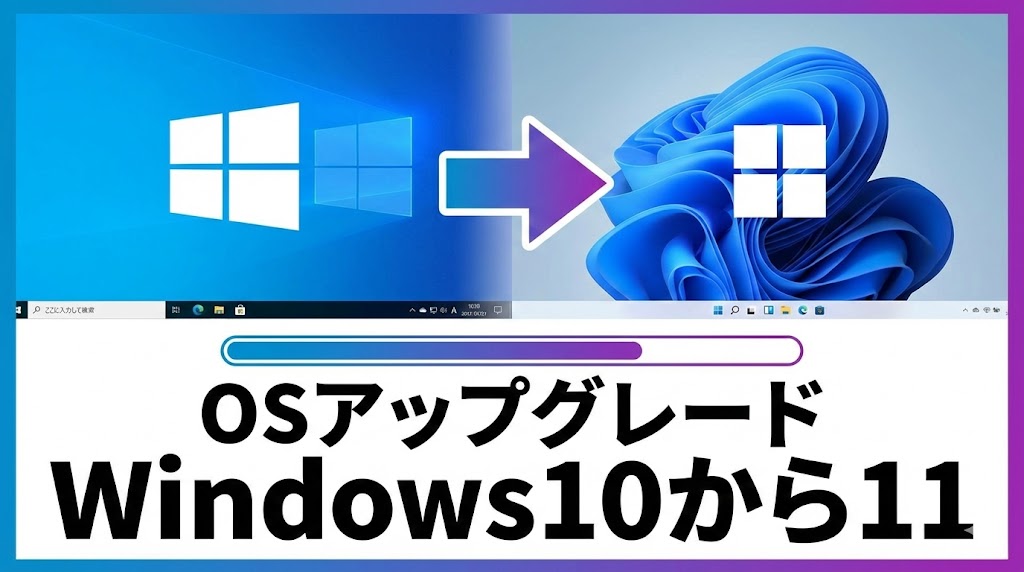
パソコン各種設定は初期設定だけでなくOSのアップグレードなども対応しています。
OSアップグレードをしたいけど、うまくいかない方やご自分ではやったことがなくて不安な方はパソコンの専門家にお任せ下さい。
パソコンサポートでよくある依頼

- パソコンの初期設定をしてくれる業者を探している
- インターネット接続の初期設定をしてほしい
- Wi-Fiルーターの初期設定をしてほしい
- 突然ネットに繋がらなくなったので解決してほしい
上記以外にもお困りのトラブルがございましたら、どんなことでもお気軽にサポートをご依頼ください。全国17万件以上の実績を持つ専門スタッフが、責任を持って確実に解決いたします!
メールでの ご質問 or ご相談 は24時間受付中!!
ご質問、ご相談はこちらのフォームから24時間受付中です。
※メールでご相談される方は迷惑メール設定をご確認しておいて下さい。当サイトからメールを送信できないことがございます。
参考:PCホスピタルご利用規約

パソコン・iPhone・スマホの初期設定から専門性の高い難しい設定まで「安心」「安全」にPCホスピタルにお任せできます!