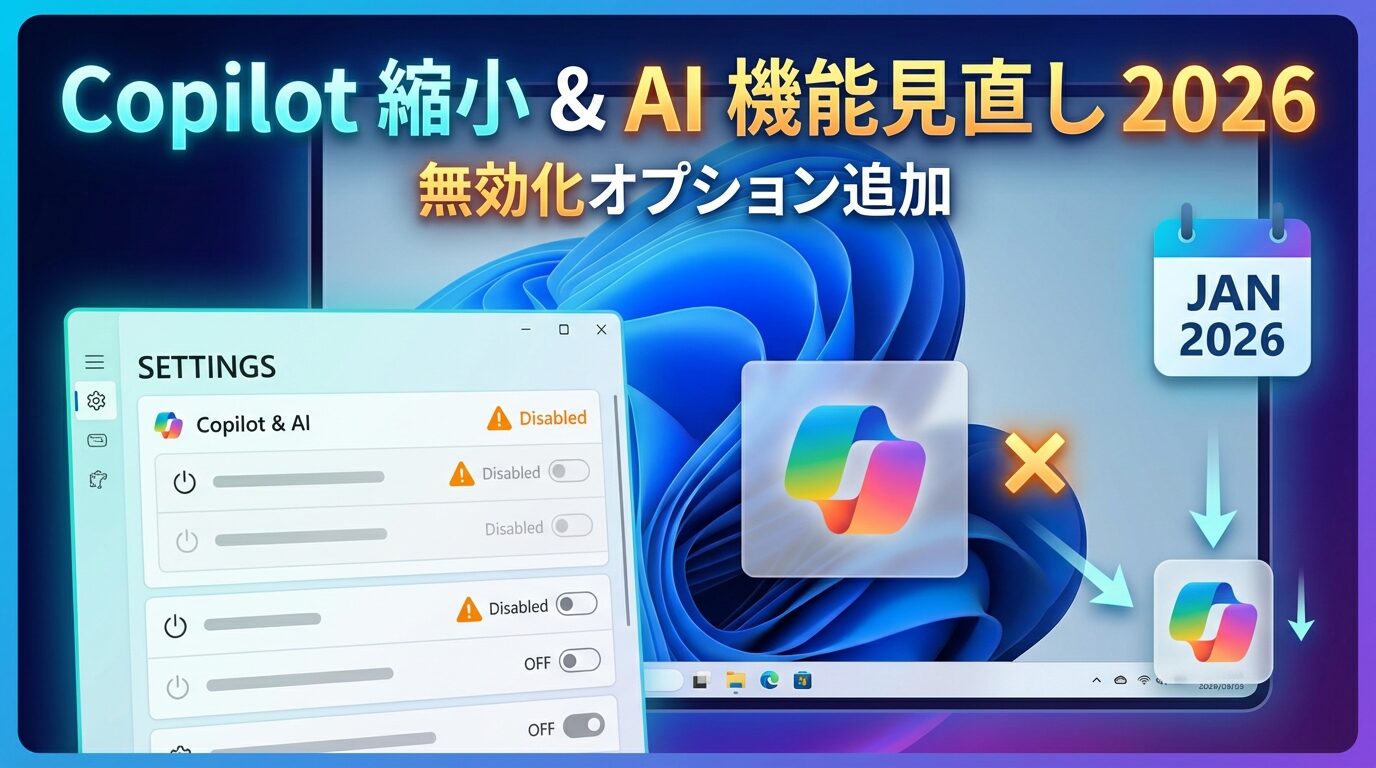
Windows 11 Copilot縮小へ!2026年のAI見直しと無効化手順を徹底解説
「勝手に追加されるAI機能が邪魔」「Copilotボタンなんて使わない」──そんな声が世界中で高まる中、ついにMicrosoftが動きました。
この記事では、Windows 11のAI戦略見直しについて、Copilot統合の縮小やRecall機能の再設計の背景、そして今すぐできるAI機能の無効化方法を詳しく解説します。
Windows 11のユーザー数は10億人を突破しましたが、ユーザーの信頼は追いついていないのが実情です。この記事を読めば、何が起きているのか、そして自分のPCをどう設定すればいいのかがわかります。
注:AI機能の無効化方法は様々です。この記事では代表的な方法に焦点を当てていますが、環境によっては他の方法が必要な場合もあります。
⚠️ レジストリ編集に関する重要な注意
この記事ではレジストリ編集を含む手順を紹介しています。レジストリの誤った編集はシステムの不安定化や起動不能を引き起こす可能性があります。必ずバックアップを取り、自己責任で実施してください。不安な方は、ツールの使用や公式の設定変更のみにとどめることをおすすめします。
何が起きた? MicrosoftがCopilot縮小を決めた経緯
2026年初頭、テック業界に衝撃が走りました。これまで「AI PC」を強力に推進してきたMicrosoftが、その旗印であるCopilotの統合を一部撤回する動きを見せたのです。
Windows Central独占報道の要点
2026年1月31日、Windows Centralの独占報道によると、Microsoft社内では現在、標準アプリ(メモ帳やペイントなど)へのCopilotボタン追加を一時停止し、既存の統合も見直しの対象にしていると報じられています。
また、物議を醸した画面記録機能「Recall(リコール)」についても、現在の実装は「失敗」と判断され、名称変更を含めた抜本的な再設計が進められているとのことです。
Pavan Davuluri氏のagentic OS発言と400件超の批判
事の発端の一つは、Windows部門のトップであるPavan Davuluri氏のX(旧Twitter)での発言でした。2025年11月10日、彼がWindowsを「agentic OS(自律的なAIエージェントが動くOS)」に進化させると投稿したところ、これに対して「余計なことをするな」「パフォーマンスを優先しろ」といった400件を超える否定的なリプライが殺到しました。
この「Windows 11 AI 不要」というユーザーの生の声が、方針転換の決定打になった可能性が高いと考えられます。
Nadella氏の「AI slop」ブログと社内の認識
さらに2025年12月29日には、Microsoft CEOのサティア・ナデラ氏が自身のブログ「sn scratchpad」で、質の低いAI生成物を指すネットスラング「AI slop」について言及。「slop(粗悪品)か洗練かという議論を超えなければならない」と述べましたが、これは裏を返せば、自社のAI機能がユーザーから「slop」と見なされている現状への危機感の表れとも取れます。
時系列で見るWindows 11 AI方針転換の全体像
ここ数年のMicrosoftの動きとユーザーの反応を時系列で整理しました。なぜ今「見直し」なのか、その流れが一目でわかります。
| 年月 | 出来事 | Microsoftの姿勢・ユーザーの反応 |
|---|---|---|
| 2024年5月 | Recall機能発表 | Copilot+ PCの目玉機能として発表されるも、「プライバシーの悪夢」と大炎上。 |
| 2024年6月 | Recall提供延期 | セキュリティ懸念を受け、リリース直前で延期を発表。デフォルト無効化(オプトイン)へ変更。 |
| 2024〜2025年 | Copilot+ PC展開 | メモ帳やペイント、エクスプローラーにCopilotボタンを次々追加。「押し付けがましい」との不満が蓄積。 |
| 2025年11月10日 | agentic OS発言 | Pavan氏が「agentic OS」構想を投稿。400件を超える批判が殺到し、リプライ欄が閉鎖される事態に。 |
| 2025年12月29日 | Nadellaブログ | CEOが「AI slop」批判に反論する記事を公開。信頼回復への焦りが見え始める。 |
| 2026年1月31日 | Copilot縮小報道 | Windows Centralが「Copilot統合の見直し」を独占報道。過剰なAI機能の削減方針が判明。 |
| 2026年1〜2月 | swarming開始 | エンジニアを不具合修正に集中させる「swarming」体制へ移行。Windows 11 2026 品質改善へ舵を切る。 |
何が残り、何が消える? Copilot機能の見直し整理
「Microsoft AI 見直し」と言っても、AIが完全になくなるわけではありません。ユーザーの目に見える部分と、裏側で動く技術に分けて整理しました。
見直し・縮小される機能
(ユーザーから見える部分)
標準アプリのCopilot:メモ帳、ペイント、エクスプローラー等のCopilotボタンは削除または目立たない形へ変更検討中。
Windows Recall:現在の実装(全操作のスクショ保存)は「失敗」と判断。名称変更やコンセプトからの作り直し。
過剰なUI露出:タスクバーやメニューでのCopilotブランドの押し出しを抑制。
開発継続される技術
(ユーザーから見えない部分)
Semantic Search:自然言語でファイルを検索する機能などの基盤技術は継続。
Windows ML / API:開発者がアプリにAIを組み込むためのプラットフォーム機能(NPU活用など)は強化。
Agentic Workspace:裏側で動く自律的な処理基盤は、形を変えて残る可能性が高い。
ポイント: ユーザーにとって邪魔だった「目に見えるCopilotアイコン」や「押し付けがましい機能」は減りますが、検索や翻訳などを支える「裏側のAI技術」は今後も進化を続ける見込みです。
今すぐできる対処法──AI機能を無効化する方法
方針転換は歓迎ですが、実際のアップデートが届くまでは自衛が必要です。「今すぐCopilot 無効化したい」という方のために、現時点で有効な手順をまとめました。
作業前の確認事項
- システムの復元ポイントまたはバックアップを作成済みか
- 管理者権限でログインしているか
- レジストリ編集の危険性を理解しているか
- 公式サポートが受けられなくなる可能性を承知しているか
方法1:メモ帳のAI機能をオフにする
メモ帳の右上に現れた「Copilot(鉛筆アイコン)」や「再書き込み」機能は、設定から無効化できる場合があります。
方法2:ペイントのAI機能を制限する(上級者向け)
ペイントの「Cocreator」ボタンなどは設定で消せないことが多いため、レジストリ編集やグループポリシー(Pro版以上)を使います。
レジストリ編集による無効化:
- 「Windowsキー + R」を押し、「regedit」と入力してレジストリエディターを起動
HKEY_LOCAL_MACHINE\SOFTWARE\Microsoft\Windows\CurrentVersion\Policies\Paintに移動(存在しない場合は新規作成)- 右クリック→「新規」→「DWORD(32ビット)値」を選択し、以下の3つの値を作成:
DisableImageCreator(値:1)DisableCocreator(値:1)DisableGenerativeFill(値:1)
- PCを再起動
注:3つすべてを作成することで、ペイントのAI機能を包括的に無効化できます。
方法3:Copilot本体の削除と再インストール防止
Copilotアプリ自体をシステムから削除し、勝手に戻らないようにします。
アンインストール手順:
- 「設定」→「アプリ」→「インストールされているアプリ」を開く
- 「Copilot」を検索
- 右側の「…」メニューから「アンインストール」を選択
完全無効化(レジストリ編集):
- レジストリエディターで
HKEY_CURRENT_USER\Software\Policies\Microsoft\Windows\WindowsCopilotに移動(存在しない場合は新規作成) - DWORD値
TurnOffWindowsCopilotを作成し、値を1に設定 - PCを再起動
⚠️ レジストリ設定の非推奨化について
TurnOffWindowsCopilotレジストリ設定は、Microsoftにより段階的に非推奨化が進んでおり、最新ビルドでは完全に無効化できない場合があります。その場合はAppLockerやパッケージ削除での対応が必要です。詳しくは公式サイトでご確認ください。
方法4:便利なツールを活用する(自己責任で)
手動設定が面倒な場合は、有志が作成したツールが便利です。
- RemoveWindowsAI:CopilotやRecallなどのAIコンポーネントを一括で削除できるスクリプトです。詳しくはRemoveWindowsAIの使い方とリスク解説をご覧ください。
- Winslop:「AIの粗悪品(slop)を取り除く」というコンセプトの新しいツールで、不要なAI機能をスキャンして削除できます。
⚠️ 設定が元に戻る可能性について
Windows Updateによって設定がリセットされ、Copilotが復活することがあります。ツールのブロック機能やレジストリ設定を活用して、再発を防ぎましょう。定期的に設定を確認することをおすすめします。
2026年のWindows 11はどう変わる? swarmingと品質重視路線
Windows 11 2026 品質改善のカギとなるのが、「swarming(スウォーミング)」という取り組みです。
swarming(スウォーミング)とは?
💡 swarmingは「緊急出動する消防隊」
swarmingは、火事が起きたときに複数の消防署から一斉に消防車が駆けつけるようなものです。普段は別々の場所で働いていても、緊急時には全員が同じ火災現場に集中して、短時間で消火します。Microsoftも同じように、各部門のエンジニアを「不具合」という火災現場に一斉投入し、短期決戦で問題を解決しようとしています。
元々は「群れ」を意味する言葉で、IT業界では「緊急の問題に対して、部門を超えてエンジニアを一斉に集中投入し、短期決戦で解決する」手法を指します。Microsoftは現在、新機能の開発よりも、このswarming体制でパフォーマンス低下や不具合の修正に全力を注いでいます。
具体的にどう変わる?
- 安定性優先:毎月のように新機能を追加するのではなく、基本動作の安定化が優先されます。
- パフォーマンス向上:エクスプローラーの遅延や起動速度の改善など、地味ですが重要な部分に手が入ります。
- 信頼回復:「Windows Recall 失敗」で失った信頼を取り戻すため、ユーザーの声(フィードバック)を重視する姿勢に転換しています。
AI機能の追加ペースは鈍化しますが、それは「Windows 11 AI 不要」というユーザーの声に応え、OSとしての完成度を高めるための前向きな撤退と言えるでしょう。
よくある質問(FAQ)
最後に、読者の皆さんが抱える疑問にお答えします。
Q1. CopilotはWindows 11から完全になくなるのですか?
A. 完全廃止ではありません。メモ帳やエクスプローラーなど、本来不要と思われる場所への「強引な統合」が見直される方向です。ブランドの露出を抑え、必要な時にだけ使える控えめな存在になると予想されます。
Q2. Recall機能は廃止されるのですか?
A. 現在の実装(常時スクショを撮る機能)は社内で失敗と判断されています。ただし機能自体が消滅するわけではなく、名称変更や、セキュリティ・プライバシーを根本から見直した形での「再設計」が進められています。
Q3. 今すぐAI機能をオフにする方法はありますか?
A. あります。アプリごとの設定(メモ帳など)や、レジストリ編集で無効化可能です。一括で行いたい場合は、「RemoveWindowsAI」や「Winslop」などのツールが有効です。詳しくはRemoveWindowsAIの記事をご覧ください。
Q4. Windows Updateで無効にしたAI機能が勝手に復活しませんか?
A. 残念ながら過去に復活した事例があります。レジストリで「再インストール防止」の設定を行うか、ツールのブロック機能を利用することで、勝手な復活を防ぐことができます。
Q5. 2026年のWindows 11は結局どう変わるのですか?
A. 「AI機能のゴリ押し」が減り、パフォーマンスと信頼性が優先されます。swarming方針により、不具合の修正や動作の軽量化が進むため、これまでに比べて「普通の使いやすいOS」に近づくことが期待できます。
まとめ:Windows 11のAI戦略見直しと私たちがすべきこと
今回のMicrosoftの方針転換について、重要なポイントをまとめます:
- Copilot統合の縮小:標準アプリへの過剰な統合が見直され、ユーザーが邪魔に感じていたボタンやUI露出が減少する見込みです。
メモ帳、ペイント、エクスプローラーなどのCopilotボタンは削除または目立たない形へ変更が検討されています。
- Recall機能の再設計:2024年5月の発表以来、プライバシー懸念で大炎上した全操作スクショ保存機能は「失敗」と判断され、抜本的な作り直しが進行中です。
名称変更を含め、セキュリティとプライバシーを最優先にした新たなコンセプトで再出発する可能性があります。
- 今すぐできる無効化方法:公式アップデートを待たずに、設定変更やレジストリ編集、ツール(RemoveWindowsAI、Winslop等)を使って自衛できます。
ただし、レジストリ編集は自己責任で行い、必ずバックアップを取ってから実施してください。
- 2026年は品質改善の年:swarmingという緊急対応体制により、新機能追加よりも不具合修正と安定性向上が優先されます。
「Windows 11 AI 不要」というユーザーの声に応え、OSとしての完成度を高める方向へ舵を切りました。
今回の方針転換の本質は、「AIの全廃」ではなく「押し付けの縮小」です。ユーザーの猛反発を受け、Microsoftはようやく「OSは道具であり、主役はユーザーである」という原点に立ち返ろうとしています。
私たちユーザーが次にやるべきことは、まず自分のPCのAI機能の設定を確認・見直しすることです。そして、今後Microsoftが本当に約束通り「品質改善」を実現できるのか、公式情報をウォッチしていきましょう。
もし、「いちいち設定を確認するのが面倒だ」「もっと手軽にAI機能を止めたい」という方は、以下の記事も参考にしてください。
Windows 11が少しでも快適になるよう、今後も最新情報をお届けしていきます!

パソコン・iPhone・スマホの初期設定から専門性の高い難しい設定まで「安心」「安全」にPCホスピタルにお任せできます!