- Home
- Copilot・AI機能, Windows設定, セキュリティ設定, パソコン日記
- Windows 11のAI提案機能を止めたい!Copilot関連機能を安全に無効化する方法
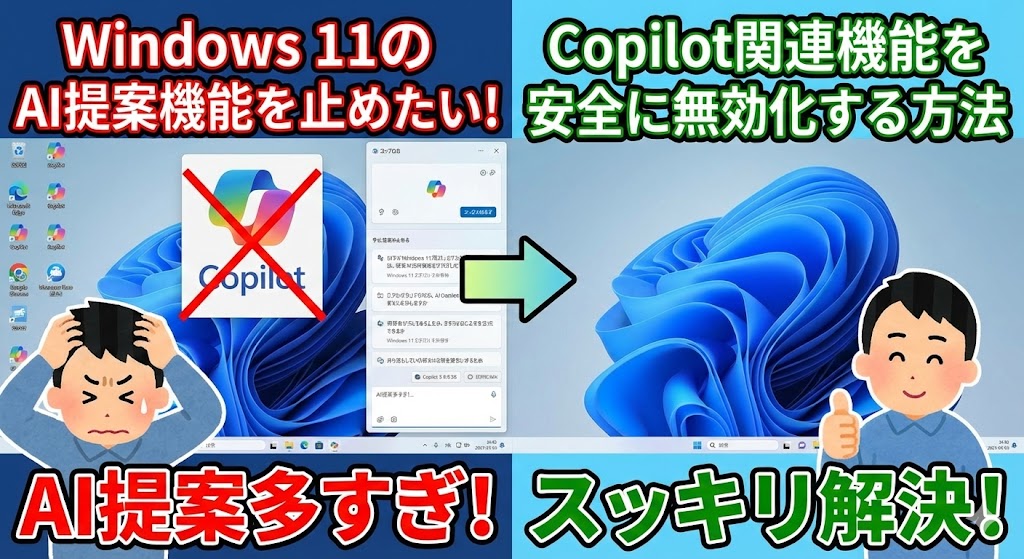
Windows 11のAI提案機能を止めたい!Copilot関連機能を安全に無効化する方法
- 公開日:2025/12/13
- 最終更新日:
- Copilot・AI機能, Windows設定, セキュリティ設定, パソコン日記
- Windows 11のAI提案機能を止めたい!Copilot関連機能を安全に無効化する方法 はコメントを受け付けていません
※本記事は1つの情報源としてご活用ください。重要な変更を加える場合は事前にバックアップを取り、複数の情報源も参考にしながら操作してください。
Windows 11のAI提案機能を止めたい!Copilot関連機能を安全に無効化する方法
「Windows 11のCopilotが色々提案してくるけど、プライバシーが心配…」「AIに行動を監視されている気がして不安」
そんな不安を感じているあなたへ。この記事では、Windows 11のCopilot関連機能が何をしているのか、そしてプライバシーを守るための無効化方法を、わかりやすく解説します。
Windows 11 24H2(2024年10月1日提供開始)以降では、AIによる提案・支援機能が強化されています。便利な一方で、プライバシーや情報セキュリティが気になる方も多いでしょう。
⚠️ 重要:過度に不安になる必要はありません
Copilot関連機能は、適切に設定すれば問題なく使えます。ただし、プライバシーを重視する方、機密情報を扱う方は、この記事の手順で無効化することをおすすめします。設定は簡単で、いつでも元に戻せます。
この記事を読めば、初心者でも簡単にCopilot関連機能を止める方法、Recall機能との関連、そして企業での一括制御方法がすべてわかります。(専門知識は不要です!)
注:この記事では、Windows 11 24H2以降で追加されたCopilotの提案・AI支援機能群を便宜的に「Copilot関連機能」と呼んでいます(これらは必ずしもOSの設定画面に「Copilot Actions」などの統一名称で表示されるものではありません)。
基準日:2025年12月時点の情報に基づいて解説しています。
Windows 11のCopilot関連機能とは?
Windows 11 24H2以降では、Copilotがアプリとして提供され、Windows Copilot RuntimeというAI基盤が追加されました。これにより、様々な場面でAIによる提案が表示されるようになっています。
実際にどんな提案が表示されるのか?
現在のWindows 11では、以下のような提案・支援機能が提供されています:
- 設定の提案:設定アプリでトラブルシューティングの提案が表示される
- 検索の支援:過去の検索履歴から関連情報が提案される
- ファイル操作の提案:エクスプローラーでファイルに対するアクション(共有、編集など)が提案される
- 画像編集の提案:Photosアプリで「Restyle Image」などのAI機能が提案される
- 通知の整理:通知を自動で分類・まとめる提案が表示される
- スタートメニューの提案:よく使うアプリやファイルが自動で推奨される
重要:2025年12月時点の公式情報では、これらは主に「提案」や「サジェスト」であり、ユーザーの確認なしに勝手にファイルを移動したり、メールを送信したりする機能としては案内されていません。
💡 Copilotは「アドバイスをくれるアシスタント」
Copilot関連機能は、あなたの操作を観察して「こういうことをしたいなら、この機能が便利ですよ」と提案してくれるアシスタントのようなものです。提案を受け入れるかどうかは、基本的にあなたが決められます。ただし、「提案されること自体が嫌」「行動を監視されたくない」と感じる方は、機能をオフにすることができます。
なぜ「監視されている」と感じるのか?
Copilot関連機能が「監視されている」と感じられる理由は、以下の通りです:
- 行動パターンの学習:AIが適切な提案をするため、ファイルの使用履歴、アプリの起動履歴などを分析しています。
- 予期しない提案:「頼んでいないのに提案が出てくる」ことで、監視されている感覚を持つ方もいます。
- プライバシーへの懸念:どこまでの情報が収集されているか、外部に送信されているかが不明確に感じられる。
Microsoftの説明によると:これらの情報は原則としてローカル(パソコン内)で処理されますが、Microsoftアカウントに同期される設定や、一部の機能ではクラウドに情報が送信される場合もあります。
Copilot関連機能のリスクとは?
Copilot関連機能には、以下のようなプライバシー・セキュリティリスクがあります。
1. プライバシー・情報収集のリスク
Copilotが適切な提案をするため、以下の情報が収集・分析される可能性があります:
- ファイルの使用履歴(どのファイルをいつ開いたか)
- アプリの起動履歴とその頻度
- 検索履歴とWebブラウジングの一部
- 操作のタイミングやパターン
これらの情報は、原則としてローカルで処理されますが、Microsoftアカウントに同期される場合があります。機密情報を扱う環境では、この情報収集自体がリスクとなり得ます。
⚠️ 注意:Recall機能との連携可能性
Copilot+ PCでRecall機能を有効にしている場合、画面のスクリーンショットが定期的に保存され、同じWindows Copilot Runtimeを利用する他のAI機能と組み合わせて処理される可能性があります。画面には機密情報やパスワードが映り込むこともあるため、特に注意が必要です。
2. 意図しない情報共有のリスク
複数のデバイスでMicrosoftアカウントを共有している場合、以下のリスクがあります:
- 行動パターンの同期:職場のPCでの行動が自宅のPCの提案に影響する可能性
- 検索履歴の共有:プライベートな検索履歴が他のデバイスでも参照される可能性
3. AI特有のセキュリティリスク(理論的リスク)
AI機能に対する攻撃手法として、プロンプトインジェクションという概念があります。これは、悪意のあるコンテンツがAIの提案内容に影響を与えるリスクです。
注:現時点の公式情報では、Windows上のCopilotがユーザーの確認なしにファイル削除や外部送信を実行する挙動は確認されていません。ここで挙げるのは理論上起こり得るリスクの例です。
- 悪意のあるWebページやファイルを開くと、そこに埋め込まれた指示をAIが読み取り、不適切な提案を表示する可能性(理論上)
- AIが誤って機密情報を提案に含めてしまう可能性
【最優先】初心者向け:Copilot関連機能を止める完全ガイド
初心者の方でも簡単にできる、設定アプリからの無効化手順を解説します。所要時間は約5〜10分です。
ステップ1: アクティビティ履歴をオフにする
- 設定アプリを開く:キーボードの「Windowsキー + I」を同時に押す
- 「プライバシーとセキュリティ」を開く:左側のメニューから選択
- 「アクティビティの履歴」を選択
- 「このデバイスにアクティビティ履歴を保存する」をオフにする
- 「アクティビティ履歴をクリア」をクリックして、既存の履歴を削除
ステップ2: 「通知」と「全般」から提案機能をオフにする
Windowsからの「提案」や「ヒント」を止めるには、以下の2箇所を確認してください。
システム通知の設定
- 「設定」→「システム」→「通知」を開く
- 下にスクロールして、「追加の設定」(または「詳細設定」「その他の設定」)を探してクリック
- 「Windowsを使用する際のヒントやおすすめの方法を取得する」(または類似の表現)をオフにする
- 「デバイスのセットアップ方法の提案を取得する」などの項目もオフにする
注:Windows 11 24H2以降では、ビルドやバージョンによって項目名が微妙に異なる場合があります。「ヒント」「提案」「おすすめ」などのキーワードが含まれる項目を探してオフにしてください。
プライバシー全般の設定
- 「設定」→「プライバシーとセキュリティ」→「全般」を開く
- 「設定アプリで推奨されるコンテンツを表示する」をオフにする
- 「Windows追跡アプリの起動を許可して、スタートメニューと検索結果の質を向上する」をオフにする
- 「アプリが広告識別子を使ってアプリ間でアクティビティを追跡することを許可する」もオフにする(任意)
ステップ3: タスクバーのCopilotアイコンを非表示にする(任意)
- タスクバーの空白部分を右クリック
- 「タスクバーの設定」を選択
- 「Copilot」の項目を探し、オフにする
これでタスクバーからCopilotアイコンが消えます(機能自体は残りますが、目に触れなくなります)。
設定後の確認ポイント
- 設定変更後、パソコンを再起動する(変更を確実に反映させるため)
- 数日間使用して、提案通知が表示されなくなったか確認する
- スタートメニューの「おすすめ」セクションの表示も減っているか確認
- 必要に応じて、いつでも設定を元に戻せることを覚えておく
Recall機能も無効化する方法(Copilot+ PCのみ)
Recall機能は、Copilot+ PCという特定の高性能PC向けの機能です。一般的なPCには搭載されていません。
Recall機能とは?
Recallは、画面のスクリーンショットを定期的に自動保存し、後から「あの時何をしていたか」を検索できる機能です。Windows Copilot Runtimeを使ってローカルで処理されます。
2025年4月に全Copilot+ PCユーザーへの一般提供が開始されました。2025年12月時点では既に利用可能です(preview状態)。Recallはオプトイン機能として提供されており、有効化にはユーザーの明示的な操作とWindows Hello登録が必要です。
Recall機能の確認方法
- 「設定」→「プライバシーとセキュリティ」を開く
- 「Recall」という項目があるか確認する
- 項目がある場合:Copilot+ PC(対応PC)
- 項目がない場合:一般的なPC(非対応)
Recall機能の無効化手順(対応PCのみ)
- 「設定」→「プライバシーとセキュリティ」→「Recall」を開く
- 「Recallを有効にする」をオフにする
- 「スナップショットを削除」をクリックして、既存の記録を削除する
注:Recallを無効化すると、過去の画面履歴を検索する機能が使えなくなります。この機能を活用していた方は、削除前に必要なスナップショットをバックアップしてください。
【中級者向け】グループポリシーまたはWindowsAI CSPで完全に制御する
Windows 11 Pro以上のエディションでは、グループポリシーまたは最新のWindowsAI CSPを使ってCopilotを完全に無効化できます。
⚠️ 警告:この方法は中級者以上向けです
グループポリシーの編集は、誤った操作をするとWindowsが不安定になるリスクがあります。初心者の方は、前述の「設定アプリからの無効化」で十分です。以下の手順を試す場合は、必ずシステムの復元ポイントを作成してから実施してください。
【重要】グループポリシーの古い情報について
従来の「TurnOffWindowsCopilot」ポリシーは、2025年10月時点のMicrosoft公式ドキュメントで非推奨とされています。代わりに、最新のWindowsAI CSP(Configuration Service Provider)を使用することが推奨されています。
最新推奨:WindowsAI CSPでの無効化手順
最新のWindows 11では、WindowsAI CSP(Policy CSP – WindowsAI)という新しいポリシー体系が提供されています。以下のポリシーが使用可能です:
- DisableAIDataAnalysis:AI機能によるデータ分析を無効化
- TurnOffSavingSnapshots:Recall機能のスナップショット保存を無効化
- その他のWindowsAI関連ポリシー
グループポリシーでの設定方法:
- 「Windowsキー + R」を押し、「gpedit.msc」と入力してEnter
- 「コンピューターの構成」または「ユーザーの構成」→「管理用テンプレート」→「Windowsコンポーネント」を開く
- 「Windows AI」フォルダを探す(24H2以降で利用可能)
- 「DisableAIDataAnalysis」または「TurnOffSavingSnapshots」などの該当ポリシーをダブルクリック
- 「有効」を選択して設定を適用
- 「OK」をクリック
- パソコンを再起動
注:Windows 11 Homeエディションでは、グループポリシーエディタが標準では使用できません。Homeエディションの方は、設定アプリからの無効化をご利用ください。
最新情報の確認:ポリシー名やパスは今後のWindowsアップデートで変更される可能性があります。実際に設定する際は、Microsoft Learn公式ドキュメント(Policy CSP – WindowsAI)で最新情報をご確認ください。
元に戻す方法
無効化を解除したい場合、同じポリシーを「未構成」または「無効」に変更してください。
【企業向け】Intuneでの一括制御方法
企業で複数のWindows 11端末を管理している場合、Microsoft Intuneを使って一括でCopilotを制御できます。
Intuneでの設定手順概要
- Microsoft Intune管理センターにサインイン
- 「デバイス」→「構成プロファイル」→「プロファイルの作成」を選択
- プラットフォーム:Windows 10以降を選択
- プロファイルの種類:「設定カタログ」を選択
- WindowsAI関連のポリシーを検索:
- 「DisableAIDataAnalysis」「TurnOffSavingSnapshots」などの最新ポリシーを選択
- 設定を「有効」にする(Copilot関連機能を無効化するため)
- 対象グループを割り当て(全社または特定部署)
- プロファイルを保存して展開
重要:Policy CSP – WindowsAIで定義されているポリシー名やパスは、今後のWindowsアップデートで変更される可能性があります。実際に設定する際は、必ず最新の公式ドキュメントを確認してください。
企業が注意すべきポイント
企業のIT担当者チェックリスト
- Copilot無効化のポリシーを全社に適用するか、部署別に適用するかを決定
- ユーザーへの事前通知と説明(なぜ無効化するのか)
- Recall機能も同時に無効化するかを検討(対応PC保有企業の場合)
- 無効化後のユーザーからのフィードバック収集
- セキュリティポリシーの文書化
- 定期的に最新のMicrosoft公式ドキュメントを確認し、ポリシー設定を見直す
Copilot関連機能を無効化した場合の影響
Copilot関連機能を無効化すると、以下の影響があります。メリット・デメリットを理解した上で判断してください。
無効化後に使えなくなる機能
- AI提案機能:設定やファイル操作での「提案」が表示されなくなります
- 予測的な検索:過去の行動パターンに基づく検索結果の最適化がされなくなります
- スタートメニューのおすすめ:よく使うアプリの自動推奨が減ります
- 一部のAI機能:Windows Copilot Runtimeを使う一部の機能が制限される可能性があります
無効化しても使える機能
- 基本的なWindows 11機能:通常のファイル操作、アプリ起動などは全く問題ありません
- 手動でのCopilot利用:完全無効化していない限り、タスクバーから手動でCopilotに質問することは可能です
- 他のアプリケーション:Microsoft OfficeのCopilotなど、別途提供されるAI機能は影響を受けません
無効化するメリット
プライバシー保護:行動パターンの収集が停止
安心感:監視されている感覚がなくなる
シンプルな操作:予期しない提案が表示されない
無効化するデメリット
便利機能の喪失:AI提案による効率化ができなくなる
最新機能の制限:Windows 11の新しいAI機能を体験できない
手動操作の増加:提案がない分、自分で探す必要がある
判断基準:以下に当てはまる方は、無効化を推奨します。
- 機密情報を扱う仕事をしている
- プライバシーを最優先したい
- AIの提案機能に価値を感じない
- シンプルな操作環境を好む
逆に、以下に当てはまる方は、有効なまま使い続けても良いでしょう:
- 効率化や新機能を積極的に活用したい
- Microsoftのプライバシーポリシーを信頼している
- AIの提案が便利だと感じている
よくある質問(FAQ)
Copilotを無効化しても、Microsoft OfficeのCopilotは使えますか?
はい、使えます。Windows 11のCopilot関連機能と、Microsoft OfficeのCopilotは別のサービスです。Windows側を無効化しても、Office製品でのCopilot機能には影響しません。
無効化した後、元に戻せますか?
はい、いつでも元に戻せます。設定アプリから再度有効にする、またはグループポリシーを元の状態に戻すことで、Copilot関連機能を再度有効化できます。
Copilotアプリそのものをアンインストールできますか?
はい、Windows 11のバージョンや地域によっては可能です。以下の手順で試してください:
- 「設定」→「アプリ」→「インストールされているアプリ」を開く
- 一覧から「Copilot」または「Microsoft Copilot」を探す
- 右側の「…」メニューをクリック
- 「アンインストール」が表示されれば選択(表示されない場合はアンインストール不可)
注:EU圏内など一部の地域では、規制によりアンインストールが可能になっていますが、それ以外の地域では表示されない場合があります。
無効化すると、パソコンの動作が軽くなりますか?
わずかに軽くなる可能性があります。Copilot関連機能がバックグラウンドでAI処理を行うため、その分のCPUやメモリが解放されます。ただし、劇的な速度向上は期待できません。
Copilot関連機能は、Windows 11 Homeでも動きますか?
はい、Windows 11 24H2以降であれば、すべてのエディション(Home/Pro/Enterprise/Education)でCopilot関連機能が提供されます。ただし、提供状況や既定の有効/無効は、エディション・管理ポリシー・地域によって異なる場合があります。
Recallを無効化しても、Copilotの提案機能は動きますか?
はい、動きます。Recall機能とCopilotの提案機能は別々の機能です。ただし、両方が有効な場合、同じWindows Copilot Runtimeを利用するため、結果的に画面内容がさまざまなAI提案に影響する可能性があります。
設定が難しくて自分ではできません。どうすればいいですか?
以下の方法があります:
- パソコンメーカーのサポートに相談:多くのメーカーは有償サポートで設定代行を提供しています
- パソコン修理店・サポート業者に依頼:地域のパソコンサポート業者に設定代行を依頼できます
- 詳しい知人に依頼:ITに詳しい友人や家族に手伝ってもらうことも一つの方法です
依頼する際は:「Copilot関連機能とアクティビティ履歴、通知の提案機能を無効化したい」と明確に伝えてください。
まとめ:Copilotは設定次第で安心して使える
この記事では、Windows 11のCopilot関連機能の仕組みとプライバシーリスク、そして無効化の方法について解説しました:
- Copilot関連機能とは:Windows 11 24H2以降で強化された、AIによる提案・支援機能群です。
現時点では主に「提案」や「サジェスト」が中心であり、ユーザーの確認なしに勝手に操作を実行する機能としては案内されていません。ただし、プライバシーや情報セキュリティが気になる方は無効化を検討すべきです。
- 初心者向け:完全な無効化手順:設定アプリから「アクティビティの履歴」をオフにし、「システム」→「通知」、「プライバシーとセキュリティ」→「全般」の提案機能を無効化することで、ほぼすべてのAI提案を止められます。
Recall機能(Copilot+ PC限定、2025年4月から一般提供中)が気になる場合は、「設定」→「プライバシーとセキュリティ」→「Recall」からオフにしてください。
- 中級者向け:最新のWindowsAI CSPでの制御:グループポリシー(Pro以上)では、従来の「TurnOffWindowsCopilot」ポリシーは非推奨となっています。代わりに最新のWindowsAI CSP(DisableAIDataAnalysis等)を使用してください。
「コンピューターの構成」または「ユーザーの構成」→「管理用テンプレート」→「Windowsコンポーネント」→「Windows AI」で設定してください。ただし、誤った操作はシステムの不安定化を招くため、必ず復元ポイントを作成してから実施してください。
- 企業向け:Intuneでの一括管理:Microsoft Intuneの「Policy CSP – WindowsAI」を使えば、複数の端末に対して一括でCopilotを制御できます。
ポリシー名やパスは今後変更される可能性があるため、実際に設定する際は必ず最新の公式ドキュメントを確認してください。
過度に不安になる必要はありません。Copilot関連機能は、適切に設定すれば問題なく使えます。自分の使い方やプライバシーへの考え方に合わせて、有効・無効を判断してください。設定はいつでも変更できます。
設定に不安がある場合は、パソコンメーカーのサポートや専門業者への相談もご検討ください。安心してWindows 11を使いましょう!
【以下は外部サポートサービスのご案内です】
記事本体とは独立した、サポート業者(PCホスピタル)によるプロモーションコンテンツです。
パソコンやiPhone、スマホの設定・トラブルなら
何でもご相談ください。
全国17万件以上の実績を持つPCホスピタル

【PR】本サイトはPCホスピタルと提携しており、お申し込みにより当サイト運営者に紹介報酬が支払われます。なお、お客様のお支払い金額には影響ありません。
料金表


OSアップグレードも専門スタッフが完全サポート
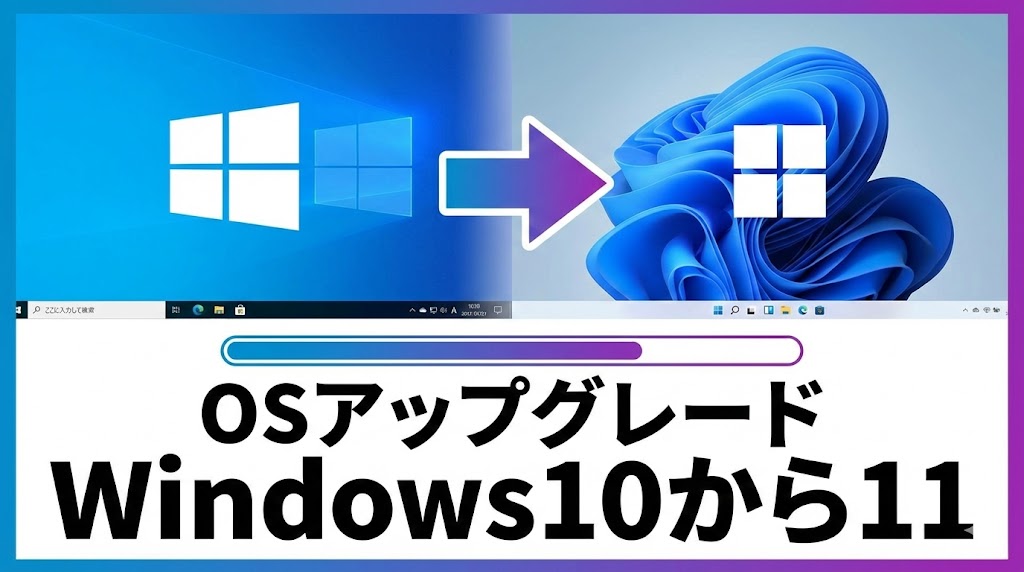
Windows 10からWindows 11へのアップグレードも、熟練の専門スタッフが責任を持って対応いたします。
「自分でやってみたけどうまくいかない」「大切なデータが消えたら困る…」という方もご安心ください。
データのバックアップから移行作業、設定後の動作確認・使い方レクチャーまで、すべてお任せいただけます。
よくあるご依頼内容

- パソコンの初期設定を確実にやってくれる業者を探している
- インターネットやWi-Fiの接続設定をしてほしい
- Wi-Fiルーターの初期設定・最適化をしてほしい
- 突然ネットに繋がらなくなったので直してほしい
- 新しいパソコン・スマホへのデータ移行を安心して任せたい
- ウイルス対策やセキュリティ設定をしっかりしてほしい
- iPhone・Androidの初期設定や操作方法を教えてほしい
上記以外のお困りごとも、どんなことでもお気軽にご相談ください!
全国17万件以上のサポート実績を持つPCホスピタルの専門スタッフが、
お客様のお困りごとを丁寧にお伺いし、安全に解決いたします。
メールでのご質問・ご相談は24時間受付中!
ご質問・ご相談はこちらのフォームから24時間受付中です。
※メールでご相談される方は迷惑メール設定をご確認ください。当サイトからメールが届かない場合がございます。
参考:PCホスピタルご利用規約

パソコン・iPhone・スマホの初期設定から専門性の高い難しい設定まで「安心」「安全」にPCホスピタルにお任せできます!