Windows 11 25H2が全ユーザーに解禁|自動更新の仕組みと手動更新の手順を初心者向けに解説
- 公開日:2025/12/8
- 最終更新日:
- パソコン日記
- Windows 11 25H2が全ユーザーに解禁|自動更新の仕組みと手動更新の手順を初心者向けに解説 はコメントを受け付けていません
※本記事は1つの情報源としてご活用ください。重要な変更を加える場合は事前にバックアップを取り、複数の情報源も参考にしながら操作してください。
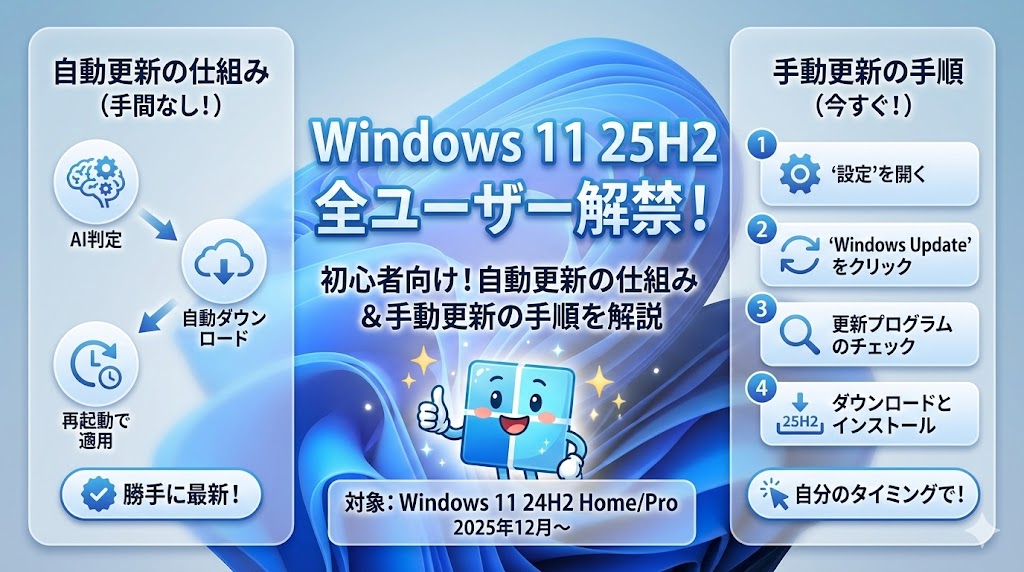
Windows 11 25H2の自動更新と手動アップデート方法を初心者向けに解説
「またWindows アップデート?」「勝手に更新されるのは怖い…」と不安に感じていませんか?
Microsoftは Windows 11 バージョン 25H2(2025 Update) の提供を2025年9月30日(PT)に開始しました。2025年12月時点でも段階的な配信が続いており、Windows 11 24H2 をお使いの方でまだ更新していない方なら、今回の更新はびっくりするほどスムーズに完了する設計になっています。
この記事では、自動更新が進むしくみ、更新のタイミング、待ちきれない方向けの手動アップデート方法、そして安心して更新するための準備 について、初心者の方でも理解できるように詳しく解説していきます。
💡 Windows アップデートは「家の補強工事」
Windows アップデートは、家の補強工事に例えられます。古い家だと大工事が必要ですが、既に改築済みの家(24H2)なら、ちょっとした補強で済みます。Microsoftは事前に「この家なら工事しても大丈夫」と確認した家から順番に作業を進めるので、安全です。
この記事を読めば、25H2がどんな更新で、どうして自動更新が始まるのか、自分のペースで更新する方法が全てわかります。(難しい技術知識は一切不要です!)
⚠️ 重要な注意事項
この記事では、個人の PC(HomeエディションまたはProエディション)を対象としています。会社などの IT 部門によって管理されているパソコンの場合は、管理者からの指示に従ってください。
Windows 11 25H2とは?──提供開始と配信フェーズについて
まずは、25H2の提供開始とタイミングについて整理しましょう。
✅ 25H2 の重要ポイント
- 提供開始時期: 2025年9月30日(PT)より、条件を満たす Windows 11 24H2 デバイスを中心に段階的に提供開始
- 更新名称: Windows 11 バージョン 25H2(2025 Update)
- 中心的な対象ユーザー: Windows 11 24H2 を使用している個人のパソコン
- 他バージョンの可能性: 他バージョンでも条件を満たせば、更新候補として表示される場合があります
- 配信方式: PCの互換性や状態を確認しながら、段階的に配信が進みます
- 主な対象デバイス: 企業管理下ではない個人の PC(HomeエディションまたはProエディション)
- サポート期間: 25H2(Home/Pro)は2027年10月12日までサポートされ、24H2(2026年10月13日終了)よりも約1年間延長されています
25H2は、24H2を土台にした改善・最適化が中心の更新です。見た目の大きな変化は少ないですが、あなたの PC に更新通知が届いたら、Microsoft が「あなたのパソコンは安全に更新できます」と確認したということです。
サポート期間が約1年間延長されることで、より長く安全にパソコンを使い続けることができます。24H2のサポートは2026年10月13日に終了するため、25H2への更新により2027年10月12日まで安心して使用できます。最新のサポート情報については、Microsoftの公式リリース情報ページで確認できます。
自動アップグレードの仕組みを理解しよう
「勝手に更新されるのが不安」という声をよく聞きます。ここでは、Windows がどのようにして安全に更新を配信しているのか、その仕組みを解説します。
互換性データを用いた段階的配信──安全性を確認しながら進める
Microsoft は段階的な配信手法を使っています。これは、互換性データやテレメトリ、セーフガードホールドを用いて、「このパソコンなら不具合が出ずに安全に更新できる」と判断された端末から順番にアップデートを配信するという仕組みです。
具体的には、以下のような情報が確認されます:
- パソコンのハードウェア構成(CPU、メモリ、ストレージなど)
- インストール済みのソフトウェアやドライバの相性
- 過去の更新履歴に問題がなかったか
- システムの安定性
つまり、あなたの PC に更新の通知が届いた時点で、Microsoft は「あなたのパソコンは 25H2 との相性が確認できました」と判断しているわけです。だからこそ、安心して進めることができるのです。
「最新の更新プログラムを入手する」設定について
Windows の設定画面に「利用可能になったらすぐに最新の更新プログラムを入手する」というスイッチがあります。この設定をオンにすると、25H2が利用可能になり次第、早めに提示される可能性が高まります。ただし、PCの互換性や段階的配信の状況により、表示時期は前後します。
いち早く最新の更新を試したい方は、この設定を確認してみてください。(後ほど、確認方法をご説明します)
更新通知が来るタイミングと見方
25H2 の配信対象に該当する PC には、以下のような場所で通知が表示されます:
タスクバーの通知
画面右下の通知エリアに「Windows 11, version 25H2 の準備ができました」といったメッセージが表示される場合があります。
設定画面の通知
設定アプリを開くと、「Windows Update」の欄に更新が利用可能になったことが表示されます。
24H2 ユーザーにとって朗報なのは、今回の更新は イネーブルメントパッケージ(eKB)で提供されるため、比較的短時間で完了しやすい設計になっています。ただし、環境によって所要時間は変動しますので、余裕を持ってスケジュールしてください。
手動で 25H2 に更新する方法|ステップバイステップ
「通知がまだ来ないけれど、今のうちに更新しておきたい」という方は、手動でチェックして更新することができます。24H2 をお使いの方でまだ25H2にアップデートしていない方なら、非常に簡単な手順で完了します。
詳しい手順
【ステップ 1】設定を開く
Windows キー(キーボードの左下)を押すか、画面の左下にある Windows マークをクリックし、スタートメニューを表示します。右上の検索窓に「設定」と入力して、歯車アイコンの「設定」をクリックします。
【ステップ 2】Windows Update を選択
設定アプリが開いたら、左のメニュー一覧から「Windows Update」をクリックします。
【ステップ 3】「最新の更新プログラムを入手する」をオンにする
画面右側を見ると、「利用可能になったらすぐに最新の更新プログラムを入手する」というスイッチが表示されます。このスイッチが「オフ」になっている場合は、クリックして「オン」に変更します。
【ステップ 4】「更新プログラムのチェック」ボタンをクリック
その下にある「更新プログラムのチェック」ボタンをクリックします。Windows が最新の更新プログラムがないか確認し始めます。
【ステップ 5】25H2 が表示されたら、ダウンロード開始
数秒から数十秒待つと、「Windows 11, version 25H2」が表示されます。その横の「ダウンロードしてインストール」ボタンをクリックしてください。これで自動的にダウンロードが始まり、インストール準備が進みます。
ダウンロード中は、パソコンを普通に使うことができます。ただし、作業中のファイルは保存しておくことをおすすめします。
【ステップ 6】再起動を促す通知が出たら、「今すぐ再起動する」をクリック
インストール完了後、再起動を促す通知が表示されます。まだやることがあれば、「後で」を選ぶことで再起動を遅延できます。ただし、できるだけ早めに再起動してください。
「今すぐ再起動する」をクリックすると、パソコンが再起動され、更新が完了します。
更新前に必ず準備すべきこと
手動更新を行う前には、万が一のトラブルに備えて、以下の準備をしておくことを強くおすすめします。
バックアップを取る
Windows のアップデート自体は非常に安全に設計されていますが、万が一の停電や機械的な故障に備えて、大切なデータはバックアップを取っておくと安心です。
バックアップの方法として、以下のものがあります:
- USB メモリへのコピー: 大切な写真や書類を外付け USB メモリにコピーしておく(最も簡単)
- 外付けハードドライブ: 容量が大きい場合は、USB 接続の外付けハードドライブを使うと便利
- OneDrive(クラウドストレージ): インターネットに保存する方法。パソコン修理が必要になった場合でもデータが守られる
C ドライブの空き容量を確認・確保する
更新作業にはある程度の空き容量が必要です。具体的には、目安として C ドライブ(通常、Windows がインストールされているドライブ)に 20 GB 以上の空き容量があると安心です。環境によって必要量は変動しますので、できるだけ余裕を持つことをおすすめします。
空き容量の確認方法:
- 「エクスプローラー」を開く(ファイルマネージャーのアイコン)
- 左のメニューから「PC」をクリック
- 「Windows (C:)」を確認。グラフの色が赤くなっていないか見る
- 赤くなっていたら(容量が足りない場合)、不要なファイルを削除して容量を確保する
不要なファイルが多い場合は、「ディスククリーンアップ」機能を使うと、古いファイルを一括削除できます:
- 左下の検索窓に「ディスククリーンアップ」と入力
- アプリを開き、削除したい項目(一時ファイルなど)にチェックを入れる
- 「OK」をクリック
更新前にチェックすべき重要なポイント
トラブルを避けて安全に更新するために、以下のチェックリストを活用してください。
✅ 更新前の確認チェックリスト
- デバイスの互換性: Windows 11 24H2 が動いている PC であれば、基本的には 25H2 も問題なく動作。システム要件(CPU やメモリなど)に変更はありません。
- 大切なデータのバックアップ: USB メモリや OneDrive に、写真や重要な書類をコピーしておく。
- 周辺機器の対応状況: プリンターやセキュリティソフトが、最新の状態か確認。古いドライバの場合は更新する。
- セキュリティソフトの確認: 更新中、セキュリティソフトが邪魔をすることがあるため、最新版であることを確認。更新失敗時は一時的に無効化することもできます。
- ストレージ容量: C ドライブに 20 GB 以上の空き容量があることを確認。足りない場合はディスククリーンアップを実行。
- USB 機器を一度は外す: 更新時にプリンターや USB メモリなどが接続されていると、時々トラブルが起きます。更新中は外しておくと安心です。
よくある質問(FAQ)
Q. 自動更新を止めたい場合は?
A. 設定の「Windows Update」から「更新の一時停止」を選ぶことで、更新を延期できます。通常、更新は35日間延期できますが、その後は自動的に実行されます。ただし、セキュリティの観点から、長期間の放置はおすすめしません。延期期間中に、セキュリティ上の脆弱性が見つかり、パソコンがウイルスに感染するリスクが高まります。
Q. 更新に失敗したらどうする?
A. 万が一失敗した場合は、以下を試してみてください:
- USB メモリやプリンターなど、接続されている周辺機器をすべて外して再度チャレンジ
- セキュリティソフト(ウイルス対策ソフト)を一時的に無効化する
- 設定の「トラブルシューティング」ツールを実行
- 複数回失敗する場合は、Microsoft のサポートページで最新情報を確認する
Q. 企業や組織で管理されている PC の場合は?
A. 会社のパソコンなど、IT 部門によって管理されているデバイスは、今回の自動配信の対象外です。配信スケジュールは IT 管理者が決めるため、会社の管理者やヘルプデスクからの指示を待ってください。勝手に更新すると、システムに問題が生じる可能性があります。
Q. 25H2 には新しい機能があるの?
A. 25H2 は 24H2 を土台にした改善・最適化が中心の更新です。Wi-Fi 7や省エネ、セキュリティ強化などは、2024リリースからの改善を含む形で 25H2 でも恩恵が得られる可能性があります。
最も実利の一つは、Windows 11 のサポート期間が延長される点です。25H2(Home/Pro)は2027年10月12日までサポートされ、24H2(2026年10月13日終了)よりも約1年間延長されています。これにより、より長く安全にパソコンを使い続けることができます。
💻 Windows 25H2をもっと詳しく知る
あなたの状況に合わせた詳細ガイドを確認しましょう
🔄 Windows 10ユーザーの方へWindows 10から25H2にアップグレードできるか気になる方はこちら | 🆚 24H2との違いを知る25H2で何が変わるのか、アップデートの価値を確認したい方はこちら |
💡 アップデート前に必ずバックアップを取りましょう
まとめ:Windows 11 25H2 へのアップデート
この記事では、Windows 11 25H2 のしくみと、自動更新・手動更新について解説しました。重要なポイントをもう一度整理します:
- 25H2 は 2025 年 9 月 30 日(PT)より提供開始
互換性データを確認しながら、条件を満たす PC から段階的に配信が進んでいます。
- 24H2 ユーザーはイネーブルメントパッケージで比較的短時間で更新できます
環境によって所要時間は変動しますが、スムーズな更新が期待できます。
- 手動更新も非常に簡単です
「設定 → Windows Update → 最新プログラム取得をオン → チェック」の 4 ステップで完了。難しい操作は一切必要ありません。
- 事前準備が安心につながります
バックアップと空き容量確認をしておくと、万が一のトラブル時にも対応できます。
- 更新によって PC がより安全になります
25H2(Home/Pro)は2027年10月12日までサポートされ、24H2(2026年10月13日終了)よりも約1年間延長されています。セキュリティの向上とサポート期間の延長が、実利として得られます。
Windows アップデートは、新しい機能だけでなく、パソコンをウイルスや不正アクセスから守るための「壁」を高くする大切な作業です。準備さえしっかりしておけば、決して恐れるものではありません。
ご自身のタイミングで、自信を持って最新の Windows 11 へアップデートしてみてください。わからないことがあれば、この記事に戻って確認してくださいね。
📋 最後に:最新情報の確認について
配信スケジュールや詳細は今後更新される可能性があります。最新情報は、Microsoft 公式のリリースヘルス情報で確認してください。
パソコンやiPhone、スマホの設定・トラブルなら
何でもご相談ください。
全国17万件以上の実績を持つPCホスピタル

【PR】本サイトはPCホスピタルと提携しており、お申し込みにより当サイト運営者に紹介報酬が支払われます。なお、お客様のお支払い金額には影響ありません。
料金表


OSアップグレードも専門スタッフが完全サポート
Windows 10からWindows 11へのアップグレードも、熟練の専門スタッフが責任を持って対応いたします。
「自分でやってみたけどうまくいかない」「大切なデータが消えたら困る…」という方もご安心ください。
データのバックアップから移行作業、設定後の動作確認・使い方レクチャーまで、すべてお任せいただけます。
よくあるご依頼内容

- パソコンの初期設定を確実にやってくれる業者を探している
- インターネットやWi-Fiの接続設定をしてほしい
- Wi-Fiルーターの初期設定・最適化をしてほしい
- 突然ネットに繋がらなくなったので直してほしい
- 新しいパソコン・スマホへのデータ移行を安心して任せたい
- ウイルス対策やセキュリティ設定をしっかりしてほしい
- iPhone・Androidの初期設定や操作方法を教えてほしい
上記以外のお困りごとも、どんなことでもお気軽にご相談ください!
全国17万件以上のサポート実績を持つPCホスピタルの専門スタッフが、
お客様のお困りごとを丁寧にお伺いし、安全に解決いたします。
メールでのご質問・ご相談は24時間受付中!
ご質問・ご相談はこちらのフォームから24時間受付中です。
※メールでご相談される方は迷惑メール設定をご確認ください。当サイトからメールが届かない場合がございます。
参考:PCホスピタルご利用規約

パソコン・iPhone・スマホの初期設定から専門性の高い難しい設定まで「安心」「安全」にPCホスピタルにお任せできます!