
※本記事は1つの情報源としてご活用ください。重要な変更を加える場合は事前にバックアップを取り、複数の情報源も参考にしながら操作してください。
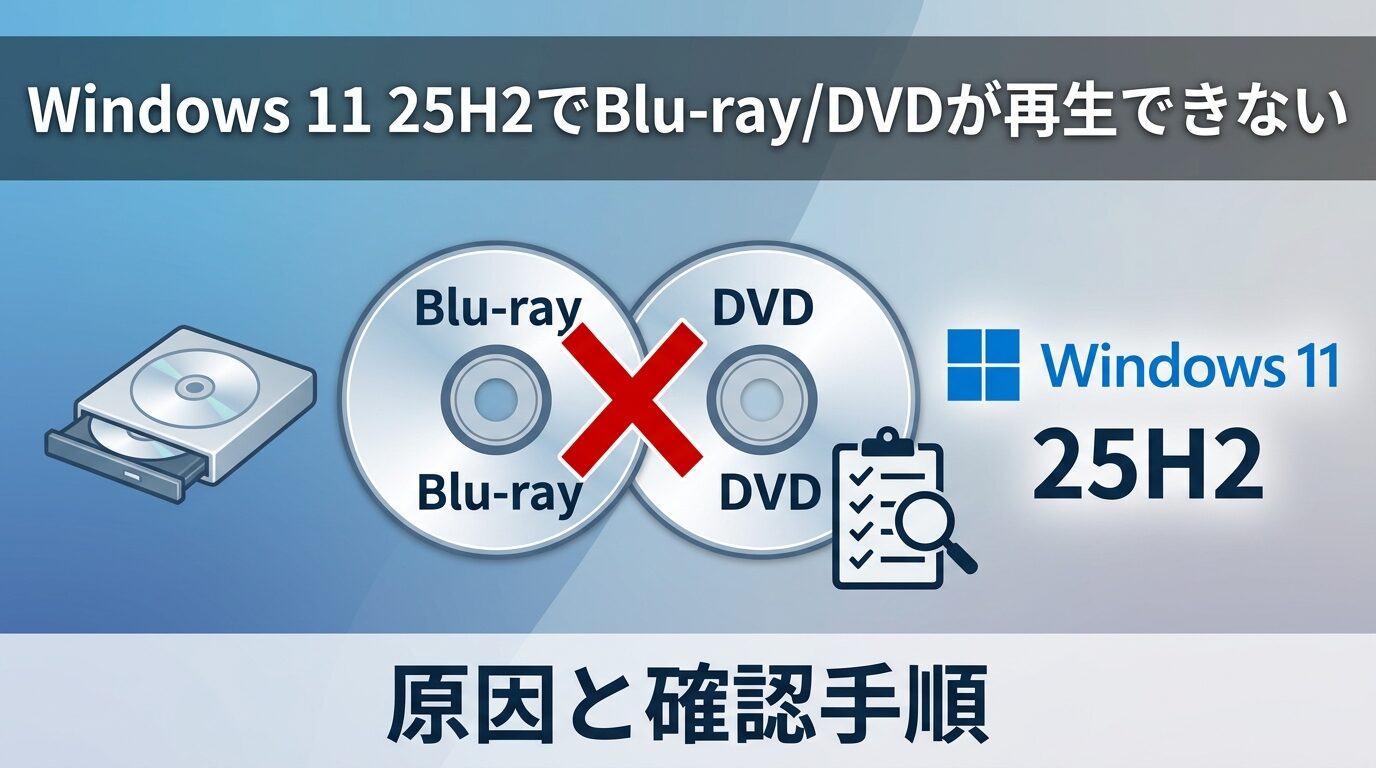
Windows 11 25H2 にしてから、Blu-ray や DVD、一部のデジタル放送アプリだけが急に再生できなくなり、黒画面や著作権保護エラーが出ることがあります。Microsoft は Windows 11 バージョン 25H2 の更新履歴で、この症状を一部の保護コンテンツ再生に関する既知の問題として案内しています。
- Windows 11 25H2 の既知の問題に当たりやすい症状
- ストリーミングと Blu-ray / DVD / TV 視聴アプリの違い
- HDCP・DRM・EVR を前提にした確認手順
こんな方におすすめの記事です
- 25H2 に更新してから Blu-ray や DVD だけ再生できなくなった方
- 黒画面、著作権保護エラー、再生中断のどれかが出ている方
- 外部モニター、テレビ、USB-C ドック経由で再生している方
本記事では、Windows 11 25H2でBlu-ray/DVDが再生できないときの原因と確認手順を、HDCP・DRM・EVR の意味も含めてわかりやすく解説します。(専門知識は不要です!)
💡 HDCP と DRM は「再生経路の入場チェック」のようなものです
市販の Blu-ray や著作権保護付きの番組は、誰でもそのまま見られる動画ファイルとは少し違います。映画館の入場チェックのように、再生ソフト、Windows、映像の出力経路、モニター側まで条件がそろって初めて再生できます。途中のどこかで条件が合わないと、映像が出ない、再生が止まる、著作権保護エラーが出る、といった形で止まりやすくなります。
まず結論:25H2で問題になりやすいのは「動画全般」ではなく「保護コンテンツ再生」です
最初に押さえておきたいのは、今回の話題が「Windows 11 25H2 にしたらすべての動画が見られなくなる」という意味ではないことです。Microsoft のWindows 11 バージョン 25H2 更新履歴では、一部の Blu-ray / DVD / Digital TV アプリで、保護されたコンテンツが期待どおりに再生されない場合があると案内されています。
⚠️ 誤解しやすいポイント
この既知の問題は、一般的な動画再生トラブル全体を指しているわけではありません。Microsoft は、HDCP や DRM を伴う一部の保護コンテンツ再生で、著作権保護エラー、頻繁な再生中断、予期しない停止、黒画面が起こる可能性があると説明しています。
既知の問題に当たりやすい症状
次のような症状がある場合は、今回の既知の問題に近い可能性があります。
- 市販 Blu-ray や DVD を再生すると黒画面になる
- 「著作権保護」や「保護されたコンテンツ」に関するエラーが出る
- 再生開始はするものの、途中で頻繁に止まる
- デジタル放送視聴アプリで保護コンテンツだけ再生が不安定になる
影響を受けにくいケース
Microsoft は、この問題についてストリーミングサービスは影響を受けないと案内しています。そのため、YouTube や一般的な配信サービスが問題なく見られていて、Blu-ray や一部の TV 視聴アプリだけがおかしいなら、保護コンテンツ再生に絞って考えたほうが整理しやすくなります。
まず見るべきなのはアプリ名より「症状の出方」です
影響アプリ名を根拠なく広げてしまうと、かえって判断がぶれます。大切なのは、保護コンテンツだけ失敗するのか、更新後に症状が出たのか、外部ディスプレイやテレビ接続で悪化するのかを順番に見ることです。
HDCP・DRM・EVRは、どこを確認すればよいのか
簡単に言うと、HDCP は映像の出力経路、DRM は再生条件、EVR は一部の古い再生経路に関係します。
エラーの原因を落ち着いて切り分けるには、3つの用語を最低限だけ知っておくと役立ちます。難しく見えますが、確認ポイントはそれほど多くありません。
HDCPは映像の出力経路を守る仕組みです
Digital CP では、HDCP を高価値な映像や音声コンテンツを、PC やテレビなどの間で不正コピーや傍受から保護する技術と説明しています。つまり、PC 本体だけではなく、モニター、テレビ、ケーブル、ドック、変換アダプタまで含めた「映像の通り道」が関係します。
DRMは保護コンテンツの再生条件を管理する仕組みです
Microsoft Learn のハードウェア DRM の解説では、PlayReady(Microsoft の保護コンテンツ再生の仕組み)ベースの DRM が高解像度コンテンツの安全な再生に使われることが説明されています。普段の動画ファイルは見られても、保護コンテンツだけ失敗するのは、この再生条件の違いがあるためです。
EVRは古い再生経路で使われることがある表示コンポーネントです
Microsoft Learn の EVR 解説では、拡張ビデオ レンダラー(EVR)は従来機能であり、より新しい MediaPlayer や IMFMediaEngine ベースの仕組みへの移行が推奨されています。25H2 の既知の問題でも、この EVR を使う一部アプリが影響対象として案内されています。
自分の症状が既知の問題に近いか、ここで切り分けます
次の比較で、自分の環境が今回の話題に近いのか、それとも別原因を優先して見るべきなのかを整理してみてください。
既知の問題に近いケース
Blu-ray / DVD / Digital TV アプリなど、保護コンテンツを扱う場面だけで失敗する。黒画面、著作権保護エラー、再生中断が中心。ストリーミングは正常なことが多いです。
別原因の可能性が高いケース
ローカル動画ファイルも配信サービスもすべて再生できない、音声も常に出ない、他のアプリでも映像全般がおかしい、という状態です。この場合は GPU ドライバー、音声設定、映像出力設定など別の原因も疑います。
保護コンテンツだけ失敗するなら、該当度は高めです
市販ディスク、録画番組、一部の TV 視聴アプリなど、著作権保護の条件がかかるものだけ再生しにくいなら、今回の既知の問題と整合しやすくなります。逆に、普通の MP4 ファイルや配信動画まで同じように見られない場合は、原因を広く見直したほうが安全です。
ノートPC単体では再生できて、外部画面で失敗するなら接続経路を疑います
Microsoft Learn のハードウェア DRM 解説では、複数モニター環境で 1 台でも HDCP 非対応の画面が混ざると、HDCP が必要な再生に失敗する場合があると説明されています。ノートPC本体の画面では見られるのに、テレビ接続や外部モニター接続でだけ失敗するなら、映像の出力経路を先に疑うのが自然です。
USB-C ドックや変換アダプタを使っている場合は、USB-C・Thunderbolt接続のトラブル対処も合わせて確認しておくと、切り分けが早くなります。
エラー文が違っても、同じ系統のことがあります
「著作権保護エラー」と明示される場合だけでなく、黒画面、再生途中で止まる、急にアプリが閉じるなどでも、保護コンテンツ再生の失敗として扱われることがあります。エラーメッセージの文言だけで別問題と決めつけないほうが安全です。
Windows側で確認する手順
ここでは、一般ユーザーでも試しやすい順番で確認していきます。設定総当たりではなく、OS の更新状況と接続経路の2本柱で見ていくと無駄が減ります。
1. まず Windows Update を確認する
Microsoft 公式の Windows Update 手順では、Windows 11 は 設定 → Windows Update → Windows 更新プログラムの確認 から確認できます。更新がある場合はダウンロードとインストールを行い、再起動を済ませてから再生を試してください。
更新がうまく入らない場合は、先に Windows Updateのトラブル対処法 を確認して、更新自体の問題を片づけるほうが近道です。
2. 更新履歴と KB 番号を見る
Microsoft は 25H2 の更新履歴で、今回の問題に対して 2025 年 9 月のプレビュー更新 KB5065789 以降で EVR + HDCP を使う特定アプリ向けの対処を案内し、さらに 2025 年 10 月のプレビュー更新 KB5067036 で DRM を使うアプリ向けの追加改善を案内しています。更新履歴でこれら以降の更新が入っているかどうかは、確認の重要ポイントです。
3. 外部モニターやテレビ接続をいったん外して試す
再生環境を単純化すると、原因をかなり絞れます。可能なら次の順で確認してください。
- 外部モニター、テレビ、USB-C ドック、変換アダプタをいったん外す
- ノートPC本体の画面だけで再生してみる
- 改善する場合は、接続経路やモニター側が関係している可能性を考える
特に複数画面を同時接続している場合は、1台でも条件の合わないモニターが混ざると再生に影響することがあります。
4. アプリ設定より「再生条件の違い」を比べる
再生ソフトの設定項目を片っ端から変える前に、次の違いを比較してみてください。
- 保護コンテンツと、保護のない普通の動画ファイルで差があるか
- 本体画面のみと外部画面接続で差があるか
- 更新前後で症状の出方が変わったか
この比較ができると、アプリ単体の不具合なのか、Windows と表示経路を含む再生条件の問題なのかが見えやすくなります。
更新でどこまで直っているのか
要点を先に言うと、2025年9月と10月の更新で段階的な対処が案内されているため、まずは最新更新の適用状況を確認するのが近道です。
このテーマで不安になりやすいのは、「もう直っているのか、それとも今も広く残っているのか」という点です。ここは Microsoft の時系列をそのまま追うのがいちばん確実です。
2025年8月以降の更新で問題が表面化しました
Microsoft は、2025 年 8 月 29 日の非セキュリティ プレビュー更新 KB5064081 以降で、一部のデジタルテレビおよび Blu-ray / DVD アプリに再生問題が起こり得ると案内しています。
2025年9月と10月の更新で段階的な対処が案内されています
25H2 更新履歴では、2025 年 9 月のプレビュー更新 KB5065789 以降で、HDCP を使う EVR ベースの特定アプリへの対処が案内されています。さらに、2025 年 10 月のプレビュー更新 KB5067036 には、DRM を使うアプリ向けの追加の機能強化が含まれると説明されています。
いま確認すべきなのは「最新更新が入っているか」です
25H2 は月次で更新が積み重なる仕組みなので、古いビルドのまま症状を見ていると、すでに対処済みの内容で悩み続けることがあります。現在の更新位置づけや 24H2 との違いも含めて整理したい場合は、Windows 11 24H2と25H2の違いも参考になります。
迷ったときの判断基準
最後に、実際にどう動くかを短く整理します。ここを読めば、自分が今どこを優先すべきか判断しやすくなります。
更新確認を先にやるべきケース
25H2 にしたばかりで、その後の月次更新を十分に入れていない場合です。まずは Windows Update を確認し、保留中の更新と再起動を済ませてください。
接続経路の見直しを先にやるべきケース
ノートPC本体では見られるのに、テレビ、外部モニター、USB-C ドック経由でだけ失敗する場合です。この場合は、アプリの再インストールよりも先に、出力経路を単純化して再テストしたほうが結果がはっきりします。
別原因のトラブル記事へ進むべきケース
保護コンテンツ以外も全部見られない、音が常に出ない、更新そのものに失敗している、という場合は今回の既知の問題だけでは説明しきれません。そういうときは、Windows Updateのトラブル対処法 や、音まわりの不具合を扱った関連記事もあわせて確認してみてください。
よくある質問(FAQ)
Netflix や YouTube まで見られなくなる問題ですか?
Microsoft の案内では、今回の既知の問題についてストリーミング サービスは影響を受けないとされています。配信サービスまで見られない場合は、今回の話題だけでなく、映像設定やドライバー、ネットワークなど別原因も考えたほうが安全です。
外部モニターやテレビ接続時だけ失敗するのはなぜですか?
HDCP は映像の出力経路全体に関わるためです。PC 本体だけでなく、モニター、テレビ、ケーブル、ドック、変換アダプタのどこかで条件を満たさないと、保護コンテンツの再生に失敗することがあります。
まずアプリを再インストールしたほうがよいですか?
先に Windows Update の状況と接続経路を確認するほうが効率的です。今回のように OS 側の既知の問題や HDCP / DRM の条件が関係する場合、再インストールだけでは変わらないことがあります。
最新更新を入れていても起こることはありますか?
起こり得ます。ただし、2025 年 9 月と 10 月の更新で段階的な対処が案内されているため、最新更新を適用済みなら、OS の既知の問題だけでなく、外部ディスプレイ構成や再生ソフト固有の条件もあわせて確認することが大切です。
まとめ:Windows 11 25H2でBlu-ray/DVDが再生できないときの考え方
この記事では、Windows 11 25H2 で Blu-ray / DVD や一部 TV アプリの保護コンテンツが再生しにくくなる問題について解説しました。
- 影響範囲は動画全般ではありません:主に HDCP / DRM / EVR が関係する一部の保護コンテンツ再生が対象です。
ストリーミングサービスまで同じように見られない場合は、別原因も視野に入れてください。
- 更新状況の確認が最優先です:25H2 更新履歴では、KB5065789 と KB5067036 で段階的な対処が案内されています。
まずは Windows Update で最新の更新が入っているかを確認しましょう。
- 外部画面やドック接続は見落としやすいポイントです:ノートPC本体では見られるのに外部画面で失敗するなら、HDCP の出力経路が関係している可能性があります。
いったん接続を単純化して再生テストをすると、原因が絞りやすくなります。
25H2 にしたあとで再生トラブルが出ても、すぐに再生ソフトの故障と決めつける必要はありません。まずは OS の更新状況と、映像の出力経路を順番に確認してみてください。
更新の詰まりがある場合は Windows Updateのトラブル対処法、外部出力まわりが怪しい場合は USB-C・Thunderbolt接続のトラブル対処 もあわせて役立ちます。

パソコン・iPhone・スマホの初期設定から専門性の高い難しい設定まで「安心」「安全」にPCホスピタルにお任せできます!
全国対応・年中無休
この記事の内容で解決しなかった場合は
PCホスピタルに相談できます
パソコン・スマホの設定やトラブルに、専門スタッフが対応します。
詳しい相談内容や料金の目安は、案内ページで確認できます。
※相談・申し込みは案内ページまたは電話窓口でご確認ください。
当サイトへのご連絡は お問い合わせフォーム からお願いします。パソコン・スマホのサポート依頼はPCホスピタルへご相談ください。