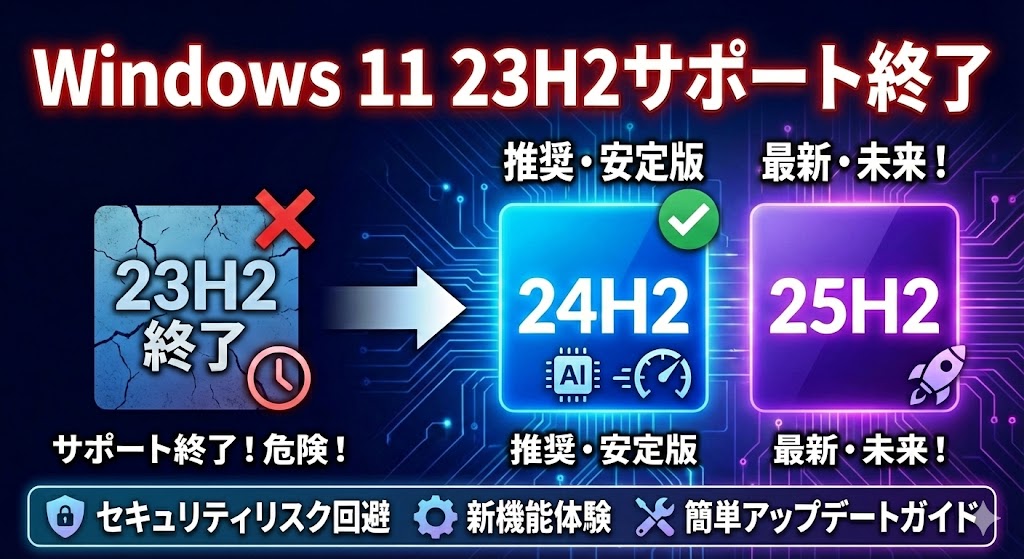
Windows 11 23H2サポート終了|24H2・25H2への今すぐ更新が必要な理由と手順
「Windows 11の更新通知が来たけど、やっていいのかな?」「24H2とか23H2とか、数字の意味がよくわからない」とお悩みではありませんか?
Windows 11は年1回の大型アップデートがあり、適切にバージョン管理をしないと、突然サポートが切れてセキュリティリスクにさらされたり、逆に慌てて更新して不具合に巻き込まれたりする可能性があります。
特に23H2(Home/Pro版)はすでにサポートが終了しており、緊急の対応が必要です。詳しい移行手順は「Windows 11 23H2サポート終了済み|緊急移行ガイド」をご覧ください。
この記事では、Windows 11の主要バージョンである23H2・24H2・25H2の違いを比較し、あなたが「今すぐ更新すべきか」「様子を見るべきか」を判断するための基準をわかりやすく解説します。
💡 Windowsのバージョン管理は「スマホのOSアップデート」
Windowsのバージョン管理は、スマホのiOSやAndroidのアップデートと同じです。新しいバージョンには便利な新機能がありますが、初期には不具合が出ることも。一方、古いバージョンを使い続けるとセキュリティの穴が開いたままになり、ウイルスに狙われやすくなります。ちょうど良いタイミングで更新することが大切です。
⚠️ 重要な注意事項
本記事の情報は2026年1月時点のものです。サポート期限・リリース日・不具合情報は変動するため、必ずMicrosoft公式のライフサイクルページで最新情報を確認するようにしてください。また、次回の更新プログラムで状況が変わる可能性があります。
Windows 11のバージョン(23H2・24H2・25H2)とは?基本を理解する
まずは、Windows 11のバージョンの呼び方と、自分のPCがどの状態にあるかを確認しましょう。
バージョン番号の見方(年+半期の意味)
Windows 11のバージョン番号(例:24H2)は、リリースされた時期を表しています。
- 24:西暦の下2桁(2024年)
- H2:下半期(Second Half = 後半)
つまり、「24H2」は「2024年の下半期にリリースされた大型アップデート」という意味です。基本的に年1回のペースで新しいバージョンが公開され、それに伴いサポート期間も更新されていきます。
自分のバージョン確認方法(winver、設定画面)
自分のPCが現在どのバージョンかを確認するのは非常に簡単です。
「スタートボタン」を右クリック → 「システム」を選択
キーボードの「Windowsキー」+「R」を押す
winver と入力してEnterキーを押す23H2・24H2・25H2の違いを比較|新機能と変更点
それぞれのバージョンにはどのような違いがあるのでしょうか。特に24H2は大きな変更が含まれています。
24H2の主な新機能(Copilot強化、ファイルエクスプローラー改善など)
24H2は「完全なOSの入れ替え(OSスワップ)」を伴う大規模なアップデートです。
- Copilotの強化:AIアシスタント「Copilot」がアプリとして独立し、ウィンドウの移動やサイズ変更が可能になりました。Copilotの詳しい使い方は「Copilot(コパイロット)とは?完全ガイド」をご覧ください。
- エクスプローラーの改善:コンテキストメニュー(右クリックメニュー)のアイコンにラベル(コピー、貼り付けなど)が追加され、わかりやすくなりました。また、7-zipやTAR形式の圧縮に対応しました。
- Wi-Fi 7対応:最新の高速通信規格Wi-Fi 7をサポートしました(対応ハードウェアが必要)。
- Sudoコマンド:開発者向けに、ターミナルでsudoコマンドが使えるようになりました。
25H2で追加された機能
25H2は2025年9月30日にリリースされました。Windows公式ブログによると、25H2は24H2をベースにしたアップデートであり、24H2ですでに導入されている機能を「有効化」する形の更新となります。
24H2と25H2の機能の違いについて、より詳しく知りたい方は「Windows 11 24H2と25H2の違いは?アップデートで何が変わるか解説」も参考にしてください。
- 安定性重視:24H2とコードベースを共有しているため、大規模な変更というよりは、システムの安定性やセキュリティ強化が中心です。
- 企業向け機能:Wi-Fi 7のエンタープライズサポートや、プリインストールアプリの削除ポリシーなどが強化されています。
- Copilot+ PC向け機能:AIを活用した検索機能の強化や「Click to Do」などの機能が追加・有効化されます。
機能比較表(23H2 vs 24H2 vs 25H2)
23H2 (2023 Update)
アップデート性質:マイナー更新(22H2ベース)
Wi-Fi 7対応:×
Sudoコマンド:×
Copilot:サイドバー固定など
圧縮形式:ZIPのみ
主な対象:安定性重視の既存PC
24H2 (2024 Update)
アップデート性質:メジャー更新(OS入替)
Wi-Fi 7対応:○
Sudoコマンド:○
Copilot:独立アプリ化
圧縮形式:7z, TAR対応
主な対象:新機能を使いたいPC
25H2 (2025 Update)
アップデート性質:マイナー更新(24H2ベース)
Wi-Fi 7対応:○(企業向け強化)
Sudoコマンド:○
Copilot:AI機能のさらに深い統合
圧縮形式:7z, TAR対応
主な対象:24H2の安定版を望むPC
【重要】エディション別サポート期限一覧|いつまで使える?
Windows 11はバージョンごとにサポート期限が決まっています。期限が切れるとセキュリティ更新プログラムが受け取れなくなるため、非常に危険です。
各バージョンのサポート期限は、Microsoft公式ライフサイクルページで確認できます。
Home/Proのサポート終了日
個人ユーザーの多くが該当します。
| バージョン | サポート終了日(米国時間) | 備考 |
|---|---|---|
| 23H2 | 2025年11月11日 | 【終了済み】今すぐ更新が必要 |
| 24H2 | 2026年10月13日 | 推奨バージョン |
| 25H2 | 2027年10月12日 | 最新バージョン(2025年9月リリース) |
Enterprise/Educationのサポート終了日
企業や教育機関向けのエディションは、サポート期間が少し長く設定されています。
| バージョン | サポート終了日(米国時間) |
|---|---|
| 23H2 | 2026年11月10日 |
| 24H2 | 2027年10月12日 |
| 25H2 | 2028年10月10日 |
サポート終了後に使い続けるリスク
⚠️ サポート終了後の深刻なリスク
サポートが終了したバージョン(例:21H2や22H2、そして2026年1月現在の23H2 Home/Pro版)を使い続けると、脆弱性が発見されても修正プログラムが配布されません。これにより、ウイルス感染、個人情報の漏洩、PCの乗っ取りなどのリスクが劇的に高まります。必ず期限内に新しいバージョンへ更新しましょう。
サポート終了後のセキュリティ対策については、「PCセキュリティ対策で絶対やっておきたいこと」も参考にしてください。
【差別化】更新すべき?様子見?判断フローチャート
「自分のPCはいつ更新すればいいの?」という疑問に答えるための判断チャートです。
Q1. 現在のバージョンは?
Q2. PCの用途は?(23H2 Enterprise/Education版ユーザー向け)
ゲーム・動画編集・特殊な業務アプリを使用
→ 【動作確認後に更新】
使用しているソフトの24H2/25H2対応状況を確認してから更新してください。2026年秋頃までに更新を完了しましょう。
一般的な事務・Web閲覧・動画視聴
→ 【2026年前半〜中盤に更新】
24H2は2024年10月リリースから1年以上経過し、主要な不具合は解消されています。2026年前半〜中盤を目安に更新を検討しましょう。
📌 企業ユーザーの方へ
23H2(Enterprise/Education)は2026年11月10日までサポートがあります。業務アプリの検証が完了していれば、今から24H2への移行を開始するのが理想的です。25H2は24H2とコードベースが同じため、24H2での検証が済めば25H2への移行はスムーズです。
【差別化】24H2の既知の不具合と対応状況まとめ
24H2は2024年10月にリリースされた大規模な更新でした。2026年1月現在、初期の主要な不具合はほぼ解消されていますが、月例更新で新たな不具合が発生することがあります。
最新の不具合情報は、Microsoft公式の既知の問題ページで常に確認できます。
過去に報告されていた主な不具合(多くは解決済み)
24H2リリース初期の不具合(解決済み)
- 指紋センサーの不具合:画面ロック後に指紋認証が効かなくなるケースがありました(現在は修正済み)。
- 壁紙カスタマイズアプリの動作不良:背景画像を変更するアプリなどが正常に動かない場合がありました(現在は修正済み)。
- Intel SSTドライバーによるブルースクリーン:特定のIntel Smart Sound Technologyドライバーとの互換性問題でエラーが発生しました(現在は修正済み)。ブルースクリーンの詳しい対処法は「ブルースクリーン(BSoD)の原因と対処法」をご覧ください。
- Easy Anti-Cheatの互換性:一部のオンラインゲームで使用されるチート対策ツールでブルースクリーンが発生する可能性がありました(現在は修正済み)。
- アスファルト8の応答停止:ゲーム「Asphalt 8」がフリーズする問題がありました(現在は修正済み)。
2026年1月時点の最新情報
- 【安定化】 24H2はリリースから1年以上経過し、初期の主要な不具合はほぼ解消されています。
- 【注意】 月例セキュリティ更新(KB5074109など)で新たな不具合が発生することがあります。更新後に問題が発生した場合は、OOB更新(臨時修正パッチ)がリリースされることがあります。
- 【推奨】 更新前に重要なデータのバックアップを取り、更新後は動作確認を行いましょう。
2026年1月のKB5074109で発生している具体的な不具合(Outlookフリーズ、OneDrive問題など)については、以下の記事で詳しく解説しています:
不具合を回避するための事前準備
アップデート前にやっておくべきこと
- ドライバーの更新:PCメーカーの公式サイトやWindows Updateで、オーディオやグラフィック、指紋認証のドライバーを最新にしておきましょう。ドライバ問題の詳しい対処法は「Windowsのドライバ問題を安全に直す」を参考にしてください。
- アプリの更新:特にゲームやシステム改変系のツールは最新版にアップデートしてください。
- バックアップの作成:重要なデータは必ず外付けHDDやクラウドに保存しましょう。バックアップと初期化の詳細手順は「PCの初期化(リカバリー)完全ガイド」をご覧ください。
安全にアップデートする手順と注意点
Windows Update経由での更新手順
最も安全で簡単な方法は、Windows Updateを使うことです。Microsoft公式のダウンロードページでも手動更新の方法が案内されています。
Windows Updateで更新が失敗する場合は、「Windows Updateが失敗する原因と対処法」で詳しい解決方法を解説しています。
更新前のバックアップ方法
万が一に備え、重要なデータは必ずバックアップしましょう。
バックアップチェックリスト
- ファイル:USBメモリや外付けHDD、OneDriveなどにコピーします。
- システム:設定 > システム > 回復 > 回復ドライブの作成 などで、OSの状態を保存しておくことをおすすめします。
更新後に問題が起きた場合のロールバック手順
アップデート後、「動作がおかしい」と感じたら、10日以内であれば元のバージョンに戻せます。
システム復元の詳細手順については、「PCのシステム復元ガイド」も参考にしてください。
⚠️ ロールバックの期限
10日を過ぎるとこの機能は使えなくなるので注意してください。
よくある質問(FAQ)
Q1:自分のWindows 11のバージョンを確認する方法は?
A1. キーボードの「Windowsキー + R」を押し、winver と入力してEnterキーを押してください。表示された画面の「バージョン」欄(例:23H2、24H2、25H2)で確認できます。
Q2:23H2のまま使い続けても大丈夫?サポート終了はいつ?
A2. 個人向け(Home/Pro)の23H2は、2025年11月11日にサポートが終了しました。2026年1月現在、セキュリティ更新が提供されていない状態です。今すぐ24H2または25H2への更新が必要です。
企業向け(Enterprise/Education)の23H2は、2026年11月10日までサポートがありますが、余裕を持って2026年前半〜中盤までに更新することをおすすめします。
Q3:24H2にアップデートしたら不具合が起きた場合、元に戻せる?
A3. はい、アップデートから10日以内であれば、設定の「システム」>「回復」から前のバージョン(23H2など)に戻す(ロールバック)ことができます。
Q4:25H2はいつリリースされた?24H2と25H2どちらに更新すべき?
A4. 25H2は2025年9月30日にリリースされました。現在23H2をお使いなら、24H2または25H2のどちらでも問題ありません。25H2は24H2をベースにした小規模な更新のため、24H2から25H2への移行は有効化パッケージにより数分で完了します。
Q5:Windows Updateで24H2や25H2が表示されない場合の対処法は?
A5. 「利用可能になったらすぐに最新の更新プログラムを入手する」をオンにしてチェックしてみてください。それでも表示されない場合、お使いのPCに互換性の問題(不具合のあるドライバーなど)があり、Microsoftが配信を一時的に止めている(セーフガードホールド)可能性があります。2026年1月現在、ほとんどのセーフガードホールドは解除されているため、ドライバーを最新にすれば表示される可能性が高いです。
まとめ:自分に合ったタイミングで安全に更新しよう
Windows 11のバージョン選びで重要なのは、「サポート期限」と「安定性」のバランスです。
- 23H2(Home/Pro)ユーザー:2025年11月11日にサポートが終了しました。2026年1月現在、セキュリティ更新が提供されていない状態です。今すぐ24H2または25H2への更新が必要です。
特に、ゲームや業務アプリを使用している場合は、各ソフトの対応状況を確認してから更新してください。
- 23H2(Enterprise/Education)ユーザー:2026年11月10日までサポートがあります。業務アプリの検証が完了していれば、2026年前半〜中盤を目安に24H2への移行を開始しましょう。
- 24H2ユーザー:安定したバージョンです。25H2への更新は有効化パッケージにより数分で完了します。お好みのタイミングで更新してください。
- 25H2ユーザー:最新バージョンです。引き続き月例更新で最新の状態を保ちましょう。
PCは大切なデータを扱う道具です。必ずバックアップをとった上で、余裕を持ってアップデートを行ってください。
更新後の初期設定を最適化したい方は、「Windows 11 初期設定最適化ガイド(24H2/25H2対応)」も合わせてご覧ください。
最新のサポート期限や不具合情報は、必ずMicrosoft公式ライフサイクルページや既知の問題ページで確認してください。
