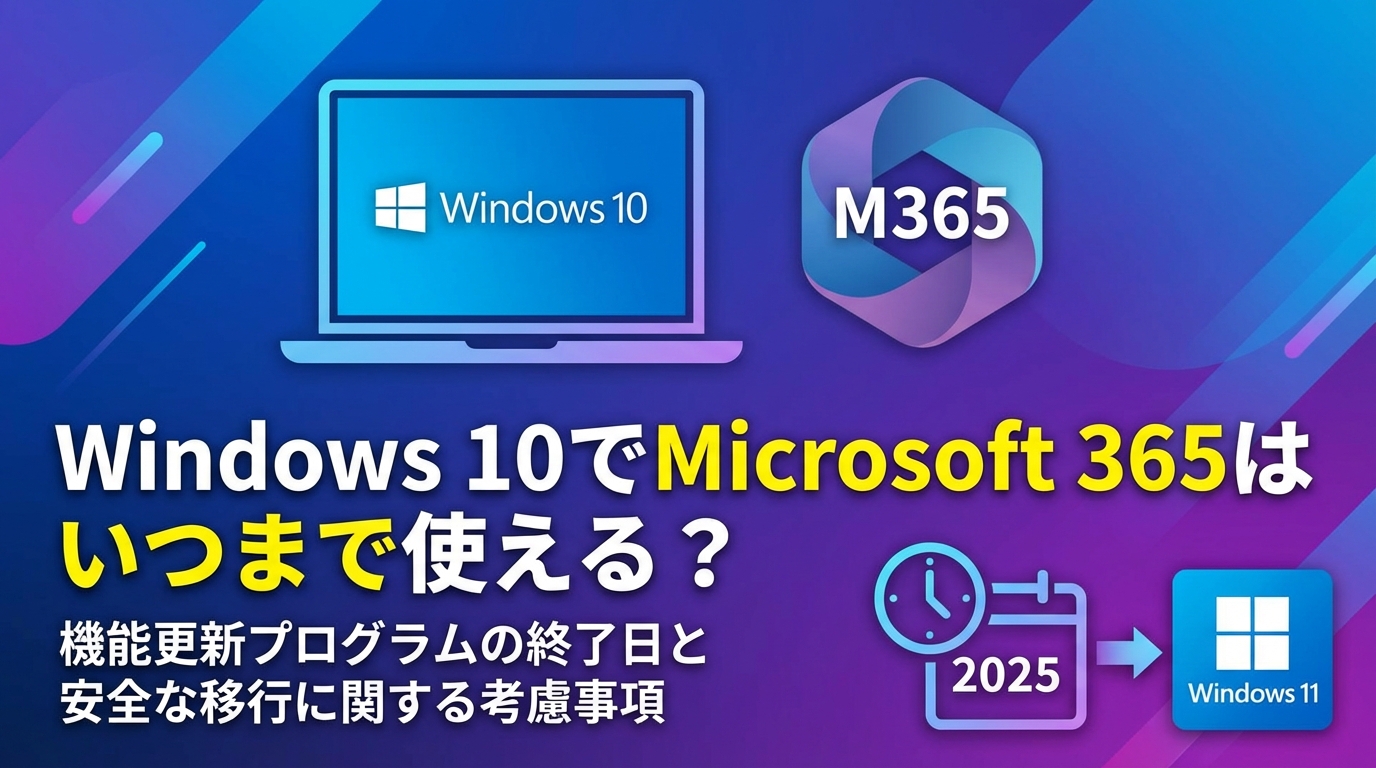
Windows 10でMicrosoft 365はいつまで使える?機能更新停止日と安全な移行の考え方
- 公開日:2026/3/27
- 最終更新日:
- パソコン日記
- Windows 10でMicrosoft 365はいつまで使える?機能更新停止日と安全な移行の考え方 はコメントを受け付けていません
※本記事は1つの情報源としてご活用ください。重要な変更を加える場合は事前にバックアップを取り、複数の情報源も参考にしながら操作してください。
Windows 10のサポートが終わったあとも、WordやExcel、Outlookがそのまま開く場合はあります。ただし、「まだ使える」と「安心して使い続けられる」は同じ意味ではありません。
- Windows 10上のMicrosoft 365 Appsで、いつ何が止まるのかがわかります
- 「セキュリティ更新だけ続く」の意味と、ESUの限界が整理できます
- 買い替えやWindows 11移行を、いつまでに判断すべきか見えてきます
こんな方におすすめの記事です
- Windows 10のまま、仕事や家庭でMicrosoft 365を使い続けている方
- 「2028年まで使えるなら急がなくていいのでは」と感じている方
- 買い替えと延命のどちらを優先すべきか迷っている方
本記事では、Windows 10でMicrosoft 365はいつまで使えるのかという疑問に対して、正式サポート終了日、機能更新停止日、セキュリティ更新の継続期間、ESUの考え方をわかりやすく解説します。(専門知識は不要です!)
注:この記事は2026年3月時点のMicrosoft公式情報をもとに作成しています。利用中の更新チャネルやライセンス形態によって見え方が変わるため、最終確認は公式案内もあわせてご確認ください。
まず結論:Windows 10でもMicrosoft 365 Appsは動くが、長く安心とは言いにくい
Windows 10上でもMicrosoft 365 Appsは当面動きますが、正式サポートは2025年10月14日で終わり、長期の安心運用には向きません。
結論から言うと、Windows 10のサポート終了後も、Microsoft 365 Apps がすぐ完全に使えなくなるわけではありません。Word、Excel、Outlookなどが起動し、当面は作業を続けられるケースもあります。
ただし、MicrosoftはWindows 10上のMicrosoft 365 Apps の扱いについて、2025年10月14日を区切りに「正式サポート終了」、その後は段階的に「機能更新停止」、最後に「セキュリティ更新終了」という流れを案内しています。つまり、見た目は使えていても、時間がたつほど安心材料は減っていくと考えた方が自然です。
このテーマで特に大事なのは、次の3つの期限を分けて見ることです。
まだ使える状態
アプリが起動し、文書作成やメール送受信ができる状態です。ただし、OSやアプリの扱いが正式サポート外になっていると、トラブル時の対応や将来の安定性には不安が残ります。
安心して使える状態
OSとアプリの両方がサポート対象で、機能更新やセキュリティ更新、問い合わせ時の対応も期待しやすい状態です。仕事用PCや重要データを扱うPCでは、こちらを基準に考えるのが基本です。
なお、現在の家庭向け Microsoft 365 の対応OSは、家庭向け Microsoft 365使用のシステム要件で Windows 11 と案内されています。ここでも、「まだ動く」と「現在のサポート対象である」は別だとわかります。
すでにWindows 10サポート終了の全体像を整理したい場合は、Windows 10サポート終了の全体像もあわせて読むと位置づけがつかみやすくなります。
Windows 10上のMicrosoft 365 Appsは、いつ何が止まるのか
Windows 10上のMicrosoft 365 Appsは、2025年10月14日に正式サポートが終わり、その後は機能更新が2026年8月〜2027年1月に止まり、2028年10月10日にセキュリティ更新も終わります。
読者がいちばん混乱しやすいのは、「2025年で終わる」と「2028年まで続く」が同時に語られる点です。ここでは、何がどの時点で止まるのかを順番に整理します。
| 区切り | 時期 | 主な内容 | 読み解き方 |
|---|---|---|---|
| 正式サポート終了 | 2025年10月14日 | Windows 10自体の標準サポートが終了し、Windows 10上のMicrosoft 365 Appsも正式サポート対象外になります | ここから先は「通常どおり安心して使う」前提ではありません |
| 機能更新停止 | 2026年8月〜2027年1月 | 更新チャネルごとに、Version 2608 を最後に新機能追加が止まります | アプリは動いても、進化は止まる段階です |
| セキュリティ更新終了 | 2028年10月10日 | Windows 10上のMicrosoft 365 Apps に対するセキュリティ更新も終了します | 延命措置の終点です |
まず、2025年10月14日はWindows 10のサポート終了日です。Microsoft Supportでも、Windows 10はこの日以降、通常の更新やサポート提供が終わると案内されています。詳しくはMicrosoft公式のWindows 10サポート終了案内をご確認ください。
次に注目したいのが、Microsoft 365 Apps の機能更新停止です。Microsoft Learnによると、Windows 10上の Microsoft 365 Apps は Version 2608 が最後の機能版になり、以後はチャネル別に新機能が止まります。Version 2608 は、Microsoft 365 Apps の更新版を識別する番号です。Current Channel は2026年8月、Monthly Enterprise Channel は2026年10月13日、Semi-Annual Enterprise Channel は2027年1月12日です。Current Channel には、個人向けの Microsoft 365 Personal / Family も含まれます。
ここでいう「チャネル」とは、更新を受け取るペースの違いです。個人利用では意識しないことも多いですが、企業では配信タイミングを安定させるために Monthly Enterprise Channel や Semi-Annual Enterprise Channel を使っていることがあります。違いを確認したい場合は、Microsoft 365 Apps 用更新プログラム チャネルの概要も参考になります。自宅PCなら多くの場合、まずは Current Channel を前提に見てよいでしょう。
そして最後が、2028年10月10日まで続くセキュリティ更新です。これは、Windows 11への移行期間を確保するための措置として案内されているもので、長期の通常運用を推奨するメッセージではありません。数字だけを見ると安心しやすいのですが、ここは誤解しないようにしたいところです。
セキュリティ更新だけ続く状態とは何か
「セキュリティ更新だけ続く」とは、危険がなくなるという意味ではなく、最低限の保護だけがしばらく続く状態です。
「セキュリティ更新だけ続く」と言われると、まだ普通に守られているように感じるかもしれません。ですが、実際にはそう単純ではありません。
Windows 10上の Microsoft 365 Apps は、機能更新停止後に Version 2608 へ固定されます。つまり、文書作成やメール送信の基本動作は続けられても、新機能の追加、細かな改善、将来の環境変化への追随は止まりやすくなります。見た目には同じように使えても、土台の新しさはそこで止まります。
⚠️ 「2028年まで大丈夫」とは受け取らないでください
2028年10月10日まで続くのは、Windows 10上のMicrosoft 365 Appsに対するセキュリティ更新です。正式サポートや機能更新がそのまま続くわけではありません。仕事用PCや個人情報を扱うPCでは、「延命できる」と「安心して使える」を分けて判断することが重要です。
また、Microsoft Learnでは、Windows 10サポート終了後の問い合わせについても制限が明記されています。たとえば、有効なサブスクリプションがあれば問い合わせ自体は可能でも、問題がWindows 10でのみ再現する場合は Windows 11 への移行を案内されることがあります。さらに、回避策が限られたり、製品改善要求やバグ修正の扱いが通常どおりでなくなったりする可能性があります。
要するに、セキュリティ更新だけ続く状態とは、「完全に放置されるわけではないが、通常サポートの安心感はない状態」です。家庭用の軽い文書作成なら当面しのげる場合もありますが、日々の仕事で Outlook や Excel に依存しているなら、長く居座る場所ではありません。
Microsoftの考え方は、Office と Microsoft 365 の Windows サポート終了に関する公式説明でも確認できます。
ESUに入ればOfficeも安心なのか
ESUはWindows 10本体向けの延命策で、Microsoft 365 Appsの機能更新や通常サポートを延ばす制度ではありません。
ここは誤解が非常に多いポイントです。結論を先に言うと、ESUは「Windows 10本体の延命策」であって、Microsoft 365 Apps 全体を通常どおり安心運用に戻す仕組みではありません。
ESUは Extended Security Updates の略で、Windows 10 バージョン 22H2 を対象に、サポート終了後も「重要」「緊急」に分類されるセキュリティ更新を一定期間受け取れる仕組みです。MicrosoftのWindows 10 ESU公式ページでも、機能向上や製品改良、一般的な技術サポートは含まれないと案内されています。
個人向けの Windows 10 Consumer ESU は、2026年10月13日までの1年分です。一方、商用向けのESUは最大3年の枠組みで案内されています。この差を混同すると、「ESUに入れば2028年までWindows 10もOfficeも全部安心」と誤読しやすくなります。
実際には、Windows 10上の Microsoft 365 Apps に対するセキュリティ更新継続と、Windows 10本体のESUは、似て見えて役割が違います。ESUがあるとWindows 10本体の脆弱性対策を一部延長できますが、Microsoft 365 Apps 側の機能更新停止や、サポート制限まで消えるわけではありません。
そのため、「ESUに加入しているから急がなくていい」という考え方は危険です。正しくは、「どうしてもすぐ移れない間の、時間を買うための措置」と捉える方が現実に近いです。詳しくは、Windows 10 ESUの仕組みと登録の考え方で背景から確認できます。
買い替えや移行を急いだ方がよい人
ここからは、どんな人が先延ばしに向かないかを整理します。すべての人が同じ温度感で急ぐ必要はありませんが、次の条件に当てはまる場合は早めの判断が現実的です。
1. OutlookやExcelを毎日使う仕事用PC
メール、予定表、請求書、顧客管理、社内共有ファイルなど、日々の業務がMicrosoft 365 Appsに強く依存しているPCは、トラブル時の影響が大きくなります。アプリ自体が起動しても、OSが非サポート、アプリが機能停止済みという状態では、問題が起きたときの逃げ道が減りやすくなります。
2. 個人情報や業務データを扱うPC
顧客情報、契約書、経理データ、家計情報などを扱うPCでは、単に「まだ使える」だけでは足りません。Windows 10本体のサポート終了後は、ESU未加入であればOS側のセキュリティ更新が止まり、加入していても一般サポートや機能改善は戻りません。PC全体として見れば、延命より移行を優先しやすい条件です。
3. Windows 11非対応PCを使っている人
現在のPCが Windows 11 の要件を満たしていないなら、時間をかけても最終的には買い替え判断が必要になる可能性が高くなります。今は動いていても、Microsoft 365 Apps の機能更新停止が近づくほど「とりあえず様子見」のメリットは小さくなります。
4. 家族や職場で複数台をまとめて管理している人
1台だけなら延命でもしのげることがありますが、複数台になると更新状況やライセンス、バックアップ管理が複雑になります。家庭内の共用PCや小規模事業所のPCでは、1台ずつ後回しにするより、移行方針を早めにそろえた方が事故を減らしやすくなります。
安全に移行するための進め方
今すぐ全部買い替えなくても、Windows 11対応可否と更新チャネルを先に確認しておくと、先延ばしのリスクを減らせます。
「今すぐ全部買い替えるのは難しい」というケースも珍しくありません。そこで大切なのは、先延ばしを無計画にしないことです。最低限、次の順番で整理しておくと判断しやすくなります。
まず確認する3項目
最初に見るべきなのは、次の3つです。
- 今のPCが Windows 11 に対応しているか
- 使っている Microsoft 365 Apps の更新チャネルが何か
- 重要なデータがどこにあり、移行時に困らないか
Windows 11 の要件は、Windows 11 のシステム要件で確認できます。特にチャネルは見落とされがちですが、個人向けの Microsoft 365 Personal / Family なら多くの場合 Current Channel と考えてよく、機能更新の節目は 2026年8月です。企業利用で Monthly Enterprise Channel や Semi-Annual Enterprise Channel を使っている場合は、少し猶予がありますが、結局は止まる前提で動く必要があります。
判断期限の目安
家庭向け・個人向けなら、Current Channel の機能更新が止まる2026年8月までを一つの区切りと考えるのが現実的です。企業利用で更新管理をしている場合でも、2026年10月13日または2027年1月12日までに「延命継続か、移行完了か」を固めておくと、後手になりにくくなります。
2028年10月10日を最終ラインとして見る考え方もありますが、それはあくまで延命措置の終点です。そこまで待つ前提で計画すると、トラブル対応や買い替え時期が受け身になりやすいため、実務上はもっと早く動いた方が安全です。
すぐ移れない場合の暫定策
どうしてもすぐに移行できない場合は、次のような暫定策を並行して考えます。
- Windows 10が対象なら ESU を検討する
- OneDrive や外付けドライブでバックアップを習慣化する
- 軽い作業は Microsoft 365 の web版も使えるか確認する
- 新PC購入時に必要なアプリや周辺機器の対応状況を整理する
ただし、これらは恒久策ではありません。目的は「今のまま長く安心して使うこと」ではなく、「事故を減らしながら、Windows 11移行までつなぐこと」です。移行全体の考え方は、Windows 11移行とESUの判断ガイドでも整理できます。
よくある質問(FAQ)
Microsoft 365 Personal や Family も同じ考え方ですか?
はい。個人向けプランは多くの場合 Current Channel に含まれるため、Windows 10上では2026年8月を境に機能更新が止まり、その後は2028年10月10日までセキュリティ更新のみが続く、という理解で整理しやすいです。
ESUに入れば、Officeも2028年まで普通に安心して使えますか?
いいえ。ESUはWindows 10本体のセキュリティ更新を延長するための仕組みです。Microsoft 365 Apps側の機能更新停止やサポート制限がなくなるわけではないため、「通常どおり安心」とまでは言えません。
ESUに入らなくても Microsoft 365 Apps の更新は来ますか?
Microsoft Learn の案内では、Windows 10上の Microsoft 365 Apps に対するセキュリティ更新は2028年10月10日まで継続するとされています。この案内はESU加入そのものを前提条件としていません。ただし、ESUなしではWindows 10本体の保護が弱くなるため、PC全体として安心とは言えません。
Office 2021やOffice 2024などの買い切り版も同じですか?
同じではありません。買い切り版は製品ごとにライフサイクルが異なります。この記事で扱っている2026年8月〜2028年10月10日の期限は、基本的に Microsoft 365 Apps の話です。買い切り版は使っている製品名ごとに確認してください。
今のPCがWindows 11に非対応なら、何から始めればよいですか?
まずはバックアップを整え、使っているMicrosoft 365の種類と重要データの保存先を確認してください。そのうえで、ESUで一時的に時間を確保するのか、新しいPCへ移行するのかを早めに決めるのが現実的です。
結局、いつまでに移行判断を済ませるのが無難ですか?
個人向けなら2026年8月、企業向けでも2026年10月〜2027年1月の機能更新停止前までを一つの目安にするのが無難です。2028年10月10日は延命措置の終点であり、通常運用の目安とは考えない方が安全です。
まとめ:Windows 10でMicrosoft 365はいつまで使える?
この記事では、Windows 10上のMicrosoft 365 Appsをどこまで使えるのかを整理しました。
- 2025年10月14日で正式サポート終了:WordやExcelがすぐ消えるわけではありませんが、Windows 10上での通常サポートはここで終わります。
「使える」と「サポートされる」は別物として考えるのが大切です。
- 機能更新は2026年8月〜2027年1月で停止:更新チャネルごとに Version 2608 が最後の機能版になります。
個人向けの多くは Current Channel 前提で、2026年8月を意識すると判断しやすくなります。
- セキュリティ更新は2028年10月10日まで:ただし、これは延命措置であって長期安心のサインではありません。
ESUもWindows 10本体の暫定策であり、Office運用全体を通常状態に戻す制度ではありません。
Microsoft 365 Apps を仕事や家庭の中心で使っているなら、2028年まで待つ発想より、Windows 11移行を前提に準備を始める方が安全です。
迷ったときは、まず「Windows 11対応可否」「自分の更新チャネル」「重要データの置き場所」の3点から整理してみてください。
Windows 10の延命判断・Microsoft 365運用・
PC買い替え相談でお困りならご相談ください。
全国17万件以上の実績を持つPCホスピタル

【PR】本サイトはPCホスピタルと提携しており、お申し込みにより当サイト運営者に紹介報酬が支払われます。なお、お客様のお支払い金額には影響ありません。
料金表


Windows 11移行・買い替え判断も対応
Windows 10でMicrosoft 365を使い続ける場合は、 「まだ動くか」だけでなく、OSの保護、機能更新停止、買い替え時期まで含めて考えることが大切です。
現在のPCの状況確認から、Windows 11移行、買い替え、データ移行まで 専門スタッフが状況に合わせてサポートします。
次のような場合は専門家への相談をご検討ください
- Windows 10のままMicrosoft 365を使い続けてよいか判断できない
- 今のPCがWindows 11に対応しているか確認したい
- ESUで延命すべきか、買い替えるべきか迷っている
- 仕事用PCの移行タイミングやデータ移行が不安
- Officeやメール環境を止めずに安全に移行したい
上記以外のお困りごとも、お気軽にご相談ください
Windows 11対応確認、買い替え相談、初期設定、Microsoft 365再設定、 データ移行まで幅広くサポートします。
メールでのご質問・ご相談は24時間受付中!
こちらのフォームから受付中です。
Windows 10延命の前に、移行か買い替えかの判断整理を
「2028年まで使えるのか」「今のPCでWindows 11に上げられるのか」など、 Microsoft 365運用を含めた移行相談にも対応しています。

パソコン・iPhone・スマホの初期設定から専門性の高い難しい設定まで「安心」「安全」にPCホスピタルにお任せできます!