Windows 10サポート終了(EOS)完全対策|移行・延命・セキュリティガイド
- 公開日:2025/9/30
- 最終更新日:
- パソコン日記
- Windows 10サポート終了(EOS)完全対策|移行・延命・セキュリティガイド はコメントを受け付けていません
※本記事は1つの情報源としてご活用ください。重要な変更を加える場合は事前にバックアップを取り、複数の情報源も参考にしながら操作してください。
⚠️ Windows 10サポート終了(EOS)完全対策ガイド
移行・延命・セキュリティ対策の全選択肢を徹底解説
🚨 重要:Windows 10サポートは既に終了しています
2025年10月14日にWindows 10の標準サポートは終了しました。
現在、ESU(延長セキュリティ更新プログラム)未適用の環境は極めて危険な状態です。今すぐ対策を実施してください。
💡 選択肢は3つ:あなたに最適な対策を見つけよう
🔄Windows 11へ移行
最も推奨される安全な選択肢
✅ メリット
- 完全に安全
- 最新機能を利用可能
- 長期間のサポート
- 無料でアップグレード
❌ デメリット
- ハードウェア要件が厳しい
- 操作に慣れが必要
- 一部ソフトが非対応
⏱️Windows 10延命
ESUまたはセキュリティ対策で継続使用
✅ メリット
- PCの買い替え不要
- 慣れた環境を維持
- ESUでセキュリティ確保
- 初期費用を抑制
❌ デメリット
- 年間費用が発生
- セキュリティリスク
- 新機能は利用不可
- 期限付きの対策
🤔 どの選択肢があなたに最適? 1分診断
Windows 11移行を検討
→システム要件をチェック
延命策またはPC買い替え
→費用対効果を比較
🔍 Windows 11移行の詳細ガイド
📋まずはシステム要件をチェック
Windows 11への無料アップグレードには、以下の要件を満たす必要があります。詳細はMicrosoft公式のWindows 11移行ガイドでご確認ください。
| 項目 | Windows 11要件 | 確認方法 |
|---|---|---|
| プロセッサ | 1GHz以上、2コア以上の64ビット互換CPU Intel 8世代以降、AMD Zen2以降 | システム情報で確認 |
| メモリ | 4GB以上のRAM | タスクマネージャーで確認 |
| ストレージ | 64GB以上の空き容量 | エクスプローラーで確認 |
| TPM | TPM 2.0が有効 | PC正常性チェックアプリ |
| セキュアブート | UEFI対応、セキュアブート有効 | BIOS/UEFI設定で確認 |
🔧 Windows 11アップグレード手順
PC正常性チェックアプリをダウンロード
Microsoft公式サイトからPC正常性チェックアプリをダウンロードし、Windows 11対応状況を確認します。対応していない場合は、具体的な理由が表示されます。
重要データのバックアップ
アップグレード前に、重要なファイルを外部ストレージやクラウドサービスにバックアップしてください。万が一の問題に備えた必須作業です。
Windows Updateから手動アップグレード
設定 → 更新とセキュリティ → Windows Update で「Windows 11にアップグレード」が表示される場合、そこからアップグレードを開始できます。
Windows 11インストールアシスタント使用
Windows Updateに表示されない場合は、Microsoft公式サイトからWindows 11インストールアシスタントをダウンロードして実行します。
アップグレード後の設定確認
アップグレード完了後、重要なソフトウェアの動作確認、プライバシー設定の再設定、周辺機器の動作確認を行います。
⚠️アップグレードできない場合の対処法
- TPM 2.0非対応:BIOS/UEFI設定でTPMを有効化。古いPCでは物理的にTPMチップが必要な場合も
- CPU非対応:非公式の回避方法もありますが、セキュリティリスクが高いため推奨しません
- セキュアブート非対応:UEFI設定でSecure Bootを有効化。古いBIOSでは対応不可
- 空き容量不足:不要ファイルの削除、外部ストレージへの移動で容量を確保
⏳ Windows 10延命対策の完全ガイド
🛡️延命策の選択肢
Windows 11への移行が困難な場合、以下の延命策でリスクを最小限に抑えながらWindows 10を継続使用できます。
🔍 ESU状態診断フロー:あなたのPCは保護されていますか?
以下の3つの質問で、現在のセキュリティ状態を確認しましょう
「延長セキュリティ更新プログラム」
の項目が表示されますか?
なっていますか?
💰 選択肢1:Microsoft ESU(拡張セキュリティ更新プログラム)
2025年10月のサポート終了後、Microsoftは個人ユーザー向けに特定条件下で1年間無償のESUを提供しています。詳細な適用条件と登録方法はMicrosoft公式のサポート終了FAQページでご確認ください。
ESU料金体系
| 対象 | 年間料金 | 期間 | 内容 |
|---|---|---|---|
| 個人ユーザー | 1年目:無償(条件付) 2年目以降:約4,500円(30ドル) | 最大3年間 | 重要なセキュリティ更新のみ |
| 企業(Pro/Enterprise) | 年61ドル〜(1年目) 2年目:122ドル 3年目:244ドル | 最大3年間 | セキュリティ更新+サポート |
注意:ESUを適用するには、Windows 10を最終バージョン(22H2)に更新しておく必要があります。詳細はMicrosoftのリリース情報ページでご確認ください。
🔒 選択肢2:自己責任でのセキュリティ強化策
🛡️延命のための必須セキュリティ対策
1. 最新版ウイルス対策ソフトの導入
Windows Defenderだけでは不十分。商用ウイルス対策ソフト(Norton、McAfee、カスペルスキーなど)を導入し、リアルタイム保護を有効にしてください。ただし、ウイルス対策ソフトではOSカーネル層の脆弱性は防げません。
2. ファイアウォールの強化設定
Windows標準ファイアウォールの設定を見直し、不要な通信をブロック。可能であれば、第三者製ファイアウォールソフトの導入も検討してください。
3. ブラウザのセキュリティ強化
Internet Explorerの使用を完全停止し、Google Chrome、Mozilla Firefox、Microsoft Edgeの最新版を使用。不審なサイトへのアクセスを避けてください。
4. 定期的なデータバックアップ
重要データを外部ストレージやクラウドサービスに定期バックアップ。ランサムウェア攻撃への最良の対策です。
5. ネットワークアクセスの制限
ESU未適用の環境では、インターネット接続を完全に遮断してください。OS自体の脆弱性はセキュリティソフトでは補完できません。オフライン環境での使用を強く推奨します。
🚨延命使用時の重要な注意点
- 完全な安全は保証されません:どんなに対策しても、サポート終了OSには潜在的リスクが存在
- 企業使用は特に危険:顧客情報や機密データを扱う企業での使用は避けるべき
- 時間の制約:ESUも最大3年で終了。根本的な解決策ではない
- 費用の増大:ESU料金は毎年倍増するため、長期的には非経済的
💰 費用対効果の比較分析
3年間の総コスト比較
| 選択肢 | 初期費用 | 年間費用 | 3年総額 | 安全性 |
|---|---|---|---|---|
| Windows 11移行 | 0円(要件満たす場合) | 0円 | 0円 | ● 最高 |
| PC買い替え | 80,000〜150,000円 | 0円 | 80,000〜150,000円 | ● 最高 |
| ESU(個人) | 0円 | 0円(1年目) 4,500円(2年目以降) | 9,000円 | ● 良好 |
| 自己責任延命 | 5,000〜15,000円 (セキュリティソフト) | 3,000〜8,000円 | 14,000〜39,000円 | ● リスク高 |
📋 移行前チェックリスト
🔍 実行前必須チェック項目
🔧 よくあるトラブルと解決策
💡 トラブルシューティングガイド
「このPCではWindows 11を実行できません」が表示される場合
原因:システム要件未充足
対策:PC正常性チェックアプリで具体的な不適合理由を確認し、BIOS設定でTPMやセキュアブートを有効化。古いPCの場合は延命策を検討。
アップグレード中にエラーが発生した場合
原因:互換性のないソフトウェアまたはドライバ
対策:問題のあるソフトウェアを一時的にアンインストールし、再度アップグレードを試行。完了後に最新版を再インストール。
アップグレード後に動作が重くなった場合
原因:ストレージ容量不足またはドライバの問題
対策:ディスククリーンアップを実行し、不要ファイルを削除。デバイスマネージャーで黄色い警告マークのあるデバイスのドライバを更新。
周辺機器が認識されなくなった場合
原因:Windows 11対応ドライバが未インストール
対策:メーカー公式サイトから最新のWindows 11対応ドライバをダウンロードしてインストール。対応ドライバがない場合は機器の買い替えを検討。
🎯 最終判断:あなたへの推奨アクション
✅推奨度:★★★★★
2018年以降のPC → Windows 11移行
無料で安全、かつ長期間使用可能な最良の選択肢。一時的な慣れの問題はありますが、セキュリティと機能性を両立できます。
🔄推奨度:★★★★☆
古いPC → 買い替え
初期費用はかかりますが、長期的に最も経済的で安全。Windows 11プリインストールPCなら設定も簡単です。
⏰推奨度:★★☆☆☆
どうしても移行困難 → ESU
一時的な延命策として有効ですが、費用の増大と3年の期限があることを理解して選択してください。
🚨推奨度:★☆☆☆☆
最後の手段 → 自己責任延命
完全にリスクを排除することは不可能。極力オフライン使用に限定し、重要データは別の安全な環境で管理してください。
⚡ 今すぐ行動を!対策は待ったなしです
Windows 10のサポートは既に終了しています。
ESU未適用の環境では、今この瞬間もセキュリティリスクが高まり続けています。
📞 まずは専門家に相談を
どの選択肢が最適か迷っている方は、PCの専門サポートサービスにご相談ください。
あなたの使用環境に応じた最適な解決策をご提案いたします。
パソコンやiPhone、スマホの設定に関する
お困りごとは何でもご相談ください。
PCホスピタルのパソコンサポート

【PR】本サイトはPCホスピタルと提携しており、お申し込みにより当サイト運営者に紹介報酬が支払われます。なお、お客様のお支払い金額には影響ありません。
料金表


OSアップグレードも安心の設定サポート付き
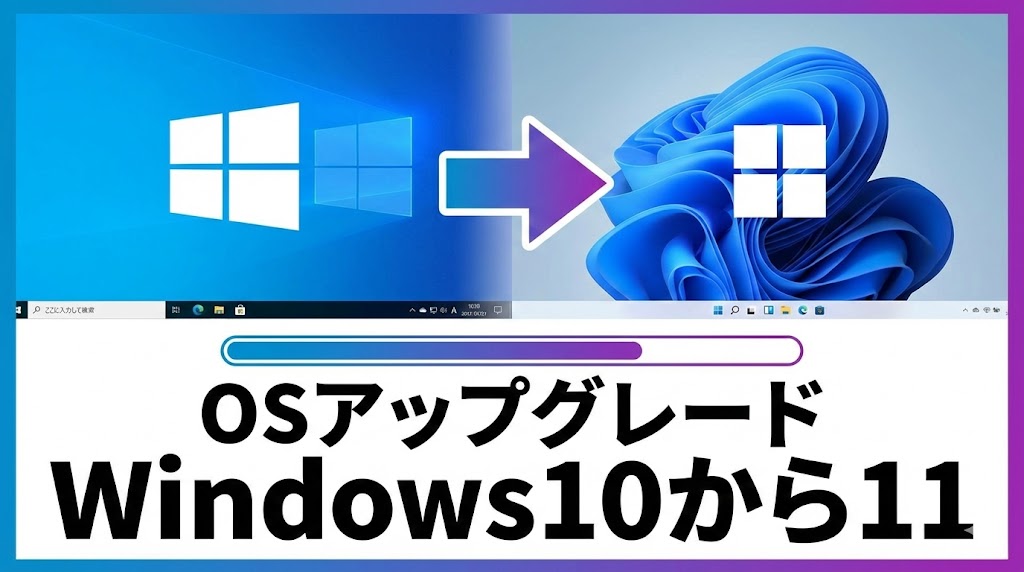
パソコン各種設定は初期設定だけでなくOSのアップグレードなども対応しています。
OSアップグレードをしたいけど、うまくいかない方やご自分ではやったことがなくて不安な方はパソコンの専門家にお任せ下さい。
パソコンサポートでよくある依頼

- パソコンの初期設定をしてくれる業者を探している
- インターネット接続の初期設定をしてほしい
- Wi-Fiルーターの初期設定をしてほしい
- 突然ネットに繋がらなくなったので解決してほしい
上記以外にもお困りのトラブルがございましたら、どんなことでもお気軽にサポートをご依頼ください。全国17万件以上の実績を持つ専門スタッフが、責任を持って確実に解決いたします!
メールでの ご質問 or ご相談 は24時間受付中!!
ご質問、ご相談はこちらのフォームから24時間受付中です。
※メールでご相談される方は迷惑メール設定をご確認しておいて下さい。当サイトからメールを送信できないことがございます。
参考:PCホスピタルご利用規約

パソコン・iPhone・スマホの初期設定から専門性の高い難しい設定まで「安心」「安全」にPCホスピタルにお任せできます!