自宅Wi-Fiルーターのセキュリティ設定ガイド|初期設定放置の危険と対策4ステップ【2026年版】
- 公開日:2026/2/20
- 最終更新日:
- パソコン日記
- 自宅Wi-Fiルーターのセキュリティ設定ガイド|初期設定放置の危険と対策4ステップ【2026年版】 はコメントを受け付けていません
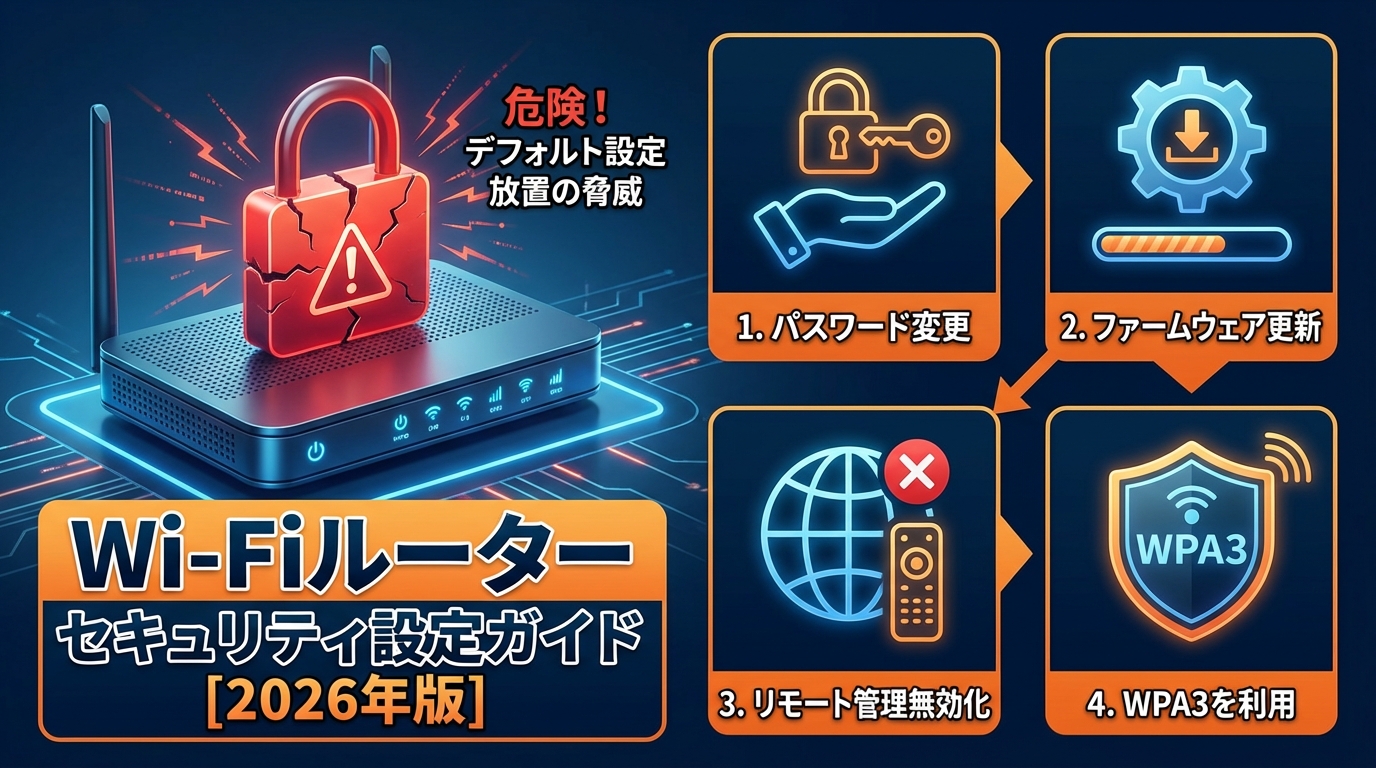
「自宅のWi-Fiルーター、設置してから一度も設定を見直したことがない」そんな方は、実は多くいらっしゃいます。ルーターは一度つないだらそのまま使い続けてしまいがちですが、初期設定のまま放置することには、見えないリスクが潜んでいます。
警視庁は、家庭用ルーターがサイバー攻撃に悪用される事例が増えているとして公式に注意喚起を発出しており、管理画面パスワードの変更・ファームウェアの最新化・定期的な設定確認の3点を対策の柱として挙げています(警視庁「Wi-Fi(無線LAN)ルーターをお使いの方へ」)。攻撃者に設定を変更されると、ルーター所有者が知らないうちにサイバー犯罪の踏み台にされてしまう可能性もあります。
今日からできるルーターのセキュリティ強化を、4つのステップに分けて解説します。管理画面にアクセスできれば、10〜20分で一通りの確認と設定が完了します。
⚠️ 操作前にご確認ください
本記事で紹介する設定変更は、ご自身のルーターで行う操作です。暗号化方式やパスワードを変更すると、一時的にWi-Fiへの接続が切れる場合があります。操作の前に、スマートフォンのモバイル通信が使える状態にしておくと安心です。また、ルーターのメーカー・機種によって管理画面の構成は大きく異なります。詳細は必ず各メーカーの公式マニュアルでご確認ください。
初期設定放置はなぜ危険?ルーターが狙われる理由
💡 ルーターは「自宅インターネットの玄関口」
Wi-Fiルーターは、自宅とインターネットをつなぐ「玄関口」のようなものです。玄関の鍵(セキュリティ設定)をかけずに出かけると、誰でも家に入れてしまいます。ルーターも同じで、適切な設定をしていないと、悪意のある第三者がインターネット経由で侵入できてしまうのです。
ルーターの初期パスワードはインターネット上に公開されている
多くのルーターには、出荷時に「admin」「password」などの初期管理パスワードが設定されています。これらの初期値はメーカーごとに一定のパターンがあり、インターネット上でも確認できる状態です。警視庁は「機器を購入した時に設定されている初期管理用パスワードはインターネット上で公開されていることがある」と明記しており、必ず変更するよう呼びかけています。
つまり、初期パスワードのままでは、攻撃者がルーターの管理画面に容易にログインできてしまう可能性があります。
乗っ取られるとどうなるか – サイバー犯罪の「踏み台」になるリスク
ルーターに不正アクセスされると、攻撃者は設定を自由に変更できるようになります。怖いのは、家のWi-Fiやインターネットは普通に使える状態のまま被害に気づきにくいという点です。
外部から設定を変更されると、そのルーターがサイバー犯罪の「踏み台」として悪用されるケースがあります。攻撃者は別のターゲットを攻撃する際に、所有者のルーターを経由して足跡を隠します。その結果、無関係のルーター所有者が捜査対象になりうる事例も報告されています。
さらに深刻なのは、警視庁が指摘するように「一度設定を変更されると、従来の対策だけでは不正な状態が解消されず、永続的に不正利用可能な状態になる」という点です。ファームウェアを更新しても、不正に書き換えられた設定(VPN機能の有効化など)は自動では元に戻りません。
セキュリティ全般のリスクについてはデジタルプライバシーとセキュリティの基本知識も参考にしてください。サイバー攻撃の具体的な手口についてはサイバー攻撃の手口と最新の被害傾向で詳しく解説しています。
警視庁が推奨する4つの対策 – この記事で全て解説します
警視庁は、家庭用ルーターのセキュリティ対策として以下の4点を推奨しています。本記事では、この4点すべてを順番に解説します。
警視庁推奨の4つのセキュリティ対策
- 初期設定の管理用ID・パスワードを複雑なものに変更する
- ファームウェアを常に最新の状態に保つ
- サポートが終了したルーターは買い替えを検討する
- 定期的に設定が変更されていないか確認する(2023年追加の最新対策)
【ステップ1】管理画面パスワードを今すぐ変更する
「Wi-Fiのパスワード」と「管理画面のパスワード」は別物
まず、混同されやすい2種類のパスワードを整理しておきましょう。
Wi-Fi接続用パスワード(暗号化キー)
スマートフォンやパソコンをWi-Fiに接続するときに入力するパスワードです。ルーター本体のシールに記載されていることが多く、「ネットワークセキュリティキー」や「WPA2-PSK」などと表記されています。
管理画面用パスワード(管理者パスワード)
ルーターの設定を変更するための管理画面にログインするときに使うパスワードです。初期値は「admin」「password」などの単純なものが多く、今回最優先で変更すべきパスワードです。
Wi-Fiに問題なく接続できていても、管理画面パスワードが初期値のままであれば危険な状態が続きます。この2つは独立したパスワードですので、それぞれ個別に確認・変更が必要です。
管理画面へのアクセス方法(IPアドレス・初期ID/PWの確認)
ルーターの管理画面には、Wi-Fiに接続したパソコンやスマートフォンのブラウザからアクセスします。一般的な手順は以下の通りです。
- Wi-Fiに接続した状態で、ブラウザのアドレスバーに「192.168.1.1」または「192.168.11.1」と入力してEnterキーを押す(機種によっては192.168.0.1や192.168.100.1の場合もあります。ルーター本体のシールで確認してください)
- ログイン画面が表示されたら、初期ID・パスワードを入力する(ルーター本体のシールや取扱説明書に記載されています)
- 管理画面が開いたら、「管理者パスワード」や「ログインパスワード」の変更設定を探す
IPアドレスや管理画面の構成はメーカー・機種によって異なります。詳細は各メーカーの公式マニュアルをご確認ください。管理画面へのアクセス方法の基本については、無線LANルーターの基本設定と接続方法も参考になります。
安全なパスワードの条件と変更後の注意点
警視庁の推奨では、管理画面パスワードは「英大文字・英小文字・数字・記号を組み合わせた10桁以上」が目安です。「admin123」のような単純なものは避け、推測されにくいパスワードを設定しましょう。
変更したパスワードは、紙のメモに書いてルーター付近に保管するか、パスワード管理アプリを利用するなど、後から確認できる方法で安全に記録しておきましょう。忘れてしまうと管理画面にアクセスできなくなるため(その場合はルーターの初期化が必要になります)、必ず控えを残してください。
【ステップ2】暗号化方式を確認してWPA3へ切り替える
暗号化方式の一覧とリスクレベル – WEPはすぐ変更を
Wi-Fiの通信は「暗号化」によって守られています。暗号化方式にはいくつかの種類があり、古いものほど安全性が低く、現在も使い続けているとリスクがあります。警視庁はWPA3への設定を推奨しており、Apple公式のWi-Fi推奨設定ガイドでもWPA3パーソナルが「現時点で最も安全で最新のプロトコル」と位置づけられています。
| 暗号化方式 | 安全性 | 対応状況 |
|---|---|---|
| WEP | ❌ 危険(解読ツールで容易に突破される) | 今すぐ変更を |
| WPA(TKIP) | ❌ 危険(脆弱性が発見済み) | 今すぐ変更を |
| WPA2(AES) | △ 現状は許容範囲(WPA3への変更推奨) | できれば変更を |
| WPA3 | ✅ 現時点で最も安全(推奨) | 最優先で設定 |
WPA3に切り替えるメリットと「対応確認」の方法
WPA2と比較してWPA3が優れている主な点は、パスワードへの「総当たり攻撃(ブルートフォース攻撃)」に対して大幅に強くなったことです。WPA2ではオフライン状態でパスワード解析を試みられるリスクがありましたが、WPA3ではこの攻撃への耐性が高まっています。
なお、WPA3にも過去に「Dragonblood」と呼ばれる脆弱性が発見されたことがありましたが、ファームウェアを最新の状態に保つことで緩和できることが確認されています。このことからも、次のステップ3のファームウェア更新は欠かせません。
ルーターがWPA3に対応しているかどうかは、ルーター本体の仕様書や管理画面の無線LAN設定で確認できます。古いスマートフォンや家電との互換性が心配な場合は、「WPA2/WPA3移行モード(トランジションモード)」を選択することで、新旧両方の端末が接続できる設定にできます。
管理画面からの暗号化方式の変更手順(一般的な流れ)
- 管理画面にログインする
- 「ワイヤレス設定」または「無線LAN設定」を開く
- 「セキュリティ」や「認証方式」の項目を探す
- 「WPA3」または「WPA2/WPA3」を選択して保存する
設定を変更するとWi-Fiが一度再起動し、スマートフォンやパソコンがWi-Fiから一時的に切断されます。再接続の際は、従来と同じWi-Fiパスワード(暗号化キー)で接続し直してください。
⚠️ 古い端末でWi-Fiに繋がらなくなる場合があります
WPA3に変更後、古いスマートフォンや家電などがWi-Fiに接続できなくなることがあります。その場合は「WPA2/WPA3移行モード」に設定するか、WPA2(AES)のまま維持することも選択肢です。変更後に接続できなくなった場合の対処法は、Wi-Fiが繋がらなくなったときの対処法をご参照ください。
【ステップ3】ファームウェアを最新の状態に更新する
ファームウェアとは?なぜ定期更新が必要なのか
「ファームウェア」とは、ルーターを動作させるために組み込まれた制御プログラムのことです。スマートフォンのOSアップデートに近いものと考えると理解しやすいでしょう。
ルーターのファームウェアに脆弱性(セキュリティの欠陥)が発見されると、メーカーが修正プログラムを公開します。ファームウェアを更新しないままでいると脆弱性が放置され、攻撃者に悪用されるリスクが続きます。警視庁も「常に最新のファームウェアを使用すること」を対策の柱の一つとして位置づけています。
自動更新機能の確認と有効化(最優先の対策)
近年販売されているルーターの多くは、ファームウェアを自動的に更新する機能を備えています。Apple公式のWi-Fi推奨設定ガイドでも「可能であれば、ソフトウェアやファームウェアアップデートがリリースされた時点で自動的にインストールするようにルーターを設定してください」と推奨されています。
管理画面で「ファームウェア」や「システム設定」「管理」などの項目を開き、「自動更新」の設定がONになっているか確認しましょう。有効になっていれば、夜間などルーターを使っていない時間帯に自動でアップデートされます。
手動更新の手順と、サポート終了機器への注意
自動更新に対応していないルーターは、手動での更新が必要です。一般的な手順は以下の通りです。
- メーカーの公式サポートサイトで、お使いの機種名・型番を検索する
- 最新のファームウェアファイルをダウンロードする
- ルーターの管理画面で「ファームウェア更新」や「ソフトウェア更新」を選択し、ダウンロードしたファイルを適用する
注意点として、機種によってはメーカーのサポートが終了しており、新しいファームウェアが提供されなくなる場合があります。その場合は買い替えを検討する必要があります。詳しくは後ほど「ルーターの買い替え時期の見極め方」で解説します。
【ステップ4】不審な接続端末と設定変更を定期チェックする
警視庁は、従来の3つの対策(パスワード変更・ファームウェア更新・サポート切れ機器の買い替え検討)に加え、「定期的に設定が変更されていないか確認する」ことを4つ目の対策として追加しました。これは、一度不正アクセスされてしまった後では従来の対策だけでは不十分なためです。
接続中の端末一覧を管理画面で確認する方法
管理画面では、現在Wi-Fiに接続しているすべての端末の一覧を確認できます。「接続端末一覧」「DHCPクライアント一覧」「接続デバイス」などの名称で見つかることが多いです。
ご家族全員のスマートフォン・パソコン・タブレット・スマートTV・ゲーム機・スマート家電など、自宅にある機器をあらかじめリストアップしておき、見覚えのない端末が表示されていないか定期的に確認しましょう。多くの機種では、メーカー提供のスマートフォンアプリからでも確認できます。
警視庁が警告する「見覚えのない設定変更」のチェックポイント
警視庁は、以下の設定が知らないうちに有効化されていないかを確認するよう求めています。これらは通常オフにしておいて問題ない機能です。
定期的に確認すべき設定項目(3〜6ヶ月ごとを目安に)
- VPN機能設定……外部からルーターにアクセスできる機能。身に覚えがなければ無効に
- DDNS(ダイナミックDNS)機能設定……外部からルーターに接続するための機能。身に覚えがなければ無効に
- インターネット(外部)からルーター管理画面への接続設定……有効になっていれば無効に設定する
- 見知らぬVPNアカウントの追加……身に覚えのないアカウントがあれば削除する
不正アクセスが判明したときの対処 – 初期化と再設定の手順
上記のチェックで見覚えのない設定変更が見つかった場合、不正アクセスされている可能性があります。その場合の対処手順は以下の通りです。
- 管理画面からルーターの現在の設定をバックアップしておく(機能がある場合)
- ルーターを工場出荷状態に初期化する(リセットボタンを長押し。詳細は機種のマニュアルで確認)
- ファームウェアを最新バージョンに更新する
- 管理画面パスワードとWi-Fiパスワードを新しく複雑なものに設定し直す
- VPN機能・DDNS機能・外部からの管理画面アクセス設定がすべてオフになっているか確認する
初期化後の再設定が難しいと感じる場合や、不正アクセスの疑いがあって対処に迷う場合は、PCホスピタルなどのネットワーク設定サポートサービスに依頼するのも選択肢のひとつです。
ルーターの「買い替え時期」の見極め方
メーカーのサポート終了を確認する方法
ルーターは電源を入れたまま何年も動き続けるため、「壊れていないから大丈夫」と思われがちです。しかし、メーカーのサポートが終了すると、新しい脆弱性が発見されてもファームウェアの更新が提供されなくなります。その結果、攻撃を受けても対策を打てない状態が続くことになります。警視庁も「サポートが終了した機器については、買い替えを検討しましょう」と呼びかけています。
お使いのルーターのサポート状況は、各メーカーの公式サイトのサポートページや「製品サポート終了一覧」などで確認できます。型番を調べて検索してみましょう。
一般的な買い替えの目安と、買い替え時のセキュリティポイント
明確なサポート期間を公表していないメーカーも多いですが、一般的には購入から5〜7年程度を目安に買い替えを検討するとよいでしょう。10年以上前のルーターを使い続けている場合は、通信できていても早めの検討をお勧めします。
新しいルーターを選ぶ際は、以下の点を確認しておくと安心です。
- WPA3対応であること
- ファームウェア自動更新機能が搭載されていること
- メーカー提供のスマートフォンアプリで接続端末を管理できること
二台目のルーターやメッシュWi-Fiへの移行を検討している方は、セカンドルーター・メッシュWi-Fiの設置方法もご覧ください。
よくある質問(FAQ)
設定を変更すると、今まで使っていたWi-Fiに接続できなくなりますか?
暗号化方式(WPA3への変更)やWi-Fiパスワードを変更した場合は、スマートフォンやパソコンを一度Wi-Fiから切断して再接続する必要があります。管理画面パスワードのみの変更であれば、Wi-Fi接続自体には影響しません。
プロバイダーから借りているレンタルルーターも設定が必要ですか?
はい、必要です。レンタルルーターでも管理画面へのアクセスやファームウェア更新は可能なケースが多いです。操作方法が不明な場合は、ご契約のプロバイダーにお問い合わせください。
ルーターを初期化すると、どうなりますか?
初期化するとすべての設定が出荷状態に戻り、Wi-Fiへの接続設定をやり直す必要があります。初期化前に設定情報をメモしておくか、管理画面のバックアップ機能を利用しておくと安心です。
Wi-Fiのパスワードが複雑でも、ルーターのセキュリティ設定は別に必要ですか?
はい、必要です。Wi-Fiへの接続パスワードと管理画面のパスワードは別物です。Wi-Fiパスワードが強くても、管理画面パスワードが初期値のままだと、外部から設定を変更される可能性があります。
セキュリティの確認は、どのくらいの頻度で行えばいいですか?
警視庁は「定期的な確認」を推奨しています。3〜6ヶ月に一度を目安に、接続端末の一覧と設定変更の有無を確認する習慣をつけましょう。ファームウェアの自動更新をONにしておけば、日常的な更新作業は大幅に省力化できます。
まとめ:自宅Wi-Fiルーターのセキュリティ設定
この記事では、自宅Wi-Fiルーターのセキュリティを強化するための4つのステップを解説しました。
- 【ステップ1】管理画面パスワードを変更する:初期値のままでは誰でもログインできる危険があります。英大文字・小文字・数字・記号を含む10桁以上に変更しましょう。
- 【ステップ2】暗号化方式をWPA3へ切り替える:WEPやWPA-TKIPは危険です。WPA3(非対応の場合はWPA2-AES)を選択しましょう。警視庁・Apple公式ともに最新規格への切り替えを推奨しています。
- 【ステップ3】ファームウェアを最新に保つ:自動更新機能をONにするのが最も確実です。サポートが終了した古いルーターは買い替えも検討してください。
- 【ステップ4】定期的に設定と接続端末をチェックする:警視庁が推奨する最新の対策です。VPN機能やDDNS機能が勝手に有効化されていないか、3〜6ヶ月に一度確認する習慣をつけましょう。
ルーターは「自宅インターネットの玄関口」です。鍵をかけずに放置していれば、誰でも入れる状態になります。今日のうちにぜひ一度、設定を見直してみてください。
設定作業が難しいと感じた場合や、不正アクセスの疑いがあってどう対処すべきかわからない場合は、PCホスピタルなどのネットワーク設定サポートサービスへの相談も選択肢のひとつです。

パソコン・iPhone・スマホの初期設定から専門性の高い難しい設定まで「安心」「安全」にPCホスピタルにお任せできます!