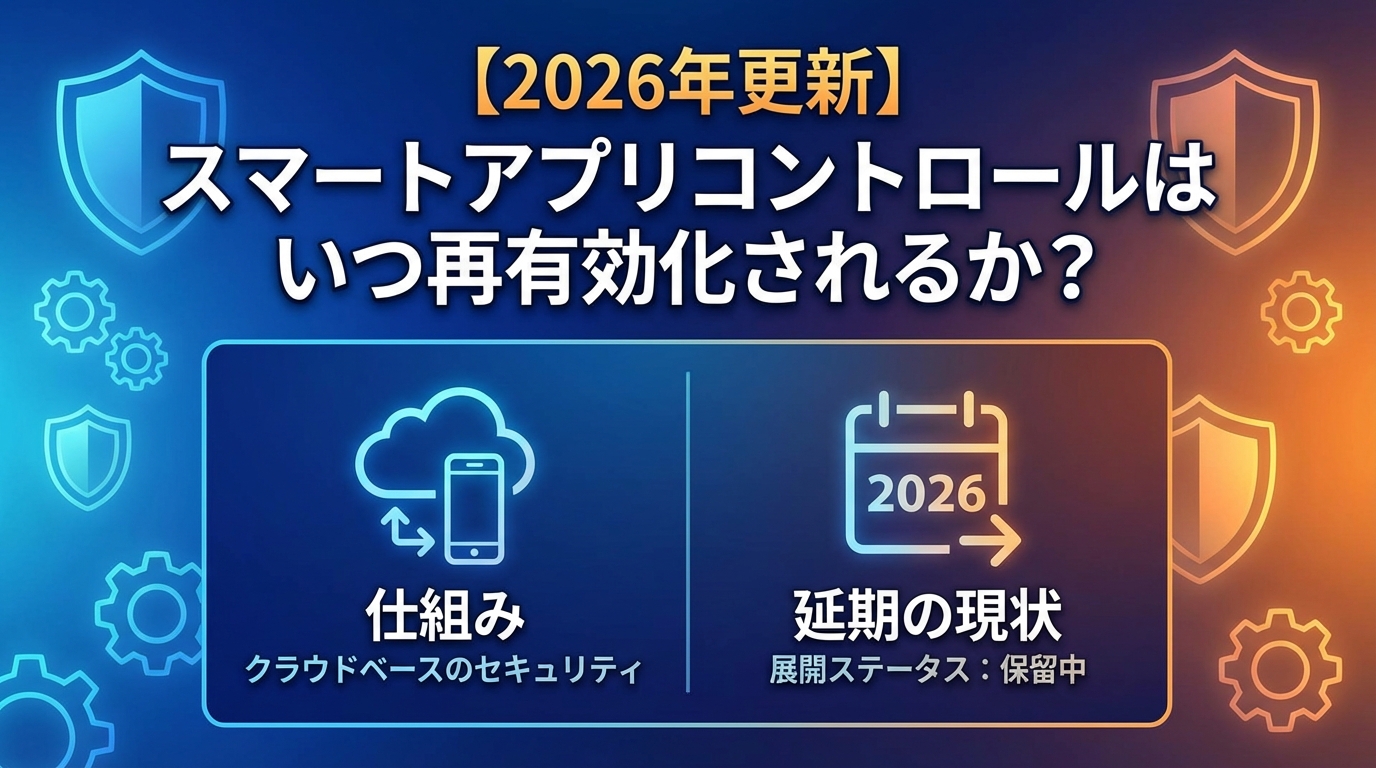
【2026年最新】Smart App Control再有効化はいつ?仕組みと延期の現状
- 公開日:2026/2/22
- 最終更新日:
- パソコン日記
- 【2026年最新】Smart App Control再有効化はいつ?仕組みと延期の現状 はコメントを受け付けていません
※本記事は1つの情報源としてご活用ください。重要な変更を加える場合は事前にバックアップを取り、複数の情報源も参考にしながら操作してください。
Windows 11で「Smart App Control(スマートアプリコントロール)」を誤ってオフにしてしまい、「オンにできない!」と困っていませんか?
- Smart App Control(SAC)の仕組みと、SmartScreen・Windows Defenderとの違い
- 2026年2月時点の再有効化アップデートの最新状況
- SACにブロックされたアプリへの対処法
こんな方におすすめの記事です
- SACをオフにしてしまい、オンに戻せなくて困っている方
- SACにアプリがブロックされ、使えなくなってしまった方
- SACの仕組みや最新状況を正確に把握したい方
この記事では、Smart App Control(SAC)の仕組みから、2026年2月時点の再有効化アップデートの最新状況、そしてブロックされたアプリの対処法まで解説します。
注:SACの再有効化機能は2026年2月時点で一時延期中です。この記事ではMicrosoft公式情報に基づき、最新状況をお伝えします。
💡 Smart App Controlは「厳格な警備員」
SACは、空港の厳格な警備員のようなものです。搭乗(アプリ実行)前にパスポート(署名)とデータベース(クラウド)を照合し、怪しい人は問答無用で通せません。一方、SmartScreenは「注意喚起の看板」で、最終判断は乗客(ユーザー)に委ねられます。
Smart App Controlとは?Windows DefenderやSmartScreenとの違い
Windows 11には複数のセキュリティ機能が搭載されていますが、SACは比較的新しいアプローチを取る機能です。Microsoft公式FAQによると、アプリが実行される前に安全性を判定し、未然に危険を防ぐ仕組みです。
⚠️ セキュリティ上の注意
レジストリ編集などの非公式な方法は、システムを不安定にするリスクがあります。本記事では自己責任であることを明記した上で情報を提供します。
SACの基本的な仕組み
Smart App Controlは、アプリが実行される「前」に、そのアプリが安全かどうかを判定して未然に防ぐ機能です。
具体的には、以下の2段階で安全性を判定します。
Microsoftのインテリジェントなクラウドセキュリティサービスを利用してアプリの安全性を予測します。クラウドが「安全」と判断すれば実行を許可し、「悪意がある」または「望ましくない(PUA)」と判断すればブロックします。
クラウドで判定ができない未知のアプリだった場合は、次に「有効なデジタル署名(開発者の身元証明)」があるかを確認します。署名がなければ「信頼できない」として、起動そのものを完全に阻止します。
SAC・SmartScreen・Defenderの違い早わかり表
セキュリティを担う3つの機能について、役割を整理しました。
Smart App Control (SAC)
役割:実行前にアプリの起動を完全に阻止
回避:不可(ユーザーの判断で実行できない)
SmartScreen
役割:ダウンロード時に警告画面を表示
回避:可能(警告を無視して実行可能)
Windows Defender
役割:リアルタイムスキャンでマルウェアを検知・駆除
回避:除外設定などで対応可能
このように、SACは「ユーザーの判断ミスすら許さない、最も厳格な門番」として機能します。
評価モードの仕組みと判定期間
SACには「オン」「オフ」のほかに、「評価モード(Evaluation mode)」という特殊な状態が存在します。
評価モード中は何もブロックされない
Windows 11を新しくセットアップした直後は、SACは自動的にこの「評価モード」になります。評価モード中、SACはバックグラウンドで動作し、あなたが普段どのようなアプリをインストールし、実行しているかを静かに観察します。この期間中、アプリがブロックされることは一切ありません。
判定にかかる期間
評価期間の目安
- 一般ユーザー:数日から数週間〜1か月程度(Microsoft公式の明確な記載なし)
- 企業・組織のデバイス(Enterprise環境):48時間以内
評価の結果、あなたが「未署名のツールや独自開発のソフトを頻繁に使うユーザー」だと判定された場合、SACがオンになると作業の邪魔になると判断され、自動的に「オフ」になります。逆に、安全なアプリしか使わない一般的なユーザーと判定されれば、自動的に「オン(有効)」になります。
【最新情報】再有効化アップデートの現状(2026年2月時点)
これまで、一度オフになったSACを再びオンにするにはWindowsのクリーンインストールが必要でした。しかし、状況が変わりつつあります。
KB5074105で段階展開が開始された経緯
2026年1月29日に配信されたプレビュー更新プログラム「KB5074105」にて、クリーンインストール不要でオン・オフを切り替えられる機能の段階的ロールアウトが開始されました。KB5074105の公式リリースノートでこの機能の提供が告知されました。
機能記述の削除と現状
その後、KB5074105の公式リリースノートからはSAC切り替え機能の記述が削除され、「今後のアップデートで提供予定」に変更されています(削除の正確な時期は公表されていません)。2026年2月22日時点でも、多くのユーザー環境にはまだトグルスイッチが届いていないことが報告されています。
⚠️ 情報が錯綜しています
一部の海外ITニュースでは「2月の月例アップデート(KB5077181)でSACの切り替えが可能になった」と報じていますが、KB5077181はKB5074105のプレビュー機能を安定版に取り込んだもので、段階的展開(CFR)のためすべての環境に届くわけではありません。Microsoft公式情報を優先してください。
今後の見通しと確認方法
現在は展開が一時延期中であるため、一般のユーザーの環境にはまだ再有効化のトグルスイッチが届いていない可能性が高いです。
今後の正式展開をいち早く受け取るためには、Windows Updateの設定画面で「利用可能になったらすぐに最新の更新プログラムを入手する」をオンにしておくことを推奨します。今後の提供状況については、Microsoftの公式リリースノートやWindows Updateの情報を定期的に確認してください。
SACを有効にすべき人・不要な人の判断チェックリスト
今後、アップデートが適用されて自由に切り替えられるようになった際、「スマートアプリコントロールを有効にすべきか?」の判断基準をまとめました。
✅ オンにすべき人(推奨)
- 一般的なPC用途(Webブラウジング、Office作業、動画視聴)が中心の人
- 子供や家族と共用しているPC(誤って怪しいソフトを入れるのを防ぐため)
- Microsoft Storeなどの公式な場所からしかアプリを入れない人
⚠️ オフを検討すべき人
- 開発者やクリエイター(自作ツールや未署名のマクロ、オープンソースのソフトを多用する人)
- PCゲームのMODツールや、頻繁にアップデートされるマイナーなツールを使う人
🏢 企業管理デバイスの場合
- 企業でPCを管理する場合は、SACではなく「App Control for Business(旧WDAC)」を利用して、細かくアプリの実行許可・制御を行うことがMicrosoftから推奨されています(Microsoft Learn参照)
SACにブロックされたときの対処法
「スマートアプリコントロール ブロック 解除」を行いたい場合、Microsoft公式FAQでは「SACにブロックされたアプリを個別に許可(例外登録)する方法は現在ない」と明記されています。そのため、以下の方法で対処する必要があります。
方法1:ファイルプロパティの「許可する」でMOTWを解除
インターネットからダウンロードしたファイルには、「Mark of the Web(MOTW)」という見えない目印が付きます。
⚠️ 重要な注意点
この方法はSmartScreenによるブロックには有効ですが、SACによる「クラウド判定+署名不足」のブロックには効かない場合があります。SACのブロックは、MOTW解除だけでは解除できないことが多いです。
方法2:レジストリ編集による非公式な有効化(※自己責任)
⚠️ 推奨しない方法です
この方法はMicrosoftのサポート外であり、PCを再起動すると値が元に戻ってしまうケースも報告されています。システムを不安定にするリスクがあるため、推奨できません。
クリーンインストールをせずに非公式にSACのモードを変更する方法として、レジストリを編集する手段が一部で紹介されています。
- パス:
HKEY_LOCAL_MACHINE\SYSTEM\CurrentControlSet\Control\CI\Policy - 値:
VerifiedAndReputablePolicyStateを変更
方法3:アプリ開発者に署名を求める(Microsoft推奨)
Microsoftが公式に推奨している最も確実な対処法は、アプリの開発者に連絡を取り、「有効なデジタル証明書でアプリに署名(コードサイニング)するよう依頼する」ことです。
よくある質問(FAQ)
Smart App ControlとWindows Defenderは何が違うのですか?両方必要ですか?
Defenderは「事後」または「リアルタイム」にウイルスを検知・駆除する従来型のソフトです。SACはクラウド判定と署名を用いて、怪しいアプリが実行される「前」に起動自体を阻止する機能です。SACはDefenderを置き換えるものではなく、併用することでセキュリティをより強固にするため、両方有効にしておくのが理想です。
なぜ今まで再有効化に「クリーンインストール」が必要だったのですか?
SACが正確にアプリの安全性を判定するためには、「最初からPC内に悪意のあるアプリが潜んでいない」というクリーンで安全な基準(ベースライン)が必要だったためです。
再有効化のアップデートはいつ届きますか?まだ届いていないのですが。
2026年1月のアップデート(KB5074105)で段階的に提供が始まりましたが、現在は一時延期中です。ご自身の環境に届いていないのは異常ではありません。Microsoftの今後のアップデートをお待ちください。
Smart App Controlを有効にすると使えなくなるソフトはありますか?
はい。インターネットからダウンロードした「デジタル署名のないフリーソフト」、開発中のツール、一部のMODツールなどは、「安全性が確認できない」としてブロックされ使えなくなる可能性があります。
評価モードとは何ですか?勝手にオフになったのですが問題ありませんか?
評価モードは、あなたのPCの使い方を観察し、SACをオンにしても作業の邪魔にならないかテストするお試し期間です。勝手にオフになった場合、システムが「あなたにはSACが合わない」と判断した結果であり、不具合ではありません。
まとめ:Smart App Controlの最新状況
この記事では、Windows 11のSmart App Controlについて解説しました:
- SACの仕組み:クラウド判定と署名チェックで、実行前にアプリをブロック
SmartScreenやDefenderとは異なり、ユーザーの判断を超えた厳格な制御を行います。
- 評価モード:新規セットアップ後、利用状況を観察してオン/オフを自動判定
企業デバイスは48時間、一般ユーザーは数日〜1か月程度で判定されます。
- 再有効化アップデート:KB5074105で開始されたが、現在は一時延期中
正式な展開は今後のアップデートをお待ちください。
今は無理にレジストリなどをいじらず、Windows Updateを最新に保ちながら正式な展開を待つのが最善です。
もし「ご自身でセキュリティ設定を確認するのが不安」「ブロックされたアプリが業務でどうしても必要で困っている」といった場合は、プロのサポートを頼るのも一つの手です。パソコントラブルの専門家である「PCホスピタル」などでは、セキュリティ設定の代行や、安全な環境構築のサポートサービスも行っています。お困りの際はぜひ相談を検討してみてください。
Windows 11のセキュリティ設定・Smart App Controlのトラブルなど
何でもご相談ください。
全国17万件以上の実績を持つPCホスピタル

【PR】本サイトはPCホスピタルと提携しており、お申し込みにより当サイト運営者に紹介報酬が支払われます。なお、お客様のお支払い金額には影響ありません。
料金表


Smart App Control(SAC)を含むセキュリティ設定も対応
「誤ってSACをオフにした」「オンに戻せない」「アプリがブロックされて業務に支障」など、
Windows 11のセキュリティ設定は状況整理と安全な判断が重要です。
設定状況の確認から、代替策(運用・安全面の折り合い)まで、リスクを踏まえてサポートします。
次のような場合は専門家への相談をご検討ください
- Smart App Controlをオフにしてしまい、オンに戻せない(トグルが出ない/切替できない)
- 評価モードや判定の挙動が分からず、意図せずオフになったように見える
- SACにアプリがブロックされ、業務で必須のツールが起動できない
- レジストリ編集など非公式手段は避けたいが、現実的な代替策が欲しい
- 企業・管理端末で、SACではなく別の制御(ポリシー運用)の相談が必要
上記以外のお困りごとも、お気軽にご相談ください
設定確認・影響範囲の整理・安全な運用方針まで、状況に合わせて支援します。
メールでのご質問・ご相談は24時間受付中!
こちらのフォームから受付中です。

パソコン・iPhone・スマホの初期設定から専門性の高い難しい設定まで「安心」「安全」にPCホスピタルにお任せできます!