【基準日】本記事は2026年2月時点で調査した内容です。セキュリティ対策・推奨事項は変更される場合がありますので、最新情報は各公式サイトでご確認ください。
現代のデジタル社会において、パソコンのセキュリティは私たちの日常生活やビジネスに不可欠な要素です。しかし、「PCセキュリティ」と一口に言っても、その内容は多岐にわたり、多くの方が様々な疑問や不安を抱えていることでしょう。この記事では、PCセキュリティ【よくある質問】に焦点を当て、それらに対する明確で実践的な回答を提供します。
「どのセキュリティソフトを選べばいい?」「怪しいメールの見分け方は?」「もしウイルスに感染したらどうすればいい?」など、皆さんが抱える具体的な疑問を解消し、安心してパソコンを利用できるようサポートすることを目的としています。専門的な知識がなくても理解できるよう、分かりやすい言葉で解説していきますので、ぜひご一読ください。
📝 今すぐできるPCセキュリティ対策チェックリスト
まず、今日から実践できる基本対策を所要時間別にまとめました。すべて完了している方も、定期的な見直しにご活用ください。
⏰ 5分でできる基本対策
- 自動更新を有効化:Windows/macOSの自動アップデート設定を確認
- ブラウザを最新版に:Chrome/Edge/Safari等を最新バージョンに更新
- 不要な拡張機能を削除:使っていないブラウザ拡張機能をアンインストール
⏰ 15分でできる重要対策
- 多要素認証(MFA)を設定:メールアカウント(Gmail/Outlook等)から優先的に
- Apple ID/Google/Microsoftアカウントも設定:これらは他のサービスと連携しているため最優先
- 金融機関のアカウントに設定:銀行・証券・クレジットカード会社のアカウント
⏰ 30分でできる完全対策
- バックアップの確認:重要データを外付けHDDまたはクラウドにバックアップ(世代管理:上書きせず複数世代保存)
- 復元テストを実施:バックアップから1つファイルを復元できるか確認
- パスワードの見直し:使い回しているパスワードを変更(パスワードマネージャーの利用推奨)
💡 ランサムウェア対策の要:バックアップは「オフライン保存」(外付けHDDをPCから外しておく)または「世代管理機能のあるクラウドサービス」を推奨します。ランサムウェア感染時、接続中のストレージも暗号化されるため、物理的に切り離すことが重要です。
🤔 PCセキュリティの基本:なぜこんなに質問が多いのか?
サイバー攻撃の手口は日々巧妙化し、新たな脅威が次々と出現しています。そのため、一度学んだセキュリティ対策がすぐに古くなってしまったり、新しいリスクに対する知識が追いつかなかったりすることが、PCセキュリティに関するよくある質問が尽きない理由の一つです。また、新しい設定やサービスが登場するたびに「これで大丈夫なのか?」と不安になるのは自然なことです。
このセクションでは、特に頻繁に寄せられる疑問を取り上げ、その解決策を提示することで、あなたのセキュリティ意識向上と安全なPC利用をサポートします。
🔒 PCセキュリティの結論:3つの核となる基本戦略
PCセキュリティに関するよくある質問の多くは、以下の3つの核となる対策を理解し、実践することでリスクを大幅に低減できます。これらは、どんな状況でも優先すべき基本中の基本です。
戦略1. システムの常に最新状態を保つ
OSや主要なソフトウェアのアップデートを怠らないことが、既知の脆弱性を狙った攻撃を防ぐ最も基本的な防御策です。多くのセキュリティパッチはここに含まれています。自動更新を有効化することで、常に最新の保護を維持できます。
戦略2. 強固な認証情報を設定する
複雑なパスワードを設定し、可能であればパスキー(Passkey)や二段階認証(多要素認証)を活用します。実際には、PCそのものよりもアカウント(メール・Apple ID・Google等)が狙われることが多いため、アカウントの保護が最重要です。
戦略3. 信頼できる防御ツールを導入する
セキュリティソフトは、詐欺サイトブロック、ランサムウェア保護、家族端末の一元管理など、目的に応じて選択します。利用環境(個人/業務、金融取引の有無、外出頻度)により、無料版で十分な場合と有料版が推奨される場合があります。
これらの対策は、個別の脅威に対する「点」の対策ではなく、PC全体の「面」を守るための基盤となります。これから各質問への詳細な回答を通じて、これらの核となる対策がどのように役立つかを具体的に見ていきましょう。
関連情報: より具体的な対策は「PCセキュリティ対策で絶対やっておきたいこと」で詳しく解説しています。
🚨 PCセキュリティに関するよくある質問と回答(FAQ)
Q1: 無料のセキュリティソフトでも十分ですか? 有料版との違いは?
A1: 無料のセキュリティソフトも基本的なウイルス検出機能やリアルタイム保護は提供していますが、機能が限定的な場合があります。
目的別に考えると分かりやすい:
- 詐欺サイト防止:有料版は高度なフィッシング対策・URLフィルタリング機能を搭載
- ランサムウェア保護:有料版は専用の挙動監視・復元支援機能がある
- 家族端末の一元管理:有料版は子供用デバイスの利用制限・遠隔管理が可能
- VPN機能:有料版は公衆Wi-Fi利用時の通信暗号化機能を提供
推奨の考え方:利用状況(金融取引、業務利用、家族共有、外出先でのWi-Fi利用)により、有料版が有効な場合があります。まず自動更新の有効化、多要素認証の設定、定期的なバックアップを実施した上で検討されることをお勧めします。
関連情報: セキュリティソフトの選び方は「おすすめセキュリティソフト比較と選び方」も参考にしてください。
Q2: パソコンだけでなく、スマートフォンやタブレットもセキュリティ対策は必要ですか?
A2: はい、PCセキュリティと同様に、スマートフォンやタブレットもセキュリティ対策は必須です。これらは小型のコンピューターであり、PCと同様にウイルス感染、不正アクセス、個人情報漏洩のリスクに晒されています。
OSの定期的なアップデート、不審なアプリのインストール回避、信頼できるモバイル向けセキュリティアプリの導入、そしてデバイス紛失時の対策(リモートロック・データ消去)を行うことが重要です。PCとモバイルデバイスの両方をカバーする統合型のセキュリティサービスもあります。
Q3: ウイルスに感染してしまったら、どうすればいいですか?
A3: 感染が疑われる場合は、以下の手順で対応してください:
- ネットワークから切断:Wi-Fiを切る、LANケーブルを抜いて感染拡大を防ぎます。
- 画面やログの保存:可能であれば、証拠として画面を撮影しておきます。
- セキュリティソフトでフルスキャン:インストール済みのソフトで検出・駆除を試みます。
- 金銭支払いをした場合:すぐにクレジットカード会社や金融機関に連絡し、決済の停止を依頼します。
- 公的機関への相談:必要に応じて、警察のサイバー犯罪相談窓口やIPAに相談します。
警察庁ではサポート詐欺の対策と相談窓口について詳しく案内しています。
もし駆除できない場合や、PCの動作が異常な場合は、無理に操作を続けず、専門のサポート業者に相談することを検討してください。個人での対処が難しい場合、専門家の介入が安全で確実です。
関連情報: 感染時のより詳細な手順は「PCウイルス感染時の確認・駆除方法と予防策」でご確認いただけます。
Q4: 「フィッシング詐欺」とは何ですか? 見分ける方法はありますか?
A4: フィッシング詐欺は、大手企業や公的機関、金融機関などを装った偽のメールやSMSを送りつけ、偽のウェブサイトへ誘導してID、パスワード、クレジットカード情報などの個人情報を騙し取る詐欺です。
警察庁のフィッシング対策ページでは、最新の手口と対策が案内されています。以下の点に注意してください:
- 送信元のアドレスが不自然:正規のアドレスと異なる
- 件名や本文の日本語がおかしい、不自然な表現がある
- URLが正規のサイトと微妙に異なる(例:
.co.jpが.comになっている) - 「緊急」「アカウントが停止されます」など、焦らせるような文言がある
- 個人情報を要求するリンクが含まれている
安全な対処法:少しでも怪しいと感じたら、絶対にリンクをクリックせず、公式サイトをブラウザで直接開いて確認しましょう。メール内のリンクは使わず、ブックマークや検索エンジンから正規サイトにアクセスすることが安全です。また、公式アプリからの確認も有効です。
Q5: 公衆Wi-Fiは安全ですか? 利用する際の注意点は?
A5: 公衆Wi-Fiは便利ですが、セキュリティレベルが環境により異なり、通信内容が傍受されるリスクがあるため、注意が必要です。
情報処理推進機構(IPA)では公衆無線LANの脅威と対策について詳しく解説しています。以下の点に注意してください:
- 暗号化されていないWi-Fiや、正規事業者と確認できないアクセスポイントは避ける。
- 重要な個人情報(オンラインバンキング、クレジットカード情報など)を入力する操作は避ける。
- HTTPSで保護されたサイトのみを利用する(アドレスバーに鍵マークがあることを確認)。
- VPN(Virtual Private Network)サービスを利用して通信を暗号化する。
- 可能であれば、スマートフォンのテザリング機能を使う。
⚠️ 重要:VPNを利用すれば通信の秘匿性を高められますが、VPNを使用していても、偽サイトへの情報入力は防げません。また、HTTPSで保護されたサイトでも、端末内のマルウェア、偽サイトそのもの、許可したアプリの権限による情報漏洩は防げませんのでご注意ください。
Q6: OSのアップデートはなぜそんなに重要なのでしょうか?
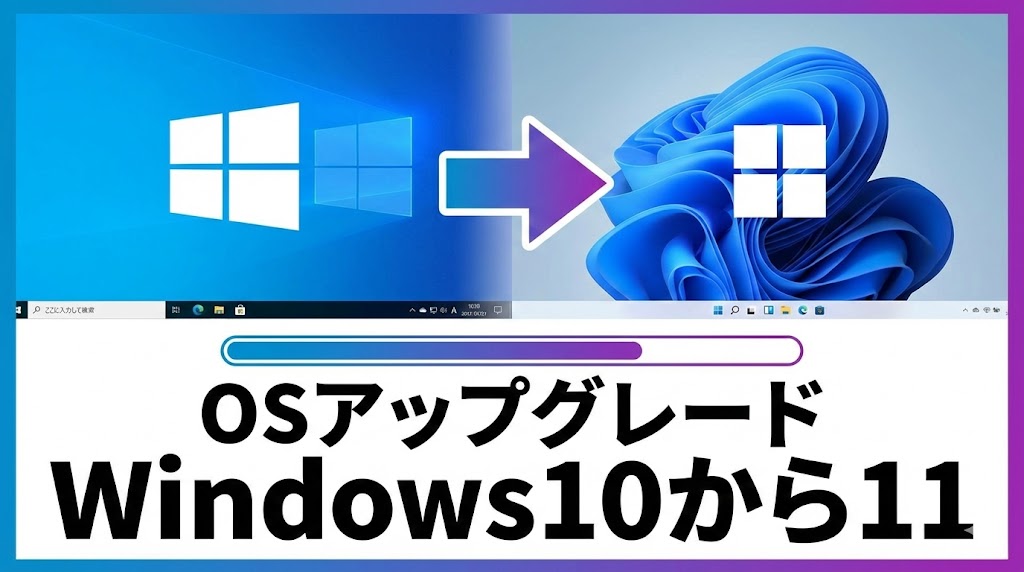
A6: OS(Windows, macOSなど)のアップデートには、新機能の追加だけでなく、セキュリティ上の脆弱性(弱点)を修正するための重要なパッチが含まれています。これらの脆弱性は、攻撃者によって悪用され、ウイルス感染や不正侵入の原因となることがあります。
アップデートを適用することで、既知の脆弱性が解消され、PCが最新の脅威から守られるため、常に最新の状態に保つことが極めて重要です。
公式ガイド:
自動更新を有効にしておくことで、手間なく最新の保護を維持できます。
Q7: パスワードはどのように設定すれば安全ですか?
A7: 安全なパスワードの条件について、Microsoftでは強力なパスワードの作成と使用に関するガイドを提供しています。一般的な推奨事項は以下の通りです:
- 長さ:最低でも12文字以上。14文字以上が望ましい。
- 複雑性:大文字、小文字、数字、記号を組み合わせる。
- 使い回しをしない:サービスごとに異なるパスワードを設定する。
- 個人情報を含めない:誕生日、電話番号など、推測されやすい情報は避ける。
💡 最重要:多要素認証(MFA)の設定
パスワード単体よりも、二段階認証(多要素認証)が利用できるサービスでは、必ず設定するようにしましょう。特に、以下のアカウントから優先的に設定することをお勧めします:
- メールアカウント(Gmail/Outlook等):他のサービスのパスワードリセットに使われるため最優先
- Apple ID / Google / Microsoftアカウント:多くのサービスと連携しているため
- 金融機関:銀行・証券・クレジットカード会社のアカウント
- SNS:乗っ取りによる二次被害防止
📝 復旧手段の確保も忘れずに:MFA設定時は、リカバリコード(復旧用コード)を安全な場所に保管し、復旧用の電話番号・メールアドレスも最新に保ってください。
関連情報: パスワード管理と二段階認証設定完全ガイドも参考に、パスワードマネージャーの利用も効果的です。
⚠️ PCセキュリティに関する注意点と危険な手口
⚠️ 注意喚起:セキュリティは「完璧」を求めず「継続」を意識する
サイバーセキュリティに「絶対」はありません。どんなに強固な対策を講じても、新たな脅威は常に生まれてきます。重要なのは、一度対策をすれば終わりではなく、常に最新の情報を得て、対策を見直し、更新し続ける「継続的な意識」です。日常的にセキュリティ情報をチェックし、自身のPC環境を最適に保つ努力が最も重要です。
🚨 「サポート詐欺」に特に注意してください
PCを使っていると、「お使いのPCはウイルスに感染しています!」という警告画面が突然表示され、電話番号への連絡やソフトの購入を促されることがあります。これは「サポート詐欺」と呼ばれる詐欺の手口です。正規の警告ではありませんので、表示された電話番号に連絡したり、指示に従ってソフトウェアをインストールしたりしないでください。
警察庁のサポート詐欺対策ページでは、具体的な手口と対処法が案内されています。ブラウザを強制終了し(タスクマネージャーからの終了も有効)、不安であれば正規のセキュリティソフトでスキャンを行いましょう。
💡 まとめ:PCセキュリティよくある質問の解決と安心なPC利用へ
この記事では、PCセキュリティ【よくある質問】に幅広くお答えし、皆さんの疑問や不安の解消を目指しました。セキュリティ対策は複雑に感じるかもしれませんが、OSやソフトの最新化、強固なパスワードと二段階認証の利用、そして信頼できるセキュリティソフトの導入という3つの基本戦略(前述)を守るだけでも、リスクを大幅に低減できます。
デジタルライフを安全で快適なものにするために、今日からできる対策をぜひ実践してみてください。特に、バックアップは世代管理(上書きせず複数世代保存)とオフライン保存を心がけることで、ランサムウェア対策として非常に有効です。もし、ご自身での解決が難しいトラブルに遭遇した場合は、公的機関への相談や専門家へのサポート依頼も有効な選択肢です。この情報が、あなたのPCセキュリティ向上の一助となれば幸いです。
トラブル解決のヒント: PCトラブル解決センターでは、PCがフリーズした時などの対処法も紹介しています。
📞 PCセキュリティ設定でお困りの方へ
セキュリティ設定、OSアップグレード、ウイルス駆除など、専門知識が必要な設定はPCホスピタルにご相談ください。
※環境により手順が異なる場合があります。詳細は下記をご覧ください。