
正しいパソコン処分方法とは?データ消去とリサイクル手順をわかりやすく解説
不要になったパソコンを処分するときは、データを消してから、メーカー回収または国認定の宅配回収などの正しいルートに出すのが基本です。特に、初期化やゴミ箱の削除だけでは個人情報が残る可能性があるため、処分前に内蔵ストレージ(HDD/SSD)のデータ消去を必ず確認しましょう。
家庭用パソコンは、資源有効利用促進法に基づくメーカー回収のほか、小型家電リサイクル法に基づく回収システムを利用できる場合があります。まずは「必要なデータをバックアップする」「データを消去する」「PCリサイクルマークや回収ルートを確認する」の3つを順番に進めれば、個人情報漏洩と不適切な処分のリスクを減らせます。
💡 本記事の結論
- 処分前に、写真・書類・設定データなど必要な情報をバックアップする。
- 内蔵ストレージ(HDD/SSD)のデータを、初期化だけで済ませず確実に消去する。
- メーカー回収、PC3R、国認定の宅配回収など、正しい回収ルートを使う。
この3点を押さえることが、安全なパソコン処分方法の基本です。
なぜパソコン処分では「データ消去」と「回収ルート」が重要なのか
パソコンには、写真、住所録、メール、ログイン情報、仕事の資料など、個人情報や機密情報が残っていることがあります。不要になったパソコンをそのまま手放すと、次のようなリスクがあります。
- 個人情報・機密情報の漏洩:初期化だけではデータが残る可能性があり、復元ツールなどで読み取られるおそれがあります。
- 環境への負荷:パソコンには金属資源や適切な処理が必要な部品が含まれています。正しいリサイクルに出すことで、資源の再利用につながります。
- 処分トラブル:無許可の不用品回収業者を利用すると、高額請求や不適切処理などのトラブルにつながる場合があります。
特に注意したいのは、PCの初期化(リカバリー)とデータの完全消去は同じではないという点です。初期化はパソコンを使える状態に戻す作業であり、譲渡・売却・処分時の情報漏洩対策として十分とは限りません。
正しいパソコン処分の手順
パソコンを安全に処分する流れは、次の3ステップです。難しく考えず、バックアップ、データ消去、回収申し込みの順番で進めましょう。
1. 必要なデータをバックアップし、SIMカードや周辺機器を外す
まず、写真、文書、メール、会計データ、ブラウザのお気に入り、ライセンス情報など、必要なデータを外付けストレージやクラウドに移しておきます。処分後に復元するのは難しいため、少しでも必要な可能性があるデータは先に退避しておくと安心です。
ノートPCやタブレット型PCでは、SIMカードやSDカード、USBメモリ、外付けHDD、Bluetoothレシーバーなどの抜き忘れにも注意してください。会社用PCの場合は、自己判断で処分せず、社内の管理ルールや情報システム担当者の指示を確認しましょう。
2. 内蔵ストレージ(HDD/SSD)のデータを消去する
パソコン処分で最も重要なのがデータ消去です。単純な「初期化」や「ゴミ箱を空にする」だけでは、データが完全に消えたとは言い切れません。Windowsのリセット機能を使う場合も、譲渡・売却・廃棄を前提にするなら、データを残さない設定や専用の消去方法を確認しましょう。Windowsのリセット手順は、MicrosoftのWindowsリセットガイドで確認できます。
個人情報を扱うパソコンでは、機器の廃棄時に確実な消去が必要です。個人データの消去に関する考え方は、個人情報保護委員会の注意喚起も参考になります。
方法A:データ消去ソフトを使う
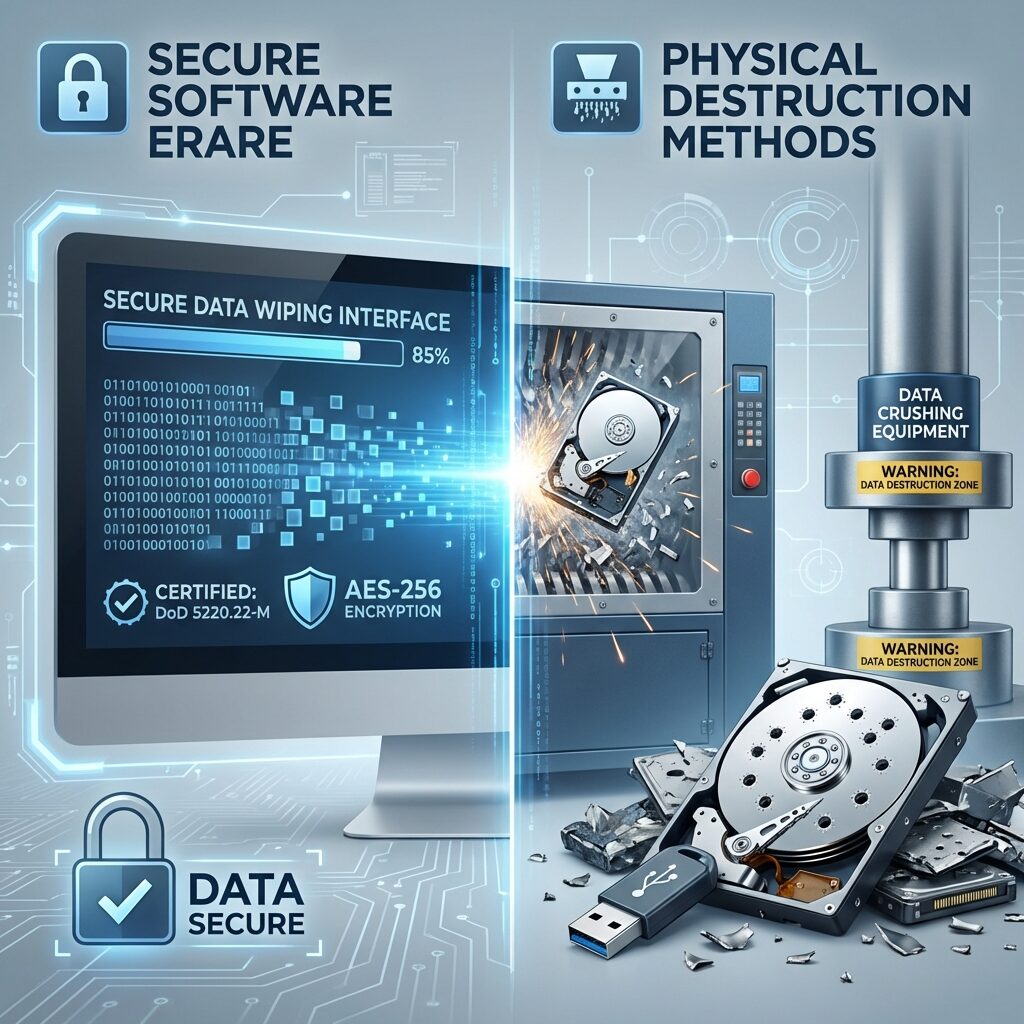
専用のデータ消去ソフトを使い、ストレージ上のデータを復元しにくい状態にする方法です。HDDでは上書き消去が使われることがあります。SSDは構造上、HDDと同じ考え方では十分でない場合があるため、メーカー提供の消去機能や暗号化消去、専門業者の利用も検討しましょう。
方法B:ストレージを物理破壊する
HDDやSSDを取り外し、読み取りできない状態にする方法です。復元リスクを下げやすい一方で、破片やけが、有害物質の飛散、分解ミスのリスクがあります。自分で無理に壊すより、物理破壊に対応した業者へ依頼する方が安全です。
方法C:証明書付きの専門サービスに依頼する
自分で消去するのが不安な場合や、起動しないパソコンを処分したい場合は、データ消去に対応した専門サービスを利用する方法があります。消去証明書を発行してくれるサービスなら、作業完了を記録として残せます。
3. メーカー回収または認定回収サービスで処分する
データ消去が済んだら、パソコンを正しい回収ルートに出します。家庭用パソコンは、資源有効利用促進法に基づくメーカー回収の対象です。さらに、家庭系パソコンについては、小型家電リサイクル法に基づく回収システムを利用できる場合もあります。制度の概要は、パソコンのリサイクル(経済産業省)で確認できます。
PCリサイクルマークの有無を確認する
- PCリサイクルマークあり:2003年10月以降に販売された家庭向けパソコンに付いていることが多く、廃棄時に新たな料金を負担せずメーカー回収を利用できます。
- PCリサイクルマークなし:回収再資源化料金が必要になる場合があります。メーカーや機種によって扱いが異なるため、メーカー窓口やPC3Rで確認しましょう。
- 自作PC・メーカー不明・メーカーが存在しないPC:PC3R協会による有料回収の対象になる場合があります。
申し込み先やメーカー窓口は、一般社団法人パソコン3R推進協会(PC3R)で確認できます。事業で使っていたパソコンは家庭用と扱いが異なるため、会社の規定やメーカー窓口を確認してください。
パソコン処分方法の比較
パソコンの処分方法はいくつかあります。選ぶときは、費用だけでなく、データ消去のしやすさ、回収ルートの信頼性、手間を比較しましょう。
| 処分方法 | メリット | 注意点 |
|---|---|---|
| メーカー回収・PC3R | 制度に基づいた回収ルート。PCリサイクルマーク付きの家庭用PCは、新たな料金負担なしで回収される場合が多い。 | メーカーやPCリサイクルマークの有無によって手続きや費用が変わる。回収まで日数がかかる場合がある。 |
| 国認定の宅配回収サービス | 自宅から宅配便で回収できる。パソコン本体を含む場合に1箱目無料のサービスもある。 | 箱数、CRTモニター、データ消去代行などは有料になる場合がある。申込前に料金を確認する。 |
| 家電量販店の回収・下取り | 買い替え時に相談しやすい。店舗によっては回収や下取りの窓口がある。 | 購入条件、対象機種、データ消去対応、料金は店舗やサービスによって異なる。 |
| 不用品回収業者 | PC以外の不用品もまとめて相談できる場合がある。 | 無許可業者には注意が必要。高額請求や不適切な処理、データ管理の不安が残る場合がある。 |
| フリマアプリ・オークション | 状態が良ければ売却できる可能性がある。 | データ消去の責任は出品者側に残る。消去が不十分だと個人情報漏洩のリスクがある。 |
🎁 宅配回収なら「リネットジャパン」も選択肢
リネットジャパンは、環境省・経済産業省から認定を受けた小型家電リサイクル法の認定事業者です。パソコン本体を含む場合は1箱目無料で回収でき、宅配便で自宅まで集荷に来てもらえます。
- 全国対応で、宅配便による自宅回収に対応
- 壊れているパソコンや古いパソコン、HDDがないパソコンも回収対象
- パソコンと一緒に小型家電を同梱できる
- データ消去ソフトの提供があり、おまかせ安全データ消去サービスは1台3,180円(税込3,498円)で消去証明書の発行に対応
- CRTモニターや2箱目以降、段ボール購入などは別料金になるため、申し込み前に料金確認が必要
自分でデータ消去できる方は無料回収を活用しやすく、データ消去に不安がある方は有料の消去サービスを併用する方法もあります。

⚠️ 不用品回収業者やフリマアプリを使うときの注意点
🚨 警告・注意喚起
- 不用品回収業者:家庭の廃棄物を処分する際は、無許可の回収業者を利用しないよう注意が必要です。利用する場合は、市区町村の案内や許可の有無、データ消去の扱いを確認しましょう。
- フリマアプリ・オークション:売却や譲渡の場合でも、データ消去は必須です。初期化だけで出品せず、専用の消去手段やストレージ交換・消去証明付きサービスを検討してください。
自治体によっては、通常の粗大ごみや不燃ごみとしてパソコンを受け付けていない場合があります。迷ったときは、自治体の案内、メーカー回収、PC3R、国認定の宅配回収サービスを確認しましょう。無許可業者への注意喚起は、環境省の案内も参考になります。
パソコン処分前のチェックリスト
処分作業に入る前に、次の項目を確認しておくと抜け漏れを防げます。
- 必要な写真・書類・メール・設定データをバックアップした
- ブラウザ、クラウド、メール、認証アプリなどのログイン情報を確認した
- SIMカード、SDカード、USBメモリ、外付けHDDを取り外した
- HDD/SSDのデータ消去方法を決めた
- PCリサイクルマークの有無を確認した
- メーカー回収、PC3R、国認定宅配回収などの申し込み先を確認した
- 会社や事業用PCの場合、社内ルールや委託先の証明書要否を確認した
パソコン処分に関するよくある質問(FAQ)
Q1: データ消去は本当に必要ですか?初期化だけではダメですか?
A1: データ消去は必要です。初期化やゴミ箱の削除だけでは、データが完全に消えたとは言い切れません。売却・譲渡・処分をする場合は、専用のデータ消去ソフト、メーカーやOSの消去機能、暗号化消去、物理破壊、証明書付きの専門サービスなどを検討しましょう。
Q2: PCリサイクルマークがない古いパソコンでも無料で処分できますか?
A2: PCリサイクルマークがない場合は、メーカー回収で回収再資源化料金が必要になることがあります。ただし、メーカーや機種によって扱いが異なるため、まずはメーカー窓口やPC3Rで確認しましょう。国認定の宅配回収サービスでは、パソコン本体を含む場合に1箱目無料で回収できるサービスもあります。
Q3: パソコンは自治体の粗大ごみや不燃ごみに出せますか?
A3: 多くの自治体では、パソコンを通常の粗大ごみや不燃ごみとして受け付けていません。家庭用パソコンはメーカー回収、PC3R、小型家電リサイクル法に基づく回収などを案内されることがあります。地域によって案内が異なるため、自治体の公式ページで確認してください。
Q4: 壊れて起動しないパソコンでもデータ消去は必要ですか?
A4: 必要です。パソコン本体が起動しなくても、内蔵HDDやSSDからデータを読み取れる場合があります。自分で消去できないときは、ストレージを取り外して物理破壊するか、データ消去に対応した専門サービスを利用しましょう。
Q5: パソコンの寿命を延ばして処分を先延ばしにする方法はありますか?
A5: 状態によっては可能です。動作が遅いだけなら、不要なソフトの整理、ストレージ容量の確保、メモリ増設、HDDからSSDへの交換などで改善する場合があります。ただし、OSのサポートが切れているパソコンや故障が進んでいるパソコンは、セキュリティ面も含めて買い替えや処分を検討しましょう。
まとめ:パソコン処分は「データ消去」と「正しい回収ルート」が基本
パソコンを安全に処分するには、まず必要なデータをバックアップし、内蔵ストレージのデータを消去したうえで、メーカー回収、PC3R、国認定の宅配回収などの正しいルートを利用することが大切です。
初期化だけで処分したり、無許可の不用品回収業者に渡したりすると、個人情報漏洩や処分トラブルにつながるおそれがあります。データ消去に不安がある場合は、消去証明書付きのサービスを利用すると安心です。処分前に「バックアップ」「データ消去」「回収ルート確認」の3つを済ませてから、次のパソコンへ移行しましょう。
データ消去・パソコン処分に関するお困りごとは、 安心・安全のPCホスピタルへご相談ください。
