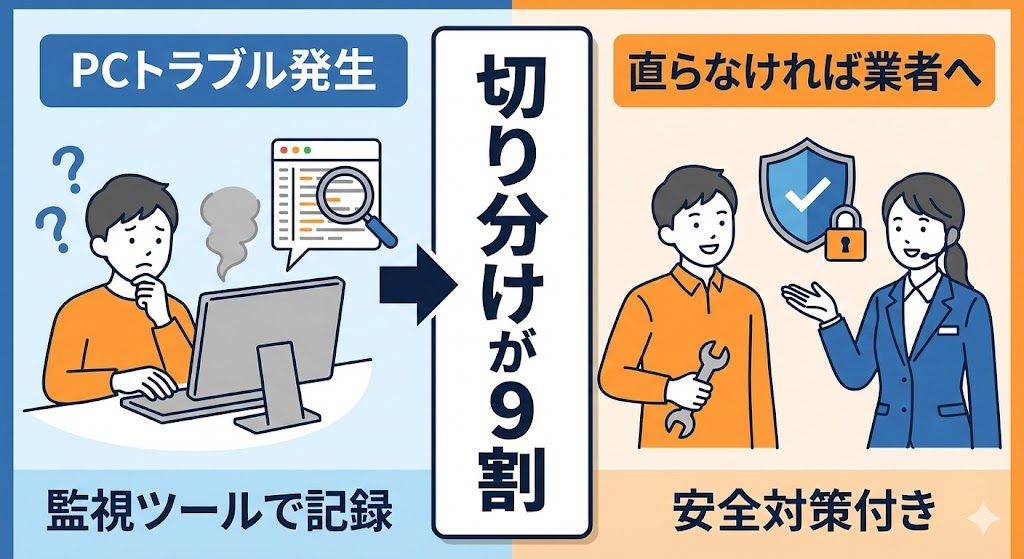
PCトラブルは「切り分け」が9割:監視ツールで記録→直らなければ業者へ(安全対策付き)
PCのトラブル解決やパフォーマンス最適化に直面したとき、専門的なPC修理サポート(業者)に依頼すべきか、DDUや監視ツールなどの専門ツールを利用して自力で解決すべきか悩む人は多いでしょう。特にグラフィックボード(グラボ)の交換後の画面トラブルなど、原因が複雑なケースでは判断に迷います。
※本記事は「年号つき最新版」を名乗らず、読者が判断しやすいように「業者」と「ツール」の使い分け軸・安全面・依頼前準備を整理しています。価格・提供状況・安全情報は変動する可能性があるため、最終的には公式情報も併せて確認してください。
専門的なPC修理サポート(業者)を利用するメリットは?
PC修理業者、特に専門のサポートを利用する場合、個人では対応が難しい複雑な問題の解決や、迅速な対応が期待できます。
💡 PC修理業者は「PCの総合病院」
PC修理業者は、まるで「PCの総合病院」のような存在です。自力で解決できるのは「軽い風邪」程度ですが、原因不明の痛み(複雑なトラブル)や外科手術(パーツ交換)が必要な時、専門知識と設備を持ったプロに任せることで、迅速かつ安全に問題を取り除いてもらえます。
メリット(利点)
- 専門的な知識によるトラブル解決: グラボ交換後の画面不具合など、ドライバーの不具合、接続ミス、電力不足、BIOS設定、グラボ自体の故障など、複数の原因が考えられる複雑な問題の特定と対処をプロに相談できます。
- 幅広いPCへの対応: 一般的なノートPC・デスクトップPCに加え、ゲーミングPCや自作・BTO製パソコン、古い機種、カスタマイズPCの診断・修理に対応する業者もあります。
- 迅速な対応と利便性: 宅配修理や持込修理、出張対応など、受付・対応形態が選べる場合があります。設定の見直しで解決できる症状であれば、即日で対応できる場合もあります(部品手配・重作業が必要な場合は日数がかかります)。
- 出張サポートによる包括的な確認: 出張修理サービスを利用すれば、スタッフが自宅まで来て作業を行い、PC本体だけでなく周辺機器やネットワーク状況まで見てもらえるメリットがあります。
- データ保護(要・事前確認): 「データをできるだけ保持したまま作業する」「データ保護オプションを用意する」方針の業者もあります。例えばPCホスピタルではデータを消さずに修理する旨の説明や、料金表にデータ保護オプションが掲載されています(ただし依頼内容・状態により扱いは変わり得るため、条件確認は必須です)。
PCホスピタル:サービスの特徴
/
PCホスピタル:システム関連料金 - 確実な作業によるパーツ損傷リスクの回避: グラボの交換作業などは初心者には難しいため、プロに依頼することで接続不良やパーツ破損といったリスクを回避できます。
考慮すべき点(リスク・制約)
メーカー修理
保証適用外だと高額になりがち。修理期間は日数がかかることがある。データが初期化される可能性があるため、依頼前に「初期化の有無」「バックアップ方針」を確認しましょう。
自作/BTO改造
グラボ交換などの改造を行うと、メーカー保証が適用外になるリスクがある。故障やトラブルはすべて自己責任となる。
依頼前にまとめておくと、診断が速くなる「提出テンプレ」
- 症状の再現手順: いつ・何をすると起きるか(例:ゲーム起動直後/ドライバ更新後/スリープ復帰後)
- 変更履歴: 直近で変えたもの(GPU交換、ケーブル交換、BIOS更新、ドライバ更新など)
- PC構成: CPU / GPU / メモリ / 電源ユニット(型番・容量)/ マザボ / OS
- ログ・スクショ: エラーメッセージ、ブルースクリーンコード、イベントログの該当箇所など
- 可能なら温度ログ: HWiNFOなどで「GPU温度・消費電力・クロック」を記録
切り分けログの取り方(最小3行)
- 何分後に落ちた/固まったか(例:起動5分、戦闘開始直後など)
- 直前のGPU温度・消費電力・クロック(センサー画面のスクショでもOK)
- 同時刻のイベントログID(表示できる範囲でメモ)
専門的なツール(DDU・監視ツールなど)を利用するメリットは?
自作PCやパーツの交換、パフォーマンスチューニングにおいては、特定のソフトウェアやツールが非常に強力なサポートを提供します。
ドライバー管理・トラブルシューティングツール(DDUなど)の利点
💡 DDUは「PCドライバのクリーンアップ職人」
Display Driver Uninstaller (DDU) は、通常のアンインストールでは残ってしまうグラフィックドライバの残留ファイルやレジストリをクリーンアップするためのツールです。新しいドライバ導入時の不具合リスクを低減し、パフォーマンスの安定化に貢献します。
- ドライバの完全な削除: DDUは、NVIDIA、AMD、Intelなどのグラフィックドライバを削除し、ドライバ関連のトラブル解決や新しいドライバの導入時に重宝されます。
- 不具合リスクの低減と安定化: 古いドライバの残留による画面のちらつきや解像度の異常、ゲーム中のカクつきなどの問題を一掃し、クリーンな環境で新しいドライバをインストールでき、パフォーマンスが安定します。
- 作業の簡略化と安全性向上: セーフモードでの実行(推奨)やネットワーク切断など、基本手順を守ることで事故を減らせます。
⚠️ DDUの頻繁な使用は非推奨(まず「必要な場面」でのみ使う)
DDUは万能の「予防薬」ではありません。一般的にはドライバのインストール/アンインストールに問題がある場合、またはGPUのブランドを切り替える場合など、原因切り分け上「クリーン除去が必要なとき」に絞って使うのが安全です。手順・注意点はDDU作者のガイドも参照してください。
DDU Guide / Tutorial(Wagnardsoft)
性能監視・チューニングツールの利点
- リアルタイムなパフォーマンス監視: MSI Afterburner、HWiNFOなどのツールで、CPU/GPUの負荷、温度、電圧、ファン速度、FPSなどをリアルタイムで監視できます。
- トラブルシューティングとチューニング: 温度上昇やパフォーマンス低下の原因特定に役立ちます。また、GPUをオーバークロックしたり(Afterburner)、設定を最適化したりできます。
⚠️ ツールの入手元に注意(偽サイト回避)
監視・チューニング系ツールは人気が高く、偽サイト・改変版のリスクもあります。HWiNFOは公式ダウンロードページから取得できます。
HWiNFO:Download(公式)
MSI AfterburnerはMSI公式サイトの情報を起点に確認するのが安全です。環境によってはMSIの一部ページが開きづらい場合があるため、その際はMSIサポートのダウンロード導線から辿ってください。
MSI Afterburner(MSI公式)
/
MSI:Download(サポート)
互換性チェック・電源計算ツールの利点
- パーツ互換性の自動チェック: PCPartPickerなどで、選択したパーツ間の互換性(規格、物理的なサイズ、電源要件)を自動でチェックできます。
- 物理的な干渉の確認: 高性能グラボの長さ、CPUクーラーの高さなどがPCケースに収まるかを事前に確認できます。
- 電気的要件の確認: PC全体の消費電力を計算し、電源ユニットの容量不足や、グラボの補助電源コネクタの種類と本数が足りているかを確認できます。
専門ツールを利用する際の注意点やリスクは?
専門ツールは強力ですが、使い方を間違えるとPCを不安定にしたり、最悪の場合、物理的な損傷を引き起こすリスクもあります。
設定変更による不安定化・パフォーマンス低下
- NVIDIAコントロールパネルの低遅延系設定は、状況によって効果が変わります。考え方や最適化の全体像はNVIDIA公式ガイドも確認してください。
NVIDIA:System Latency Optimization Guide - GPUパワーやメモリクロックを調整する(アンダークロックなど)と、性能は低下するものの、温度上昇を抑える目的で利用されることがあります。
物理的な作業に伴う重大なリスク
⚠️ 高電力コネクタ(例:12VHPWR)周辺は「接触不良・過熱」対策を最優先
補助電源コネクタ(例:12VHPWR)に変換アダプタ等を使う場合、接触不良や過熱が重大事故につながり得ます。実際に、GPU用アングルアダプタの火災・火傷ハザードを理由としたリコール情報も公表されています(対象は特定製品)。
CPSC:GPU Angled Adapters Recall(CableMod)
安全のため、以下を徹底してください。
- コネクタを最後まで確実に挿し込み、ラッチ/固定が効いていることを確認する
- コネクタ付近での無理な曲げ・テンションを避ける(配線の取り回しを見直す)
- 異臭・異常発熱・変色がないか定期点検する(異常があれば直ちに停止)
PCパーツ交換・増設時の安全対策チェックリスト
- 作業前にPCの電源ケーブルを抜き、放電したか?
- 静電気対策(静電気防止リストバンドなど)を講じたか?
- 高温部品(CPUクーラーなど)に注意し、火傷を防ぐ対策をしたか?
迷ったときの結論:まず「切り分け」→ダメなら「業者」
「ツールで解決できるか/業者に出すべきか」で迷ったら、まずは監視ツール等で症状を記録して切り分けし、次のどれかに当てはまるなら早めに業者へ相談すると安全です。
- エラーコードが出る/イベントログIDが追えるのに、自力で原因が絞れない
- 再現率が高い(例:3回中2回以上)のに、対策(ドライバ入れ直し・温度対策・配線見直し)で改善しない
- ログ採取ができない/不安定で作業が進まない(OS起動が怪しい、すぐ落ちる等)
- 物理作業(配線・電源・グラボの再装着)に不安がある
- データ保護を優先したい(バックアップが難しい)
- 焦げ臭い・過熱・異音など安全面の懸念がある
まとめ:PC修理業者と専門ツールの賢い使い分け
この記事では、専門的なPC修理サポート(業者)とDDUなどの専門ツールそれぞれのメリットとリスクを解説しました。賢く安全にPCの最適化とトラブル解決を行うには、状況に応じた使い分けが重要です。
- PC修理業者:原因不明の複雑なトラブル、データ保護が必要な場合、物理的な作業に不安がある場合に利用しましょう。データ保持方針などは業者ごとに差があるため、依頼前に「初期化の有無」「データ保護の可否」「見積後の追加費用の扱い」を確認すると安心です(例)。
PCホスピタル:サービスの特徴 - 専門ツール:ドライバの入れ替えによる不具合、パフォーマンスのリアルタイム監視、自作時の互換性チェックなど、自己責任で技術的な部分を調整・確認したい場合に最適です。
- 最も重大なリスク:専門ツール自体よりも、その後に伴う物理的な作業(パーツ交換、電源ケーブルの接続)に過熱・損傷リスクがあります。特に高電力コネクタ周辺は「確実な挿し込み・無理な曲げ回避・点検」を徹底してください。
CPSC:GPU Angled Adapters Recall(CableMod)
参考(費用・データ保護オプションの例):PCホスピタルの料金表には「データ保護オプション」などの項目が掲載されています(依頼内容により変わるため、見積時に要確認)。
PCホスピタル:システム関連料金



