パソコンが重い・遅い10の原因チェックリスト|名古屋のプロが教える自分で試せる方法と専門家に頼むべき判断基準
- 公開日:2025/11/2
- 最終更新日:
- 名古屋市
- パソコンが重い・遅い10の原因チェックリスト|名古屋のプロが教える自分で試せる方法と専門家に頼むべき判断基準 はコメントを受け付けていません
※本記事は1つの情報源としてご活用ください。重要な変更を加える場合は事前にバックアップを取り、複数の情報源も参考にしながら操作してください。
パソコンが重い・遅い10の原因チェックリスト|名古屋のプロが教える自分で試せる方法と専門家に頼むべき判断基準【2026年版】
「パソコンの動作が遅い」「フリーズして作業が進まない」といったお悩みは、日々の仕事や生活に大きなストレスをもたらします。特に、購入した当初はサクサク動いていたパソコンが、ウェブブラウザのタブをたくさん開いたり、複数のアプリを同時に使ったりすると急に重くなる、という経験を持つ方も多いのではないでしょうか。
この記事では、パソコンが重くなる10の原因を症状別にチェックリスト形式で整理し、初心者の方でも今すぐ試せる3つの対処法、そして専門家に依頼すべき判断基準を詳しく解説します。
💡 パソコンの動作が重いのは「机の上が散らかっている状態」
パソコンが重くなるのは、作業机の上に書類や道具が散乱して、必要なものがすぐに見つからない状態に似ています。机の上(メモリ)がいっぱいになると、新しい作業をするスペースがなくなり、動きが遅くなります。定期的に整理整頓(クリーンアップ)することで、作業効率が戻ります。
この記事を読めば、あなたのパソコンがなぜ遅いのか、どう対処すればよいのかがわかります。(専門知識は不要です!)
注:パソコンが重くなる原因は様々で、複数の要因が組み合わさっている場合もあります。この記事では代表的な10の原因と対処法に焦点を当てていますが、すべてのケースに当てはまるわけではないことをご了承ください。
⚠️ 重要な注意事項
パソコンに異音(カラカラ、ガリガリという音)が聞こえる場合や、突然電源が落ちる場合は、ハードウェアの物理的な故障が疑われます。この場合、無理に操作を続けると大切なデータを失う可能性があるため、すぐに専門業者にご相談ください。
パソコンが重くなる10の原因(症状別チェックリスト)
まずは、ご自身のパソコンにどんな症状が出ているかを確認し、考えられる原因と深刻度を把握しましょう。以下のチェックリストで当てはまる項目を見つけてください。
症状別チェックリスト(10の原因)
- 起動が異常に遅い → 原因1: スタートアップアプリの過剰稼働(深刻度:低)
- アプリやタブを複数開くと遅い → 原因2: 物理メモリ容量の不足(深刻度:中)
- ファイルの読み書きが遅い → 原因3: ストレージ容量不足またはHDDの劣化・故障(深刻度:中)
- 操作中に頻繁にフリーズする → 原因4: CPUの熱暴走(冷却不足)(深刻度:高)
- 身に覚えのない広告や警告が出る → 原因5: ウイルスやマルウェアの感染(深刻度:高)
- 起動時やシャットダウン中に時間がかかる → 原因6: システムファイルやレジストリの破損(深刻度:中)
- インターネットだけが遅い → 原因7: ネットワーク設定の不具合や回線速度の問題(深刻度:低)
- アップデート後に急に重くなった → 原因8: Windows Updateやドライバーの不整合(深刻度:中)
- 操作していないのにディスク使用率が高い → 原因9: バックグラウンドタスクや一時ファイルの肥大化(深刻度:低)
- パソコンから異音が聞こえる → 原因10: 物理的なハードウェアの故障(HDDやファン)(深刻度:高)
パソコンの動作が遅い原因は単一ではなく、複数の要因が重なっている場合もあります。ハードウェア(物理的な部品)の劣化や、ソフトウェア(システム)の不具合、ウイルス感染など、様々な可能性が考えられます。
【初級編】自分で試せる3つの対処法
ここでは、専門知識を必要とせず、どなたでも今すぐ試せる基本的な対処法をご紹介します。これらの対策は、パソコンの健康状態を把握し、自覚症状のないエラーを修復できる可能性も高いです。
①再起動とWindows Update確認(所要時間:約5分)
【具体的な手順】
- パソコンの完全な再起動を実施する
- 画面左下の「スタート」メニュー(Windowsマーク)をクリックし、「電源」アイコンから「再起動」を選択します。
- (注意:強制終了ではなく、必ず通常の再起動を行ってください。)
- 再起動を行うことで、一時的にメモリ(RAM)に溜まっていた不要なデータがクリアされ、動作が軽快になる場合があります。
- Windows Updateが完了しているか確認する
- 「設定」→「Windows Update」を開きます。
- 「更新プログラムのチェック」をクリックし、未適用のアップデートがあればすべて完了させます。
【効果と注意点】
再起動はメモリを解放し、動作遅延の原因となっていたバックグラウンドでの更新作業(アップデートなど)を完了させるために重要です。多くの場合、これだけで動作が改善することがあります。
⚠️ 注意
ただし、ハードウェア(CPUやHDD/SSD)が物理的に故障している場合は、再起動を繰り返しても改善効果は薄いだけでなく、かえって症状を悪化させるリスクがあります。この方法で解決しない場合、次のステップに進みましょう。
②ディスククリーンアップとスタートアップ無効化(所要時間:約15分)
長期間使用しているパソコンには、不要な一時ファイルや、自動で起動する「常駐アプリ」が蓄積され、起動や動作に影響を及ぼすようになります。
【具体的な手順】
- ディスククリーンアップを実施する
- Windowsの検索窓で「ディスククリーンアップ」と入力し、アプリを起動します。
- 削除対象のファイル(ダウンロードしたプログラムファイル、一時インターネットファイル、ごみ箱など)を選択し、「OK」をクリックして実行します。
- ストレージの空き容量を増やす方法は、Microsoft公式の案内も参考になります:Windowsでドライブの空き領域を増やす
- 不要なスタートアップアプリを無効化する
- タスクバーを右クリックし、「タスクマネージャー」を起動します(または Ctrl + Shift + Esc を同時押し)。
- 「スタートアップ」タブ(Windows 10)または「スタートアップ アプリ」タブ(Windows 11)を開きます。
- 使用していないアプリや、パソコン起動時に自動で立ち上がる必要のないアプリを選択し、「無効にする」をクリックします。
【効果と注意点】
ディスククリーンアップはストレージ(HDD/SSD)の空き容量を増やし、スタートアップ無効化は起動時の処理負荷を軽減します。
⚠️ 注意
ただし、メモリ容量自体が少ないなど、物理的にスペックが不足している場合は、この作業を行っても根本的な解決にはつながりにくいです。また、システムに必要なサービスを誤って停止させると、パソコンの動作に重大な影響を与える可能性もあるため注意が必要です。この方法で解決しない場合、次のウイルススキャンを試みましょう。
③ウイルススキャン(Microsoft Defender使用)(所要時間:約30分)
パソコンの動作が重くなる原因として、ウイルスやマルウェア(不正なソフトウェア)に感染し、裏側で勝手に動作しているケースも考えられます。
【具体的な手順】
- ネットワーク接続を切断する
- Wi-Fiを切るか、LANケーブルを抜いて、ネットワークとの接続を遮断します。これは、感染が広がったり、個人情報が流出したりするのを防ぐために重要です。
- ただし、スキャン前に定義ファイルの更新が可能な場合は、更新してからスキャンしたほうが検出精度が上がることがあります。状況に応じて判断してください。
- Microsoft Defenderでスキャンを実行する
- Windowsの検索窓で「Windows セキュリティ」と入力し起動します。
- 「ウイルスと脅威の防止」を選択し、「クイック スキャン」または「フル スキャン」を実行します。手順の詳細はMicrosoft公式の案内も参考になります:Microsoft Defenderでウイルス/マルウェアのスキャンを開始する方法
【効果と注意点】
ウイルスやマルウェアが検出された場合は、画面の指示に従い「駆除」または「隔離」を実行してください。駆除が完了した後、再起動を行うことで動作が改善される場合があります。
⚠️ 注意
ただし、悪質なマルウェアや、システム深部に侵入しているウイルスは、通常のクイックスキャンでは検知できない場合があります。症状が続く場合は、専門家の診断を検討してください。
【注意】ここから先は専門知識が必要|プロに頼むべき7つのケース
上記で紹介した基本的な対処法を試しても症状が改善しない場合、問題はより深刻で専門的な知識や技術、あるいは部品交換が必要な段階に入っています。
この段階では、自己対応は避け、データを保護しながら修理を行ってくれる専門業者に相談することを強くおすすめします。
④ハードウェア故障の疑い(異音、発熱、突然のシャットダウン)
「パソコンが重い」という症状が、物理的な故障の前兆である場合があります。
【主な症状】
- パソコン本体やACアダプタが異常に熱い。
- 内部から「カラカラ」「ガリガリ」「カチカチ」といった不規則な異音が聞こえる。
- 突然電源が落ちる、ブルースクリーンが頻繁に出る。
【自己対応のリスク】
異音がするHDD/SSDにアクセスしたり、熱暴走しているPCを無理に使い続けたりすると、データが完全に読み込めなくなる物理的な損傷につながります。
⑤メモリ・ストレージ増設が必要(タスクマネージャーで使用率90%超)
システムのクリーンアップをしても動作が改善しない場合は、パソコンの基本性能が現在のOSやアプリの要求に追いついていない可能性があります。
【主な症状】
- タスクマネージャー(Ctrl + Shift + Esc)を開くと、メモリ(RAM)の使用率が常に80%〜90%を超えている。
- 起動ドライブ(Cドライブ)がHDD(ハードディスク)で、起動に1分以上かかる。
- 複数のアプリを同時に開くと必ず動作がカクカクする。
また、Windows 11の動作要件(最小要件)自体はMicrosoft公式で公開されています。スペックの見直し時は、公式情報も参考にしてください:Windows 11 のシステム要件
【自己対応のリスク】
メモリやSSDの交換・増設は、機種ごとの規格確認、分解、静電気対策が必要な精密作業です。作業に不安がある場合は、専門家へ相談するのが安全です。
⑥マルウェア感染の可能性(不審なポップアップ、勝手に動く)
セキュリティソフトでのスキャンでは駆除しきれない、悪質なマルウェア(迷惑ソフトやアドウェア)が原因でパソコンが重くなっているケースです。
【主な症状】
- ウェブサイト閲覧中や起動時に、架空請求や詐欺画面のようなポップアップ広告がしつこく表示される。
- 操作していないのに、カーソルが勝手に動く、または知らないアプリが動作している。
- セキュリティソフトが複数インストールされている(競合により動作が重くなる)。
⑦データ保全が必要な重度トラブル
起動自体が困難な場合や、ストレージの物理的な故障が疑われる場合は、データの損失を避けるためにプロの助けが不可欠です。
【主な症状】
- 電源は入るがWindowsが立ち上がらない(黒い画面やブルースクリーンが出る)。
- 大切な写真や仕事のファイル(データ)にアクセスできなくなった。
- 再起動を繰り返す、ログインパスワードが通らない。
名古屋のプロによるトラブル解決事例(システム修復の実例)
名古屋市内には、全国展開する専門業者の店舗があり、状況によっては即日対応が案内されることもあります。ただし、当日の受付状況・症状・対応エリアにより変動するため、最新の対応可否は各社案内をご確認ください。
【実際の修理事例】
- 発生地:愛知県名古屋市西区
- 症状:Lenovoノートパソコン(Windows 10)がエラー文言の画面から先に進まず起動しない。
- 原因と解決内容:システム要因による起動不良。エラー文言画面で先に進めない状況を確認し、システム要因で正常に起動しない状態を初期化せずに可能な限り修復を実施。
- 所要時間/料金:不明(出張修理にて対応)
この事例のように、重度な起動トラブルでも、専門業者であればデータを消さずに(初期化せずに)システムの修復を試みることが可能な場合があります。
修理に出す前の準備とバックアップ
プロに修理を依頼する場合でも、大切なデータはご自身の責任で守ることが鉄則です。修理業者によっては、作業内容や症状によって初期化が必要となるケースもあるため、事前確認とバックアップをおすすめします。
1. 最重要データのバックアップを確保する
パソコンが重い、あるいは起動しないといった不調が見られたら、まずは可能な限り大切なデータのバックアップを取り、データを保護することをおすすめします。
重要データのリスト化
- 仕事で作成したファイルや書類(Word, Excel, PDFなど)
- 思い出の写真や動画ファイル
- メールデータ(Outlookなどの設定ファイル)
- ブラウザのお気に入り/ブックマーク情報
【バックアップ方法の概要】
- 外付けHDD(ハードディスク)またはSSDへのコピー:大量のデータをパソコンの外部に保管する確実な方法です。
- クラウドストレージの活用:OneDriveやGoogle Driveなど、インターネット上にデータを同期させます。
2. パスワードやライセンス認証情報を控えておく
修理に出す際、業者はOSの再インストールや初期設定を行う場合があります。その際、お客様が購入後にインストールしたアプリの再インストールが必要になることがありますが、そのための情報はお客様ご自身で管理する必要があります。
- OS/Microsoftアカウントのパスワード:ログインに必要な情報です。
- ソフトウェアのライセンスキー/プロダクトキー:Officeソフトや有料ソフトの再インストールに必要です。
名古屋でパソコンサポートを選ぶ際のポイント
名古屋市内(愛知県全域)は、大手から地域密着型まで多くのパソコン修理業者がサービスを提供しており、持ち込み修理や出張修理など、依頼方法の選択肢が豊富です。失敗せずに安心して修理を任せるために、業者選びの重要なポイントを確認しましょう。
1. 料金体系の「透明性」と「隠れたコスト」の確認
料金トラブルを避けるため、費用の安さだけで選ばないことが重要です。
- 事前見積もりの有無と料金の内訳:
- 作業前に料金を提示し、希望しない作業を勝手に進めない業者を選びます。
- 料金の内訳(基本料金、診断料、作業料、部品代)が明確に分離されているか確認しましょう。
- 診断料とキャンセル料の確認:
- 「診断料無料」を謳う業者は多いですが、簡易診断のみが無料で、分解診断は別料金となる場合があります。
- 診断後に修理をキャンセルした場合、診断料や出張料金が発生するかを事前に確認しておきましょう。
2. 対応スピードと修理方法の選択
パソコンが使えない時間は大きな損失となるため、最短即日で駆け付け・修理が可能かは重要な比較ポイントです。即日対応の可否は、受付時間・対応エリア・混雑状況で変動するため、申込み前に確認しましょう。
3. 技術力とデータ保護の徹底
大切なデータを扱うため、業者の技術力とセキュリティ体制は最重要です。
- データ保護を前提とした修理: データを保護して修理する方針か、初期化が必要になる可能性があるかを、事前に確認しましょう。
- 修理後の保証期間: 修理箇所に対して、保証期間が設けられているかを確認しましょう。
名古屋周辺の修理料金相場(2025年10月時点の目安)
※以下は、出張・診断料を含まない作業料金、または作業込みの目安総額です。部品代は別途発生します。価格は改定される場合があるため、最新情報は各公式ページでご確認ください。
| 修理内容 | PCホスピタル(税込) | パソコン修理PCバル(税込) | パソコンドック24(税込) |
|---|---|---|---|
| 診断料 | 基本料金 8,800円〜 + 出張料金 5,500円〜 | 無料(分解検査は 3,300円〜) | 詳細診断料 2,200円〜 |
| 動作が遅い・固まる | システムクリーンアップ 6,600円 | 14,300円〜33,000円 | OSの修復 13,200円〜 |
| 起動しない状態からの復旧 | 22,000円 | 14,300円〜33,000円 | 回復コンソールによる修復 8,000円 |
| ウイルス駆除 | 8,800円 | 8,800円〜 | マルウェア駆除+修復 15,400円〜 |
| メモリ増設作業 | 6,600円(+メモリ代) | 部品代別途 | 3,300円〜11,000円(+部品代) |
| HDD/SSD交換 | データ量320GB未満 39,600円〜(+パーツ代) | 14,300円〜33,000円(+部品代) | データ移行・バックアップ 8,800円〜 |
(価格情報取得日:主に2023年3月〜2025年10月時点の情報に基づく)
よくある質問(FAQ)
Q1: パソコンが重い原因で一番多いのは?
A: パソコンが重い原因で多いのは、物理的なメモリ(RAM)容量の不足、スタートアップやバックグラウンドで不要なアプリが常駐していること、またはHDDの劣化や空き容量不足といった複合要因です。
Q2: 再起動しても改善しない場合はどうすれば?
A: 再起動で改善しない場合は、深刻なトラブルが疑われます。まずはタスクマネージャー(Ctrl + Shift + Esc)を開き、CPU、メモリ、ディスクのどれが高い使用率になっているかを確認し、高負荷の原因となっているアプリを特定してください。それが難しい場合は、専門業者への診断依頼を検討しましょう。
Q3: 修理と買い替え、どちらがお得?(5年以上経過の場合の判断軸)
A: 購入から5年以上経過している場合は、修理費用やデータ移行コスト、今後の利用目的(仕事/学業/趣味)を含めて総合的に判断するのがおすすめです。一般的な「目安」として新品価格の一定割合を基準にする考え方もありますが、例外も多いため、まずは見積もりを取って比較しましょう。
Q4: データを消さずに修理できる?
A: 専門のパソコン修理業者では、データを保護(初期化しない)して修理を行う方針の場合があります。一方で、症状や作業内容によっては初期化が必要となるケースもあるため、依頼前に「初期化の可能性」「バックアップの必要性」を必ず確認してください。
Q5: 名古屋市内で即日対応可能なサービスは?
A: 名古屋市内には、持ち込み修理や出張修理で即日対応を案内する事業者もあります。ただし、当日の受付状況・対応エリア・症状によって可否が変わるため、最新情報は各社の案内でご確認ください。
💡 症状別の詳しい対処法
- 🖥️ Windows 11が重い・遅い時の対処法7選
|OS特有の問題を解決 - ⚡ パソコン起動3分→30秒に!高速化対策
|起動時間を劇的短縮 - 🧠 メモリ不足でPCが重い!4GB→8GB増設ガイド
|メモリ不足を診断・解決 - 🦠 ウイルス感染の見分け方と駆除方法
|セキュリティ問題を解決 - 💾 SSD換装で劇的に速くする方法
|HDD搭載PCを高速化 - 🔄 古いPC修理 vs 買い替え判断基準
|延命か買い替えか診断 - 💰 パソコン修理の費用相場と業者選び
|適正価格を知る
まとめ:困ったときは無理せずプロに相談を
パソコンの動作が重い・遅いという問題は、日々の作業効率を大きく低下させ、大きなストレスにつながります。まずは以下の3つの初級対処法を試してみてください:
- 再起動とWindows Update確認:メモリをリフレッシュし、未完了の更新を完了させます。
所要時間は約5分で、多くの場合これだけで改善することがあります。
- ディスククリーンアップとスタートアップ無効化:不要なファイルを削除し、起動時の負荷を軽減します。
所要時間は約15分で、長期間使用しているパソコンに特に効果的です。
- ウイルススキャン(Microsoft Defender):マルウェアやウイルスの感染をチェックし、駆除します。
所要時間は約30分(フルスキャンの場合)で、不審な動作がある場合は必須です。
これらの自己対処で改善が見られない場合、それはハードウェアの故障や深刻なシステムトラブルのサインかもしれません。無理に自分で解決しようとすると、大切なデータを失ったり、症状をさらに悪化させたりするリスクが高まります。
パソコンの不調でお困りの際は、無理せずプロに相談し、快適なデジタルライフを取り戻しましょう。
パソコンやiPhone、スマホの設定に関する
お困りごとは何でもご相談ください。
PCホスピタルのパソコンサポート

【PR】本サイトはPCホスピタルと提携しており、お申し込みにより当サイト運営者に紹介報酬が支払われます。なお、お客様のお支払い金額には影響ありません。
料金表


OSアップグレードも安心の設定サポート付き
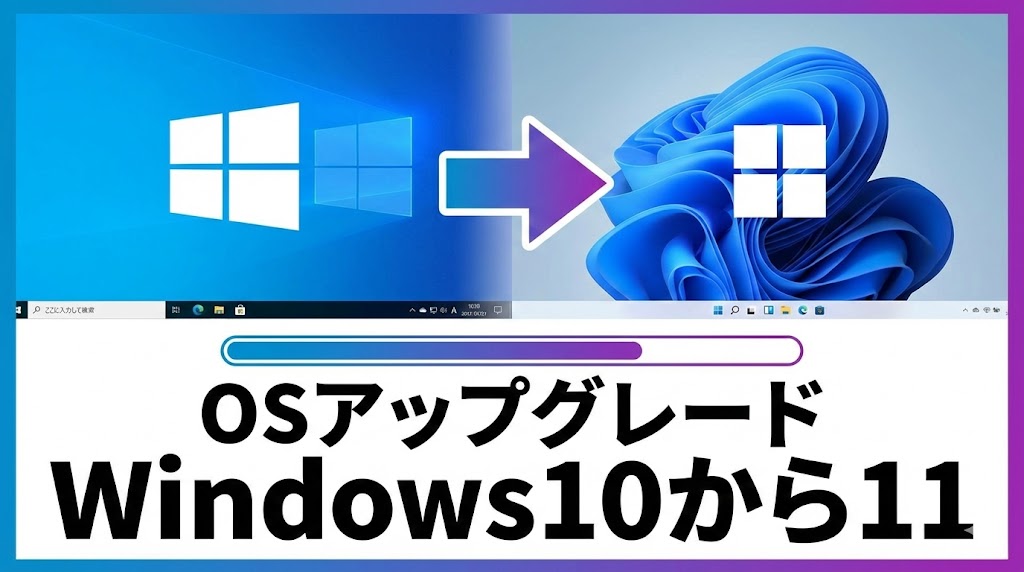
パソコン各種設定は初期設定だけでなくOSのアップグレードなども対応しています。
OSアップグレードをしたいけど、うまくいかない方やご自分ではやったことがなくて不安な方はパソコンの専門家にお任せ下さい。
パソコンサポートでよくある依頼

- パソコンの初期設定をしてくれる業者を探している
- インターネット接続の初期設定をしてほしい
- Wi-Fiルーターの初期設定をしてほしい
- 突然ネットに繋がらなくなったので解決してほしい
上記以外にもお困りのトラブルがございましたら、どんなことでもお気軽にサポートをご依頼ください。全国17万件以上の実績を持つ専門スタッフが、責任を持って確実に解決いたします!
メールでの ご質問 or ご相談 は24時間受付中!!
ご質問、ご相談はこちらのフォームから24時間受付中です。
※メールでご相談される方は迷惑メール設定をご確認しておいて下さい。当サイトからメールを送信できないことがございます。
参考:PCホスピタルご利用規約

パソコン・iPhone・スマホの初期設定から専門性の高い難しい設定まで「安心」「安全」にPCホスピタルにお任せできます!