古いパソコンは修理すべき?買い替えるべき?5つの延命方法と判断基準【名古屋対応】
- 公開日:2025/11/2
- 最終更新日:
- 名古屋市
- 古いパソコンは修理すべき?買い替えるべき?5つの延命方法と判断基準【名古屋対応】 はコメントを受け付けていません
※本記事は1つの情報源としてご活用ください。重要な変更を加える場合は事前にバックアップを取り、複数の情報源も参考にしながら操作してください。
古いパソコンは修理すべき?買い替えるべき?5つの延命方法と判断基準【名古屋対応】
パソコンを長く使っていると、購入当初の快適さが失われ、動作の遅さに悩まされることは少なくありません。
特に、購入から数年が経過したパソコンの場合、性能改善のための「延命措置」を講じるべきか、それとも将来の安心を見据えて「買い替え」を選ぶべきか、判断に迷う方も多いでしょう。
💡 パソコンの延命は「車の車検と買い替え」
パソコンの延命か買い替えかの判断は、古い車をメンテナンスして乗り続けるか、新車に買い替えるかの判断に似ています。車齢が浅く、タイヤ交換やオイル交換(SSD換装やメモリ増設)で済むなら延命が経済的です。しかし、車齢が10年を超え、エンジン(CPU)やフレーム(マザーボード)に問題が出始めると、修理費が新車価格に迫り、結局は買い替えた方が長期的に安心です。
この記事では、古いパソコンを快適に使い続けるための具体的な延命方法5つと、後悔しない買い替え時期の判断基準を、客観的な視点から解説します。
注: パソコンの状態は使用環境や頻度によって大きく異なります。この記事では一般的な基準を示していますが、最終的な判断は個別の状況に応じて行う必要があります。
⚠️ 延命作業前の重要な注意
パソコンの内部パーツ交換や初期化作業を行う前に、必ず重要なデータのバックアップを取ってください。作業中の予期せぬトラブルでデータが失われる可能性があります。自信がない場合は、専門業者への依頼を検討してください。
あなたのパソコン、何年使っていますか?
まず、ご自身のパソコンが一般的な「寿命圏内」にあるかどうかを確認することが、修理か買い替えかを判断するための最初のステップです。
PCの平均寿命と故障率の関係
パソコンの部品にはそれぞれ寿命があり、一般的にパソコン全体のハードウェア寿命は約5年〜7年と言われています。使用頻度や環境によって異なりますが、買い替えが望ましいタイミングは以下の通りです:
デスクトップPCの平均寿命
目安: 5年〜8年程度
比較的長持ちする傾向があり、部品交換や拡張がしやすいため、延命措置の効果が出やすいです。
ノートPCの平均寿命
目安: 4年〜6年程度
部品が密集しているため、デスクトップより短く、バッテリーや冷却システムの劣化が早い傾向があります。
使用状況別の買い替え目安
- ビジネス等で長時間使用: 平均3年〜5年
- 使用時間が少ない: 5年〜7年
- ヘビーユーザー(動画編集・ゲーム等): 3年〜4年
一般的に、パソコンは3年を過ぎる頃から経済価値が下がり始め、故障リスクが上がりやすいとされます。特に5年以上経過しているパソコンは、仮に一つの部品を修理しても、近いうちに別の部品(ストレージ、バッテリー等)が寿命を迎える「連鎖故障」のリスクが高まります。
💡 連鎖故障は「ドミノ倒し」
パソコンの連鎖故障は、ドミノ倒しに例えられます。一つの部品(ドミノ)が倒れると、それが引き金となって次々と他の部品が故障していきます。特に5年以上経過したPCは、すべてのドミノが「倒れやすい状態」になっているため、一つを直しても、すぐに別のドミノが倒れる(別の部品が故障する)リスクが高いのです。
「まだ使える」と「快適に使える」の違い
「まだ起動するから使える」という状態と、「ストレスなくサクサクと快適に使える」という状態は大きく異なります。
古いパソコンを延命した場合でも、CPUの性能が古いままだと、最新のソフトウェアの要件を満たしきれず、結局近い将来また買い替えが必要になるケースも少なくありません。
「まだ使える」状態
起動に数分かかる、アプリの立ち上がりが遅い、頻繁にフリーズする、しかし「一応動く」という状態。日々のストレスが蓄積します。
「快適に使える」状態
起動が短時間で終わり、アプリがサクサク立ち上がる、複数のタブやアプリを同時に使っても快適。ストレスなく作業できる状態。
【診断】あなたのPCは延命すべき?買い替えるべき?
修理か買い替えかを判断するには、「使用年数」「修理費用」「故障症状」「OSサポート状況」の4つを総合的に見ることが大切です。
以下の判断基準に基づき、ご自身の状況を整理してみましょう。
軸となる判断基準
延命推奨(修理が有利)の条件
- 購入年数: 3年以内
- 現在の不満/症状: 起動が遅い、動作が重い(SSD/メモリで改善できる可能性がある)
- 予算(修理費用): 2万円以下
- 用途: ネット・メール、Office作業(低負荷)
どちらでも可(検討期間)の条件
- 購入年数: 3年〜5年
- 現在の不満/症状: 冷却ファンの異音、バッテリー劣化
- 予算(修理費用): 2万円〜5万円
- 用途: 事務作業、軽いマルチタスク
買い替え推奨(交換が合理的)の条件
- 購入年数: 5年以上
- 現在の不満/症状: 故障が頻発、マザーボード・液晶など中核部品の故障
- 予算(修理費用): 5万円以上
- 用途: 動画編集、最新ゲーム(高負荷)
💡 判断基準は「家のリフォームと建て替え」
パソコンの延命と買い替えの判断は、家のリフォームと建て替えに似ています。築3年の家で壁紙が汚れた(起動が遅い)だけなら、壁紙を張り替える(SSD換装)方が経済的です。しかし、築20年で基礎や柱(マザーボード・CPU)に問題がある場合、部分的なリフォーム(修理)では根本解決にならず、建て替え(買い替え)の方が長期的に安心です。
判断の分岐点
延命推奨: 購入から3年未満で、起動ドライブ(HDD/SSD)やメモリなど比較的安価なパーツ交換で済む場合。延命により一定期間は快適に使える見込みがあります。
買い替え推奨: 購入から5年以上経過している場合や、修理費用が同等スペックの新品価格の50%を超える場合。また、マザーボードやCPUの故障など高額修理となる場合。
どちらでも可: 購入から3年〜5年のPCで、修理費用が比較的抑えられる場合。この場合は、Windows 11への対応状況や今後の使用期間を考慮して判断します。
【延命策】古いパソコンを快適に使い続ける5つの方法
延命を選択した場合、以下の対策は体感速度の改善につながることがあります。特に①と②は、パーツ構成や現状ボトルネック次第で効果が大きく出ることがあります。
①SSD換装(効果が出やすい)
古いパソコンの動作遅延の原因がHDD(ハードディスクドライブ)にある場合、SSD(ソリッドステートドライブ)への換装は有力な延命策です。
SSDはHDDに比べて読み書きが高速なため、起動やアプリの立ち上がりが短縮されることが多いです。ただし、改善幅はHDDの種類(SATA/5400rpm等)、PC全体の性能(CPU/メモリ)、OS状態(常駐アプリ、空き容量)によって変わります。
💡 HDDからSSDは「砂利道から高速道路」
HDDからSSDへの換装は、砂利道を走っていた車が高速道路に乗るようなものです。同じ車(パソコン本体)でも、道路(ストレージ)が変わるだけで、移動速度(データの読み書き)が改善する可能性があります。
費用目安
総額: 25,000円〜30,000円程度
内訳: SSD本体(500GB) 10,000円 + 作業工賃(データクローン含む) 14,000円〜20,000円
期待効果
起動時間やアプリ起動が短縮されることが多い(改善幅は構成・状態によって変動)
②メモリ増設(4GB→8GB以上)
メモリ(RAM)はパソコンの「作業机の広さ」に例えられ、メモリが不足すると動作のもたつきやフリーズが起こりやすくなります。
💡 メモリは「作業机の広さ」
メモリは、勉強机の広さに例えられます。狭い机(4GBメモリ)では、同時に広げられる資料が少なく、片付けながら作業する必要があります。広い机(8GB以上)があれば、複数の資料を同時に広げやすくなり、作業がスムーズになります。
Windows 11時代での推奨メモリ
- 最低限: 8GB(ネット閲覧、Office作業)
- 推奨: 16GB(複数アプリ同時使用、軽い動画編集)
- 快適: 32GB以上(本格的な動画編集、ゲーム)
費用目安
総額: 10,000円〜15,000円程度
内訳: メモリ8GB(DDR4) 4,000円〜8,000円 + 作業工賃 3,500円〜6,600円
期待効果
複数アプリ使用時のもたつきが軽減されることが多い(改善幅は利用状況によって変動)
③クリーンインストール(OSリフレッシュ)
長期間使用したパソコンには、不要なファイルやアプリケーションなどが蓄積され、パフォーマンス低下の一因になることがあります。
作業内容: OSを工場出荷時の状態に戻し、システムをリフレッシュすることで、動作が改善する可能性があります。
⚠️ クリーンインストールの重要な注意点
クリーンインストール(初期化)を行うと、データやインストールしていたアプリはすべて削除されます。このため、必ず事前に外付けストレージやクラウド(Google Drive、OneDrive等)を使ってデータのバックアップを取っておく必要があります。
💡 クリーンインストールは「大掃除と断捨離」
クリーンインストールは、部屋の大掃除と断捨離に似ています。長年住んでいると、使わない物(不要なファイルやアプリ)が溜まり、部屋が散らかって動きにくくなります。一度すべてを片付けて(初期化)、必要な物だけを戻せば、部屋(パソコン)はスッキリと快適になります。
④不要アプリ・スタートアップの整理
費用をかけずにすぐにできる基本的な軽量化対策です。
期待効果
起動直後の動作が安定し、メモリ使用率の軽減につながることがあります。
注意点
ウイルス対策ソフトやセキュリティ関連のアプリは無効にしないでください。これらは常に起動させておく必要があります。
⑤内部清掃とファン交換
パソコン内部の熱のこもりは、性能低下や動作不安定の一因となります。
特に5年以上のPCは、冷却ファンやヒートシンクにホコリが蓄積し、冷却効率が低下している可能性があります。冷却ファンにごみやほこりが溜まると、熱がこもり動作が重くなることがあります。
💡 内部清掃は「エアコンのフィルター掃除」
パソコンの内部清掃は、エアコンのフィルター掃除に似ています。フィルターにホコリが詰まると効率が落ちるように、PCも排熱が悪くなると負担が増え、性能が落ちる場合があります。
プロによる清掃サービス
- PCホスピタル: パソコン内部クリーニング 5,500円(税込)(料金の根拠を公式ページで確認できます) PCホスピタル「パソコン内部クリーニング」
- 対応内容: 冷却ファンの清掃、ホコリ除去、動作確認
- 推奨頻度: 使用環境(喫煙/ペット/床置き等)により変動
延命の費用対効果|新品購入との比較
延命措置の費用を新品パソコンの価格と比較し、経済的に合理的かどうかを判断しましょう。
延命パターン別の費用試算
延命パターンA: SSDのみ
- 主な作業内容: SSD本体交換(データクローン含む)
- 費用目安: 25,000円〜30,000円程度
- 期待効果: 起動・読み書きの体感改善が見込める(改善幅は構成・状態によって変動)
延命パターンB: SSD + メモリ
- 主な作業内容: SSD換装 + メモリ増設(4GB→8GB/16GB)
- 費用目安: 40,000円〜45,000円程度
- 期待効果: 起動改善 + マルチタスク時のもたつき軽減
延命パターンC: SSD + メモリ + 内部清掃
- 主な作業内容: SSD換装 + メモリ増設 + 内部クリーニング
- 費用目安: 50,000円〜60,000円程度
- 期待効果: 体感改善 + 熱トラブルのリスク軽減
新品エントリーPCとの比較
新品価格は時期やセールで変動するため、ここでは目安として価格帯で捉えるのがおすすめです。
延命が合理的となるケース
基準: 延命費用が新品価格の50%以下に収まる場合
特にパターンA(SSDのみ)は、新品の半額以下で体感改善が得られる可能性があるため、費用対効果が高いケースがあります。
買い替えが合理的となるケース
基準: 延命費用が新品価格の50%を超える場合
保証や最新性能、OSのサポート状況を考えると買い替えが有利な場合があります。
判断の基準: 延命措置により一定期間使い続けられる見込みがある場合、延命は経済的に合理的といえます。
【買い替え推奨】こんなケースは延命より買い替えを
以下のケースに該当する場合、修理や延命に費用を投じるよりも、新しいパソコンに買い替える方が、長期的なコストパフォーマンスと安全性の観点から賢明です。
ケース① 購入から6年以上経過
一般的に5年以上経過したPCは、修理しても他の部品が劣化しており、「連鎖故障」のリスクが高まります。
特に6年以上経過したPCに高額な延命費用を投じても、短期間で別の故障で修理が必要になる可能性があり、結果的に新品購入の方が長期的に安くなる場合があります。
ケース② Windows 11非対応(TPM 2.0なし)
Windowsのサポート終了はセキュリティに直結します。Windows 10は2025年10月14日にサポート終了と案内されています。 Microsoftの案内(Windows 10サポート終了)
⚠️ サポート終了後のセキュリティリスク
サポート終了後、セキュリティを守るための更新プログラムが提供されなくなるため、ウイルス感染や情報漏洩のリスクが高まります。インターネットに接続する場合は、安全に使い続けるための対策が必須です。
Windows 11への移行可否は、TPM 2.0だけでなく複数の要件が関係します。要件の詳細は公式情報を確認してください。 Microsoftの案内(Windows 11の仕様・システム要件)
ケース③ 複数箇所の故障(マザーボード、電源等)
パソコンの心臓部であるマザーボードやCPUなど、中核部品の故障は修理費が高額になりやすいです。
修理費用が新品価格の50%を超える場合は、買い替えが合理的なことがあります。
💡 マザーボード故障は「家の基礎の崩壊」
マザーボードの故障は、家の基礎が崩壊するようなものです。周辺だけ直しても、基礎がダメなら全体が不安定です。高額修理が必要で、その費用で新品PCが視野に入るなら、買い替えの方が安心な場合があります。
ケース④ 用途が変わった(動画編集、ゲーム等)
インターネットや事務作業(低負荷)から、動画編集や最新のゲーム(高負荷)に用途が変わった場合、古いPCのCPU性能は根本的に不足することがあります。
CPUはアップグレードが難しい場合が多く、メモリやSSDを増設してもCPUがボトルネックとなる場合は、買い替えが賢明です。
ケース⑤ 修理費用が高額
修理費用が新品価格に近づく場合は、買い替えも比較検討するのが合理的です。
判断に迷ったらプロに診断を依頼
修理か買い替えかの判断に迷った場合、まずは専門業者にPCの状態を客観的に診断してもらうことが、無駄な出費を避けるための有力な方法です。
診断サービスの活用と注意点
診断サービスの種類と費用
- 電話・Web相談: 多くの業者で無料
- ワンコイン診断: パソコン工房など 500円(実施有無や条件は公式案内で確認) パソコン工房「ワンコイン診断」
- 出張診断: 基本料金・出張料金などの内訳があるため、事前に料金表で確認することが重要です。 PCホスピタル「料金表」
⚠️ 診断料金の確認ポイント
「診断料無料」が簡易診断のみで、内部パーツの原因特定のために分解が必要な場合は別途料金が発生するケースがあります。料金体系の透明性を事前に確認することが重要です。
買い替えを無理に勧めない業者選び
優良な業者は、修理後も快適に使える見込みがあるか、修理費用が新品購入費用の何割になるかを客観的に提示し、買い替えが合理的であれば無理に修理を勧めません。
優良業者の見分け方
- 複数の選択肢(延命・買い替え)を提示してくれる
- 費用対効果を客観的に説明してくれる
- 修理後の使用可能期間の見込みを伝えてくれる
- 無理に高額修理を勧めない
- 料金体系が明確で追加料金の説明がある
名古屋で古いPC延命サポート・買い替え相談
名古屋市内(中区、大須、名駅など)には、PCホスピタルやパソコンドック24など、PCサポートを行う事業者の拠点がある場合があります。店舗の営業時間や持込可否、出張対応エリアなどは変動するため、最新情報は各公式案内で確認してください。
PCホスピタルの延命診断+施工パッケージ
料金や内訳(基本料金、出張料金、作業料金など)は、必ず公式の料金表で確認してから依頼するのがおすすめです。 PCホスピタル「料金表」
データ保護優先: データ消失リスクを下げるためにも、作業前のバックアップ方針や、作業内容(初期化の要否等)を事前に確認してください。
買い替える場合のチェックポイント
最終的に買い替えを選択した場合でも、古いパソコンのデータ移行と処分方法を正しく行うことが重要です。
古いPCのデータ移行
買い替えの場合、データの移動や設定を最初から行う必要があるため、時間と手間がかかります。
自己対応
方法: 外付けSSD/HDDやクラウド(Google Drive、OneDriveなど)を使って大切なデータのバックアップを取る
費用: 外付けSSD 5,000円〜、クラウドは基本無料
専門業者のデータ移行サービス
料金や作業範囲は事業者・プラン・時点によって変動します。依頼前に公式の料金表や店頭案内で確認してください。
古いPCの処分方法
古いパソコンを処分する際、最も重要なのはデータ消去です。
⚠️ データ消去の重要性
パソコンを処分する前に、必ずデータを完全に消去してください。初期化しただけでは、データ復元ソフトで復活させられる可能性があります。情報漏洩を防ぐため、専用のデータ消去ソフトを使用するか、専門業者に依頼してください。
パソコンの処分方法
- メーカーによる回収: 多くのメーカーが回収サービスを提供
- 家電量販店の下取り: 新品購入時に下取りサービスがある場合も
- リサイクル業者: パソコンリサイクル専門業者に依頼
新品PC選びのポイント
新しいPCを選ぶ際は、延命策で限界を感じた部分を重点的に強化しましょう。
新品PC選びの推奨スペック
- メモリ: 最低8GB以上、重いマルチタスクなら16GB以上
- ストレージ: SSD搭載モデルを選ぶ
- OS: Windows 10のサポート終了を考慮し、Windows 11対応機種を検討
- CPU: 用途に合わせて選定(事務作業と動画編集では必要性能が異なる)
よくある質問(FAQ)
Q1: 延命策で古いPCは何年くらい使えますか?
A: HDDからSSDへの換装やメモリ増設を行うことで、体感が改善し、一定期間使い続けられる可能性があります。ただし、購入から5年以上経過したPCの場合、他の部品が寿命を迎えるリスクもあるため、長期的な使用は見込めないケースがあります。
Q2: クリーンインストールをするとデータは消えてしまいますか?
A: はい、クリーンインストール(初期化)は基本的にシステムドライブ内のすべてのデータやアプリが削除され、工場出荷時の状態に戻る作業です。そのため、作業前に外付けストレージやクラウドへのバックアップが必須です。
Q3: 延命作業の中で一番効果があるのはどれですか?
A: 動作の遅さがストレージ(HDD)に起因する場合、SSDへの換装が体感改善につながることがあります。次いで、メモリ不足がある場合は、メモリ増設がマルチタスク時のもたつき軽減に効果的です。
Q4: 延命の費用が安いのは自分でやる方ですか?
A: 金銭面だけで見れば自分でパーツを購入し交換した方が安くなることがあります。ただし、静電気対策を怠るなどで破損につながるリスクもあるため、不安がある場合はプロへの依頼が安全です。
Q5: 名古屋で買い替え相談できるサービスは?
A: 名古屋周辺での対応可否は、店舗や出張エリア、受付条件によって変わるため、各事業者の公式案内で最新情報をご確認ください。
🔧 具体的な延命方法を詳しく
| 対策 | 詳細記事 |
|---|---|
| 💾 SSD換装 | SSD換装の効果と費用 |
| 🧠 メモリ増設 | メモリ不足の解決法 |
| 📋 総合診断 | パソコンが重い10の原因 |
| 💰 費用相場 | 修理の費用相場と業者選び |
まとめ|判断基準は「あと何年使いたいか」
古いパソコンの修理か買い替えかを判断する際の最終基準は、「あと何年、どの程度快適に使いたいか」という点に集約されます。
- 延命措置が有効なケース: 主にSSD換装とメモリ増設です。これらは費用を抑えつつ体感改善が見込める場合があります。
特に購入から3年以内のPCで、起動が遅い、動作が重いといった症状の場合、延命により一定期間は快適に使える見込みがあります。
- 買い替えが賢明なケース: 購入から5年以上経過している、修理費用が新品価格に近い、Windows 11非対応といった場合は、長期的なコストパフォーマンスとセキュリティの観点から買い替えが賢明な選択となることがあります。
特にWindows 10のサポート終了が案内されているため、OSのサポート状況は公式情報で確認してください。 Microsoftの案内(Windows 10サポート終了)
- 判断に迷った場合: ご自身で判断できない場合や、内部のパーツ交換に不安がある場合は、プロに診断を依頼することが有力です。
料金や内訳は事前に公式の料金表で確認し、追加料金の条件も含めて比較検討すると安心です。 PCホスピタル「料金表」
最終的には、「このパソコンであと何年、どのような用途で使いたいか」を明確にすることが、最適な判断への近道です。短期的な費用だけでなく、長期的な安心と快適さを総合的に考慮して、ご自身に最適な選択をしてください。
パソコンやiPhone、スマホの設定に関する
お困りごとは何でもご相談ください。
PCホスピタルのパソコンサポート

【PR】本サイトはPCホスピタルと提携しており、お申し込みにより当サイト運営者に紹介報酬が支払われます。なお、お客様のお支払い金額には影響ありません。
料金表


OSアップグレードも安心の設定サポート付き
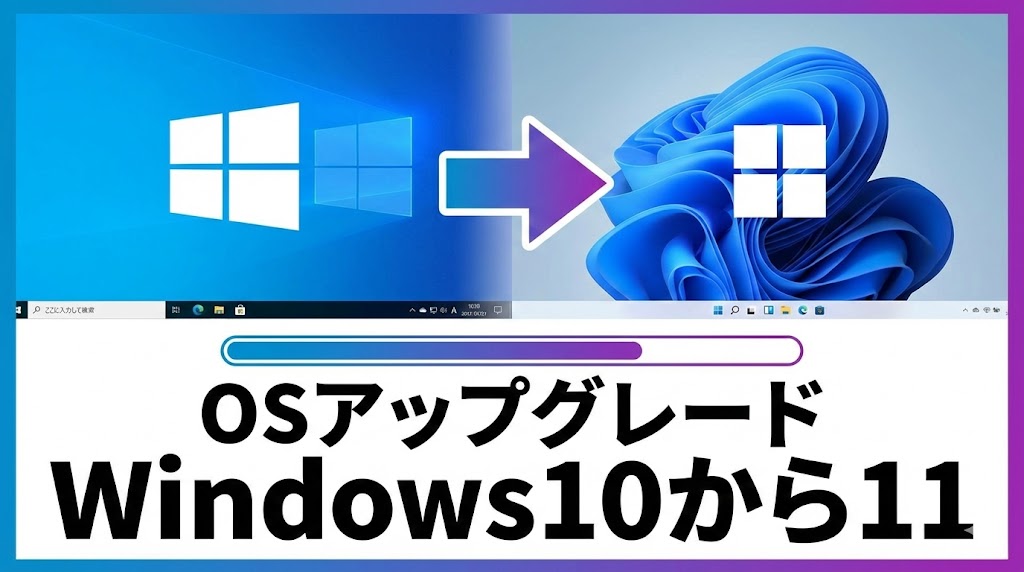
パソコン各種設定は初期設定だけでなくOSのアップグレードなども対応しています。
OSアップグレードをしたいけど、うまくいかない方やご自分ではやったことがなくて不安な方はパソコンの専門家にお任せ下さい。
パソコンサポートでよくある依頼

- パソコンの初期設定をしてくれる業者を探している
- インターネット接続の初期設定をしてほしい
- Wi-Fiルーターの初期設定をしてほしい
- 突然ネットに繋がらなくなったので解決してほしい
上記以外にもお困りのトラブルがございましたら、どんなことでもお気軽にサポートをご依頼ください。全国17万件以上の実績を持つ専門スタッフが、責任を持って確実に解決いたします!
メールでの ご質問 or ご相談 は24時間受付中!!
ご質問、ご相談はこちらのフォームから24時間受付中です。
※メールでご相談される方は迷惑メール設定をご確認しておいて下さい。当サイトからメールを送信できないことがございます。
参考:PCホスピタルご利用規約

パソコン・iPhone・スマホの初期設定から専門性の高い難しい設定まで「安心」「安全」にPCホスピタルにお任せできます!