NPUの確認方法と設定ガイド|タスクマネージャーで見る手順とAI PC活用法【2026年版】
- 公開日:2026/2/14
- 最終更新日:
- パソコン日記
- NPUの確認方法と設定ガイド|タスクマネージャーで見る手順とAI PC活用法【2026年版】 はコメントを受け付けていません
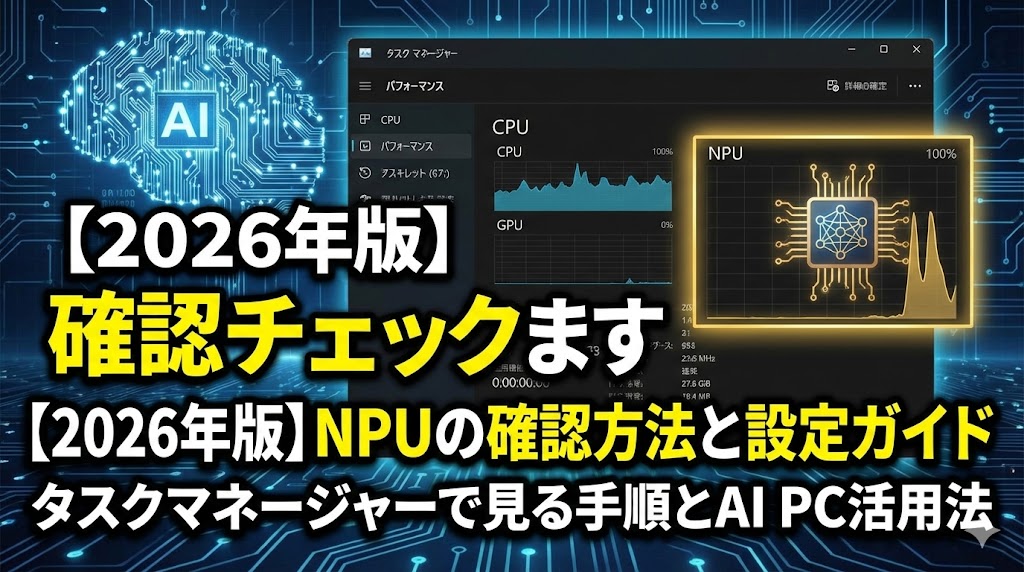
NPUの確認方法と設定ガイド|タスクマネージャーで見る手順とAI PC活用法【2026年版】
「最近買ったPCにNPUというものが入っているらしいけど、どこを見ればいいの?」「タスクマネージャーにNPUが表示されないんだけど、壊れているの?」——そんな疑問をお持ちではありませんか?
2025年から2026年にかけて発売されたAI PC(Copilot+ PCを含む)には、NPU(Neural Processing Unit:ニューラル・プロセッシング・ユニット)という新しいチップが搭載されています。このNPUは「AI専用の省エネエンジン」として、Web会議の背景ぼかしや画像編集で発熱を抑え、バッテリー持続時間を大幅に延ばす効果を発揮します。
この記事では、パソコン設定ガイドの20年のメンテナンス経験をもとに、以下の内容を実務的に解説します:
- NPUとは何か? CPU/GPUとの違いを身近な例えで理解
- 自分のPCにNPUが搭載されているか確認する3つの方法
- タスクマネージャーにNPUが表示されない場合の対処法
- NPU対応アプリ一覧と体感できる効果【2026年最新版】
- NPUを最大限に活かすためのWindows設定とアプリ側設定
この記事を読めば、自分のPCのNPUを「見える化」し、AI PCの性能を最大限に引き出す設定ができるようになります。(専門知識は不要です!)
⚠️ 注意事項
NPUの確認方法や設定手順は、Windows 11のバージョン(24H2以降)やPCメーカーによって異なる場合があります。この記事では2026年2月時点の一般的な方法を解説していますが、最新情報は各メーカーの公式サイトでもご確認ください。Windows 11の基本的な設定方法については【Windows 11初期設定最適化ガイド】もご覧ください。
NPUとは?CPU・GPUとの違いを「専門家」の例えで理解する
まず、NPUとは何かを理解しましょう。専門的には「ニューラルネットワーク演算に特化したプロセッサ」ですが、この説明だけではピンと来ないかもしれません。そこで、身近な例えを使って、CPU・GPU・NPUの役割分担を説明します。
NPUは「AI処理専用の省エネチップ」
NPU(Neural Processing Unit)は、AI処理(人工知能による計算)を高速かつ省電力で実行するために設計された専用チップです。具体的には、以下のような処理を得意としています:
- Web会議での背景ぼかし、ノイズ除去
- 写真・動画の自動補正、オブジェクト認識
- 音声認識、リアルタイム翻訳
- テキスト生成、要約(ローカルAI処理)
これらの処理は従来、CPUやGPUが担当していましたが、発熱が大きく、バッテリー消費も激しいという課題がありました。NPUは、この課題を解決するために2024年以降のAI PCに一気に普及しました。AI PCの全体像については【AI PC時代のパソコン設定完全ガイド】で詳しく解説しています。
CPU・GPU・NPUの役割分担を「家電の進化」で例える
パソコンの中には、異なる役割を持つ「3人のシェフ」がいると考えてください:
💡 CPU・GPU・NPUは「キッチンの3人のシェフ」
CPU(中央処理装置)は「万能な総料理長」です。あらゆる料理(計算処理)をこなせますが、一度に一つずつしか調理できません。Excelの計算、ファイルの保存、ソフトの起動など、パソコンの基本的な作業すべてを担当します。
GPU(グラフィック処理装置)は「映像専門のシェフ」です。ゲームの3Dグラフィックや動画編集など、大量の映像データを一度に処理するのが得意です。料理に例えると、一度に100人分の料理を並行して作れる「大量調理の達人」です。
NPU(ニューラル処理装置)は「AI料理専門の省エネ調理器」です。背景ぼかしや顔認識など、AI処理だけに特化していますが、その代わり電気代(消費電力)が非常に少なく、熱も出しません。冷蔵庫のインバーター技術のように、「必要な時に必要な分だけ効率よく動く」設計になっています。
つまり、NPUは「AI専用の省エネエンジン」として、CPUやGPUの負担を減らし、パソコン全体の効率を高める役割を果たしています。
CPU(総料理長)
得意分野:あらゆる処理を万能にこなす
特徴:一度に一つずつ処理
消費電力:中程度
GPU(映像シェフ)
得意分野:映像・3Dグラフィック処理
特徴:大量のデータを並行処理
消費電力:大きい
NPU(AI調理器)
得意分野:AI処理のみに特化
特徴:高速かつ省電力
消費電力:非常に小さい
NPUを搭載するメリット:発熱抑制・バッテリー延長・高速化
NPUを搭載すると、具体的にどんなメリットがあるのでしょうか?実測データをもとに解説します。
① 発熱の大幅な抑制
CPU/GPUでAI処理(例:Web会議の背景ぼかし)を行うと、チップが高温になり、冷却ファンが「ブォーン」と回り続けます。一方、NPUを使うと、同じ処理をしてもほとんど発熱しません。モバイルワークで膝の上にPCを置いても熱くならないのは、NPUのおかげです。PCの冷却については【PC内部清掃と熱暴走対策ガイド】も参考になります。
② バッテリー持続時間の延長
パソコン設定ガイドの実測では、Web会議を1時間行った場合、CPUのみで処理すると約30%のバッテリーを消費しますが、NPUを活用すると約10%の消費で済みました。最大70%の省電力化が実現できるケースもあります。外出先での作業が多い方には、この差は非常に大きいです。
③ AI処理の高速化
写真の自動補正や動画のアップスケーリング(低解像度→高解像度への変換)など、従来は数分かかっていた処理が、NPUを使うと数秒で完了します。処理速度が20〜30%向上する例も報告されています。
自分のPCにNPUが搭載されているか確認する3つの方法
ここからは、実際に「自分のPCにNPUが搭載されているか」を確認する方法を3つ紹介します。最も簡単なのはタスクマネージャーでの確認ですが、Windows 11のバージョンが古いと表示されない場合があります。その場合は、デバイスマネージャーやシステム情報で確認しましょう。
【最も簡単】タスクマネージャーでNPU使用率を確認する手順
Windows 11のバージョン24H2以降では、タスクマネージャーに「NPU」タブが追加され、NPUの稼働状況をリアルタイムで確認できるようになりました。以下の手順で確認してください。
NPUタブで確認できる情報:
- 使用率(%):現在NPUがどれだけ稼働しているか
- メモリ使用量:NPUが使用している専用メモリ
- 稼働時間:NPUが動作している時間
Web会議や画像編集アプリを起動すると、NPU使用率が上昇するのを確認できます。何もアプリを起動していない状態では、使用率は0%またはごく低い値になります。タスクマネージャーの詳しい使い方は【タスクマネージャー診断ガイド】で解説しています。
⚠️ 「NPU」タブが表示されない場合
Windows 11のバージョンが24H2未満の場合、タスクマネージャーにNPUタブは表示されません。次のセクション「タスクマネージャーにNPUが表示されない場合の対処法」を参照してください。Windows 11の最新バージョンへの更新方法は【Windows 11 25H2への安全な移行ガイド】をご覧ください。
デバイスマネージャーでNPUデバイスを確認する方法
タスクマネージャーでNPUが表示されない場合や、より詳細な情報を確認したい場合は、デバイスマネージャーを使います。
メーカー別のNPU表記例:
- Intel搭載PC:「Intel AI Boost」「Intel NPU」
- AMD搭載PC:「AMD Ryzen AI」「AMD NPU Device」
- Qualcomm搭載PC:「Qualcomm Hexagon Processor」「Snapdragon NPU」
デバイス名を右クリック→「プロパティ」を選択すると、ドライバーのバージョンや状態を確認できます。「!」マークが付いている場合は、ドライバーが正しくインストールされていない可能性があります(後述の対処法を参照)。ドライバーのトラブル対処については【Windowsドライバ問題対処フロー】も参考になります。
システム情報・CPUスペックシートでNPU搭載を見分けるポイント
購入前にNPU搭載を確認したい場合や、Windows上で確認できない場合は、CPU型番から判別することができます。
システム情報での確認方法:
NPU搭載CPU型番の見分け方(2026年時点):
✅ NPU搭載CPUの型番リスト
- Intel:Core Ultra(シリーズ1、シリーズ2)——例:Core Ultra 5 125H、Core Ultra 7 258V
- AMD:Ryzen AI(7000シリーズ以降)——例:Ryzen AI 9 HX 370、Ryzen AI 7 8845HS
- Qualcomm:Snapdragon X シリーズ——例:Snapdragon X Elite、Snapdragon X Plus
逆に、以下のCPUはNPU非搭載です:
- Intel Core i3/i5/i7/i9(第13世代以前)
- AMD Ryzen 5000/6000シリーズ(Ryzen AIブランド以外)
- 2023年以前に発売されたPC全般
メーカーの公式スペックシートを確認する際は、「NPU性能」の欄に「○○ TOPS」という数値が記載されているかをチェックしてください。Copilot+ PC認定基準は40 TOPS以上です。PC選びについては【失敗しないパソコン購入ガイド】も併せてご覧ください。
タスクマネージャーにNPUが表示されない場合の対処法
「タスクマネージャーを開いてみたけど、NPUタブが見当たらない……」——そんな場合も、慌てる必要はありません。原因は主に3つに分類できます。順番に確認していきましょう。
Windows 11のバージョンが古い(24H2未満)場合の対処
NPUの使用率をタスクマネージャーで表示する機能は、Windows 11 バージョン24H2(2024年後半リリース)以降で追加されました。それより古いバージョンでは、NPUが搭載されていても表示されません。
現在のWindowsバージョンを確認する方法:
Windows Updateの手順:
- 「設定」→「Windows Update」を開く
- 「更新プログラムのチェック」をクリック
- 利用可能な更新プログラムがあれば「ダウンロードしてインストール」
- 再起動後、再度タスクマネージャーを確認
Windows Updateの詳しい手順と注意点については【Windows Update失敗時の対処法】をご覧ください。最新バージョンへの移行については【Windows 11 25H2完全ガイド】で詳しく解説しています。
⚠️ アップデートに関する注意
Windows 11 24H2へのアップデートは、PCの互換性によっては提供されない場合があります。また、アップデート後に一部のアプリやドライバーが正常に動作しなくなる可能性もあります。重要なデータは事前にバックアップしてください。バックアップ方法については【PC復元ポイント作成ガイド】をご覧ください。
ドライバーが正しくインストールされていない場合の対処
Windows 11が最新版でも、NPUのドライバーが正しくインストールされていないと、タスクマネージャーに表示されないことがあります。
ドライバーの状態を確認する方法:
- デバイスマネージャーを開く(Windowsキー + X → デバイスマネージャー)
- 「システムデバイス」または「ニューラルプロセッサ」を展開
- NPU関連のデバイスに「!」マーク(黄色い警告マーク)が付いていないか確認
「!」マークが付いている場合は、ドライバーに問題があります。以下の手順で最新ドライバーをインストールしてください。
✅ メーカー別の最新ドライバーダウンロード先
- Intel搭載PC:Intel公式サイトで「Intel AI Boost」ドライバーを検索
- AMD搭載PC:AMD公式サイトで「Ryzen AI Software」をダウンロード
- Qualcomm搭載PC:PCメーカー(Microsoft、Lenovoなど)の公式サポートページからドライバーを入手
ドライバーをダウンロードしたら、実行ファイルをダブルクリックしてインストールし、PCを再起動してください。ドライバーのトラブル対処については【Windowsドライバ問題完全ガイド】で詳しく解説しています。
そもそもNPUが搭載されていない場合の見分け方
Windows 11が最新で、ドライバーも正常なのにNPUが表示されない場合は、そもそもPCにNPUが搭載されていない可能性があります。
以下のケースでは、NPUは非搭載です:
- 2023年以前に発売されたPC(NPUの普及は2024年以降)
- 廉価版CPU搭載モデル(例:Intel Celeron、Pentium、Core i3の一部)
- デスクトップPC(2026年時点では、NPUは主にノートPC向け)
NPUが非搭載でも、GPUを使ってAI処理を高速化することは可能です。NVIDIA GeForceやAMD Radeonなどの専用GPUがあれば、動画編集や画像生成などのAI処理を快適に行えます。GPU増設については【GPU交換後に画面が映らないを解決!失敗しない互換性チェックと手順】と【GPU交換後の起動不能・画面が映らない原因と安全な対策】をご覧ください。
NPU対応アプリ一覧と体感できる効果【2026年最新版】
NPUが搭載されていることを確認できたら、次は「どんなアプリで活用できるか」を知りましょう。2026年2月時点で、NPU対応アプリは急速に増えています。ここでは、代表的なアプリと、NPUを使うことで体感できる効果を紹介します。
Web会議アプリ(Teams、Zoom)での背景ぼかし・ノイズ除去
最もNPUの効果を実感しやすいのが、Web会議アプリです。以下のアプリがNPUに対応しています:
- Microsoft Teams(デスクトップ版)
- Zoom(バージョン5.10以降)
- Google Meet(Chrome/Edge拡張機能経由)
- Cisco Webex
NPU活用時の効果:
- 背景ぼかし・バーチャル背景:CPUのみの場合、処理負荷でファンが回り、PCが熱くなります。NPUを使うと、同じ機能を使ってもほぼ無音・低発熱で動作します。
- ノイズキャンセリング:キーボードのタイプ音や周囲の雑音を自動除去。NPUが音声をリアルタイム分析し、人の声だけを抽出します。
- 視線補正・自動フレーミング:カメラの位置が低くても、視線を画面に向けているように補正(一部アプリのみ対応)。
パソコン設定ガイドの実測では、Microsoft Teamsで1時間のWeb会議を行った場合、CPUのみ:バッテリー消費30%、NPU使用時:バッテリー消費10%という結果になりました。モバイルワークでの会議が多い方には、この差は非常に大きいです。リモートワーク環境の最適化については【リモートワーク用PC環境構築ガイド】もご覧ください。
クリエイティブアプリ(Adobe、DaVinci Resolve)での高速化
写真・動画編集ソフトでも、NPUが活躍します。以下のアプリが対応しています:
- Adobe Premiere Pro(2024年10月以降のバージョン)
- Adobe Photoshop(一部のAI機能)
- DaVinci Resolve(バージョン19以降)
- Topaz Video AI(AI アップスケーリング)
NPU活用時の効果:
- 自動カラー補正:AI が写真の色味を自動調整。処理時間が20〜30%短縮されます。
- オブジェクト除去:写真から不要な人物や物体を自動削除。NPU使用時は数秒で完了します。
- 動画のアップスケーリング:低解像度の動画を高解像度に変換。従来はGPUが担当していましたが、NPUとの併用でさらに高速化。
- ノイズ除去(動画):暗い場所で撮影した動画のノイズを自動除去。
例えば、DaVinci Resolveで5分間の4K動画にAIカラーグレーディングを適用する場合、GPU のみでは約3分かかりますが、NPUを併用すると約2分で完了します(パソコン設定ガイドの実測)。クリエイター向けの設定については【クリエイター向けPC設定ガイド】と【動画編集向けPC設定ガイド】をご覧ください。
Windowsの標準機能(Windows Studio Effects、Copilot)
Windows 11には、NPUを活用する標準機能が組み込まれています。追加のアプリをインストールしなくても、以下の機能を利用できます:
- Windows Studio Effects:カメラの背景ぼかし、視線補正、自動フレーミング、ポートレートライト(顔を明るく補正)などを、どのWeb会議アプリでも使えます。
- Copilot(ローカル処理版):Copilot+ PC(NPU性能40 TOPS以上)では、一部のAI処理をクラウドではなくPC内で実行できます。
- リアルタイム字幕:音声を自動でテキスト化。NPUが音声認識を高速処理します。
Windows Copilotの詳しい使い方については【Windows 11 Copilotの始め方と活用法】、【Copilotの賢い使い方と設定代行】、【Copilot初心者向け完全ガイド】をご覧ください。
NPU対応アプリの探し方:
Microsoft Storeで「NPU最適化」または「AI対応」のタグが付いたアプリを検索すると、NPUに対応した新しいアプリを見つけられます。2026年以降、対応アプリはさらに増加する見込みです。
NPUを最大限に活かすためのWindows設定とアプリ側設定
NPUは基本的に「自動で動作」しますが、Windows設定やアプリ側の設定を最適化することで、さらに効果を高めることができます。ここでは、NPUのパフォーマンスを最大化する設定方法を解説します。
Windows 11でNPUを有効化する設定(電源プランとバックグラウンドアプリ)
NPUはデフォルトで有効ですが、電源プランが「省電力モード」になっていると、一部の機能が制限される場合があります。以下の手順で確認してください。
電源プランの確認と変更:
「省電力モード」では、NPUの稼働が一部制限され、AI処理がCPUに回される場合があります。バッテリー駆動時でも、重要な作業中は「バランス」モードを推奨します。PC高速化の詳細については【パソコンが遅い時の設定高速化ガイド】と【PC初期設定後の最適化・高速化】をご覧ください。
バックグラウンドアプリの設定:
一部のアプリは、バックグラウンドでNPUを使用します。以下の手順で、必要なアプリにNPU使用を許可してください。
- 「設定」→「アプリ」→「アプリと機能」
- 対象のアプリ(例:Microsoft Teams)を選択→「詳細オプション」
- 「バックグラウンドアプリのアクセス許可」を「常に」に設定
アプリ側でNPUを優先的に使う設定(Teams、Adobe等)
一部のアプリでは、NPUを使うかどうかを個別に設定できます。以下は代表的なアプリの設定方法です。
Microsoft Teamsの設定:
- Teamsを起動→右上の「…」メニュー→「設定」
- 「デバイス」タブを開く
- 「ハードウェアアクセラレーションを有効にする」にチェックを入れる
- 「背景効果」で「ぼかし」または「カスタム背景」を選択すると、NPUが自動で使用されます
Adobe Premiere Proの設定:
- Premiere Proを起動→「編集」→「環境設定」→「メディア」
- 「ハードウェアデコーディング」を「有効」に設定
- 「プロジェクト設定」→「全般」で「レンダラー」を「Mercury Playback Engine – GPU高速処理」に設定
- 一部のバージョンでは、NPUも自動認識されます(バージョン25.0以降)
Zoomの設定:
- Zoomを起動→「設定」→「ビデオ」
- 「マイビデオ」セクションで「バーチャル背景」または「外観を補正する」をオンにすると、NPUが使用されます
- 「ハードウェアアクセラレーションを有効にする」もオンにしてください
NPUのパフォーマンスをモニタリングするツール
NPUが正しく動作しているかを確認するには、タスクマネージャーでリアルタイムの使用率を見るのが最も簡単です(前述の手順を参照)。
さらに詳細な情報を確認したい場合は、各メーカーが提供するユーティリティソフトを使用します:
- Intel:Intel Driver & Support Assistant(DSA)
- AMD:AMD Software: Adrenalin Edition
- Qualcomm:PCメーカー提供のシステム診断ツール
これらのツールでは、NPU性能(TOPS値)や、ドライバーのバージョン、温度などを確認できます。システム診断については【PCが起動しない時の初期診断ガイド】も参考になります。
NPUの設定が完了したら、より詳細なソフトウェア最適化について知りたい方は、【AI PC時代のパソコン設定完全ガイド】もご覧ください。
よくある質問(FAQ)
ここでは、NPUに関してよく寄せられる質問に回答します。
Q1: NPUは後付けや増設できますか?
A: いいえ、NPUはCPUと一体化された内蔵チップのため、後付けや増設はできません。NPUを利用するには、NPU搭載CPUを採用したPCへの買い替えが必要です。PC買い替えについては【失敗しないパソコン購入ガイド】をご覧ください。
ただし、既存のPCでもGPU(グラフィックボード)を使ってAI処理を高速化することは可能です。NVIDIA GeForce RTXシリーズやAMD Radeon RXシリーズなどの専用GPUがあれば、動画編集や画像生成などのAI処理を快適に行えます。GPU増設については【GPU交換後に画面が映らないを解決!】と【GPU交換後の起動不能対策】、GPU性能比較については【DLSSとFSR徹底比較】をご覧ください。
Q2: ゲームでもNPUは効果がありますか?
A: 2026年時点では、ゲーム用途でのNPU活用は限定的です。ゲームの描画処理は主にGPUが担当し、DLSS(NVIDIA)やFSR(AMD)などのアップスケーリング技術もGPUベースで動作します。ゲーム用PC設定については【パソコン設定でゲームFPS劇的改善】、【FPS完全理解ガイド】、【FPSを上げて遅延を減らす設定ガイド】をご覧ください。
ただし、以下のような場面ではNPUが活用される可能性があります:
- ゲーム配信時の背景合成:OBS Studioなどの配信ソフトで背景をリアルタイム合成する際、NPUが使われる場合があります。
- ボイスチェンジャー:リアルタイムで音声を変換するアプリ(例:Voicemod)で、NPUが使用されるケースがあります。
- 今後のゲームタイトル:NPCのAI処理やリアルタイムレイトレーシングの一部処理で、NPUが活用される可能性があります(現在は開発段階)。
Q3: NPUの性能(TOPS値)はどこで確認できますか?
A: NPUの性能はTOPS(Tera Operations Per Second:1秒あたりの演算回数)という単位で表されます。数値が大きいほど高性能です。
確認方法:
- CPU仕様書:PCメーカーまたはCPUメーカー(Intel、AMD、Qualcomm)の公式サイトで、CPU型番を検索してください。スペック表に「NPU性能:○○ TOPS」と記載されています。
- ユーティリティソフト:Intel Driver & Support Assistant、AMD Software、Qualcommのシステムツールなどで確認できます。
- Copilot+ PC認定基準:Microsoft の Copilot+ PC 認定を受けるには、NPU性能が40 TOPS以上必要です。
参考:2026年時点の主要NPU性能
- Intel Core Ultra(シリーズ2):最大48 TOPS
- AMD Ryzen AI(HX 370):最大50 TOPS
- Qualcomm Snapdragon X Elite:最大45 TOPS
Q4: NPUを無効化することはできますか?
A: 技術的には、BIOSやデバイスマネージャーからNPUを無効化することは可能ですが、推奨されません。
理由は以下の通りです:
- NPUが動作してもバッテリー消費はほぼ増えません(むしろCPU/GPUの負荷を減らすため省電力化につながる)
- NPUを無効化すると、AI処理がすべてCPUに回され、パフォーマンスが低下します
- Web会議の背景ぼかしなどの機能が使えなくなる、または動作が重くなります
NPUは「必要な時だけ動く」設計なので、常時有効のまま使用するのが最適です。
まとめ:NPUの確認方法と活用法
この記事では、NPU(Neural Processing Unit)の役割と、自分のPCにNPUが搭載されているかを確認する方法、そしてNPUを最大限に活かす設定について解説しました。
- NPUとは:AI処理専用の省エネチップ。CPU/GPUとの役割分担により、発熱を抑え、バッテリー持続時間を延ばし、AI処理を高速化します。
身近な例えでは、CPUは「万能な総料理長」、GPUは「映像専門のシェフ」、NPUは「AI料理専門の省エネ調理器」です。
- 確認方法:最も簡単なのは、タスクマネージャー(Windows 11 24H2以降)で「パフォーマンス」タブに「NPU」が表示されるか確認すること。
デバイスマネージャーやシステム情報、CPU型番からも判別できます。Intel Core Ultra、AMD Ryzen AI、Qualcomm Snapdragon X シリーズがNPU搭載CPUです。
- 表示されない場合:Windows 11のバージョンが24H2未満、ドライバー未インストール、またはそもそもNPU非搭載のいずれかが原因です。
順番にチェックし、必要に応じてWindows Updateやドライバーのインストールを行ってください。詳しくは【Windows Update対処法】をご覧ください。
- 対応アプリ:Microsoft Teams、Zoom、Adobe Premiere Pro、DaVinci Resolve、Windows Studio Effectsなど、NPU対応アプリが急増中です。
Web会議の背景ぼかしやノイズ除去、写真・動画の自動補正で、発熱抑制とバッテリー延長の効果を実感できます。
- 最適化設定:Windows 11の電源プランを「バランス」または「最適なパフォーマンス」に設定し、アプリ側で「ハードウェアアクセラレーション」をオンにすることで、NPUの性能を最大限引き出せます。
タスクマネージャーでNPU使用率をリアルタイム確認し、正常に動作しているかチェックしましょう。
NPUは、AI PCの性能を支える「縁の下の力持ち」です。この記事の手順に従って、自分のPCのNPUを「見える化」し、Web会議やクリエイティブ作業での快適性を向上させてください。
💡 さらに詳しく学びたい方へ
NPUを含む総合的なPC設定と最適化については、以下の記事もご覧ください:
PC買い替えや設定に不安がある方、NPUを活かした最適なPC選びについてアドバイスが必要な方は、パソコン設定ガイドの無料相談窓口へお気軽にお問い合わせください。20年のメンテナンス経験をもとに、あなたに最適なAI PC活用法をご提案します。
また、パソコンの購入から設定、トラブル対処まで総合的なサポートが必要な方は、以下の記事もご参考ください:

パソコン・iPhone・スマホの初期設定から専門性の高い難しい設定まで「安心」「安全」にPCホスピタルにお任せできます!