※本記事は1つの情報源としてご活用ください。重要な変更を加える場合は事前にバックアップを取り、複数の情報源も参考にしながら操作してください。
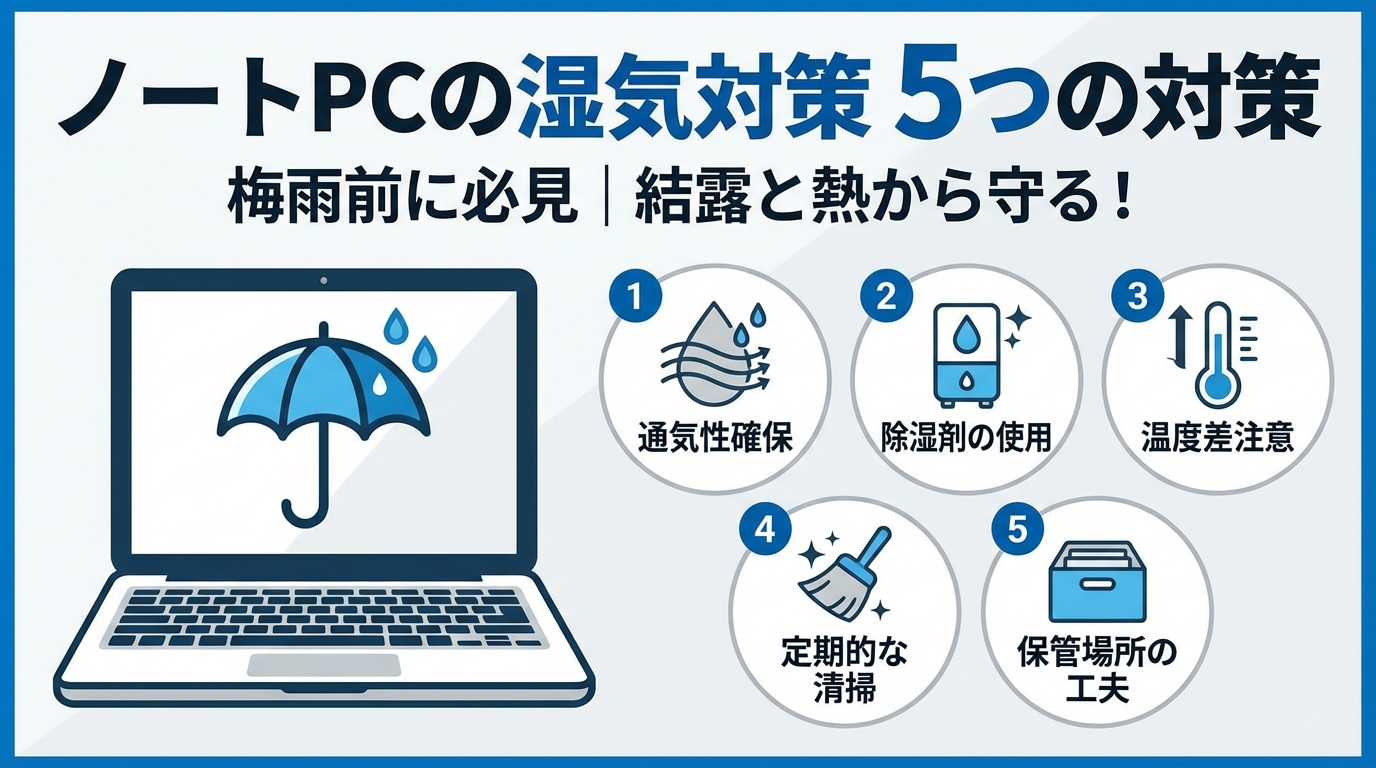
ノートPCの湿気対策5選|梅雨前に結露と熱から守る方法
梅雨シーズンは、ノートPCにとって「湿気」だけでなく「熱」と「温度差」も気をつけたい時期です。特に名古屋のような高温多湿になりやすい地域では、いつも通り使っているつもりでも、結露や通気不足が不調のきっかけになることがあります。
- ノートPCが湿気や結露で不調になりやすい理由
- 梅雨前に見直したい5つの予防設定とメンテナンス
- Windowsの電源設定や部屋の使い方で熱だまりを減らすコツ
こんな方におすすめの記事です
- 梅雨時期になるとノートPCの熱や動作の重さが気になる方
- 湿度が高い部屋で仕事や学習をすることが多い方
- 分解修理ではなく、設定や日常の予防で故障リスクを下げたい方
本記事では、ノートPCの湿気対策と結露予防について、梅雨前に見直したい設定・清掃・置き場所のポイントをわかりやすく解説します。(専門知識は不要です!)
梅雨前に知っておきたいノートPCの湿気・結露リスク
先に結論をいうと、気をつけたいのは湿度そのものだけではなく、結露・通気不足・熱だまりが重なる状態です。
まず押さえたいのは、ノートPCは「湿度が少し高いだけですぐ壊れる」とは限らない一方で、結露しないことが重要な前提になっていることです。NECは使用環境として湿度20〜80%、Appleは相対湿度0〜90%または0〜95%の範囲を案内していますが、いずれも条件として「結露しないこと」が明記されています。
使用環境の目安は、NECの使用環境ガイドで確認できます。Appleも同様に、結露しないことを前提とした使用環境を案内しています。
起こりやすい状態
冷房の効いた部屋から蒸し暑い場所へ移動した直後、布団やクッションの上で長時間使う、高湿度の部屋で通気口にホコリがたまっている、といった環境です。
避けたい理由
温度差による結露、熱だまり、吸排気の悪化が重なると、動作不安定や突然のシャットダウンにつながる可能性があります。
梅雨時に見られやすい症状としては、本体がいつもより熱い、ファン音が大きい、動作が重い、急にスリープやシャットダウンが起きる、といったものがあります。もちろん原因はそれだけではありませんが、湿気・結露・通気不足が影響しているケースは少なくありません。
また、名古屋の気候を見ても、気象庁の平年値では6月の平均相対湿度が71%、7月が73%と高めです。高温多湿な地域や換気しにくい部屋では、同様の注意が必要です。地域の湿度傾向は気象庁の名古屋の平年値データでも確認できます。
梅雨前にやるべきノートPCの湿気・結露対策5つ
梅雨前に見直したいポイントは、発熱を抑える設定・通気の確保・部屋環境の調整の3方向に分けて考えると整理しやすくなります。
結論からいうと、梅雨前の対策は次の5つに整理できます。難しい作業ばかりではなく、今日から見直せるものが中心です。
梅雨前に見直したい5つの予防ポイント
- Windowsの電源設定を見直して無駄な発熱を抑える
- 画面オフ・スリープの時間を短めにして熱を持ち続けない
- 通気口まわりのホコリを掃除する
- 布・クッションの上では使わず、机の上で通気を確保する
- 部屋の湿度と置き場所を見直して結露しにくい環境を作る
この5つは別々の対策に見えて、実際にはつながっています。たとえば、部屋が湿っぽい日に高負荷のまま長時間使い続けると、本体の内部は熱を持ちやすくなります。そこへホコリや通気不足が重なると、冷却効率が下がり、不安定さが出やすくなります。
梅雨対策というと除湿器や乾燥剤だけを想像しがちですが、実際には「湿気対策」と「熱対策」をまとめて考えることが大切です。以下で、各項目を順番に見ていきましょう。
Windowsで見直したい電源設定と熱対策
このパートでは、主にWindows 11で見直しやすい設定を取り上げます。設定で湿気そのものをなくすことはできませんが、待機中の電力消費や熱だまりを抑えやすくなります。
梅雨前にまずやっておきたいのが、Windowsの電源設定の見直しです。湿気そのものを設定で消せるわけではありませんが、発熱を抑える方向に整えることで、熱だまりを減らしやすくなります。
Windows 11では、Microsoft公式サポートでも電源モードや画面、スリープ、省エネルギーの設定変更が案内されています。設定場所の詳細は、Microsoft公式のWindows 11の電源設定ガイドをご確認ください。
1. 電源モードを見直す
高性能寄りの設定に固定していると、作業内容によっては不要に発熱しやすくなることがあります。一般的な作業が中心なら、「最適な電力効率」寄りの設定にしておくと、発熱と消費電力を抑えやすくなります。
- 「設定」を開く
- 「システム」→「電源とバッテリー」を開く
- 電源モードを確認し、必要に応じて見直す
2. 画面オフとスリープ時間を短めにする
つけっぱなしの時間が長いほど、本体はじわじわ熱を持ちやすくなります。離席時間が長くなりがちな方は、画面オフやスリープまでの時間を短めに設定しておくと、待機中の熱だまりを減らしやすくなります。
特に在宅ワークで「席を外すたびにそのまま放置しがち」という場合には、梅雨前の見直し効果が大きいポイントです。
3. 省エネルギー設定も活用する
省エネルギー機能を使うと、バックグラウンド活動や電力消費を抑える方向に調整しやすくなります。性能を最優先したい場面では別の選択肢もありますが、通常作業が中心なら有効なケースが多いです。
⚠️ 電源設定だけで全て解決するわけではありません
本体の異常な発熱や突然のシャットダウンには、ホコリの蓄積、内部劣化、ファン不良など他の原因が関係する場合もあります。設定変更は有効な予防策の一つですが、症状が強い場合は他の要因も切り分ける必要があります。
なお、電源設定以外の通年メンテナンスもあわせて見直したい場合は、パソコンの寿命を延ばす日常メンテナンスも参考になります。
ノートPCの通気口清掃は梅雨前にやるべきか
答えは、分解の前に外側から見直す価値があるです。通気口まわりのホコリを減らすだけでも、熱がこもりにくくなる場合があります。
梅雨前に一度は見直しておく価値があります。ただし、ここでいう清掃は、いきなり分解することではありません。まずは自分で安全にできる外部清掃からで十分な場合が多いです。
外部清掃で見ておきたい場所
- 吸気口・排気口のホコリ
- 底面の通気スリットの汚れ
- キーボードやヒンジ周辺の細かなゴミ
- 机と接する底面のベタつきや汚れ
ホコリはそれだけで冷却効率を下げますが、湿気が多い時期は空気が重く感じやすく、汚れがたまったままの状態では熱を逃がしにくくなります。とくに排気口がふさがれ気味だと、内部の熱がこもりやすくなります。
安全な範囲での清掃としては、電源を切った状態で、やわらかいブラシや乾いたクロスを使って外側のホコリを除去するのが基本です。無理に奥まで差し込んだり、濡れたままの道具を使ったりするのは避けてください。
自分でやりやすい範囲
本体外側のホコリ取り、通気口まわりの目視確認、机や設置面の清掃です。予防目的なら、まずこの範囲で十分なことが多いです。
別記事で深掘りしたい範囲
分解清掃、内部ファンの詳細な掃除、CPUグリス交換などです。今回は深入りせず、必要な場合のみ別テーマとして扱うのが安全です。
内部清掃や熱暴走対策を詳しく確認したい場合は、PCの内部清掃と熱暴走対策の詳しい手順をご覧ください。
湿度が高い部屋でノートPCを使うときの注意点
ここで意識したいのは、「何%なら危険か」だけでなく、結露しやすい使い方を避けることです。
湿度が高い部屋で使うときに大切なのは、「何%なら絶対危険」と一点で考えることではなく、結露しやすい条件を避けることです。メーカー各社の案内でも、湿度範囲にはある程度幅がありますが、共通しているのは「結露しないこと」「高温多湿の場所を避けること」「通気のよい安定した場所で使うこと」です。
dynabookも、温度や湿度が高い場所、暖房や加湿器の風が直接当たる場所を避けるよう案内しています。設置環境の基本はdynabookの使用環境に関する案内で確認できます。
結露しやすい場面
- 冷房の効いた室内から蒸し暑い屋外へ持ち出した直後
- 外から帰宅してすぐに冷えた本体を使い始めるとき
- 窓際など温度差が出やすい場所に置いているとき
- 加湿器やエアコンの風が直接当たる位置にあるとき
また、Appleはノートブックをベッドや毛布、ソファなど柔らかい面の上で使わないよう案内しています。こうした場所では吸気や放熱が妨げられやすく、熱がこもりやすくなるためです。
⚠️ 濡れていないように見えても、温度差で内部に結露することがあります
本体表面に水滴が見えなくても、急な温度変化があると内部で結露している可能性があります。冷房の効いた部屋と蒸し暑い場所を行き来した直後は、すぐに通電せず、室温になじませるほうが安全です。
NECは、梅雨や夏の使い方として、除湿機やエアコンの活用に加え、通風孔をふさがないことやパソコン用以外の保冷材を避けることも案内しています。こうした注意点はNECの梅雨・夏のパソコン対策ページで確認できます。
部屋の使い方としては、机の上で壁にぴったり寄せすぎず、通気を確保できる場所に置くのが基本です。除湿器やエアコンは必須ではありませんが、湿度が高い部屋では有効な補助策になります。名古屋のように季節の湿気対策を考えたい方は、名古屋の気候に合わせた季節別メンテナンスもあわせて参考にしてください。
結露が疑わしいときの初動対応
結露が疑わしいときは、まず通電を急がず、室温になじませながら乾くのを待つのが基本です。
予防が大切とはいえ、実際に「これ、結露かもしれない」と感じる場面もあります。その場合は、慌てて電源を入れ直したり、何度も再起動したりしないことが重要です。
- 本体の電源を切る、または通電を続けない
- 表面の水分があれば、やわらかい乾いた布でやさしく拭き取る
- 風通しのよい場所で、室温になじませながら自然乾燥させる
- 十分に乾いたと判断できるまでは通電を急がない
これは梅雨だけでなく、冬の寒暖差でも共通する考え方です。結露時の一般的な初動については、結露時のパソコン対処を解説した記事でも、まず電源を切って乾燥させる流れが紹介されています。
待機時間は機器ごとに案内が異なるため、表面だけでなく内部も乾いたと判断できるまでは通電を急がないことが大切です。
ただし、起動しない、焦げたようなにおいがする、水濡れが明らかに発生した、といった場合は、単なる予防や設定の範囲を超えている可能性があります。本記事では分解修理には踏み込みませんが、そうしたケースでは無理に使い続けず、状況を切り分けることが大切です。
よくある質問(FAQ)
湿度は何%くらいから危険ですか?
メーカー案内では20〜80%や0〜90%など幅がありますが、共通しているのは「結露しないこと」です。数値だけで判断するより、温度差や置き場所、通気状態もあわせて確認することが大切です。
ノートPCを閉じたまま充電し続けても大丈夫ですか?
機種差はありますが、梅雨時は熱がこもりやすいため、寝具やクッションの上で閉じたまま充電し続ける使い方は避けたほうが安全です。通気のよい机の上で使うことを基本にしてください。
除湿機やエアコンは必須ですか?
必須ではありませんが、高湿度の部屋では有効です。重要なのは、PCの近くで結露しやすい環境を作らないことと、熱がこもりにくい場所で使うことです。
結露したかもしれないとき、どれくらい待てばいいですか?
まずは通電を急がないことが最優先です。待機時間は機器ごとに案内が異なるため、室温になじませながら自然乾燥させ、表面だけでなく内部も乾いていると判断できるまでは電源を入れないほうが安全です。
ノートPCクーラーは使ったほうがいいですか?
通気確保の補助として有効な場合はありますが、優先度としては、電源設定の見直し、置き場所の改善、通気口まわりの清掃のほうが先です。まずは基本対策を整えると判断しやすくなります。
まとめ:ノートPCの湿気対策と梅雨前の予防ポイント
この記事では、梅雨前に見直したいノートPCの湿気・結露対策について解説しました。
- 湿気だけでなく結露と熱も重要
高湿度の部屋でも、温度差や通気不足が重なると不調が起きやすくなります。
- 電源設定の見直しは予防の第一歩
Windowsの電源モード、画面オフ、スリープ、省エネルギー設定を見直すことで、待機中の熱だまりを抑えやすくなります。
- 通気口清掃と置き場所の改善が効きやすい
ホコリをためない、布の上で使わない、机上で通気を確保することが基本です。
多くの場合、梅雨前に少し見直しておくだけでも、夏場の不調リスクを下げやすくなります。まずは「電源設定」「通気口まわりの清掃」「置き場所」の3つから始めてみてください。
あわせて通年の対策も確認したい方は、パソコンの寿命を延ばす日常メンテナンスも参考になります。

パソコン・iPhone・スマホの初期設定から専門性の高い難しい設定まで「安心」「安全」にPCホスピタルにお任せできます!