ノートパソコンのバッテリー劣化を診断・改善する方法|交換費用も解説
- 公開日:2026/2/19
- 最終更新日:
- パソコン日記
- ノートパソコンのバッテリー劣化を診断・改善する方法|交換費用も解説 はコメントを受け付けていません
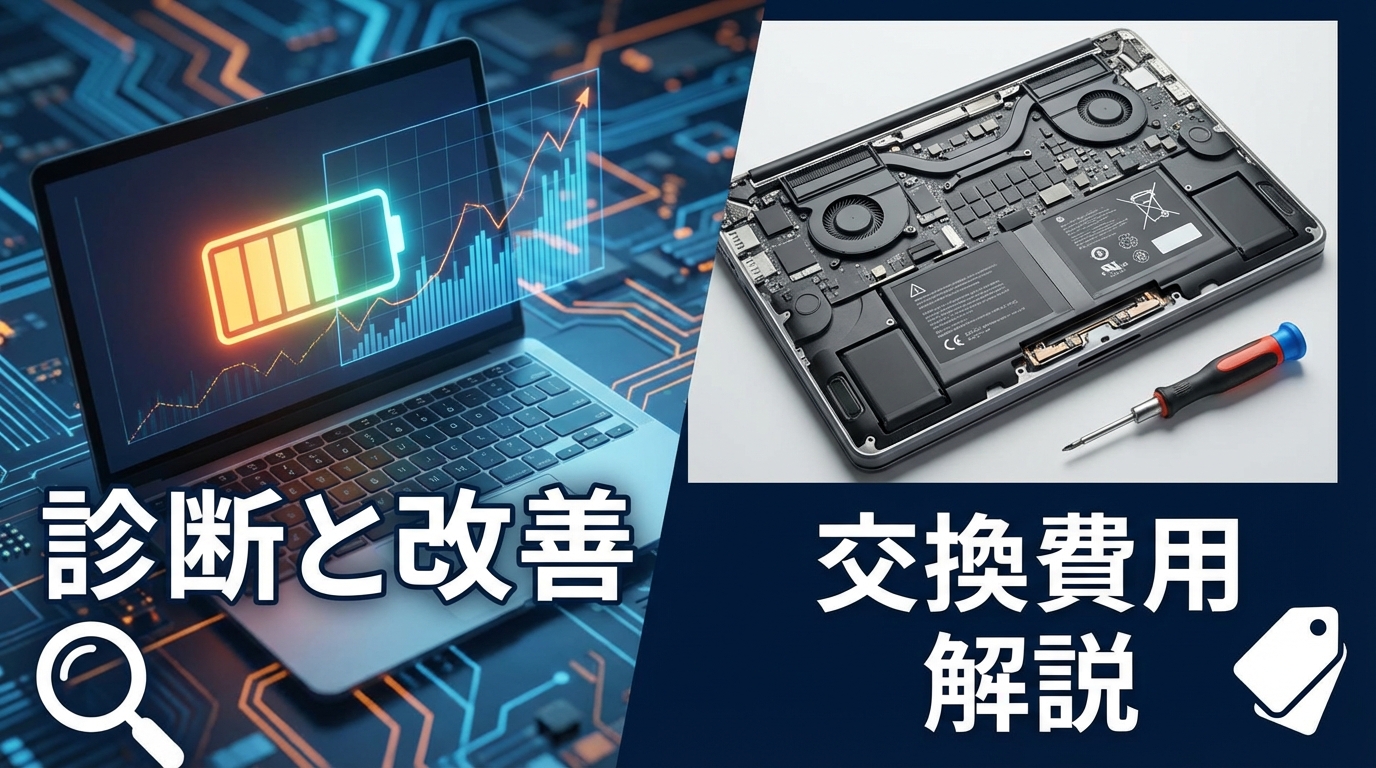
「最近、ノートパソコンのバッテリーの減りが早くなった」「フル充電してもすぐに電池切れになる」と感じていませんか?
ノートパソコンのバッテリーは消耗品ですが、適切な設定と充電習慣によって劣化を大幅に遅らせることができます。一方で、すでに劣化が進行している場合は、正しい診断と適切なタイミングでの交換が必要です。
この記事では、バッテリーの劣化状況を自分で診断する方法から、Windows 11とMacでバッテリーを長持ちさせる具体的な設定、そして交換の判断基準や費用相場まで、初心者の方にもわかりやすく解説します。専門知識は不要です。
なお、スマホのバッテリー劣化対策についてはスマホのバッテリー劣化対策の記事で詳しく解説していますので、合わせてご覧ください。
⚠️ 注意事項
バッテリーの劣化原因や最適な対処法は、使用環境や機種によって異なります。この記事では一般的なノートパソコンのバッテリー管理に焦点を当てていますが、特殊な用途や機種固有の問題については、メーカーの公式サポートもご確認ください。
ノートパソコンのバッテリー寿命と劣化の兆候
まず、ノートパソコンのバッテリーがどのくらい持つのか、そして劣化のサインをどう見分けるかを理解しましょう。
バッテリーの一般的な寿命は2〜3年
ノートパソコンに搭載されているリチウムイオンバッテリー(充電して繰り返し使える電池)の寿命は、一般的に2〜3年、または充放電サイクル300〜500回程度が目安です。
充放電サイクルとは、バッテリーを0%から100%まで充電して使い切る1回分のことを指します。たとえば、50%から100%まで充電して50%まで使った場合は、0.5サイクルとカウントされます。
💡 バッテリーの寿命は「タイヤの摩耗」
バッテリーの寿命は、車のタイヤの摩耗に似ています。新品のタイヤ(新しいバッテリー)は長距離走れますが、使っているうちに少しずつすり減って(劣化して)、最終的には交換が必要になります。走行距離(充放電の回数)が増えるほど、また急ブレーキや悪路走行(高温環境や満充電の維持)が多いほど、摩耗は早く進みます。
ただし、これはあくまで目安であり、使用頻度や環境によって実際の寿命は2年から5年程度まで幅があります。毎日頻繁に充電を繰り返す使い方をしている場合は2年程度で劣化を感じることもあれば、週に数回しか使わない場合は4〜5年持つこともあります。
バッテリー劣化の5つのサイン
バッテリーが劣化してくると、以下のような兆候が現れます。1つでも当てはまる場合は、バッテリーの状態を確認することをおすすめします。
バッテリー劣化の主な兆候
- フル充電してもすぐに電池切れになる:購入時は5〜6時間使えていたのに、今では1〜2時間しか持たない
- 充電が100%まで到達しない:充電を続けても80%や90%で止まってしまう
- ACアダプターを抜くと突然シャットダウンする:バッテリー残量があるのに電源が切れる
- バッテリーが膨張している:本体の底面やキーボードが盛り上がっている(危険度:高)
- 「バッテリー交換推奨」のメッセージが表示される:システムが交換を促す警告を出している
これらの症状のうち、特に注意が必要なのが「バッテリーの膨張」です。次の項目で詳しく説明します。
バッテリー膨張は即交換が必要
バッテリーが膨張するのは、内部でガスが発生しているためです。これは劣化の末期症状であり、放置すると発火や爆発のリスクがあります。
⚠️ バッテリー膨張の危険性
膨張したバッテリーは絶対にそのまま使い続けないでください。発火・爆発のリスクがあるだけでなく、キーボードやタッチパッドを押し上げて他のパーツにも悪影響を与えます。膨張を発見したら、すぐに使用を中止し、メーカーや専門業者に交換を依頼してください。
膨張の兆候には、以下のようなものがあります:
- ノートパソコンの底面が平らでなく、中央が盛り上がっている
- キーボードが浮いている、または一部のキーが押しにくい
- タッチパッドのクリックが効きにくい
- 本体とディスプレイの間に隙間ができている
これらの症状が見られたら、すぐにバッテリーの状態を確認しましょう。
バッテリーの健康状態を自分で診断する方法
バッテリーの劣化状況は、WindowsとMacそれぞれで簡単に確認できます。ここでは、具体的な診断方法と、結果の見方を解説します。
Windows:Battery reportで劣化状況を確認
Windowsには、Battery report(バッテリーレポート)という診断機能が標準で搭載されています。コマンドプロンプトから簡単に実行でき、バッテリーの詳細な状態を確認できます。
Battery reportには様々な情報が表示されますが、最も重要なのは以下の2つの数値です:
- DESIGN CAPACITY(設計容量):バッテリーが新品時に持っていた最大容量
- FULL CHARGE CAPACITY(満充電容量):現在バッテリーが実際に蓄えられる最大容量
この2つの数値を比較することで、バッテリーの劣化具合がわかります。たとえば、DESIGN CAPACITYが50,000 mWh、FULL CHARGE CAPACITYが25,000 mWhの場合、バッテリーは設計容量の50%まで劣化しています。
FULL CHARGE CAPACITY ÷ DESIGN CAPACITY が50%以下になったら、交換を検討する目安です。
詳しい手順はMicrosoft公式サポートページでも解説されています。
Mac:バッテリー状態メニューで確認
Macの場合は、システム設定から簡単にバッテリーの状態を確認できます。
Macでは、以下のような表示で状態を教えてくれます:
- 「正常」:バッテリーは正常に機能しています
- 「修理サービス推奨」:バッテリーの交換を検討してください
また、「最大容量」の数値(パーセンテージ)も確認できます。これが80%を下回っている場合は、劣化が進んでいると判断できます。
詳細はApple公式のバッテリーガイドで確認できます。
診断結果の見方と交換判断の目安
診断結果から、以下の基準で交換を判断しましょう:
交換不要(継続使用OK)
容量: 設計容量の70%以上を維持
症状: 駆動時間の減少はあるが、日常使用に支障なし
対応: 設定の最適化と充電習慣の改善で延命を図る
交換を検討すべき
容量: 設計容量の50%以下に低下
症状: 1時間未満で電池切れ、突然のシャットダウン
対応: 早めの交換を検討。膨張がある場合は即交換
診断だけでは判断が難しい場合や、バッテリー以外のトラブルが疑われる場合は、パソコンの電源診断ガイドも参考にしてください。また、専門的な診断が必要な場合は、PCホスピタルなどの専門業者に相談するのも選択肢です。
Windows 11でバッテリーを長持ちさせる設定
Windows 11には、バッテリーの消費を抑える便利な機能が複数用意されています。ここでは、特に効果的な3つの設定を紹介します。
省エネ機能(バッテリー節約機能)を活用する
Windows 11では、バージョン24H2から「バッテリー節約機能」が「省エネ機能」に名称変更されました。この機能をオンにすると、画面の明るさを抑えたり、バックグラウンドアプリの動作を制限したりして、バッテリーの消費を抑えます。
省エネ機能は、以下の方法で簡単にオン・オフできます:
- 画面右下のタスクバーから、バッテリーアイコンをクリック
- クイック設定パネルが表示されるので、「省エネ」のトグルをクリック
デフォルトでは、バッテリー残量が20〜30%になると自動的にオンになる設定になっていますが、手動でいつでもオン・オフを切り替えられます。外出先で長時間使う予定がある場合は、早めにオンにしておくと安心です。
詳しい設定方法はMicrosoft公式サポートページでも解説されています。
電源モードを「トップクラスの電力効率」に設定
Windows 11には、パフォーマンスとバッテリー持続時間のバランスを調整できる「電源モード」という設定があります。
- 「設定」アプリを開く(Windowsキー + I)
- 「システム」→「電源とバッテリー」をクリック
- 「電源モード」のドロップダウンメニューから「トップクラスの電力効率」を選択
この設定にすると、CPUの動作速度をやや抑えて消費電力を削減します。動画編集や3Dゲームなど、高いパフォーマンスが必要な作業をしない限り、日常的な使用では「トップクラスの電力効率」がおすすめです。
ただし、パフォーマンスとのトレードオフがあるため、重い作業をする際は「バランス」や「最適なパフォーマンス」に切り替えましょう。
画面とスリープの自動OFF時間を短縮
画面の表示とスリープ状態への移行時間を短く設定することで、無駄な電力消費を防げます。
- 「設定」アプリを開く(Windowsキー + I)
- 「システム」→「電源とバッテリー」→「画面とスリープ」をクリック
- 「バッテリー駆動時」の設定で、画面をオフにする時間を「3分」、スリープ状態に入る時間を「5分」程度に設定
加えて、以下の設定も効果的です:
- 画面の輝度を下げる:明るさを50〜70%程度に抑える
- ダークモードを活用する:有機ELディスプレイの場合、黒い画面は消費電力が少ない
これらの設定を組み合わせることで、バッテリーの持続時間を大幅に延ばすことができます。
Macでバッテリーを長持ちさせる設定
Macにも、バッテリーの劣化を遅らせ、駆動時間を延ばすための優れた機能が搭載されています。
バッテリー充電の最適化を有効にする
バッテリー充電の最適化は、macOS Big Sur以降でデフォルトでオンになっている機能です。この機能は、あなたの充電パターンを学習し、通常は80%で充電を停止します。そして、ACアダプターを抜く時間に合わせて満充電に調整してくれます。
💡 充電の最適化は「冷蔵庫の温度管理」
バッテリー充電の最適化は、冷蔵庫の温度管理に似ています。冷蔵庫を常に最強モード(100%満充電)で動かし続けると電気代がかさみ、機械にも負担がかかります。Macは普段は省エネモード(80%充電)で待機し、食材を取り出す直前(ACアダプターを抜く直前)にだけしっかり冷やす(満充電にする)ことで、効率的に動作します。
この機能がオンになっているか確認する方法:
- Appleメニューから「システム設定」を開く
- 「バッテリー」をクリック
- 「バッテリーの状態」の右側にある「ⓘ」ボタンをクリック
- 「バッテリー充電の最適化」がオンになっていることを確認
どうしてもすぐに満充電したい場合は、「今すぐフル充電」を選択することもできます。ただし、これは出張や旅行など、特別な理由がある場合のみにしましょう。
詳細はApple公式サポートで確認できます。
低電力モードを活用する
低電力モードは、CPUやGPUの性能を抑えて消費電力を削減する機能です。外出先でバッテリーを長持ちさせたい時に便利です。
- Appleメニューから「システム設定」を開く
- 「バッテリー」をクリック
- 「低電力モード」のドロップダウンメニューから「常に」または「バッテリー駆動時のみ」を選択
低電力モードをオンにすると、メールの取得頻度が減ったり、ビジュアルエフェクトが抑えられたりしますが、文書作成やウェブブラウジングなどの軽作業では、ほとんど違いを感じません。
動画編集や3Dモデリングなど、高い処理能力が必要な作業をする際は、低電力モードをオフにしましょう。
推奨動作温度(10〜35℃)を意識する
Appleは、Macの推奨動作温度を10〜35℃と定めています。高温環境でバッテリーを使用・充電すると、劣化が著しく早まります。
以下の点に注意しましょう:
- 夏場の車内放置は厳禁:車内温度は50℃を超えることもあり、バッテリーに深刻なダメージを与えます
- 直射日光を避ける:窓際で長時間使用する場合は、日光が直接当たらないようにする
- ストーブやヒーターの近くで使わない:冬場も高温環境は避けましょう
- 冷却ファンの清掃:ホコリが溜まると冷却効率が下がり、内部温度が上昇します
パソコンの熱対策については、パソコンの熱対策とクリーニングの記事で詳しく解説しています。
バッテリーを劣化させない充電習慣
設定だけでなく、日々の充電習慣もバッテリーの寿命に大きく影響します。ここでは、バッテリーを長持ちさせる充電の基本を解説します。
充電は20〜80%の範囲をキープするのが理想
リチウムイオンバッテリーは、20〜80%の範囲で使用するのが最も劣化しにくいとされています。100%満充電や0%完全放電は、バッテリーに大きな負担をかけます。
これは、Battery Universityなどのバッテリー研究機関でも推奨されている「80%ルール」として知られています。完全放電(0%まで使い切る)や満充電状態の長時間維持は、バッテリー内部の化学反応に負担をかけ、寿命を縮めます。
ただし、毎回きっちり20%で充電を始めて80%で止める必要はありません。おおよその目安として意識する程度で十分です。
- 残量が20〜30%くらいになったら充電を開始
- 80〜90%くらいまで充電したらACアダプターを抜く
- 0%になるまで使い切らない
- 100%で充電したまま長時間放置しない
WindowsやMacの最適化機能(前述の「省エネ機能」や「バッテリー充電の最適化」)は、この80%ルールを自動的に実現してくれる便利な機能です。
充電しながらの使用は過充電に注意
「充電しながらノートパソコンを使うのは良くないのでは?」と心配する方も多いですが、最近のノートパソコンには過充電防止機能が搭載されているため、基本的には問題ありません。
充電が100%に達すると、電源はバッテリーではなくACアダプターから直接供給される仕組みになっています。
ただし、以下の点には注意が必要です:
- 100%満充電状態の長時間維持は避ける:充電完了後はACアダプターを抜く習慣をつける
- WindowsやMacの最適化機能を活用:前述の設定をオンにしておけば、自動的に80%で充電を止めてくれます
デスクトップのように常時電源に接続して使う場合は、WindowsやMacの最適化機能が特に有効です。これらの機能は、充電を80%程度で維持し、バッテリーの劣化を最小限に抑えてくれます。
高温環境での充電・保管を避ける
熱はバッテリー劣化を加速させる最大の敵です。特に、高温環境での充電は避けましょう。
高温環境を避けるポイント
- 直射日光が当たる場所で充電しない
- ストーブやヒーターの近くで使わない
- 夏場の車内に放置しない(特に充電中は厳禁)
- 布団やクッションの上で充電しない(熱がこもる)
- 冷却ファンの吸気口・排気口を塞がない
また、長期間使わない場合(1ヶ月以上)は、バッテリーを50%程度まで充電してから保管するのが理想的です。満充電や完全放電の状態で長期保管すると、バッテリーの劣化が進みやすくなります。
パソコンの冷却や清掃については、パソコンの熱対策とクリーニングの記事も参考にしてください。
バッテリー交換の判断基準と費用相場
設定や充電習慣でバッテリーの寿命を延ばせても、最終的には交換が必要になります。ここでは、交換のタイミングと費用について解説します。
交換時期の判断基準
以下のいずれかに当てはまる場合は、バッテリー交換を検討しましょう:
すぐに交換すべき状態
容量: 設計容量の50%以下
症状: バッテリー膨張、駆動時間1時間未満
リスク: 膨張は発火の危険性あり
交換を検討すべき状態
容量: 設計容量の50〜70%
症状: 使用3年以上、駆動時間2時間未満
判断: PC本体の寿命も考慮して決定
重要なのは、パソコン本体の年数も考慮することです。一般的に、ノートパソコンの寿命は5年程度とされています。
- PC本体が5年以内:バッテリー交換で延命する価値あり
- PC本体が5年超:他のパーツも劣化している可能性が高いため、買い替えを検討
詳しくは、パソコンの寿命とメンテナンスや古いパソコンは修理と買い替えどちらが得かの記事も参考にしてください。
バッテリー交換の費用相場
バッテリー交換の費用は、依頼先や使用するバッテリーの種類によって大きく異なります。
- メーカー修理:1万5千円〜2万5千円前後(往復送料込み)
- 修理専門店:1万円前後(互換バッテリー使用時)
- 純正バッテリー(自分で購入):8千円〜2万円程度
- 互換バッテリー(自分で購入):2千円〜3千円程度
加えて、内蔵型バッテリーの場合は分解作業が必要なため、工賃として3千円〜1万円程度が追加されることがあります。
⚠️ 互換バッテリーのリスク
互換バッテリーは安価ですが、品質にばらつきがあり、粗悪品の場合は発火リスクもあります。保証期間内であれば純正バッテリーを、保証外の場合でも信頼できるメーカーの製品を選びましょう。
メーカー修理 vs 専門店 vs 自分で交換
バッテリー交換には、主に3つの選択肢があります。それぞれのメリット・デメリットを理解して選びましょう。
メーカー修理のメリット:
- 純正バッテリーを使用するため、品質と互換性が保証される
- 保証期間内であれば無料または割引で交換できる場合がある
- 他のパーツに問題があった場合も診断してもらえる
修理専門店のメリット:
- 費用が比較的安い(特に互換バッテリー使用時)
- 即日対応してくれる店舗もある
- メーカー保証が切れた古い機種にも対応
自分で交換するリスク:
- 分解作業で他のパーツを破損する可能性
- メーカー保証が無効になる
- 互換バッテリーの品質リスク
- 内蔵型バッテリーは専門知識が必要
自力での対処が難しい場合や、確実に安全な交換を希望する場合は、PCホスピタルなどの専門業者に相談するのも選択肢です。バッテリーの診断から交換まで、プロのサポートを受けられます。
よくある質問(FAQ)
Q1: バッテリーをフル充電して放置するのは良くない?
A: 最近のノートパソコンには過充電防止機能が搭載されているため、充電しながらの使用自体は問題ありません。ただし、100%満充電状態の長期維持はバッテリーに負担をかけるため、充電完了後はACアダプターを抜くか、WindowsやMacの最適化機能を活用して80%程度で維持するのがおすすめです。
Q2: 純正バッテリーと互換品、どちらを選ぶべき?
A: 保証期間内であれば、メーカー純正バッテリーを強く推奨します。互換品は安価ですが、品質にばらつきがあり、粗悪品の場合は発火リスクもあります。保証期間外で互換品を選ぶ場合でも、信頼できるメーカーの製品を選び、レビューや評価を確認してから購入しましょう。
Q3: バッテリーが膨張していても使い続けられる?
A: 絶対にNGです。膨張したバッテリーは、発火・爆発のリスクがあるだけでなく、キーボードやタッチパッドなど他のパーツにも悪影響を与えます。膨張を発見したら、すぐに使用を中止し、メーカーまたは専門業者に交換を依頼してください。
Q4: Battery reportの数値はどう読めばいい?
A: WindowsのBattery reportでは、「DESIGN CAPACITY(設計容量)」と「FULL CHARGE CAPACITY(満充電容量)」を比較します。「FULL CHARGE CAPACITY ÷ DESIGN CAPACITY」を計算し、その値が50%以下になったら交換を検討する目安です。たとえば、設計容量が50,000 mWhで満充電容量が25,000 mWhの場合、50%まで劣化しているため交換推奨です。
Q5: バッテリー交換後の保証期間は?
A: メーカー純正部品での交換であれば、通常3ヶ月〜1年程度の保証が付きます。修理専門店では3ヶ月程度の保証が一般的です。互換品の場合は保証なしのケースもあるため、購入前に必ず保証内容を確認しましょう。また、交換後は保証書や領収書を大切に保管してください。
まとめ:ノートパソコンのバッテリー劣化を防ぐ3つのポイント
この記事では、ノートパソコンのバッテリー劣化について、診断方法から延命策、交換判断まで解説しました。最後に、重要なポイントをまとめます:
- 設定の最適化:WindowsやMacの省エネ機能・最適化充電機能を活用する
Windows 11の「省エネ機能」や「電源モード」、Macの「バッテリー充電の最適化」や「低電力モード」を設定することで、バッテリーの劣化を大幅に遅らせることができます。
- 正しい充電習慣:20〜80%の範囲で使用し、高温環境を避ける
100%満充電や0%完全放電を避け、20〜80%の範囲で使用するのが理想です。また、高温環境での充電・保管は劣化を加速させるため、夏場の車内放置や直射日光下での使用は避けましょう。
- 適切なタイミングでの交換判断:容量50%以下、膨張発見時は速やかに交換を
Battery reportやMacのバッテリー状態メニューで定期的に診断し、設計容量の50%以下になったら交換を検討しましょう。バッテリー膨張を発見した場合は、安全のため即座に使用を中止して交換してください。
自分でできる対策を試しても改善しない場合や、バッテリーの診断・交換に不安がある場合は、PCホスピタルなどの専門業者に相談するのもおすすめです。プロの診断を受けることで、バッテリー以外の問題も発見できる場合があります。
適切な管理とメンテナンスで、ノートパソコンのバッテリーを長く快適に使いましょう。

パソコン・iPhone・スマホの初期設定から専門性の高い難しい設定まで「安心」「安全」にPCホスピタルにお任せできます!