
- Home
- Windows設定, バックアップ・データ移行, パソコン初期設定, 周辺機器・ドライバー
- WindowsからMacへ移行する手順|データ移行・初期設定・互換性の確認ポイント
WindowsからMacへ移行する手順|データ移行・初期設定・互換性の確認ポイント
- 公開日:2025/7/31
- 最終更新日:
- Windows設定, バックアップ・データ移行, パソコン初期設定, 周辺機器・ドライバー
- WindowsからMacへ移行する手順|データ移行・初期設定・互換性の確認ポイント はコメントを受け付けていません
【PR】本記事にはプロモーションが含まれます
※本記事は1つの情報源としてご活用ください。重要な変更を加える場合は事前にバックアップを取り、複数の情報源も参考にしながら操作してください。
WindowsからMacへ移行する手順
データ移行・初期設定・互換性の確認ポイントを初心者向けに整理
データ移行
初期設定
初心者向け
WindowsからMacへ移行するなら、まず「移行アシスタントでまとめて移すか」「クラウドや外付けストレージで必要なデータだけ移すか」を決めるのが近道です。
連絡先、カレンダー、メール設定、書類、写真などをまとめて移したい場合は、Apple公式のMigration Assistant(移行アシスタント)が候補になります。一方で、Windowsアプリそのものや一部のソフト設定はMacへそのまま移せません。Office、OneDrive、ブラウザ、プリンターなどは、移行後にMac側で再設定する前提で進めると失敗しにくくなります。
この記事でわかること
- WindowsからMacへ移行する前に決めること
- Migration Assistantの準備と使い方
- 移行できるデータと移行できないもの
- 移行後に確認したいMac初期設定
- 互換性・ファイル共有・トラブル時の確認ポイント
この記事の確認時点
本記事は2026年6月時点で確認した内容をもとにしています。macOSやWindows移行アシスタントの画面、対応バージョン、配布ページは変更されることがあります。作業前にApple公式情報も確認してください。
目次
1
WindowsからMacへ移行する前に決めること
最初に決めることは、移行方法です。すべてを一度に移そうとすると、不要なファイルまで移して時間がかかります。反対に、手動で移す範囲を絞りすぎると、あとでメールや写真が見つからないことがあります。
移行アシスタントを使うケース
Windows内のデータをまとめて移したい場合に向いています。
- メール設定や連絡先も移したい
- 写真、音楽、書類が多い
- Windowsのユーザーごとにデータを移したい
- Macの初期設定中にまとめて移したい
手動移行やクラウド同期が向いているケース
必要なファイルだけを選んで移したい場合に向いています。
- OneDriveやGoogle Driveをすでに使っている
- 移したいデータが写真や書類中心
- Windows側の不要ファイルが多い
- 移行アシスタントが接続できない
迷ったときの判断
新しいMacの初期設定中で、Windowsのユーザー環境を広く移したいなら移行アシスタントを使います。すでにMacの設定を済ませていて、必要な書類や写真だけ移したいなら、クラウド同期や外付けストレージのほうが整理しやすいです。
2
移行前の準備とチェックリスト

移行前の準備は、データ紛失や作業のやり直しを防ぐための工程です。移行作業を始める前に、バックアップ、アカウント、ネットワーク、アプリの対応状況を確認しておきましょう。
先にバックアップを取る
移行アシスタントはWindows側の情報を削除する作業ではありません。ただし、移行中のトラブルや操作ミスに備えて、重要な写真、書類、動画、仕事用ファイルは別の場所にも保存しておくと安心です。
- 写真・動画を外付けストレージやクラウドへ保存する
- デスクトップ、ドキュメント、ダウンロード内を整理する
- ブラウザのブックマークやパスワード同期を確認する
- メールアドレス、ライセンスキー、二段階認証の方法を控える
移行するデータを整理する
古いWindows PCの中には、不要な一時ファイルや使っていないダウンロードファイルが残っていることがあります。移行前に整理すると、転送時間を短くしやすくなります。
必ず移すもの
- 写真・動画
- 仕事や学校の書類
- メール・連絡先
- ブラウザのブックマーク
同期で済むもの
- OneDrive内のファイル
- Google Drive内のファイル
- ChromeやEdgeの同期データ
- クラウドメール
整理してよいもの
- 不要なダウンロード
- 古いインストーラー
- 重複した写真
- 使わない一時ファイル
Apple AccountとMicrosoftアカウントを確認する
MacではApple Account、WindowsやOffice関連ではMicrosoftアカウントを使います。移行後にサインインできないと、メール、OneDrive、Office、iCloudの設定で止まりやすくなります。
移行前に確認したいこと
- Apple Accountのメールアドレスとパスワード
- Microsoftアカウントのメールアドレスとパスワード
- 二段階認証に使うスマートフォンや認証アプリ
- Officeや有料アプリのライセンス情報
3
Migration Assistantを使ったデータ移行
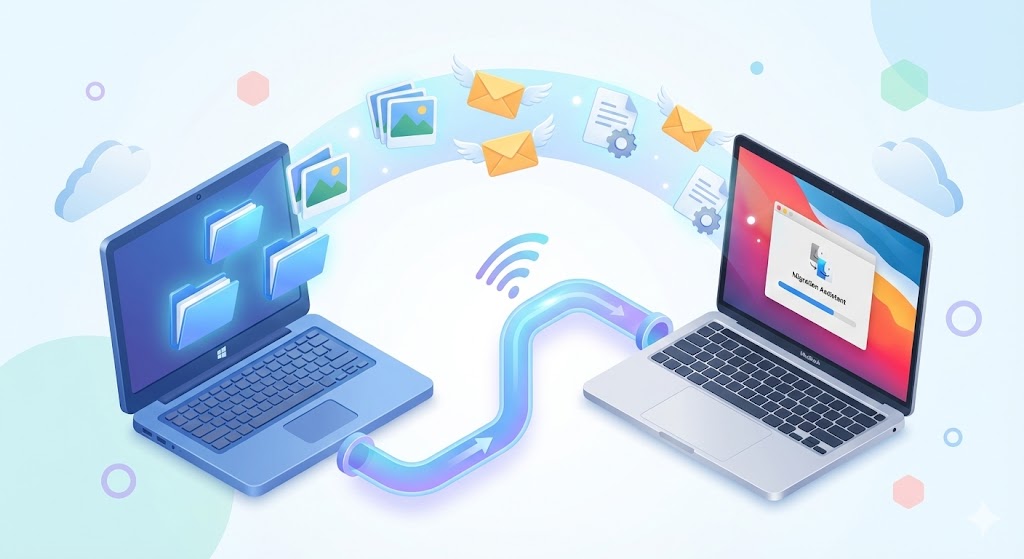
Migration Assistant(移行アシスタント)は、Windows PCからMacへ連絡先、カレンダー、メールアカウント、書類などをコピーするApple公式の移行機能です。Windows側のデータを削除したり、MacのmacOSを置き換えたりするものではありません。
公式手順を確認する
具体的な対応データや手順は、Apple公式の「移行アシスタントでWindowsパソコンからMacに転送する」で確認できます。
Windows移行アシスタントの対応バージョン
2026年6月時点で、Windows 10以降からmacOS Tahoe 26、macOS Sequoia 15、macOS Sonoma 14へ移行する場合は、Windows Migration Assistant 3.0.2.0が案内されています。
ダウンロード前に確認すること
- Windows 10以降のPCであること
- 移行先のMacがmacOS Sonoma 14.4以降であること
- Windows移行アシスタントはApple公式ページから入手すること
ダウンロードページはApple公式の「Download Windows Migration Assistant v3.0.2.0」です。
Mac側で移行アシスタントを起動する
新しいMacの初期設定中であれば、設定アシスタント内に情報を転送する選択肢が表示されます。すでにMacの初期設定を終えている場合は、Spotlightで「移行アシスタント」と検索して起動できます。
- 1
移行アシスタントを開く - 2
管理者パスワードを求められたら入力する - 3
転送方法で「Windows PCから」を選ぶ - 4
Macに表示されるコードを確認する
Windows側でコードを入力して転送する
Windows PCでは、ダウンロードしたWindows移行アシスタントを起動します。Macに表示されたコードをWindows側で入力すると、Windows PCがMacを探して接続します。
転送時の流れ
- Macに表示されたコードをWindows側へ入力する
- Mac側で移行するデータのカテゴリを選ぶ
- データ量の計算が終わるまで待つ
- 転送が完了したらMacに移行したアカウントでログインする
移行できるデータと移行先
移行アシスタントでは、Windows上のデータがMacの対応する場所へコピーされます。すべてのアプリや設定が再現されるわけではないため、移行できるものとできないものを分けて考えましょう。
移行できる主なデータ
- OutlookやWindows Mailのメール設定
- 連絡先、カレンダー、タスク
- 音楽、ポッドキャスト、オーディオブック
- Chrome、Edge、Firefoxなどのブックマーク
- ホームディレクトリ内の書類や写真
- 一部の言語設定、位置情報設定、Wi-Fiネットワーク情報
そのまま移行できないもの
- Windows用アプリ本体
- セキュリティソフトやVPNの設定
- ゲームや専用ソフトの一部データ
- アプリ内に保存された一部の設定
- Mac非対応の周辺機器ドライバー
4
macOS Tahoe 26で移行するときの確認ポイント
macOSのメジャーアップデート後は、対応Mac、設定画面、移行アシスタントの対応バージョンを確認してから作業するのが安全です。画面の見た目が記事や古い解説と違う場合も、項目名を検索すれば目的の設定にたどり着けます。
対応Macかどうかを確認する
macOS Tahoe 26へアップグレードしてから移行作業を行う場合は、まず使っているMacが対応モデルか確認します。対応していないMacでは、別のmacOSバージョンを使う必要があります。
対応機種の確認
対応モデルはApple公式の「macOS Tahoeに対応しているコンピュータ」で確認できます。
アップグレード前にバックアップを作成する
macOSをアップグレードしてから移行する場合は、アップグレード前にもバックアップを作成します。Time Machine用の外付けストレージがある場合は、作業前にバックアップを取っておくと安心です。
アップグレード方法の確認
macOS Tahoe 26へのアップグレード手順は、Apple公式の「macOS Tahoe 26にアップグレードする方法」で確認できます。
画面が違うときは設定内検索を使う
macOSの更新により、設定画面の位置や表記が変わることがあります。手順どおりの画面が見つからない場合は、「システム設定」上部の検索欄で「共有」「ファイアウォール」「トラックパッド」などの項目名を入力してください。
5
移行後に行うMac初期設定
データ移行が終わったら、すぐに普段使いを始める前に、Apple Account、iCloud、トラックパッド、キーボード、セキュリティ設定を確認します。最初に整えておくと、Windowsとの操作感の違いで迷いにくくなります。
Apple AccountとiCloudを確認する
Apple Accountにサインインすると、iCloud Drive、写真、連絡先、カレンダーなどを同期できます。iPhoneやiPadも使っている場合は、同じApple Accountでサインインするとデータ連携がしやすくなります。
- iCloud Driveを使うか確認する
- 写真の同期をオンにするか決める
- 連絡先、カレンダー、メモの同期を確認する
- ストレージ容量が不足していないか確認する
トラックパッドとキーボードを使いやすくする
WindowsからMacへ乗り換えると、スクロール方向、右クリック、ショートカットキーの違いに戸惑いやすいです。トラックパッドやキーボードの設定を調整すると、操作に慣れやすくなります。
トラックパッド
- 副ボタンのクリックを設定する
- スクロール方向を確認する
- タップでクリックを使うか決める
- ジェスチャの動きを確認する
キーボード
- 日本語入力の切り替えを確認する
- CommandキーとControlキーの違いに慣れる
- ファンクションキーの動作を確認する
- よく使うショートカットを覚える
セキュリティとアップデートを確認する
移行直後は、macOSのアップデート、ファイアウォール、FileVault、アプリの権限を確認します。FileVaultはMac内のデータを暗号化する機能です。紛失時の情報保護に役立ちますが、復旧キーやApple Accountの管理も必要になります。
6
WindowsとMacの互換性で確認すること
WindowsからMacへの移行でつまずきやすいのは、データよりもアプリや周辺機器の互換性です。Mac版があるか、ブラウザ版で代用できるか、別アプリに置き換えるかを事前に確認しておきます。
Windowsアプリはそのまま移行できない
Windows用アプリの実行ファイルは、Macへコピーしてもそのまま動きません。移行前に、よく使うアプリのMac版があるかを確認してください。業務専用ソフトや会計ソフトは、Mac対応状況を提供元に確認する必要があります。
確認しておきたいアプリ
- 会計ソフト、業務管理ソフト、在庫管理ソフト
- 年賀状ソフト、ラベル印刷ソフト
- 古い周辺機器用の管理ソフト
- ゲームや専用ツール
Office・OneDrive・ブラウザを確認する
Word、Excel、PowerPointを使っている場合は、Microsoft 365や買い切り版Officeのライセンス条件を確認します。OneDriveを使っている場合は、Mac版OneDriveにサインインすれば、同期中のファイルを引き続き使えることがあります。
外付け機器とプリンターを確認する
プリンター、スキャナー、外付けHDD、USB機器は、Mac対応ドライバーや接続端子を確認します。USB-Aしかない機器を新しいMacで使う場合は、USB-C変換アダプタやハブが必要になることがあります。
7
ファイル共有とクラウド同期の使い分け
すべてのデータを移行アシスタントで移す必要はありません。写真や書類だけなら、クラウド同期、ファイル共有、外付けストレージのほうがわかりやすい場合もあります。
クラウド同期
OneDrive、Google Drive、Dropboxなどを使っている場合に便利です。同期完了後にMac側で同じアカウントへサインインします。
ファイル共有
同じネットワーク内でWindowsとMacをつなぎ、必要なファイルを移す方法です。SMB共有を使う場面があります。
外付けストレージ
大容量の写真や動画を一度に移す場合に向いています。フォーマット形式によっては読み書きに制限が出るため注意します。
SMB共有でWindowsとMacをつなぐ
WindowsからMacへ接続したい場合は、Mac側でファイル共有をオンにして、SMB共有を有効にします。共有用アカウントの扱いには注意し、使わないときは共有をオフにしておくと安全です。
ファイル共有の公式手順
MacとWindows間の共有設定は、Apple公式の「WindowsユーザとMacファイルを共有する」で確認できます。
8
よくあるトラブルと対処方法
移行中のトラブルは、ネットワーク、移行アシスタントのバージョン、Windows側の状態が原因になることがあります。まずは基本条件をそろえてから、原因を一つずつ切り分けましょう。
移行アシスタントが接続できない
- MacとWindows PCを近くに置く
- Wi-FiとBluetoothがオンになっているか確認する
- VPN、ファイアウォール、セキュリティソフトを一時的に無効にする
- Windows移行アシスタントのバージョンが移行先macOSに合っているか確認する
転送が途中で止まったように見える
データ量が多い場合、転送に数時間かかることがあります。画面上では一時停止しているように見える場合もあります。電源を切らず、MacとWindows PCの両方を電源につないだ状態で待ちます。
移行後にメールや写真が見つからない
- 移行したユーザーアカウントでログインしているか確認する
- 写真アプリで読み込み対象の写真を探す
- メールアプリにアカウントが追加されているか確認する
- OneDriveやGoogle DriveはMac側で再サインインする
Windows側の状態も確認する
移行が何度も失敗する場合は、Windows側のディスク状態や不要な常駐ソフトも確認します。Apple公式手順では、必要に応じてWindowsのチェックディスクを使う方法も案内されています。
9
移行後に入れておきたいアプリとアクセサリ
Mac移行後は、すぐに多くのアプリを入れるよりも、日常作業に必要なものから順番に整えるのがおすすめです。まずはブラウザ、Office、クラウド同期、プリンター関連を確認します。
まず入れると便利なアプリ
- 普段使っているブラウザ
- Microsoft 365やOffice系アプリ
- OneDrive、Google Drive、Dropboxなどの同期アプリ
- プリンターやスキャナーの管理アプリ
- Zoom、Teams、Slackなどの仕事用アプリ
あると便利なアクセサリ
USB-Cハブ
USB-A機器、HDMI、有線LAN、SDカードを使う場合に役立ちます。
外付けストレージ
写真や動画の保存、Time Machineバックアップに使えます。
外部キーボード・マウス
Windowsに近い操作感で使いたい場合に検討できます。
WindowsからMacへの移行で不安がある場合は、状況整理から相談できます。
データ移行、初期設定、互換性の切り分けまでまとめて確認しましょう。

料金表


Mac移行でよくある詰まりに対応
- Migration Assistantが見つからない、接続できない、途中で止まる
- 移行後にメール、連絡先、カレンダーが反映されない
- Windowsのデータ構成が複雑で、どれを移すべきか判断できない
- Office、OneDrive、クラウド同期の設定を安全に整えたい
- Macで使えるアプリや代替ソフトを整理したい
相談時にあると早い情報
- 移行元:Windowsのバージョン、PCメーカー
- 移行先:Macの機種、macOSのバージョン
- 移したいデータ:写真、ドキュメント、ブラウザ、メールなど
- ネット環境:Wi-Fiのみ、または有線LAN利用可
- エラーが出る場合:表示文言のスクリーンショット
メールでのご質問・ご相談は24時間受付中:
こちらのフォームから受付中です。
よくある質問(FAQ)
WindowsからMacへ移行すると、Windows側のデータは消えますか?
移行アシスタントはWindows側の情報をMacへコピーする機能です。通常、Windows側のデータを削除したり、MacのmacOSを置き換えたりするものではありません。ただし、作業前に重要データのバックアップは取っておくと安心です。
WindowsアプリはMacへそのまま移せますか?
Windows用アプリ本体はMacへそのまま移せません。Mac版があるか、ブラウザ版で使えるか、別のアプリで代用できるかを事前に確認してください。
移行アシスタントと手動コピーはどちらがよいですか?
メール、連絡先、カレンダー、ユーザーフォルダをまとめて移したい場合は移行アシスタントが向いています。必要な写真や書類だけを整理して移したい場合は、クラウド同期や外付けストレージでの手動コピーが扱いやすいです。
移行作業はどれくらい時間がかかりますか?
データ量やネットワーク環境によって変わります。写真や動画が多い場合は数時間かかることがあります。作業中に電源が切れないよう、MacとWindows PCの両方を電源につないで進めてください。
移行後にまず確認する設定は何ですか?
Apple Account、iCloud、トラックパッド、キーボード、ソフトウェアアップデート、セキュリティ設定を確認しましょう。OfficeやOneDriveを使う場合は、Microsoftアカウントへのサインインも確認します。
まとめ
WindowsからMacへ移行する場合は、最初に移行方法を決めることが大切です。まとめて移したいならMigration Assistant、必要なデータだけ移したいならクラウド同期や外付けストレージが候補になります。
移行後は、Apple Account、iCloud、Office、OneDrive、プリンター、外付け機器の確認が必要です。WindowsアプリはそのままMacへ移せないため、Mac版や代替アプリを事前に確認しておきましょう。
接続できない、転送が進まない、移行後にデータが見つからない場合は、移行アシスタントのバージョン、ネットワーク、Windows側の状態を順番に確認してください。自力で判断しにくい場合は、移行したいデータとエラー画面を整理して相談すると、切り分けが早くなります。

パソコン・iPhone・スマホの初期設定から専門性の高い難しい設定まで「安心」「安全」にPCホスピタルにお任せできます!